Кратко
Для повышения FPS в GTA 5 сначала уменьшите качество травы, теней, отражений и дальность прорисовки. В Legacy отключите MSAA и расширенные графические эффекты, а в Enhanced настройте DLSS или FSR и ограничьте трассировку лучей. Оптимальные значения зависят от видеокарты, процессора и разрешения экрана.
Настройки графики GTA 5 зависят прежде всего от версии игры. В GTA V Enhanced есть трассировка лучей, DLSS и FSR, а в GTA V Legacy главный резерв FPS — сглаживание MSAA, трава и расширенная дальность прорисовки. Ниже — готовые параметры для ПК разной мощности и способ проверить результат.
Сначала проверьте версию GTA 5 и системные требования
На ПК доступны две редакции. Enhanced рассчитана на более современное оборудование и требует SSD; Legacy сохраняет старую систему графических настроек и подходит более слабым конфигурациям. Проверьте название запущенной версии в лаунчере: параметры RT отсутствуют в Legacy.
| Редакция | Минимальная конфигурация | Рекомендованная конфигурация |
|---|---|---|
| Enhanced | Core i7-4770 / FX-9590, 8 ГБ ОЗУ, GTX 1630 4 ГБ / RX 6400 4 ГБ, SSD 105 ГБ | Core i5-9600K / Ryzen 5 3600, 16 ГБ ОЗУ в двухканальном режиме, RTX 3060 8 ГБ / RX 6600 XT 8 ГБ, накопитель с поддержкой DirectStorage |
| Legacy | Core 2 Quad Q6600 / Phenom 9850, 4 ГБ ОЗУ, GeForce 9800 GT 1 ГБ / Radeon HD 4870 1 ГБ, HDD 125 ГБ | Core i5-3470 / FX-8350, 8 ГБ ОЗУ, GTX 660 2 ГБ / HD 7870 2 ГБ |
Это требования к запуску, а не обещание 60 FPS. На слабой встроенной графике разумнее выбрать Legacy. При 4 ГБ видеопамяти следите за индикатором VRAM, не ставьте максимальные текстуры.
Настройки графики GTA 5 для высокого FPS
Откройте игру, нажмите Esc → Настройки → Графика (Settings → Graphics). Выставьте нативное разрешение и временно отключите вертикальную синхронизацию. Пункты различаются между версиями.
| Параметр | Слабый ПК / максимум FPS | Средний ПК / баланс |
|---|---|---|
| Разрешение | 1920×1080, при необходимости ниже | Нативное 1080p или 1440p |
| Качество текстур | Normal или High по объёму VRAM | High / Very High при запасе VRAM |
| Шейдеры | Normal / High | High / Very High |
| Качество травы | Normal | High |
| Тени | Normal | High |
| Отражения | Normal | High |
| Эффекты Post FX | Normal | High |
| Анизотропная фильтрация | 8× | 16× |
| Плотность населения | 40–60% | 60–75% |
| Дальность прорисовки | 30–50% | 50–70% |
| Расширенная дальность/тени | Минимум или выключено | Небольшое значение при запасе FPS |
| MSAA и Reflection MSAA (Legacy) | Выключено | Выключено; повышать только при избытке FPS |
| Трассировка лучей (Enhanced) | Выключено | Выключено либо умеренный RT-пресет после теста |
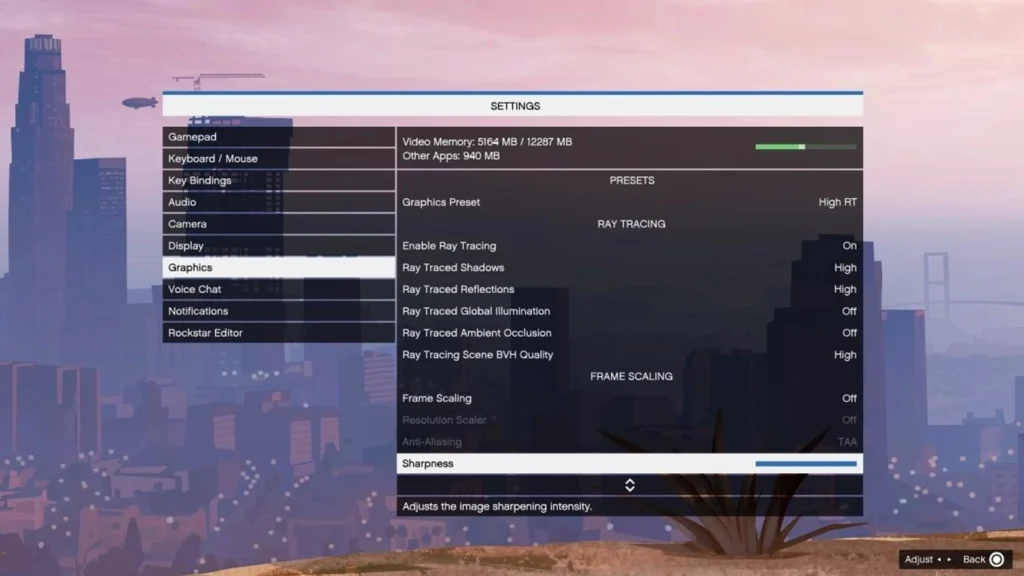
Это стартовые рекомендации, а не готовый FPS-замер. Изменяйте параметры по одному: текстуры зависят от VRAM, плотность населения и дальность прорисовки — также от CPU.
Какие параметры сильнее всего влияют на FPS
Grass Quality особенно нагружает систему за городом: если в Лос-Сантосе всё плавно, а в сельской местности FPS падает, сначала снизьте траву. MSAA в Legacy может резко увеличить нагрузку, особенно вместе с Reflection MSAA, поэтому сначала уберите их, а уже затем сокращайте качество текстур. Extended Distance Scaling заставляет игру отрисовывать больше деталей вдали и особенно ощутим при быстром движении или полётах.
Population Density меняет количество машин и прохожих и может усиливать просадки в городе. При размытом изображении проверьте масштаб рендеринга.
Как настроить Enhanced: DLSS, FSR и трассировку лучей
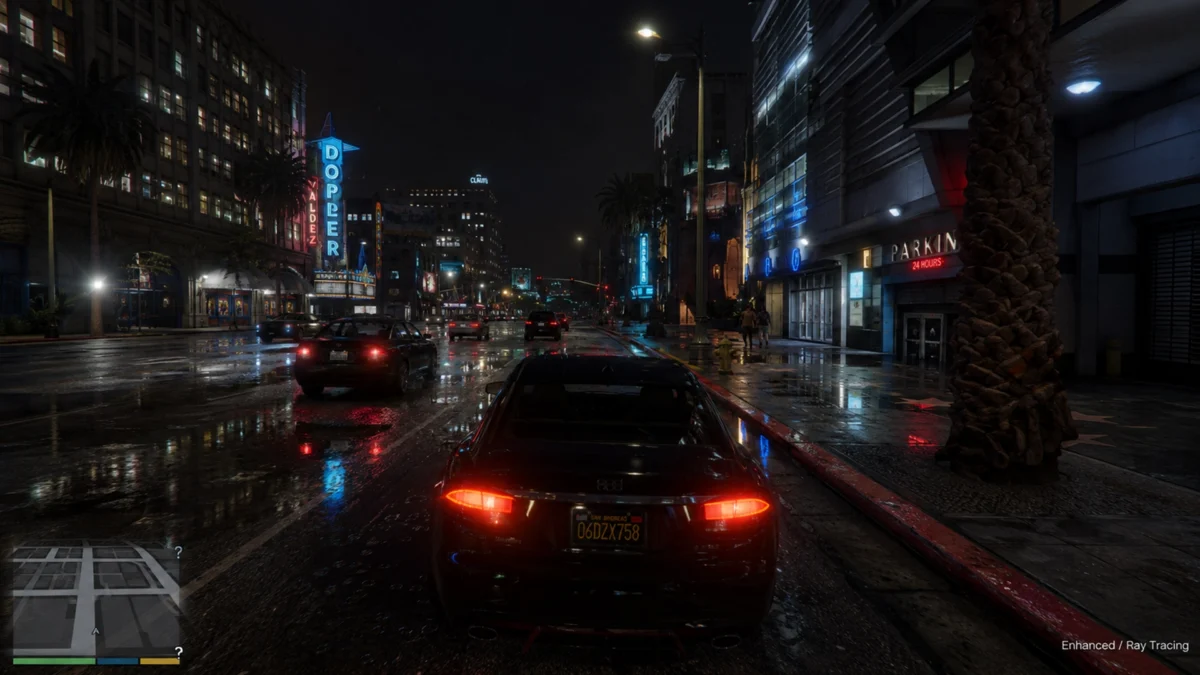
В Enhanced найдите разделы Frame Scaling и Ray Tracing. Сначала протестируйте графику без лучей, затем включайте RT. Трассировка меняет отражения, тени, глобальное освещение и окружающее затенение.
- GeForce RTX: при доступности DLSS начните с режима Quality. Если картинка чёткая и нужна скорость, проверьте Balanced. На совместимых RTX 40 доступна DLSS Frame Generation, а на RTX 50 — также Multi Frame Generation; обычная DLSS Super Resolution не равна генерации кадров.
- Radeon и другие совместимые GPU: попробуйте FSR в режиме Quality, сравнив изображение и базовый FPS с нативным разрешением. FSR Frame Generation доступна там, где её поддерживают игра и оборудование; конкретный пункт зависит от конфигурации.
- Ray Tracing: на слабых картах выключите. На мощных начните с High RT или Very High RT. Maximum RT включайте только при уверенном запасе производительности: дополнительные RT-отражения и отскоки освещения могут стоить слишком дорого.
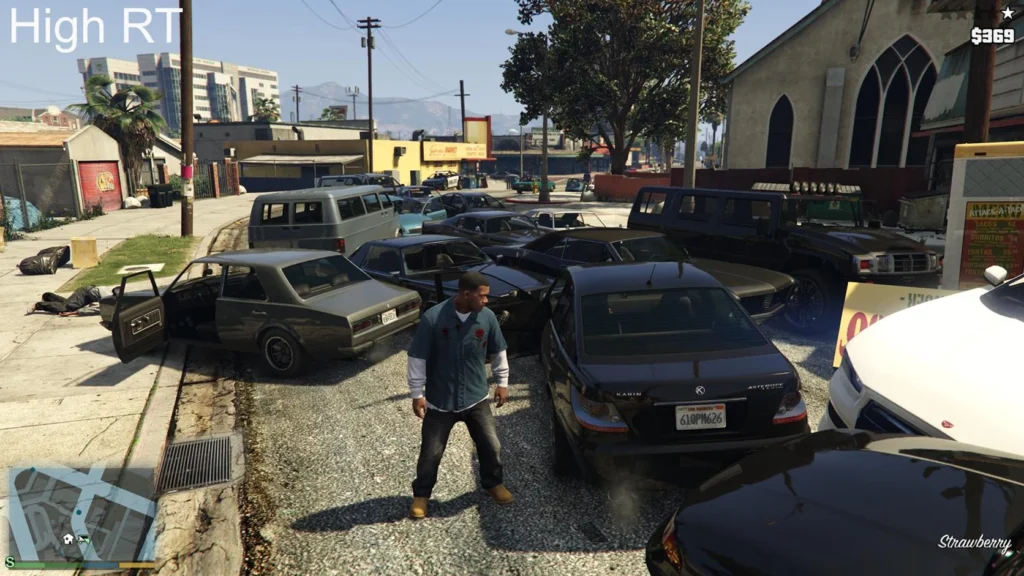
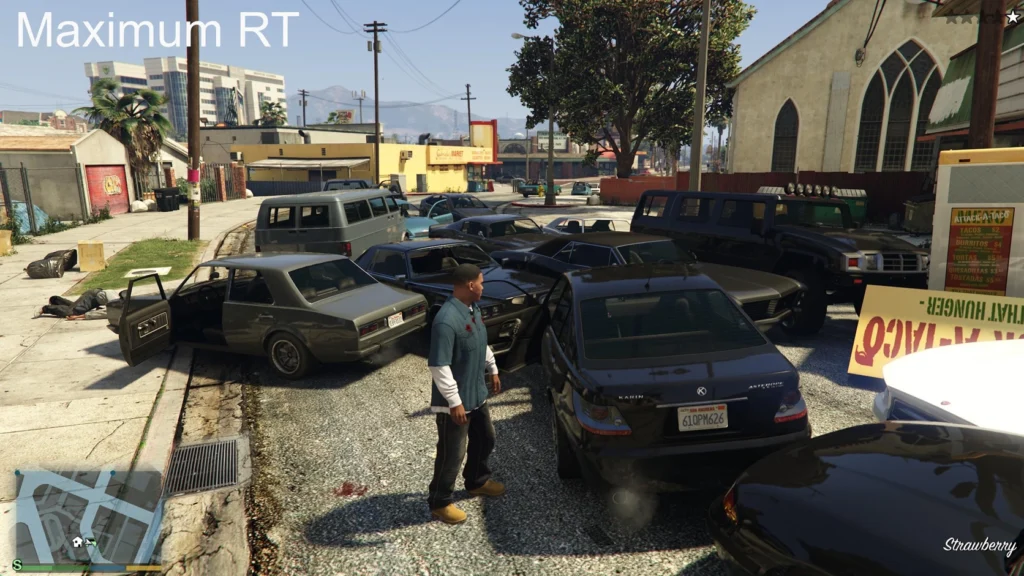
Frame Generation увеличивает число выводимых кадров, но не заменяет высокий базовый FPS. Сначала измерьте игру без неё, затем сравните плавность и задержку управления. Поддержка режимов зависит от оборудования и драйвера.
В Legacy вместо этих технологий используйте штатные FXAA/MSAA/TXAA (в зависимости от GPU) и настройки «Дополнительная графика». Для оптимизации выключите MSAA и оставьте расширенную дальность близкой к минимуму.
Сколько FPS можно получить и как правильно проверить
Официальные минимальные и рекомендуемые требования не содержат FPS по пресетам. Ниже — сторонние замеры, не тест редакции GGUIDES. Первые два замера сделаны на Ryzen 7 7700X и 32 ГБ DDR5-6000. Версии драйверов не раскрыты.
| CPU / GPU / RAM | Разрешение и пресет | Апскейлер / FG | Драйвер | Результат |
|---|---|---|---|---|
| Ryzen 7 7700X / RTX 4070 / 32 ГБ | 1440p, Maximum RT | Нативно / FG выкл. | Версия не указана | Около 100–110 FPS в среднем |
| Ryzen 7 7700X / RX 7800 XT / 32 ГБ | 1440p, Maximum RT | Нативно / FG выкл. | Версия не указана | Средний FPS выше 60, в отдельных сценах спад примерно до 55 |
| Ryzen Z1 Extreme / Radeon Graphics / 24 ГБ (ROG Ally X) | 1080p, Very High, RT выкл. | Не уточнено | Версия не указана | Примерно 40–70 FPS в реальной игре |
В том же сравнении переход с Maximum RT на Very High RT дал RTX 4070 около 35 дополнительных FPS, а RX 7800 XT избавил от падений ниже 60. Результаты не следует переносить на Legacy и GTA RP; генерация кадров здесь не учитывалась.
Запустите встроенный тест и найдите узкое место
- Зайдите в сюжетный режим, откройте Настройки → Графика и примените выбранный пресет.
- Используйте подсказку Run Benchmark Tests внизу экрана (на ПК обычно Tab). Если её нет, выйдите из текущего задания или пройдите необходимую часть пролога.
- Дождитесь окончания тестовых сцен. Для Enhanced подробные результаты сохраняются в
Документы\Rockstar Games\GTAV Enhanced\Benchmarks. - Сравните средний FPS и просадки на одинаковом маршруте. При необходимости перезапустите игру.
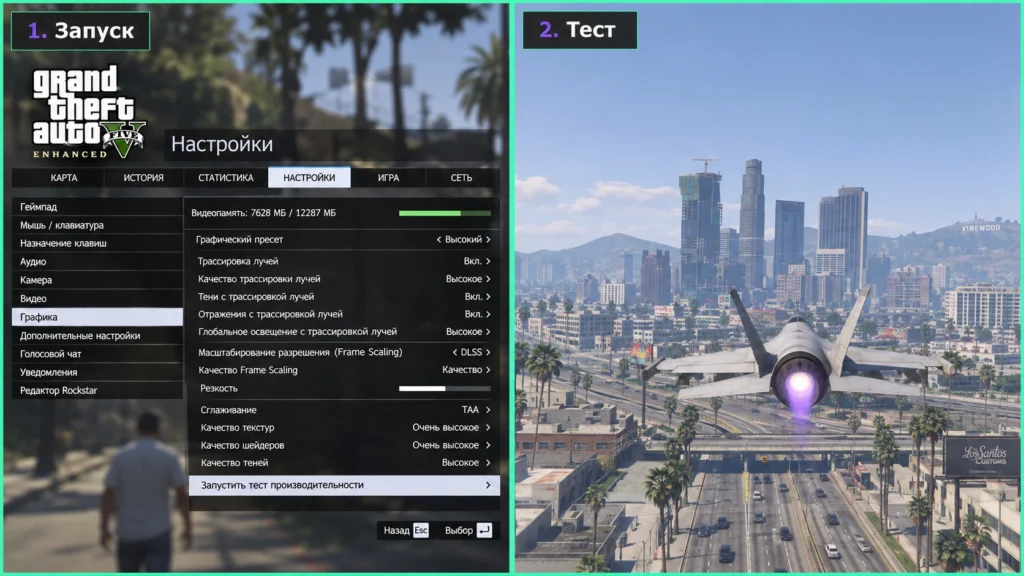
При полной загрузке GPU снижайте RT, разрешение и отражения. При недогруженной видеокарте и просадках в трафике проверяйте CPU. При переполнении VRAM уменьшите текстуры. Следите и за временем кадра.
Запишите версию драйвера и сохраните настройки перед переустановкой. Обновляйтесь из официальных источников и проверьте режим питания ноутбука; неизвестные FPS-бустеры не используйте.
Что делать с GTA 5 RP и слабым компьютером
Для GTA 5 RP, в том числе серверов Majestic и других RP-проектов, сначала узнайте, какую редакцию GTA V поддерживает конкретный клиент и сервер. Совместимость FiveM и других платформ может отличаться; настройки от Enhanced не всегда доступны в используемой сборке. Игроки, модели и скрипты дополнительно нагружают CPU и память.
Начните с 1080p, средних или низких теней, сниженной травы и отключённого MSAA в Legacy либо RT в Enhanced. Тестируйте FPS на RP-сервере, в людной точке, и выбирайте стабильный лимит кадров.
Как настроить GTA 5 для стабильного FPS на ПК
-
Определите версию GTA 5
Проверьте в библиотеке или лаунчере, запущена Enhanced или Legacy. Убедитесь, что выбранные инструкции соответствуют доступным настройкам игры
-
Откройте графические настройки
Запустите сюжетный режим и откройте Esc → Настройки → Графика. Убедитесь, что отображаются разрешение, качество изображения и доступные графические параметры.
-
Уменьшите нагрузку на видеокарту
Установите качество травы и теней на Normal или High, снизьте отражения. В Legacy отключите MSAA, в Enhanced — трассировку лучей. Примените изменения.
-
Настройте масштабирование изображения
В Enhanced при наличии совместимого оборудования выберите DLSS или FSR Quality. Проверьте чёткость изображения. Для сравнительного теста оставьте Frame Generation отключённой
-
Проверьте FPS встроенным тестом
Запустите Run Benchmark Tests через подсказку в меню Graphics. Дождитесь окончания, сохраните средний FPS и данные о просадках. Повторите замер после изменения параметров
-
Зафиксируйте стабильную конфигурацию
Сравните результаты, выберите параметры с устойчивой частотой кадров и при необходимости установите лимит FPS. Проверьте плавность игры в городе и за его пределами
Частые вопросы о настройках графики GTA 5
Какие настройки GTA 5 лучше всего подходят для слабого ПК?
Для Legacy начните с 1080p или более низкого разрешения, Normal для травы и теней, выключенных MSAA и Reflection MSAA, минимальной расширенной дальности. Если Enhanced слишком тяжела, проверьте совместимость с Legacy.
Почему GTA 5 показывает высокий FPS, но всё равно тормозит?
Средний FPS скрывает просадки: проверьте CPU, VRAM, фоновые процессы и время кадра. Сравните сцены с выключенной Frame Generation.
Нужно ли включать вертикальную синхронизацию и ограничение FPS?
Во время теста отключите VSync и лимит. Затем задайте стабильную частоту кадров. VSync убирает разрывы, но может повысить задержку; при FreeSync/G-Sync учитывайте настройки монитора.