Кратко
Моды на Minecraft добавляют новые механики, предметы, существ, биомы и возможности оптимизации. Для Minecraft Java Edition модификации устанавливаются через Fabric, Forge или NeoForge, а для Bedrock Edition используются дополнения Add-Ons. Главное — выбрать файл под конкретную версию игры, загрузчик и платформу.
Моды на Майнкрафт позволяют превратить привычную песочницу в совершенно другую игру. Одни модификации повышают FPS, другие добавляют технику и автоматизацию, третьи открывают новые измерения, расширяют систему выживания или превращают спокойные ночные путешествия в настоящий хоррор.
Но скачать первый попавшийся файл недостаточно. Для установки необходимо учитывать редакцию Minecraft, версию клиента, загрузчик модов и дополнительные библиотеки. Даже популярная модификация может не запуститься, если она создана для другого выпуска игры.
В этой статье собраны интересные моды для Minecraft Java Edition, рекомендации по выбору совместимых версий и способы установки. Отдельно рассмотрены дополнения для Bedrock Edition, включая Minecraft на Android и iPhone, а также распространённые ошибки при запуске.
Какие бывают моды на Minecraft и чем они отличаются
Прежде всего нужно определить, какая редакция игры установлена на устройстве. Minecraft Java Edition и Minecraft Bedrock Edition используют разные системы модификаций. Файлы, предназначенные для одной редакции, нельзя просто перенести в другую.
Модификации для Minecraft Java Edition
Java Edition — основная платформа для классических пользовательских модов. Именно здесь доступны Create, Sodium, Cobblemon, The Twilight Forest и многие другие проекты, способные существенно изменить игровой процесс.
Для запуска большинства таких модификаций используется специальный загрузчик:
- Fabric — лёгкая моддинговая платформа, востребованная среди оптимизационных, интерфейсных и других модификаций.
- NeoForge — загрузчик для крупных игровых дополнений, технических систем, новых предметов, существ и механик.
- Forge — давно существующая платформа, на которой работает множество модов и сборок, особенно созданных для определённых старых версий Minecraft.
- Quilt — отдельная моддинговая платформа с собственным загрузчиком и экосистемой совместимых проектов.
Загрузчик выбирают не по популярности, а по требованиям нужного мода. Например, основная версия Create распространяется для Forge и NeoForge, поэтому установка обычного Fabric Loader сама по себе не позволит запустить её файлы.
У некоторых модов есть отдельные порты для других загрузчиков, но это самостоятельные проекты или сборки. Не следует считать их полностью взаимозаменяемыми.
Дополнения для Minecraft Bedrock Edition
В Bedrock Edition используются Add-Ons — дополнения, которые могут менять поведение существ, добавлять предметы, игровые механики и ресурсы.
Они состоят из одного или нескольких типов пакетов:
- Behavior Packs изменяют игровую логику, поведение объектов и отдельные механики.
- Resource Packs отвечают за текстуры, модели, звуки и другие визуальные ресурсы.
Дополнения можно устанавливать через встроенный Marketplace, а на поддерживаемых устройствах — импортировать из файлов соответствующих форматов.
На Windows, Android и iOS система отличается от установки Java-модов. На консолях самый простой поддерживаемый путь — встроенный Marketplace.
Мод, датапак, ресурспак и шейдер — в чём разница
Эти понятия часто объединяют словом «моды», хотя они решают разные задачи.
| Тип | Что изменяет | Как используется |
|---|---|---|
| Мод | Игровой код, механики, предметы, интерфейс | Через совместимый загрузчик в Java Edition |
| Датапак | Рецепты, функции, генерацию и другие данные мира | Через систему датапаков Java Edition |
| Ресурспак | Текстуры, звуки, модели и оформление | Через настройки ресурсов |
| Шейдерпак | Освещение, тени, отражения и визуальные эффекты | Через совместимую систему шейдеров |
| Add-On | Ресурсы и поведение мира Bedrock | Через пакеты ресурсов и поведения |
Один проект может существовать сразу в нескольких форматах. Например, Terralith распространяется как датапак и как модификация. Эти варианты не всегда можно без последствий заменять друг другом в уже созданном мире.
Лучшие моды на Майнкрафт: что стоит попробовать
Универсального рейтинга модов нет. Для слабого компьютера полезнее оптимизация, строителю интереснее автоматизация, а любителю исследований — новые биомы, существа и приключения.
Ниже представлены модификации с разными сценариями применения. Перед загрузкой каждой из них нужно проверить наличие файла для выбранной версии Minecraft и загрузчика.
Моды для повышения FPS и улучшения графики
1. Sodium — оптимизация графического движка
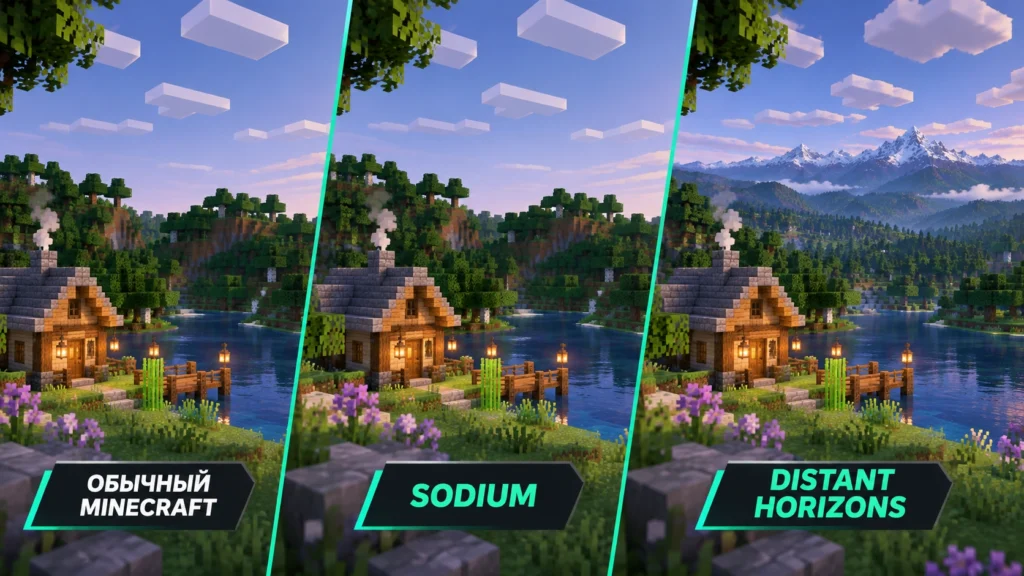
Sodium перерабатывает систему рендеринга Minecraft Java Edition. Основная цель — увеличить частоту кадров, уменьшить микроподтормаживания и сделать отображение мира более эффективным.
Модификация особенно интересна на компьютерах, где обычная игра испытывает затруднения при отображении большого количества блоков и сложных построек.
После установки можно проверить результат в настройках графики: Sodium предоставляет собственный интерфейс видеопараметров. Реальный прирост FPS зависит от видеокарты, процессора, дальности прорисовки и остальных модов.
2. Lithium — оптимизация игровой логики
В отличие от Sodium, Lithium работает преимущественно с внутренними игровыми вычислениями: обработкой существ, физикой, обновлениями блоков и другими процессами.
Он полезен не только в одиночной игре, но и на совместимых серверах. Особенно заметна его роль там, где создаётся нагрузка из-за большого количества механизмов, мобов или активных участков мира.
Sodium и Lithium решают разные задачи, поэтому при наличии совместимых версий могут использоваться совместно.
3. Iris Shaders — поддержка шейдеров
Iris добавляет возможность использовать совместимые шейдерпаки и рассчитан на работу с современным модифицированным графическим окружением Minecraft.
Он пригодится тем, кому нужны реалистичное освещение, красивые тени, отражения и другие графические эффекты.
Важно различать Iris и сам шейдерпак. Iris обеспечивает загрузку и работу шейдеров, но не является универсальным набором готовых визуальных эффектов. Кроме того, сложные шейдеры способны заметно снижать FPS.
4. Distant Horizons — дальние пейзажи
Distant Horizons позволяет отображать удалённый рельеф с использованием упрощённых моделей местности. Благодаря этому игрок может видеть горы и другие крупные объекты значительно дальше обычной дистанции детальной прорисовки.
Мод полезен для исследования мира, красивых панорам и строительства масштабных объектов.
Однако первоначальная обработка дальнего рельефа, использование памяти и совместимость с шейдерами зависят от версии и настроек. Это не гарантированное ускорение для любого компьютера.
Моды для строительства и автоматизации
5. Create — механизмы, фабрики и автоматизация
Create — один из наиболее интересных вариантов для игроков, которым недостаточно обычных поршней, редстоуна и простых ферм.
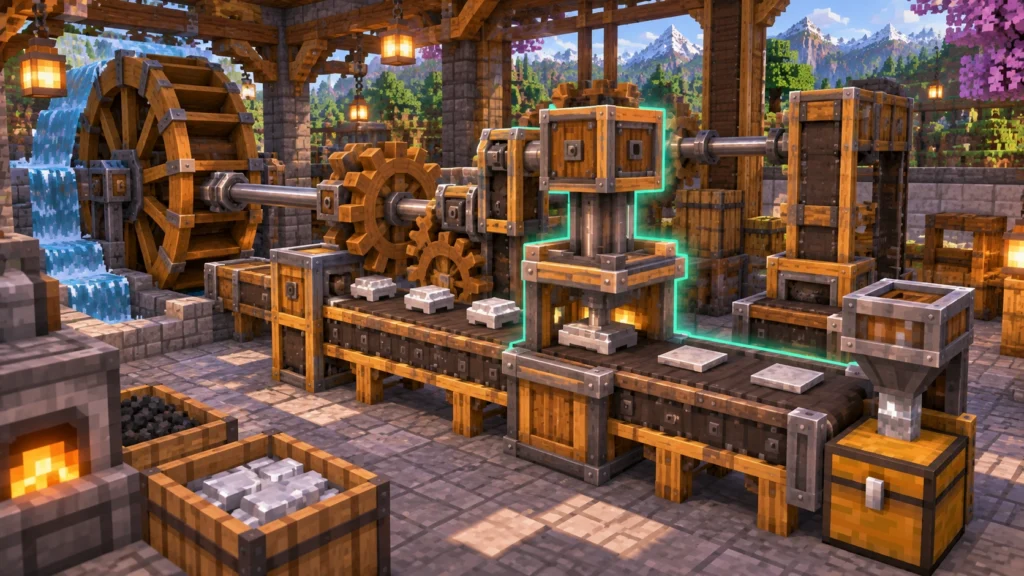
Мод добавляет вращающиеся механизмы, передачи движения, конвейеры и другие компоненты, с помощью которых можно проектировать автоматизированные производственные линии.
Вместо работы исключительно через набор специальных экранов игрок собирает физические конструкции непосредственно в мире Minecraft.
Можно построить компактную мастерскую, большой завод или сложную систему транспортировки предметов. Внутриигровая система Ponder помогает разобраться в принципах работы механизмов.
Create особенно хорошо подходит для длительного выживания, поскольку даёт новые цели после освоения привычных игровых ресурсов.
При выборе файла учитывайте ограничения загрузчика: основной проект Create поддерживает определённые версии Forge и NeoForge, а его совместимость с конкретными выпусками Minecraft необходимо проверять отдельно.
6. Farmer’s Delight — фермерство и приготовление еды
Farmer’s Delight расширяет сельское хозяйство и кулинарию. Вместо исключительно стандартной еды игрок получает дополнительные продукты, кухонные инструменты, способы приготовления блюд и декоративные элементы.
Модификация хорошо сочетается со строительством ферм, деревень и уютных баз для выживания.
Основной проект распространяется для Forge и NeoForge. В экосистеме Fabric существуют отдельные порты, которые нужно рассматривать как самостоятельные варианты установки.
Моды для исследований и приключений
7. Terralith — необычные биомы и генерация мира
Terralith существенно меняет окружающий ландшафт. Игрок может встретить новые разновидности биомов, выразительные горные массивы, каньоны и другие необычные природные зоны.
Проект использует стандартные блоки Minecraft, но создаёт совершенно другие сочетания рельефа и окружения.
Для полноценного знакомства с Terralith лучше создать новый мир. Добавление или удаление подобных изменений генерации в существующем сохранении может привести к заметным границам участков, несовместимости данных и другим проблемам.
Особенно важно не удалять модификацию из мира, который уже зависит от изменённой генерации.
8. The Twilight Forest — отдельное измерение с приключениями
The Twilight Forest добавляет самостоятельное приключенческое измерение с собственными территориями, существами, сооружениями и противниками.
Здесь важны исследование мира, поиск новых мест и постепенное освоение необычного окружения.
Мод подходит тем, кто хочет получить дополнительные приключения после обычного прохождения Minecraft. Для корректной установки необходимо выбрать поддерживаемый выпуск игры и соответствующий загрузчик.
9. Cobblemon — существа, коллекционирование и сражения
Cobblemon добавляет в Minecraft существ в стилистике Pokémon, систему поимки, развитие команды и сражения.
Он сохраняет характерную блочную эстетику игры, но вводит отдельную систему прогрессии. Игрок может исследовать мир, искать новых существ и формировать собственную команду.
Модификация требует совместимого загрузчика и дополнительных зависимостей. Для Fabric и NeoForge их состав может различаться, поэтому устанавливать файлы нужно по инструкции конкретной сборки.
Для первого знакомства с Cobblemon удобен официальный модпак: в нём заранее подобраны необходимые компоненты.
10. The Man From The Fog — хоррор и опасные ночи
Модификация добавляет в мир существо, которое выслеживает игрока и создаёт напряжённую атмосферу во время исследования.
Это вариант для тех, кому обычные зомби, скелеты и криперы уже не кажутся опасными.
Проект имеет ограниченную совместимость с версиями Minecraft и использует Forge. Также ему требуется библиотека GeckoLib. Перед установкой обязательно проверьте страницы доступных файлов и зависимостей.
Полезные моды для повседневной игры
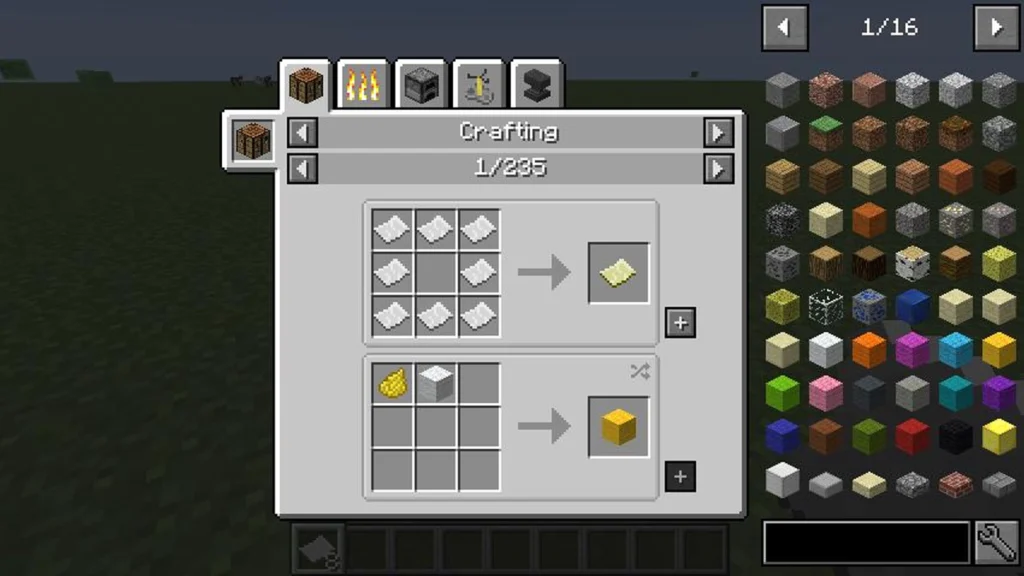
11. Just Enough Items (JEI) — рецепты предметов
JEI помогает узнавать способы создания предметов и варианты их использования.
Он особенно полезен в больших сборках, где появляются сотни новых материалов, инструментов и механизмов.
Для многих версий по умолчанию можно навести курсор на предмет и нажать R, чтобы открыть рецепты, или U, чтобы посмотреть способы использования. Назначение клавиш можно проверить в настройках управления.
12. Jade — информация о блоках и объектах
Jade показывает сведения об объекте, на который смотрит игрок: например, название блока или дополнительные данные, доступные через установленные модификации.
Это помогает быстро ориентироваться в сложных технических сборках, где не всегда понятно назначение незнакомого блока.
Часть расширенных функций Jade требует установки серверной составляющей, хотя базовые возможности могут работать на клиенте.
13. Xaero’s Minimap — мини-карта и путевые точки
Xaero’s Minimap выводит карту окружающей территории в углу экрана и позволяет сохранять ориентиры.
Модификация полезна при длительных путешествиях, поиске построек и возвращении к базе.
Перед использованием на публичном сервере проверьте его правила: некоторые игровые сообщества ограничивают отдельные функции карт и навигационных модов.
Как выбрать и скачать мод на Minecraft
Самая распространённая ошибка — ориентироваться исключительно на название модификации. Совпадение названия не гарантирует, что файл будет работать в установленной игре.
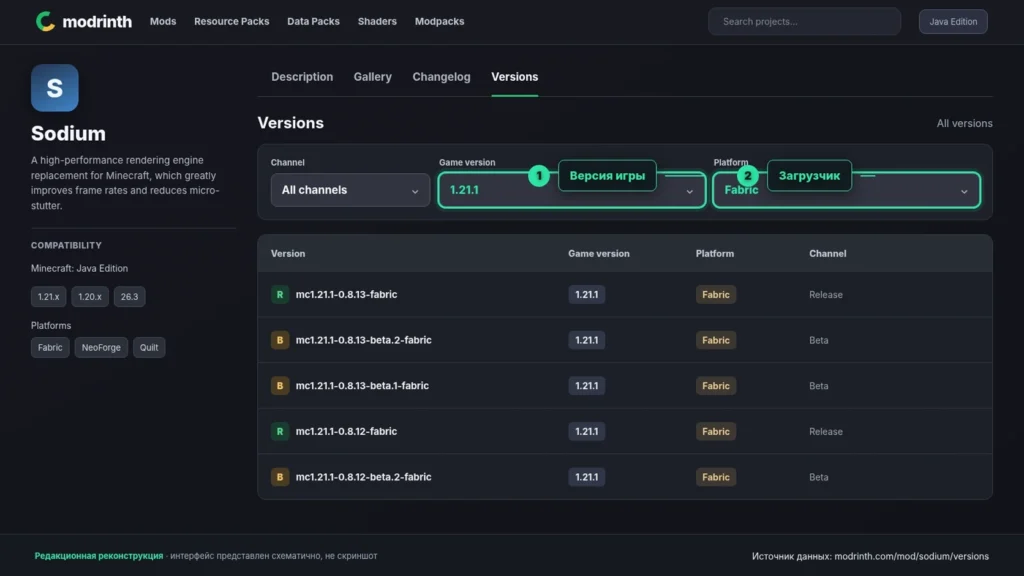
Перед скачиванием необходимо проверить четыре параметра: редакцию Minecraft, версию игры, загрузчик модов и дополнительные зависимости.
Совместимость с версиями Minecraft
Например, Minecraft 1.20.1, 1.20.4, 1.21 и 1.21.1 — разные выпуски. Файл, созданный для 1.20.1, нельзя автоматически считать совместимым с 1.20.4 или 1.21.
То же относится к выпускам с новой схемой нумерации вида 26.x: совместимость определяют сведения о конкретном файле, а не похожее название версии.
Если разработчик не указал поддержку вашей версии, не следует рассчитывать, что мод запустится без проблем.
| Что проверить | Где посмотреть | Почему важно |
|---|---|---|
| Редакция игры | Minecraft Launcher или название установленного приложения | Java-моды не предназначены для Bedrock |
| Версия Minecraft | Главный экран игры или настройки установки | Файлы создаются под определённые версии |
| Mod Loader | Страница файла и игровой профиль | Fabric, Forge и NeoForge не являются взаимозаменяемыми |
| Зависимости | Описание и вкладка зависимостей проекта | Без библиотек мод может не загрузиться |
| Среда работы | Указание Client, Server или Both | Некоторые моды нужны только клиенту, другие — обеим сторонам |
Модификации для версии 1.20.1 иногда выбирают из-за широкого ассортимента известных проектов и готовых сборок. Но это не означает, что именно 1.20.1 подходит для каждого нового мода.
Правильная версия — та, на которую рассчитан набор модификаций, который вы собираетесь использовать.
Где безопасно скачивать модификации
Для поиска модов удобно использовать крупные каталоги с отдельными страницами проектов и историей файлов:
- Modrinth — каталог модификаций, сборок и других пользовательских дополнений с фильтрами совместимости.
- CurseForge — каталог модов, модпаков и связанных материалов.
- Официальные сайты разработчиков — когда автор прямо указывает страницу загрузки своего проекта.
У безопасного способа загрузки есть несколько признаков: понятное название проекта, указанный автор, история версий, описание зависимостей и возможность выбрать подходящий файл.
Избегайте сайтов, которые предлагают скачивание через неизвестный установщик, требуют отключить антивирус или маскируют исполняемый файл под мод.
Обычный Java-мод часто распространяется как .jar. Такой файл обычно помещается в папку mods и не требует самостоятельного запуска. Исполнять его двойным щелчком не нужно.
Исключение — официальные установщики самих загрузчиков, которые тоже могут распространяться в формате .jar.
Как определить необходимые библиотеки
Некоторые модификации не работают самостоятельно: для них необходимы дополнительные программные компоненты.
Примеры:
- Fabric API используется многими проектами для Fabric, но требуется не абсолютно каждому моду.
- GeckoLib необходим некоторым модификациям с собственными анимациями существ.
- Architectury API применяется отдельными кроссплатформенными проектами.
- Kotlin for Forge требуется определённым модам, включая некоторые варианты Cobblemon.
Не устанавливайте все библиотеки подряд. Посмотрите зависимости именно выбранной версии мода и скачайте только необходимые компоненты.
Если модпак устанавливается через менеджер сборок, часть этой работы выполняется автоматически.
Как установить моды на Minecraft Java Edition
На компьютере есть два основных способа: воспользоваться приложением для управления модами или установить загрузчик и файлы вручную.
Первый вариант проще для начинающих. Второй удобен, когда нужно точно контролировать структуру установки.
Способ 1. Установка через Modrinth App
Modrinth App позволяет создавать отдельные игровые установки и управлять содержимым без ручного копирования каждого файла.
Порядок действий:
- Скачайте Modrinth App с официальной страницы приложения.
- Установите программу и настройте доступ к своей копии Minecraft.
- Создайте отдельную игровую установку с необходимой версией и загрузчиком.
- Откройте управление содержимым этой установки и найдите нужный мод.
- Проверьте совместимость, добавьте мод и необходимые зависимости.
- Запустите игру из созданной установки.
После запуска откройте тестовый мир и проверьте работу новых функций.
Например, если установлен Sodium, проверьте видеонастройки. Если установлен JEI, откройте инвентарь и убедитесь, что отображается интерфейс просмотра предметов.
Преимущество отдельных установок заключается в изоляции модов. Можно хранить одну сборку для оптимизации, другую — для Create, а третью — для приключений, не смешивая несовместимые файлы.
При использовании CurseForge App принцип похож: отдельный игровой профиль, выбранная версия Minecraft, подходящий загрузчик и набор модификаций.
Способ 2. Ручная установка через Fabric
Рассмотрим установку модификаций с помощью Fabric и официального Minecraft Launcher.
Шаг 1. Установите Minecraft Java Edition.
Запустите хотя бы один раз нужную обычную версию игры, чтобы необходимые файлы были загружены.
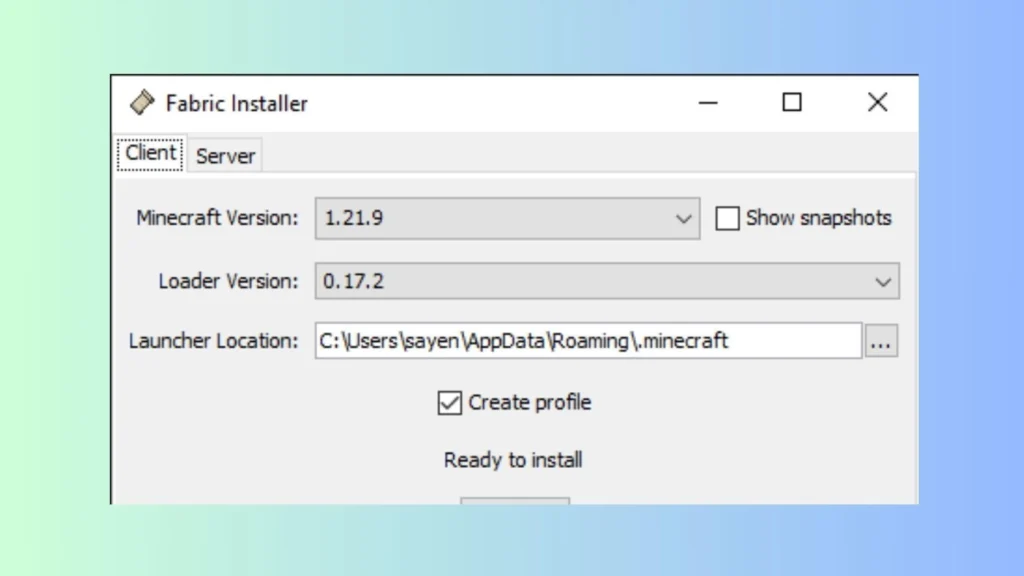
Шаг 2. Скачайте Fabric Installer.
Используйте официальный сайт Fabric. В установщике выберите необходимую версию Minecraft и подходящий вариант Fabric Loader.
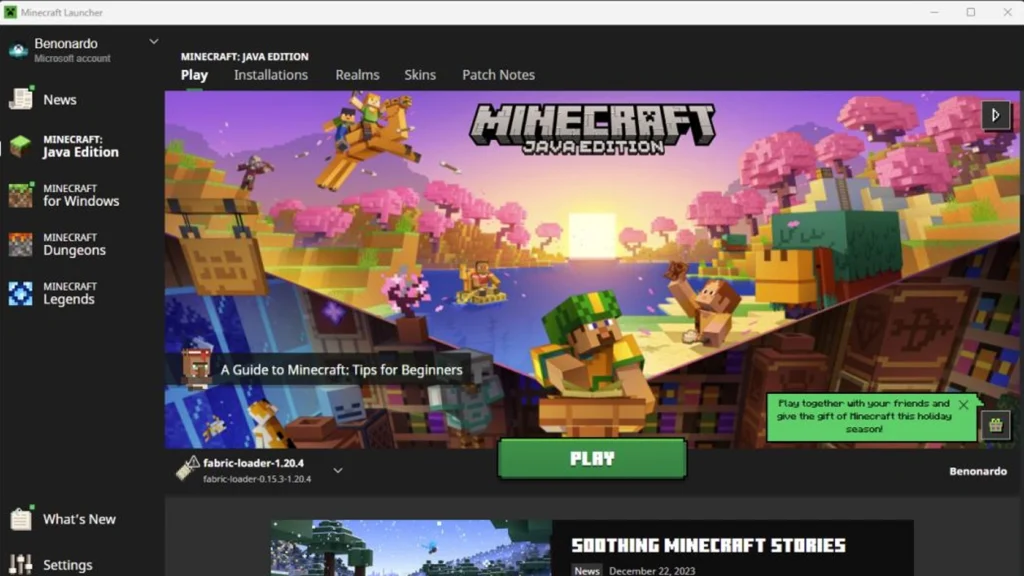
Завершите установку. В Minecraft Launcher должен появиться профиль Fabric.
Шаг 3. Запустите профиль Fabric.
Первый запуск позволит проверить загрузчик до добавления сторонних файлов. После успешного открытия главного меню закройте игру.
Шаг 4. Найдите папку модификаций.
Стандартные расположения для официального лаунчера:
| Система | Папка |
|---|---|
| Windows | %appdata%.minecraftmods |
| macOS | ~/Library/Application Support/minecraft/mods |
| Linux | ~/.minecraft/mods |
Если профиль использует собственную игровую директорию, откройте mods именно внутри неё. При отсутствии папки создайте каталог с именем mods.
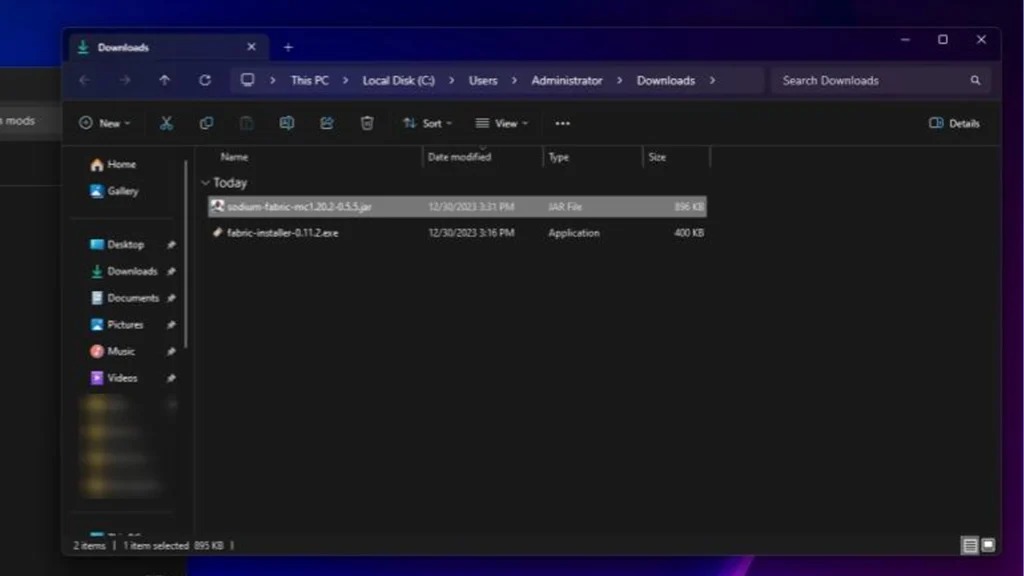
Шаг 5. Добавьте необходимые файлы.
Скачайте подходящий .jar модификации и переместите его в папку mods.
Если проект требует Fabric API или другие библиотеки, добавьте их совместимые версии туда же.
Не распаковывайте обычные .jar модов и не кладите их в папку resourcepacks.
Шаг 6. Запустите Minecraft.
В лаунчере выберите установленный Fabric-профиль и нажмите кнопку запуска игры.
Если всё настроено правильно, Minecraft загрузится с установленными модификациями.
Наличие загрузчика само по себе ещё не подтверждает работу конкретного мода. Проверять нужно его функции: новый экран, предмет, настройку или изменение игровой механики.
Как установить моды через NeoForge или Forge
Принцип похож, но нужно использовать другой установщик.
Для NeoForge скачайте официальный инсталлятор, закройте Minecraft Launcher и откройте установщик. Выберите установку клиента (Install client) и завершите процесс.
После этого выберите соответствующую установку NeoForge в лаунчере. При необходимости создайте отдельный профиль с собственной игровой директорией.
Для Forge используется его собственный официальный установщик и поддерживаемая версия Minecraft.
Не помещайте одновременно файлы для разных загрузчиков в одну папку mods, если они не заявлены как совместимые с выбранной средой.
Например, мод, помеченный исключительно как NeoForge, не следует пытаться запустить в Fabric только потому, что его файл имеет стандартное расширение .jar.
Моды на Minecraft Bedrock и на телефон
Запрос «моды на майнкрафт на телефон» обычно относится к Bedrock Edition. Это относится к Minecraft на Android и iPhone, а также к Bedrock-версии на Windows и консолях.
Вместо загрузчиков Fabric или NeoForge здесь применяется система дополнений Add-Ons.
Установка дополнений из Marketplace
Самый простой способ для Bedrock — встроенный Marketplace.
- Откройте Minecraft Bedrock Edition.
- Перейдите в Marketplace.
- Найдите дополнение и изучите его описание.
- Получите бесплатное дополнение или приобретите платное.
- Скачайте его в библиотеку.
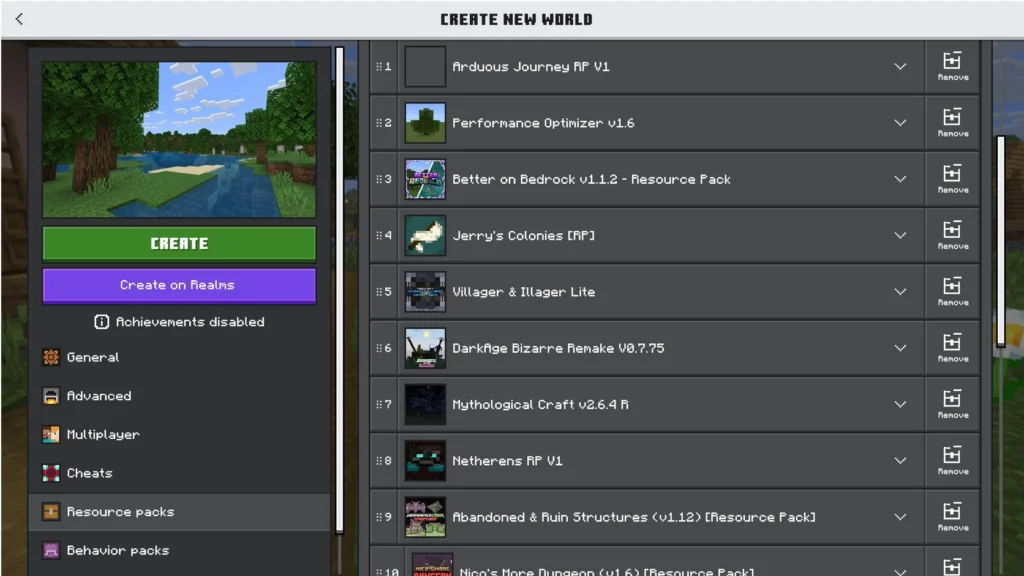
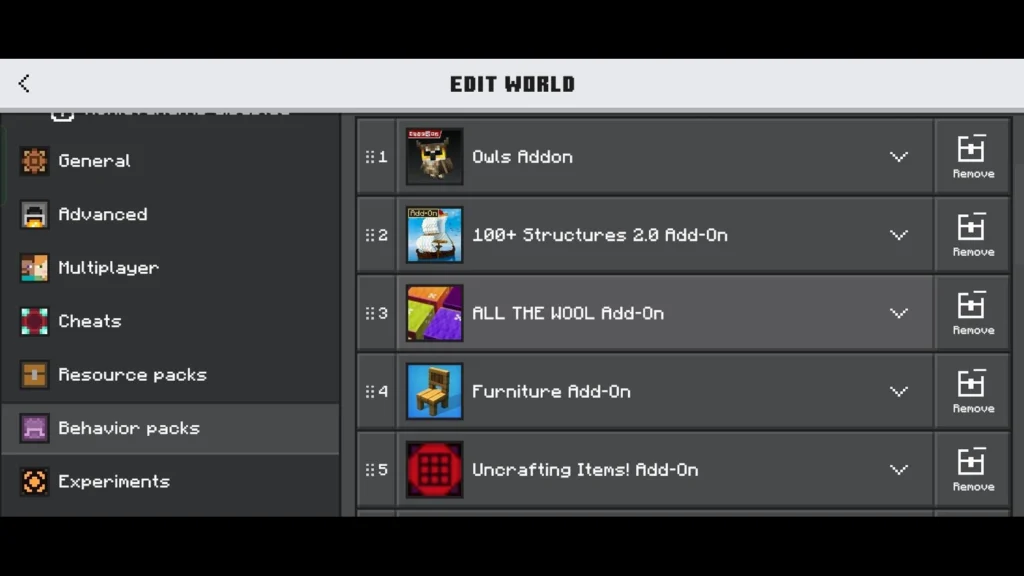
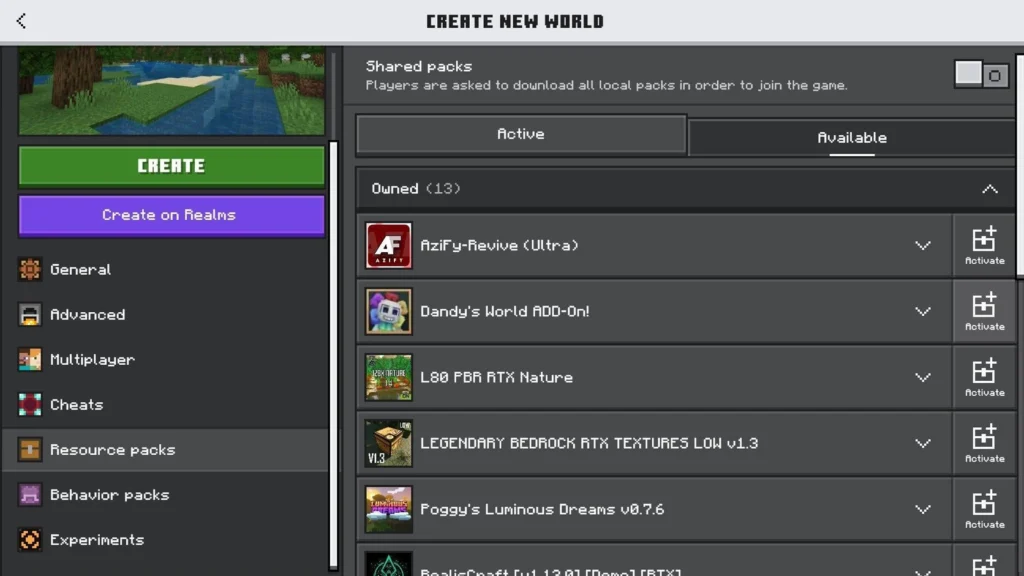
- Откройте создание или редактирование мира.
- В разделе пакетов ресурсов или поведения выберите доступное дополнение и активируйте его.
Для уже существующего мира откройте экран редактирования через значок карандаша рядом с миром. Для нового мира нужные параметры доступны при его создании.
После активации войдите в мир и проверьте, появились ли заявленные возможности: новые предметы, существа, рецепты или другие изменения.
Некоторые дополнения применяются только к определённым мирам или требуют дополнительных настроек. Ориентируйтесь на описание конкретного продукта.
Установка дополнений из файлов на Android и iPhone
На поддерживаемых мобильных устройствах можно использовать файлы дополнений из доверенных источников.
Чаще всего встречаются форматы:
.mcpack— пакет ресурсов или поведения..mcaddon— пакет дополнения, который может объединять несколько компонентов..mcworld— игровой мир, иногда включающий необходимые дополнения.
Общий принцип: скачать файл, открыть его через Minecraft и дождаться сообщения об успешном импорте.
На Android для этого обычно используется системное приложение файлов. На iPhone файл можно открыть через «Файлы» и доступное действие передачи в Minecraft.
Конкретные названия действий зависят от версии операционной системы и приложения.
После импорта откройте настройки мира и активируйте установленные пакеты, если они ещё не включены.
Не следует переименовывать неизвестный архив в .mcaddon, рассчитывая, что любой набор файлов станет дополнением. Формат содержимого должен соответствовать требованиям Bedrock.
Особенности модов на консолях
На Xbox, PlayStation и Nintendo Switch установка произвольных модов не работает так же, как на ПК с Java Edition.
Наиболее доступный способ — дополнения из Minecraft Marketplace.
Использование миров с дополнениями через Realms возможно в поддерживаемых сценариях, но зависит от способа создания мира и совместимости контента.
Если дополнение необходимо для конкретной карты, проверьте, поддерживает ли оно выбранную платформу и устройство.
Моды, модпаки и совместная игра
Одиночный мод и готовая сборка — разные способы изменить Minecraft.
Модпак представляет собой подготовленный набор модификаций, библиотек и настроек, которые рассчитаны на совместную работу.
Что выбрать: отдельный мод или сборку
Если нужна одна конкретная функция, например мини-карта или оптимизация рендеринга, обычно достаточно установить отдельную модификацию.
Если хочется полностью переработать игру, удобнее выбрать готовый модпак.
Например, тематическая сборка может объединять технические механизмы, новые ресурсы, расширенную генерацию мира и систему рецептов. Самостоятельно подбирать совместимые версии всех компонентов значительно сложнее.
Но крупная сборка предъявляет дополнительные требования к производительности компьютера и требует более внимательного обращения с сохранениями.
Не стоит добавлять случайные моды поверх проверенного модпака без изучения зависимостей. Даже один новый компонент способен вызвать конфликт.
Для установки готовой сборки в Modrinth App можно открыть каталог Browse, выбрать раздел модпаков, найти подходящий проект и использовать действие Install. Приложение создаст игровую установку с необходимыми компонентами, доступными в составе сборки.
Какие моды нужны на сервере
Все модификации условно делятся на три группы:
- Клиентские работают на компьютере игрока: например, многие изменения интерфейса или рендеринга.
- Серверные выполняют функции на сервере и иногда не требуют установки на клиент.
- Клиент-серверные должны присутствовать с обеих сторон для корректной работы новых игровых механик.
Например, Sodium ориентирован на клиентскую графику, тогда как моды с новыми существами, блоками или сложными системами часто требуют соответствующей серверной установки.
Точный вариант указывается на странице проекта.
Если сервер использует определённый модпак, подключаться к нему лучше с совместимой сборкой. Расхождения версий модов и библиотек могут привести к отказу соединения.
Перед добавлением модов на собственный сервер создайте резервную копию мира и сохраните прежнюю рабочую конфигурацию.
Как не потерять существующий мир
Модификация, которая меняет генерацию или добавляет новые игровые блоки, может записывать дополнительные данные в сохранение.
Поэтому удаление такого мода иногда приводит к исчезновению предметов, ошибкам загрузки или повреждению отдельных частей мира.
В Minecraft Java Edition перед изменениями можно создать резервную копию через меню одиночной игры: выберите мир, откройте Edit и используйте Make Backup.
Для дополнительной защиты сохраните резервную копию в другом месте, отдельно от рабочей папки игры.
Проверку крупной сборки разумно начинать с нового тестового мира. Это позволяет обнаружить проблемы, не затрагивая основное сохранение.
Почему моды на Minecraft не работают
Даже правильно скачанная модификация может не запуститься из-за несовпадения версий, отсутствующих зависимостей или конфликта с другими файлами.
Начните с безопасных проверок. Удалять мир, переустанавливать Minecraft или очищать игровую папку сразу не нужно.
Minecraft не запускается после установки мода
Сначала проверьте, открывается ли игра без недавно добавленной модификации.
Для этого закройте Minecraft и временно переместите новый файл .jar из папки mods в отдельную папку вне игровой директории. Не удаляйте файлы без необходимости.
Затем запустите тот же игровой профиль.
Если игра загрузилась, вероятная причина связана с перемещённым модом, его зависимостями или взаимодействием с остальными компонентами.
Проверьте:
- Совпадает ли версия Minecraft.
- Правильно ли выбран Fabric, Forge или NeoForge.
- Установлены ли необходимые библиотеки.
- Нет ли дубликатов одного и того же мода.
- Не указаны ли несовместимые модификации в описании проекта.
Если проблему обнаружить не удалось, можно изучить отчёт об ошибке.
Где найти отчёты об ошибках
В Minecraft Java Edition файлы отчётов обычно находятся в папке crash-reports внутри игровой директории.
Текущий журнал игры часто записывается в logs/latest.log.
При использовании отдельной установки Modrinth, CurseForge или другого лаунчера эти файлы могут находиться в собственном каталоге профиля.
В отчётах ищите сообщения о недостающих зависимостях, неподдерживаемой версии, ошибках загрузчика и названиях модов, упомянутых в стеке ошибки.
Однако совпадение названия в отчёте не всегда означает, что именно этот мод является первопричиной. Проблема может быть вызвана другим компонентом, с которым он взаимодействует.
Перед отправкой журналов на форум или в службу поддержки проверьте, нет ли в них имени учётной записи, локальных путей или других сведений, которыми вы не хотите делиться.
Мод установлен, но ничего не изменилось
Возможных причин несколько.
Выбран обычный профиль Minecraft. Проверьте, что игра запущена именно через профиль с нужным загрузчиком.
Файл находится не в той папке. При использовании отдельных игровых установок у каждой может быть собственный каталог mods.
Мод не добавляет видимые предметы. Оптимизационные модификации работают иначе: Sodium меняет рендеринг, Lithium оптимизирует игровую логику.
Новые структуры появляются только в новых участках мира. Если мод изменяет генерацию, ранее созданная территория может остаться прежней. Проверяйте такие изменения в новом тестовом мире.
Установлена зависимость вместо самого мода. Например, Fabric API не заменяет конкретную игровую модификацию.
Minecraft вылетает из-за нескольких модов
Если ошибка появилась после добавления группы файлов, временно отключите последние модификации и проверьте запуск.
При большом количестве новых модов можно использовать метод последовательного разделения: включать часть файлов, проверять запуск и постепенно сужать круг подозреваемых компонентов.
Не меняйте одновременно версию Minecraft, загрузчик, Java, набор библиотек и игровые настройки. Иначе будет трудно понять, какое действие повлияло на результат.
Не рекомендуется отключать отдельные моды, изменяющие содержимое мира, а затем сохранять этот же мир без проверки последствий. Для диагностики используйте новый мир либо резервную копию.
После установки модов упал FPS
Не каждый мод улучшает производительность. Новые механизмы, сложные существа, генерация ландшафта и шейдеры могут значительно повышать нагрузку.
Начните с нескольких проверок:
- Уменьшите дальность прорисовки и параметры графики.
- Временно отключите тяжёлые шейдеры.
- Проверьте, не выполняется ли первоначальная генерация или обработка мира.
- Сравните производительность в одинаковых условиях с модом и без него.
- Убедитесь, что на компьютере не заканчивается доступная оперативная память.
Если FPS падает только вблизи определённой базы, причиной могут быть сложные производственные механизмы или большое количество активных существ.
Если игра тормозит во всех мирах, стоит сначала проверить графические настройки и модификации рендеринга.
Моды позволяют настроить Minecraft практически под любой стиль игры: сделать выживание сложнее, добавить масштабные приключения, построить автоматизированное производство или улучшить производительность. Для первого знакомства достаточно выбрать одну-две совместимые модификации, установить их в отдельный профиль и проверить работу в тестовом мире. Такой подход помогает избежать большинства ошибок и сохранить основную игру в рабочем состоянии.
Как установить мод в Minecraft Java Edition
-
Определите версию Minecraft
Откройте Minecraft Launcher, найдите используемую версию Java Edition и выберите мод, который её поддерживает. Результат: известна версия игры, для которой нужно скачивать файлы.
-
Установите совместимый загрузчик
Скачайте Fabric Installer, Forge или NeoForge с официального сайта, установите выбранный загрузчик под нужную версию Minecraft. Результат: в лаунчере появился соответствующий игровой профиль.
-
Создайте резервную копию мира
В меню одиночной игры выберите существующий мир, откройте Edit и нажмите Make Backup. Результат: создана резервная копия сохранения перед добавлением модификаций.
-
Скачайте мод и зависимости
На Modrinth, CurseForge или сайте разработчика выберите файл для нужной версии и загрузчика. Скачайте дополнительные библиотеки, если они требуются. Результат: получены совместимые .jar файлы.
-
Добавьте файлы в папку mods
Закройте игру и переместите .jar файлы в каталог mods используемой игровой установки. Результат: загрузчик сможет обнаружить модификации при запуске.
-
Запустите Minecraft и проверьте мод
Выберите профиль загрузчика, запустите игру и откройте тестовый мир. Проверьте заявленную функцию мода. Результат: подтверждена успешная установка и работа модификации.
Частые вопросы о модах на Minecraft
Можно ли установить моды на Майнкрафт бесплатно?
Да. Многие модификации Minecraft Java Edition распространяются бесплатно через страницы разработчиков, Modrinth и CurseForge. В Minecraft Bedrock Edition также существуют бесплатные дополнения, хотя часть контента Marketplace платная. Условия использования определяются лицензией конкретного проекта.
Можно ли установить моды Minecraft 1.20.1 на версию 1.21?
Не следует рассчитывать на автоматическую совместимость. Между версиями меняются внутренние механизмы игры, поэтому мод для 1.20.1 может не работать в 1.21 или 1.21.1. Необходимо найти специально поддерживаемый выпуск либо убедиться, что разработчик прямо указал совместимость.
Можно ли установить Java-моды на Minecraft PE?
Нет, обычные модификации Java Edition с загрузчиками Fabric, Forge или NeoForge не предназначены для Minecraft Bedrock на телефоне. Для Android и iPhone используются дополнения Add-Ons и совместимые пакеты ресурсов или поведения. Функциональность похожих проектов может различаться.
Сколько модов можно установить одновременно?
Универсального ограничения по количеству нет. Всё зависит от совместимости файлов, доступной памяти, производительности компьютера и характера модификаций. Несколько сложных модов иногда создают больше нагрузки, чем десятки небольших интерфейсных дополнений. Для Bedrock также следует учитывать рекомендации по числу одновременно активных Add-Ons и проверять их совместную работу.
Что делать, если Minecraft вылетает после установки модов?
Сначала сохраните резервную копию мира и временно отключите последнюю добавленную модификацию. Проверьте версию Minecraft, загрузчик и зависимости, затем повторите запуск. Если ошибка сохраняется, изучите latest.log и файлы crash-reports. Не удаляйте игровые сохранения и не переустанавливайте Minecraft, пока не установлена причина сбоя.