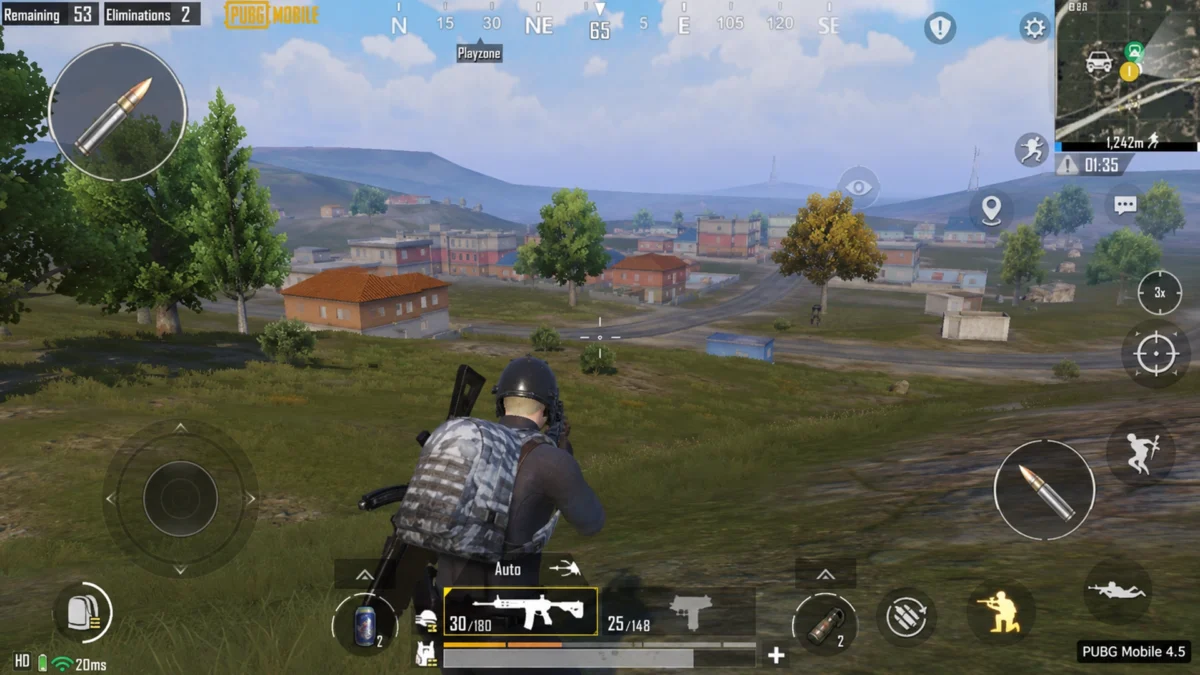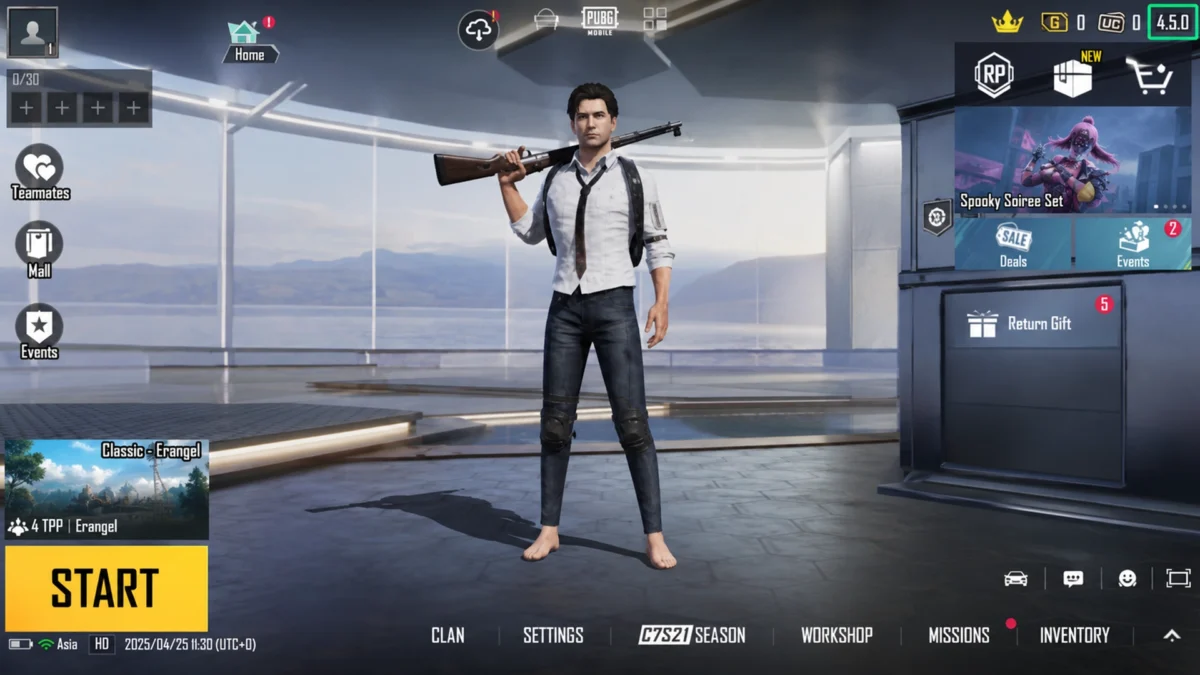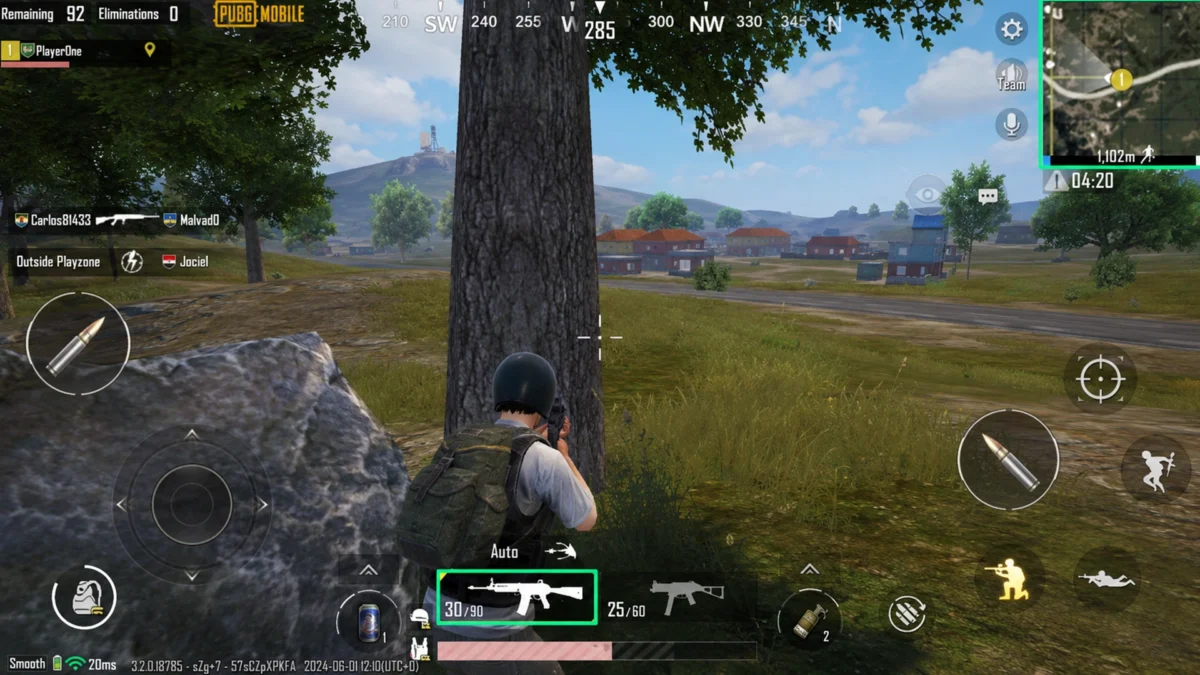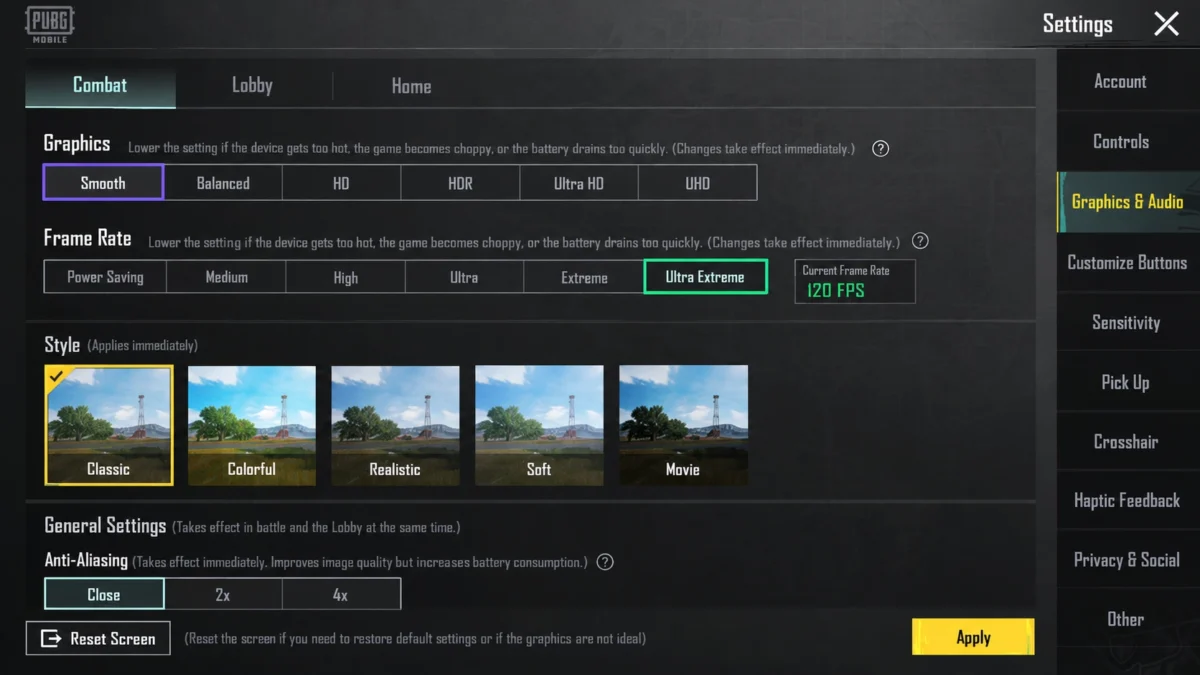
Для максимального FPS в PUBG Mobile обычно нужен пресет Smooth и самый высокий режим частоты кадров, который официально доступен вашему устройству. Extreme соответствует режиму до 60 FPS, на поддерживаемых устройствах Extreme+ используется для 90 FPS, а Ultra Extreme — для 120 FPS. Если телефон нагревается и частота кадров падает, стабильные 60 или 90 FPS практичнее нестабильных 120.
PUBG Mobile FPS нельзя правильно настроить одной универсальной цифрой для любого телефона. Игра открывает режимы частоты кадров с учётом модели устройства и выбранного качества графики. Поэтому наличие экрана 120 Гц или мощного процессора ещё не означает, что в меню обязательно появится 120 FPS.
Для соревновательной игры приоритет обычно стоит отдавать не максимальной детализации, а ровной частоте кадров. Именно поэтому Smooth остаётся базовым пресетом для 90 и 120 FPS: например, ASUS для поддерживаемых ROG Phone прямо указывает сочетание Smooth + Ultra Extreme для 120 FPS.
Другие материалы об оптимизации мобильной версии собраны в разделе Производительность и FPS.
PUBG Mobile FPS: чем отличаются 60, 90 и 120 кадров
В меню PUBG Mobile названия режимов могут немного различаться между устройствами и версиями клиента. Для подтверждённых конфигураций используется следующая логика:
| Цель | Пресет графики | Режим Frame Rate | Что учитывать |
|---|---|---|---|
| До 60 FPS | Smooth, Balanced, HD — если доступны с этим режимом | Extreme | Хорошая базовая цель для среднего телефона |
| 90 FPS | чаще Smooth | Extreme+ или отдельный режим 90 FPS | Требуется официальная поддержка конкретной модели |
| 120 FPS | Smooth | Ultra Extreme | Требуется поддерживаемое устройство и экран с подходящей частотой обновления |
Для Extreme как режима до 60 FPS есть отдельное подтверждение в актуальной документации BlueStacks по PUBG Mobile. ASUS, в свою очередь, документирует Extreme+ для 90 FPS и Ultra Extreme для 120 FPS на поддерживаемых ROG Phone.
Не стоит воспринимать выбор Ultra Extreme как гарантию постоянных 120 кадров. Это верхний разрешённый режим. Фактическая частота зависит от нагрузки в матче, температуры SoC, фоновых процессов и ограничений прошивки.
Что лучше: 60, 90 или 120 FPS
Если телефон уверенно держит 120 FPS без продолжительных просадок, выбирайте 120. Плавность движения камеры и отслеживания цели будет выше.
Если спустя 10–20 минут появляются рывки, корпус заметно нагревается и FPS начинает резко падать, попробуйте 90. Для реального матча ровные 90 кадров полезнее, чем постоянное переключение между условными 120 и 60–80.
Для среднего устройства стабильные 60 FPS остаются нормальным рабочим режимом. Снижать графику ради 90 FPS имеет смысл только тогда, когда этот режим действительно доступен и телефон способен удерживать его в бою.
Лучшие настройки графики PUBG Mobile
Для максимальной производительности начните с этих значений:
| Параметр | Для максимального FPS |
|---|---|
| Graphics | Smooth |
| Frame Rate | самый высокий официально доступный стабильный режим |
| Anti-Aliasing | Disable, если важнее FPS, чем сглаживание |
| Graphics Style | по предпочтению; на лимит FPS напрямую не ориентируйтесь |
| Детальная настройка FPS | максимум только при устойчивой работе устройства |
| Более тяжёлые графические эффекты | снижать в первую очередь при нагреве и просадках |
PUBG Mobile сама рекомендует снижать качество экрана и FPS, если устройство перегревается или быстро разряжает батарею. В официальном Help Center в качестве примеров более лёгких настроек названы Smooth и Balance.
Это важнее любого списка «лучших настроек»: оптимальный профиль заканчивается на том режиме, который телефон способен удерживать весь матч.
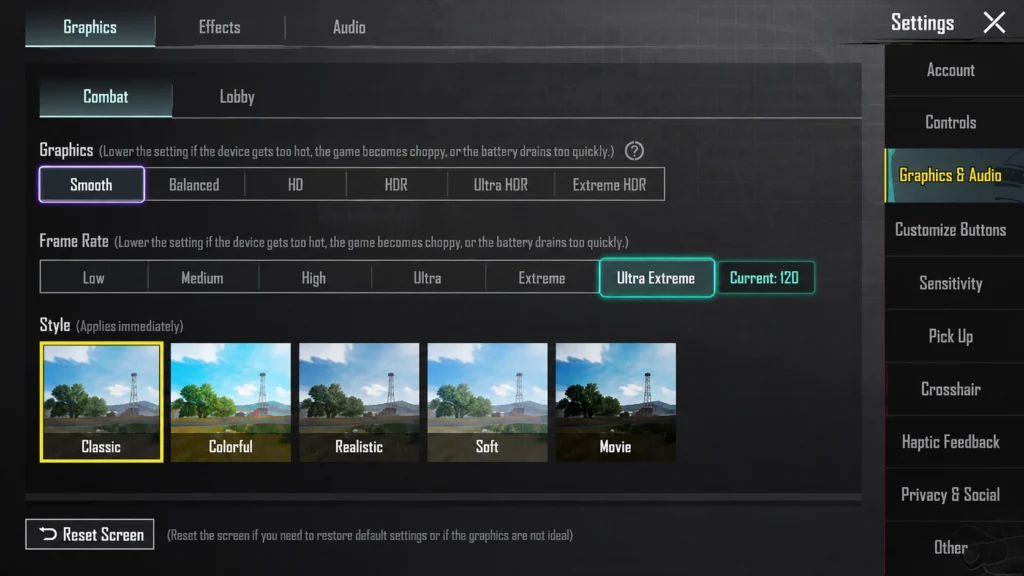
Настройки для 120 FPS
На совместимом устройстве:
- Откройте
Settings. - Перейдите в
Graphics & Audio. - Выберите экран
Combat. - Поставьте
GraphicsнаSmooth. - В
Frame RateвыберитеUltra Extreme. - Если доступна детальная регулировка, убедитесь, что установлен максимум 120.
- Запустите обычный матч или тренировку и проверьте стабильность под нагрузкой.
ASUS документирует именно Smooth + Ultra Extreme для 120 FPS на ROG Phone 6, 7 и 8. Производитель отдельно уточняет, что 120 FPS относится к боевому режиму, тогда как домашний экран и лобби могут работать с меньшей частотой.
SamMobile показывает ту же последовательность для совместимых Galaxy: сначала Smooth, затем Ultra Extreme.
Настройки для 90 FPS
Если 120 FPS нет либо телефон не удерживает этот режим, 90 FPS — логичный следующий вариант.
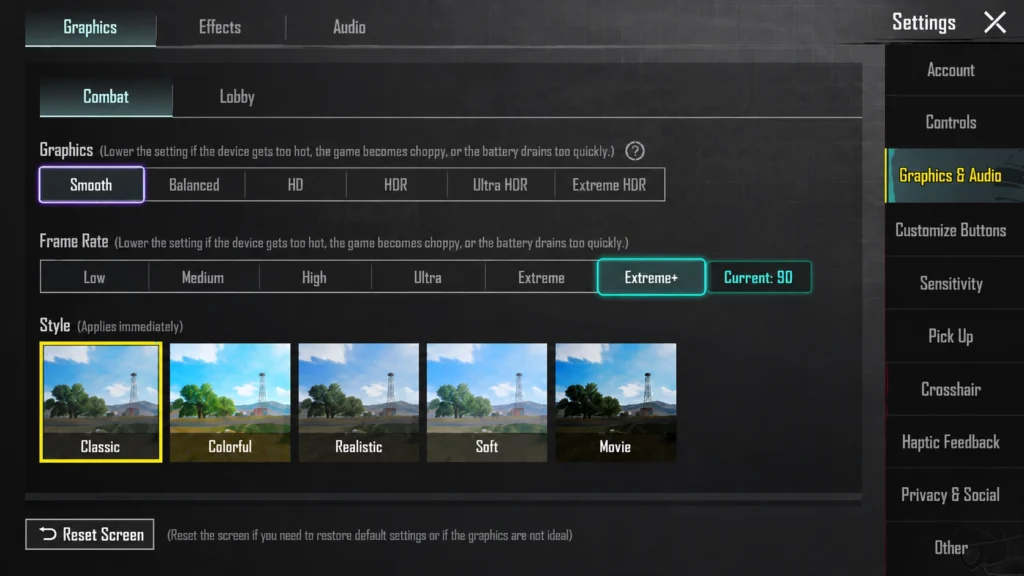
Сначала оставьте Smooth, затем выберите Extreme+ или отдельное значение 90 FPS, если именно так оно подписано в вашей сборке. PUBG Mobile исторически включает 90 FPS по списку совместимых моделей: официальные страницы обновлений неоднократно перечисляли устройства, которым поддержка добавлялась отдельно.
Это объясняет, почему два телефона с близким по мощности железом могут показывать разные пункты меню.
Настройки для стабильных 60 FPS
Поставьте Smooth и Extreme. Если частота остаётся стабильной, можно попробовать повысить качество до Balanced или HD и снова проверить матч.
Для 60 FPS не нужно стремиться к более тяжёлому HDR только потому, что телефон разрешает его включить. В соревновательной игре дополнительная детализация имеет смысл лишь тогда, когда она не вызывает падения частоты кадров.
Если даже Smooth + Extreme работает рывками, уменьшите Frame Rate ещё на один уровень. Это лучше, чем регулярно получать резкие просадки в перестрелках.
Почему на телефоне нет 90 или 120 FPS
Главная причина — режим не открыт для конкретной модели в текущей версии PUBG Mobile.
Официальные материалы самой игры показывают, что поддержку высокой частоты разработчики добавляют устройствам отдельно. Например, одна из страниц обновлений перечисляла конкретные модели Huawei, для которых появился режим 90 FPS. ASUS аналогично подтверждает разные пределы FPS даже внутри линейки ROG Phone.
Поэтому не стоит ориентироваться только на название процессора.
Проверьте частоту дисплея
Для 120 FPS экран должен работать с подходящей частотой обновления. Если в системных настройках телефона включено ограничение 60 Гц, смысла в игровом режиме 120 FPS нет.
На некоторых устройствах стоит переключить экран на максимальную или высокую частоту обновления, перезапустить игру и снова открыть Graphics & Audio.
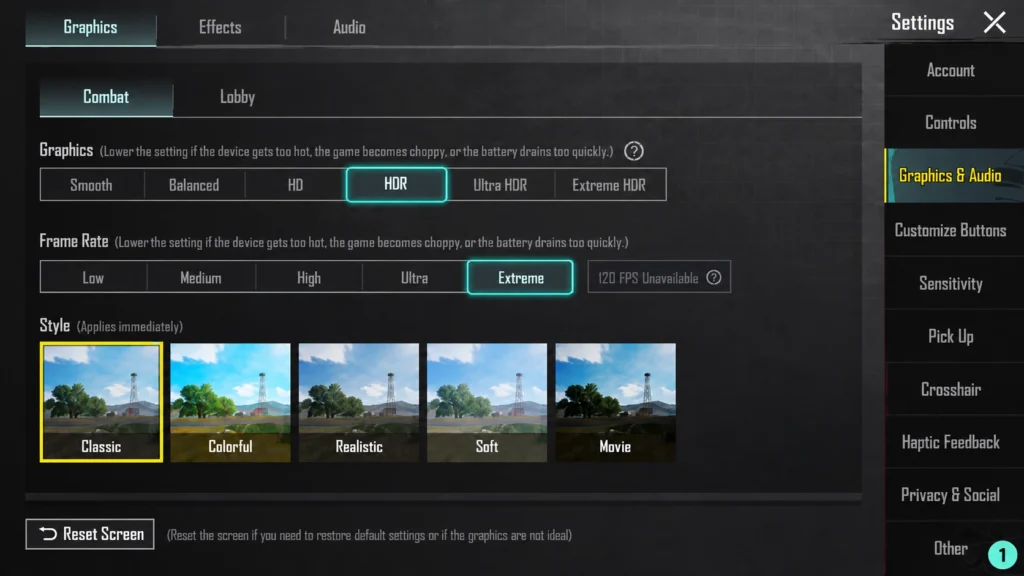
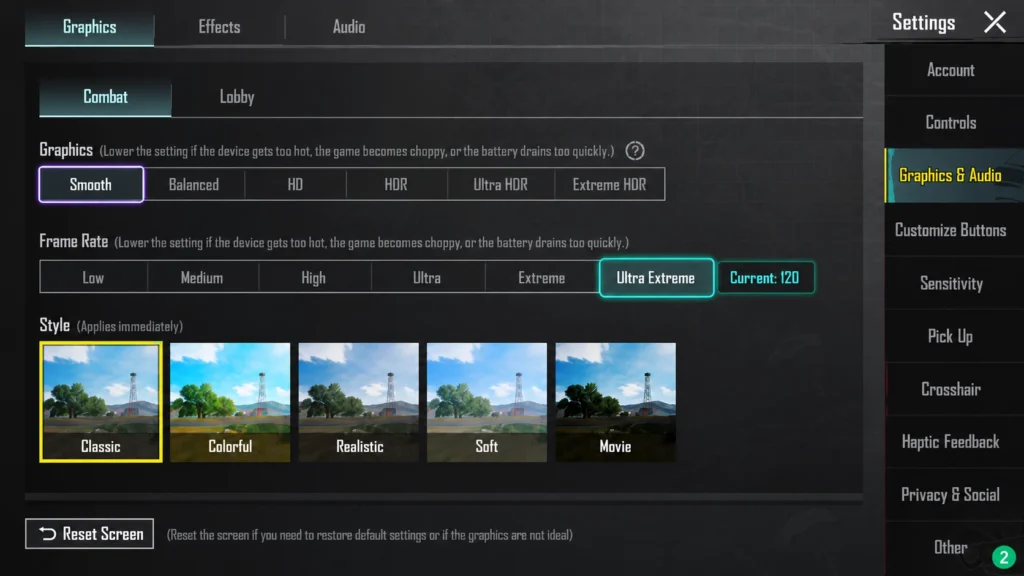
Поставьте Smooth
На подтверждённых устройствах Ultra Extreme привязан именно к более лёгкому пресету. На более тяжёлом HD, HDR или другом режиме максимальная частота может исчезнуть. Это поведение подробно показано на примере совместимых Galaxy и ROG Phone.
Обновите именно глобальный PUBG Mobile
Этот материал относится к PUBG Mobile с пакетом com.tencent.ig. Не переносите инструкции автоматически на BGMI, корейский клиент, PUBG Mobile Lite или PUBG: Battlegrounds для PC и консолей.
Google Play сейчас показывает глобальную PUBG Mobile 4.6, а App Store — версию 4.6.0.
Не разблокируйте FPS сторонними инструментами
Если нужный пункт отсутствует, не стоит менять конфиги клиента или использовать неофициальный FPS-unlocker. PUBG Mobile прямо предупреждает, что незаконные сторонние инструменты и плагины могут считаться нарушением и привести к блокировке аккаунта.
Самый безопасный ориентир — те режимы, которые показывает обычный клиент после обновления.
Почему PUBG Mobile сначала даёт высокий FPS, а потом тормозит
Если матч начинается плавно, но через некоторое время появляются просадки, наиболее вероятная причина — нагрев и последующее ограничение производительности устройства.
Чем выше FPS, тем чаще CPU и GPU должны подготавливать кадры. Одновременно растёт энергопотребление. PUBG Mobile сама предупреждает в Help Center, что более тяжёлые экранные настройки и высокий FPS увеличивают нагрев и расход батареи; официальный совет — уменьшить качество изображения и частоту кадров.
Для проверки не оценивайте производительность только в лобби. Сыграйте полноценный матч либо проведите продолжительный тест в тренировочном режиме. Если первые минуты идут в 120 FPS, а затем появляются регулярные провалы, попробуйте 90. Если проблема сохраняется — 60.
Не тестируйте телефон на зарядке, если именно во время зарядки он заметно сильнее греется.
Как отличить FPS от сетевого лага
Низкий FPS делает движение изображения прерывистым: камера и анимации дёргаются даже без сетевых событий.
Проблема соединения выглядит иначе: персонажи могут телепортироваться, попадания регистрируются с задержкой, меняется ping, но отрисовка интерфейса остаётся относительно плавной.
Снижение графики не исправит плохое соединение, поэтому при сетевой проблеме проверяйте Wi-Fi или мобильную сеть отдельно.
Железо телефона и FPS: почему нельзя составить одну таблицу по процессорам
Для PUBG Mobile нельзя корректно написать универсальную матрицу вида «Snapdragon X = 120 FPS, Dimensity Y = 90 FPS». Игра управляет доступностью высоких режимов по конкретным моделям, а не только по CPU/GPU.
| Что влияет | Как это работает в PUBG Mobile |
|---|---|
| CPU и GPU | Определяют запас производительности, но сами по себе не гарантируют конкретный режим |
| RAM | Важна для работы клиента и фоновых процессов, но объём памяти не открывает 90/120 FPS автоматически |
| Экран | Для 90/120 FPS нужна подходящая частота обновления |
| Прошивка | Может влиять на игровые профили, нагрев и ограничения производительности |
| Версия PUBG Mobile | Новые модели могут получать поддержку FPS в следующих обновлениях |
| Graphics preset | Более тяжёлый пресет способен скрыть максимальный режим |
| Разрешение рендера | В мобильном клиенте не настраивается как обычное PC-разрешение |
| Upscaler / Frame Generation | PUBG Mobile не предоставляет их как стандартные пользовательские настройки, аналогичные PC-играм |
Поэтому характеристики лучше проверять отдельно через системные требования PUBG Mobile, а фактический предел FPS — непосредственно в актуальном клиенте на конкретном устройстве.
На iPhone и iPad ситуация такая же: соответствие минимальным требованиям App Store ещё не гарантирует высокий FPS. Текущая карточка требует iOS/iPadOS 13.0 или новее, но это требование запуска приложения, а не обещание 60, 90 или 120 FPS.
Что делать при просадках и вылетах
Начните с обратимых действий:
- полностью закройте игру и запустите её снова;
- перезагрузите устройство;
- закройте ненужные приложения в фоне;
- проверьте обновление PUBG Mobile и ОС;
- переключитесь на
Smooth; - уменьшите Frame Rate на одну ступень;
- проверьте свободное место и стабильность сети.
Официальный Help Center при проблемах с игрой рекомендует перезапуск клиента и устройства, актуальную версию приложения, проверку сети и освобождение ресурсов; при вылетах отдельно предлагается снизить графические настройки.
Не начинайте с удаления игры. Если аккаунт гостевой и не привязан, переустановка может привести к потере данных гостевого аккаунта — официальный Help Center предупреждает об этом отдельно.
Чувствительность, раскладка кнопок и гироскоп — отдельный вопрос: управление в пабг мобайл не стоит смешивать с настройкой производительности.
Все остальные гайды по мобильной версии находятся в все материалы по PUBG Mobile.
Как настроить максимальный стабильный FPS в PUBG Mobile
-
Обновите PUBG Mobile
Установите актуальную глобальную версию игры из официального магазина и запустите клиент без сторонних модификаций.
-
Откройте настройки графики
Перейдите в Settings → Graphics & Audio → Combat, чтобы увидеть доступные именно вашему устройству режимы.
-
Выберите Smooth
Установите Smooth; после применения проверьте, появились ли более высокие варианты Frame Rate.
-
Выберите максимальный FPS
Поставьте Extreme, Extreme+ или Ultra Extreme в зависимости от доступности и убедитесь, что настройка применилась.
-
Проверьте FPS в матче
Проведите продолжительный тест под игровой нагрузкой и следите за плавностью после нагрева устройства.
-
Снизьте режим при просадках
Если появляются рывки или сильный нагрев, уменьшите Frame Rate на одну ступень и повторите тест до получения стабильной частоты.
Когда 120 FPS в PUBG Mobile не даёт 120 кадров
Почему Ultra Extreme выбран, а игра всё равно идёт примерно в 60 FPS?
Проверьте частоту обновления экрана, системный профиль производительности и нагрев. Затем перезапустите игру. Если проблема остаётся на актуальной версии клиента, возможно, режим работает некорректно на конкретной прошивке или модели.rnrnОфициальная поддержка просит при воспроизводимых ошибках указывать модель устройства и версию ОС — это важнее общего описания «120 FPS не работает».
Почему на более мощном телефоне нет 120 FPS, а на другом есть?
Потому что доступность режима определяется не только производительностью SoC. PUBG Mobile добавляет поддержку высокой частоты конкретным устройствам и обновляет её со временем. Наличие 120- или 144-герцевого дисплея само по себе не гарантирует Ultra Extreme.
Стоит ли играть на HDR вместо Smooth?
Если главная цель — FPS, начинать лучше с Smooth. Более тяжёлый пресет имеет смысл только тогда, когда нужный вам Frame Rate остаётся доступен и стабилен.rnrnДля 120 FPS на подтверждённых устройствах ASUS и Galaxy используется именно Smooth.
Можно ли безопасно разблокировать 120 FPS через GFX Tool?
Не стоит. Если игра не показывает нужный режим штатно, используйте только доступные настройки клиента. PUBG Mobile предупреждает, что незаконные сторонние инструменты и модификации могут привести к санкциям для аккаунта.
Что лучше для рейтинга: нестабильные 120 или стабильные 90 FPS?
Выбирайте стабильные 90. Максимальная цифра полезна только пока телефон способен удерживать её во время перестрелок и после длительной нагрузки. Если 120 FPS приводят к нагреву и регулярным провалам, снижение режима даст более предсказуемое управление.