Кратко
Античит PUBG на ПК состоит из нескольких защитных компонентов, поэтому ошибка может быть связана не только с BattlEye, но и с конфликтом другого игрового античита, повреждёнными файлами или системной службой. Начните с перезагрузки, закройте другие игровые клиенты и проверьте целостность файлов; удаление папок и чистую переустановку оставьте на последний этап.
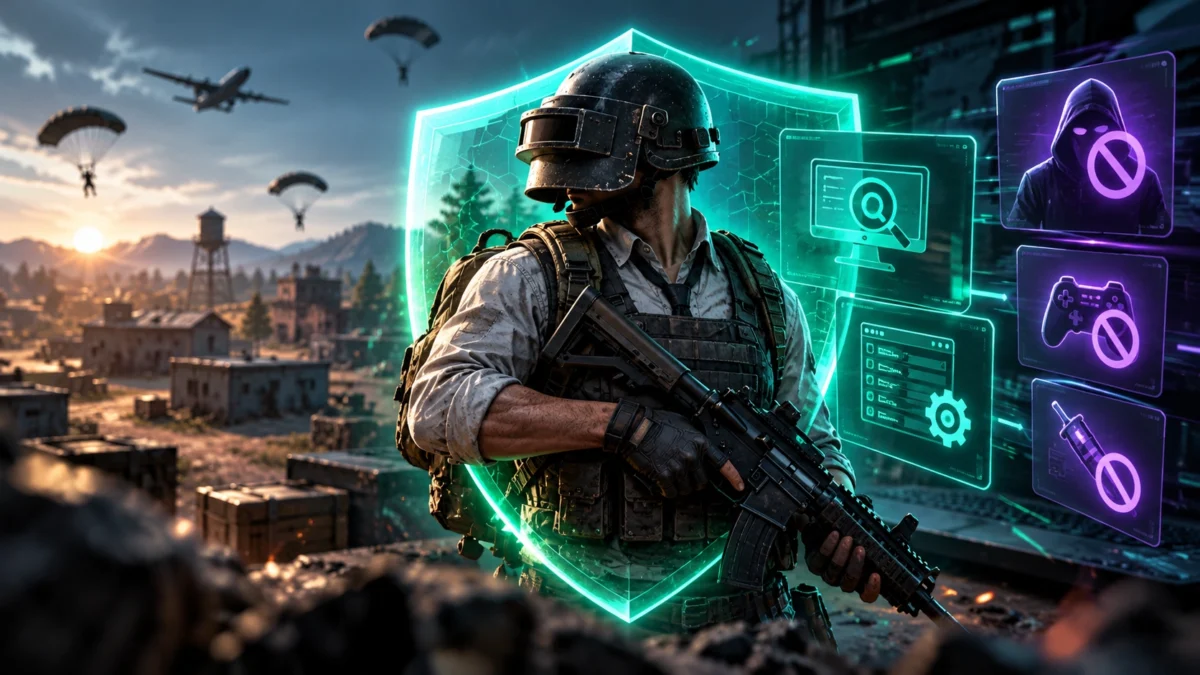
Античит PUBG — это набор защитных механизмов, которые проверяют процессы, файлы игры и подозрительное поведение. На ПК в официальных материалах отдельно упоминаются BattlEye, собственная система Zakynthos и защита на уровне ядра Windows. Если один из компонентов не запускается, конфликтует с другим защитным ПО или видит изменённые файлы, игра может не открыться, закрыться в лобби или выкинуть из матча.
При такой ошибке не удаляйте случайные системные файлы и не пытайтесь «обойти» античит. Сначала перезапустите ПК, закройте другие игровые клиенты и программы, которые вмешиваются в процессы игр, затем проверьте файлы PUBG. Переустановка нужна только тогда, когда безопасные способы не помогли.
Как работает PUBG античит на ПК и консолях
На ПК защита включается вместе с клиентом игры. Kernel-level компонент работает только пока запущен PUBG и завершает работу после выхода. Его задача — замечать подозрительный код и поведение в системных процессах, включая техники, которые сложнее обнаружить обычной проверкой пользовательских программ.
BattlEye по-прежнему фигурирует в официальной технической поддержке PUBG: для него описаны ошибки запуска службы и повреждения данных. Zakynthos называется собственной античит-системой PUBG и применяется, в частности, для противодействия DMA-читам. Поэтому искать на компьютере «один правильный процесс античита PUBG» не всегда полезно: важнее точный текст ошибки.
На консолях пользователю не нужно запускать службу BattlEye как в Windows. Защита отслеживает нечестное поведение и неразрешённые устройства ввода. Использование конвертеров мыши и клавиатуры и других устройств, дающих нечестное преимущество, может привести к постоянной блокировке аккаунта на Xbox и PlayStation.
Почему появляется сообщение о стороннем античите
Конфликт возможен, когда одновременно запущены PUBG и другая игра со своей защитной системой. Два античита могут параллельно проверять память и процессы, из-за чего PUBG способен показать предупреждение о стороннем защитном ПО или работать нестабильно.
Не удаляйте второй античит вручную. Закройте другую игру и её клиент, убедитесь через диспетчер задач, что они завершили работу, и снова запустите PUBG. Если предупреждение исчезло, причиной был конфликт одновременно работающих защитных компонентов.

Почему PUBG выкидывает из-за античита
Фразы «критический античит-процесс работает некорректно», «клиент закроется через 10 секунд», BattlEye: Corrupted Data или сообщение об обнаруженном стороннем ПО указывают не на одну универсальную неисправность. Причину лучше искать по типу ошибки. Сообщение о закрытии клиента через 10 секунд действительно встречается у пользователей PUBG, но дальнейшую диагностику безопаснее выполнять по официальным сценариям поддержки.
Клиент закрывается через несколько секунд. Сначала проверьте, запускаются ли службы защиты, не повреждены ли игровые файлы и не работает ли параллельно другой игровой клиент с собственным античитом.
BattlEye: Corrupted Data. PUBG Support связывает эту ошибку с повреждёнными или изменёнными файлами. Базовое решение — закрыть игру и восстановить файлы через Steam. Если ошибка остаётся, официальный сценарий допускает удаление папки BattlEye с последующей проверкой целостности, чтобы Steam скачал чистую копию компонентов.
Starting BattlEye Service или служба не запускается. Проверьте, появляется ли BattlEye Service в службах Windows и запущена ли она. Если служба повреждена, восстановите игровые файлы. Не скачивайте BattlEye с посторонних сайтов.
Обнаружено запрещённое устройство. Отключите макро-мышь, конвертер или другое устройство, которое способно изменять ввод или давать игровое преимущество, затем перезапустите PUBG. Если используется обычная клавиатура и мышь, но сообщение остаётся, сохраните точный текст ошибки и модели устройств для поддержки.
Если ошибка возникает только на чужом или публичном ПК, не продолжайте играть на нём при подозрении на запрещённые программы: даже установленное нелегальное ПО может вызвать срабатывание защиты.

Как исправить ошибку античита PUBG
Двигайтесь от действий, которые ничего не удаляют, к более радикальным. После каждого шага запускайте PUBG отдельно от других игр и проверяйте, можете ли войти в лобби и начать матч без повторного сообщения.
- Перезагрузите ПК и Steam. Это заново запускает игровые службы и завершает зависшие процессы.
- Закройте другие игры и их лаунчеры. Особенно те, где работает собственный античит. Временно закройте программы, которые внедряют оверлеи, меняют графику или вмешиваются в процессы игры. Не отключайте защиту Windows и антивирус насовсем.
- Проверьте целостность PUBG в Steam. Библиотека → свойства игры → «Установленные файлы» → «Проверить целостность файлов игры». Steam сравнит локальные данные и перекачает повреждённые или отсутствующие файлы.
- Проверьте BattlEye. Если ошибка прямо называет BattlEye, убедитесь, что его служба запускается. При
Corrupted Dataзакройте PUBG, затем используйте официальный сценарий восстановления BattlEye через удаление его игровой папки и повторную проверку файлов Steam. - Обновите Windows и перезагрузите компьютер. Защитные драйверы и службы зависят от системных компонентов. Не устанавливайте случайные DLL, драйверы или «фиксы античита» с форумов.
- Только после этого делайте чистую переустановку. Перед удалением сохраните нужные пользовательские настройки. Полная очистка может удалить локальные данные
TslGame, а игру придётся загрузить заново.
Если ошибка осталась, сделайте скриншот полного сообщения. Для неизвестного конфликтующего процесса полезно сохранить список запущенных программ и приложить его к обращению в PUBG Support. Это безопаснее, чем отключать системные службы наугад.

Как исправить ошибку античита PUBG на ПК
-
Перезагрузить ПК и Steam
Выполнить обычную перезагрузку Windows, затем открыть Steam заново. После запуска проверить, появляется ли то же сообщение античита.
-
Закрыть другие игровые клиенты
Завершить другие запущенные игры и клиенты с собственной системой защиты. Запустить только PUBG и проверить вход в лобби.
-
Проверить файлы PUBG
В Steam открыть свойства PUBG → «Установленные файлы» → «Проверить целостность файлов игры». Дождаться окончания проверки и снова запустить игру.
-
Проверить BattlEye
Если ошибка прямо упоминает BattlEye, проверить работу его службы. При Corrupted Data восстановить компонент по официальной схеме через удаление игровой папки BattlEye и повторную проверку файлов.
-
Обновить Windows
Установить доступные системные обновления и перезагрузить компьютер. После этого повторно проверить запуск PUBG без сторонних игровых программ.
-
Выполнить чистую переустановку
Если предыдущие действия не помогли, сохранить нужные локальные настройки, удалить PUBG и связанные остаточные файлы по инструкции поддержки, затем скачать игру заново. Результат — чистая установка без повреждённых компонентов старой версии.
Частые вопросы про античит PUBG
Какой античит используется в PUBG?
PUBG использует несколько уровней защиты. В официальной документации и поддержке упоминаются BattlEye, собственная система Zakynthos и дополнительные kernel-level механизмы. Поэтому отдельные ошибки могут относиться к разным компонентам защиты.
Что делать, если PUBG пишет, что античит работает некорректно и закроется через 10 секунд?
Перезагрузите ПК, запустите PUBG без других игр и игровых клиентов, затем проверьте целостность файлов в Steam. Если сообщение называет BattlEye, отдельно проверьте его службу и восстановите файлы BattlEye. Полную переустановку оставьте на последний этап.
Может ли сторонний античит мешать запуску PUBG?
Да. Одновременная работа другого игрового клиента со своей системой защиты может вызвать конфликт. Закройте вторую игру и её клиент, убедитесь, что связанные процессы завершились, и снова запустите PUBG.