Кратко
Интерактивная карта Сталкер 2 помогает находить тайники, артефакты, аномалии, оружие, торговцев и другие объекты Зоны. Открыть её можно через MapGenie, LootMap или Gamepressure. На картах доступны фильтры категорий, поиск локаций и инструменты для отслеживания найденных точек.
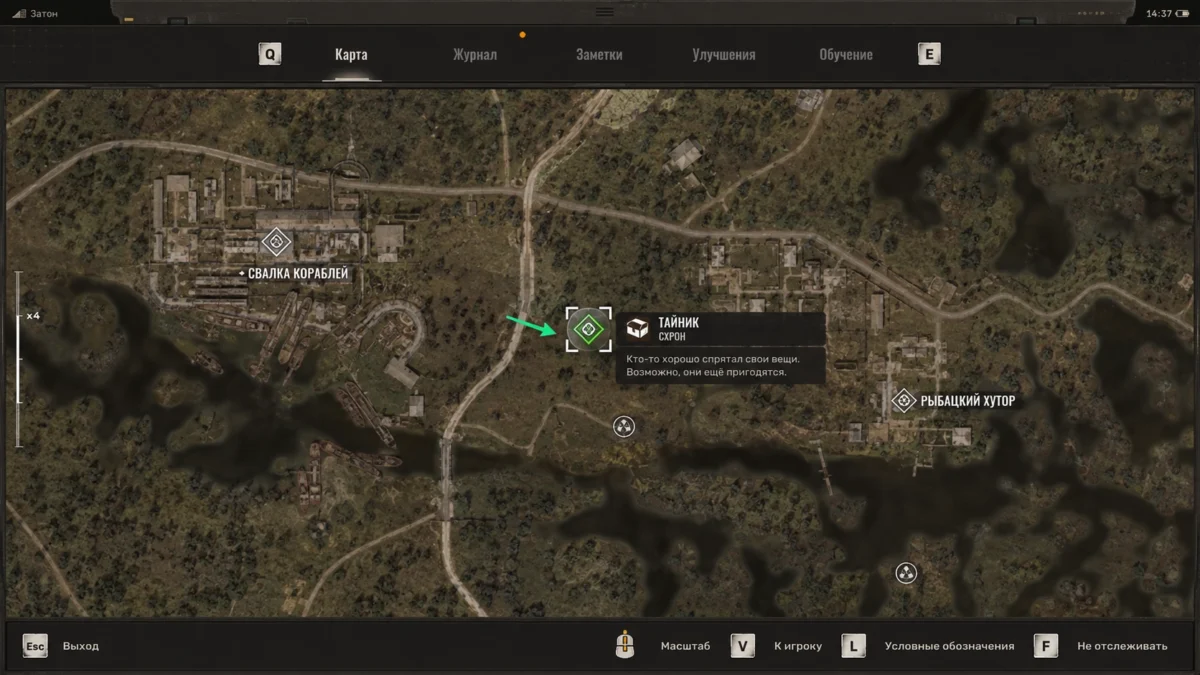
Интерактивная карта Сталкер 2 позволяет исследовать Зону значительно удобнее, чем обычная карта в игровом КПК. На ней можно искать тайники, артефакты, аномалии, оружие, торговцев, техников, проводников и другие объекты. Достаточно выбрать нужную категорию, приблизить регион и открыть отметку с информацией о месте.
Такая карта особенно полезна, когда вы хотите проверить уже исследованную территорию, найти пропущенные предметы или заранее спланировать маршрут. При этом важно понимать разницу между игровым КПК и внешними картографическими сервисами: интерактивные карты создаются сторонними авторами и не всегда отражают состояние конкретного сохранения.
Ниже — ссылки на доступные карты Зоны, объяснение их функций и рекомендации по поиску объектов без лишних сюжетных спойлеров.
Где открыть интерактивную карту Сталкер 2
Для S.T.A.L.K.E.R. 2: Heart of Chornobyl существуют несколько интерактивных карт. Они показывают территорию Зоны с масштабированием, поиском и набором тематических маркеров. Отличия заключаются в детализации, удобстве интерфейса, способах сохранения прогресса и доступности отдельных функций.
MapGenie — карта с поиском и отслеживанием находок
Открыть интерактивную карту Stalker 2 на MapGenie
MapGenie подходит для исследования локаций и поиска коллекционных предметов. Здесь можно выбрать категории объектов, найти место по названию и отмечать уже посещённые точки.
В числе основных возможностей:
- поиск локаций, тайников, оружия и других предметов;
- отображение аномалий, персонажей и важных мест;
- фильтрация маркеров по категориям;
- учёт найденных объектов;
- заметки и синхронизация прогресса между поддерживаемыми версиями сервиса.
У MapGenie есть приложение для Android. При этом отдельные функции и расширенное отслеживание прогресса могут требовать аккаунта или покупки. Возможность просматривать карту не следует путать с неограниченным сохранением всех найденных отметок.
LootMap — подробная карта всей Зоны
Открыть полную карту Зоны на LootMap
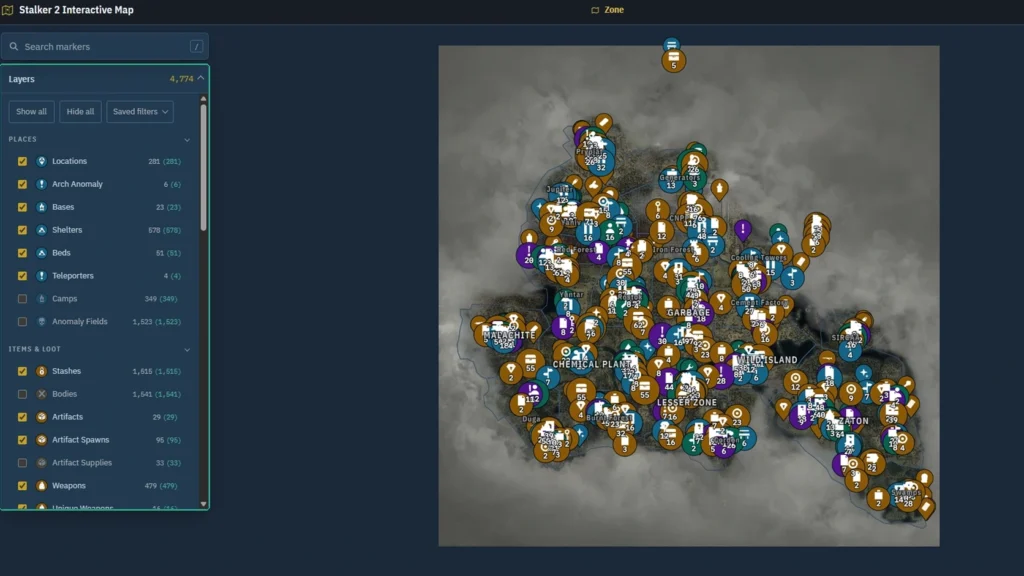
LootMap объединяет регионы в одну интерактивную карту и разделяет объекты на многочисленные слои. Можно включать тайники, аномальные поля, оружие, места появления артефактов, убежища, торговцев и цели заданий.
Особенно удобно, что некоторые отметки имеют пояснения о своём характере. Например, точка возможного появления артефакта не обязательно означает наличие конкретного предмета при каждом посещении.
Сервис также позволяет отмечать найденные места и сохраняет настройки карты в браузере. Это удобный вариант для исследования без постоянного переключения между десятками категорий.
Gamepressure — карта с понятными категориями
Открыть интерактивную карту Stalker 2 на Gamepressure
Gamepressure показывает тайники, аномалии, оружие, торговцев, медиков, техников, проводников и задания. В боковом меню можно включить интересующие типы объектов, воспользоваться поиском или скрыть все категории.
Этот вариант удобен, когда нужна простая навигация по основным игровым объектам без изучения большого количества дополнительных слоёв.
Все перечисленные карты являются сторонними ресурсами. Они не заменяют встроенную карту игры и не гарантируют автоматического соответствия вашему сохранению.
Как пользоваться интерактивной картой Сталкер 2
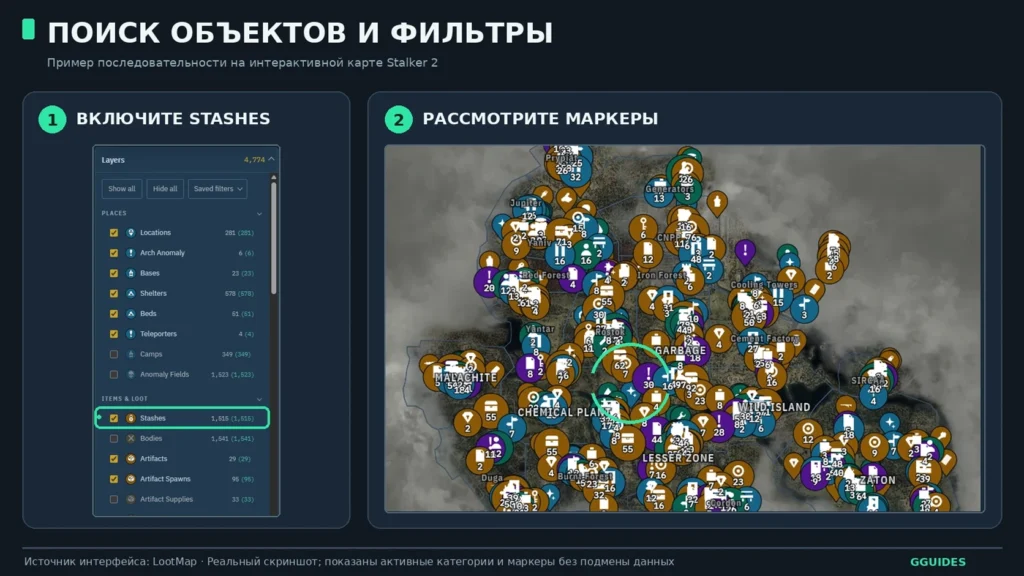
Принцип работы большинства карт одинаков: вы выбираете интересующий регион, включаете подходящие категории и открываете отметки. Самая частая ошибка — оставлять включёнными абсолютно все объекты. Тогда значки накладываются друг на друга и становится сложно понять, где находится нужная точка.
Поиск локации или предмета
Откройте выбранную карту в браузере. Сначала найдите интересующий регион — например, Малую Зону, Свалку, Затон, Росток или Припять.
Затем воспользуйтесь поиском, если знаете название конкретного места или предмета. Для англоязычных сервисов может понадобиться английское название: русская локализация игры и база карты не всегда используют одинаковые обозначения.
Если название неизвестно, лучше искать через категории. Например, для поиска тайников выберите слой Stashes, а для технического обслуживания снаряжения — Technicians.
После выбора отметки проверьте её положение относительно дорог, строений и других ориентиров. Маркер на общей карте показывает район поиска, но не всегда объясняет, как попасть внутрь здания или на другой уровень сооружения.
Фильтры, масштаб и отображение слоёв
Управление масштабом на компьютере обычно выполняется колесом мыши или кнопками интерфейса. На телефоне можно использовать жесты, если они поддерживаются выбранной картой.
Для удобной работы:
- Скройте все ненужные категории, используя управление слоями выбранного сервиса.
- Оставьте базовые локации и одну нужную группу объектов.
- Приблизьте участок до появления отдельных маркеров.
- Выберите точку и прочитайте её описание.
- При необходимости добавьте вторую категорию — например, убежища рядом с тайниками.
На Gamepressure для массового переключения категорий предусмотрены команды show all и hide all. На других сервисах названия и расположение элементов могут отличаться.
Если значков слишком много, сначала определите район, а затем приближайте карту и включайте дополнительные слои. Это особенно полезно при поиске обычных припасов, которых на карте значительно больше, чем сюжетных локаций.
Как отмечать найденные места
Некоторые сервисы позволяют сохранять состояние маркеров: посещённая точка становится менее заметной или получает отметку о выполнении. Так можно постепенно очищать карту от уже проверенных объектов.
На LootMap сведения о найденных местах и выбранных слоях сохраняются в браузере. Если очистить данные сайта или открыть карту на другом устройстве, прежний прогресс может оказаться недоступен.
MapGenie предлагает учёт находок и синхронизацию, но ограничения бесплатного режима необходимо учитывать отдельно. Прежде чем отмечать сотни точек, проверьте, как выбранный сервис хранит прогресс и нужен ли аккаунт.
Что отмечено на карте Зоны
Интерактивная карта Stalker 2 содержит гораздо больше информации, чем простую схему дорог и населённых пунктов. Разные категории помогают искать снаряжение, ориентироваться в опасных местах и находить полезные службы.
Набор категорий зависит от конкретного сервиса. В большинстве подробных карт встречаются следующие группы.
| Категория | Что можно найти |
|---|---|
| Locations / POI | Локации, ориентиры и интересные места |
| Stashes | Тайники и контейнеры с добычей |
| Artifacts / Artifact Spawns | Артефакты и возможные точки их появления |
| Anomalies | Аномальные поля и опасные участки |
| Weapons / Armor | Оружие, броню и снаряжение |
| Traders / Technicians | Торговцев, ремонт и улучшение экипировки |
| Medics / Guides | Медицинскую помощь и проводников |
| Missions | Места, связанные с основными и побочными заданиями |
| Shelters / Beds | Укрытия и места для сна |
Тайники, оружие и предметы
Тайники — одна из самых полезных категорий для обычного исследования. На подробной карте можно увидеть контейнеры и схроны, находящиеся вдали от основных маршрутов.
Однако наличие отметки не всегда означает, что достаточно прийти в указанную точку. Часть тайников связана с записками, полученной информацией или определёнными условиями. Иногда контейнер находится внутри здания, выше уровня земли или за закрытым проходом.
При поиске оружия и брони проверяйте описание маркера. Карта может показывать фиксированное размещение предмета, а не гарантировать наличие конкретного снаряжения в любой момент игры.
Артефакты и аномалии
Карты позволяют находить аномальные зоны и места, где могут появляться артефакты. Но между фиксированной находкой и возможной точкой появления есть принципиальная разница.
Если обозначена область появления артефакта, конкретный предмет может определяться игровыми механиками. Поэтому отсутствие ожидаемой находки не обязательно означает ошибку в карте.
Аномальные поля также не стоит воспринимать как полностью безопасные для исследования после просмотра схемы. Интерактивная карта помогает определить опасный район, но реальные угрозы нужно проверять непосредственно в игре.
Торговцы, техники и убежища
Сервисные отметки особенно полезны при подготовке к дальнему походу. Они помогают найти ближайшую базу, торговца, техника, медика или место для сна.
Для планирования маршрута удобно одновременно включить две категории: например, техническое обслуживание и убежища. Так проще решить, куда отправиться перед исследованием опасного региона.
Учитывайте, что доступность персонажей и отдельных услуг может меняться в зависимости от сюжета и состояния мира. Даже если сервис показывает торговца или проводника, в вашем сохранении его услуги могут быть временно недоступны.
Как сопоставить интерактивную карту с игровым КПК
Внешняя карта — справочник по миру игры, а карта в КПК — инструмент навигации внутри вашего прохождения. Их лучше использовать вместе, особенно если вы исследуете регион впервые.
Как определить своё положение
Сначала откройте карту в игровом КПК и найдите ближайшие узнаваемые ориентиры: крупное здание, дорогу, водоём, базу или перекрёсток.
Затем откройте тот же район на интерактивной карте. Не пытайтесь сразу сопоставить все мелкие значки: ориентируйтесь на форму дорог, расположение сооружений и названия известных мест.
После этого выберите нужную отметку и определите направление движения. Удобнее планировать путь через узнаваемые промежуточные точки, чем идти по прямой линии к значку.
Важно: интерактивная карта не является автоматическим навигатором для персонажа. Открытие точки в браузере само по себе не создаёт игровой маршрут и не переносит метку в КПК.
Почему отметка может не совпадать с игрой
Несоответствия возникают по нескольким причинам:
- объект доступен только на определённом этапе задания;
- персонаж переместился или стал недоступен после сюжетного события;
- предмет или противник появляется не постоянно;
- отметка относится к подземному или верхнему уровню сооружения;
- сторонняя карта использует сведения другой версии игры;
- авторы карты ещё не уточнили расположение конкретной точки.
Не стоит считать каждый отсутствующий предмет ошибкой игры. Сначала проверьте описание отметки, соседние входы и связанные условия. Если маркер относится к заданию, ориентируйтесь прежде всего на текущую цель в игровом журнале.
Сюжетные слои могут раскрывать локации и события раньше, чем вы встретите их самостоятельно. Для первого прохождения лучше оставить активными только общие места, сервисы и интересующие категории добычи.
Планирование маршрута между регионами
Расстояние между двумя значками на карте не всегда соответствует реальному времени путешествия. На пути могут оказаться непроходимые участки, охраняемые территории, аномалии или препятствия, требующие обхода.
Практичный подход — сначала выбрать точку назначения, затем проверить промежуточные ориентиры и ближайшие безопасные места.
Не рассчитывайте также, что отметка проводника означает возможность мгновенно переместиться в любой регион. Доступные варианты быстрого перемещения зависят от игровых условий, маршрутов и установленных обновлений.
На ПК удобнее держать интерактивную карту во втором окне или на дополнительном мониторе. На консоли можно открыть её в браузере телефона или планшета. Отдельный браузерный сервис не требует изменения файлов игры, установки модов или переноса сохранений.
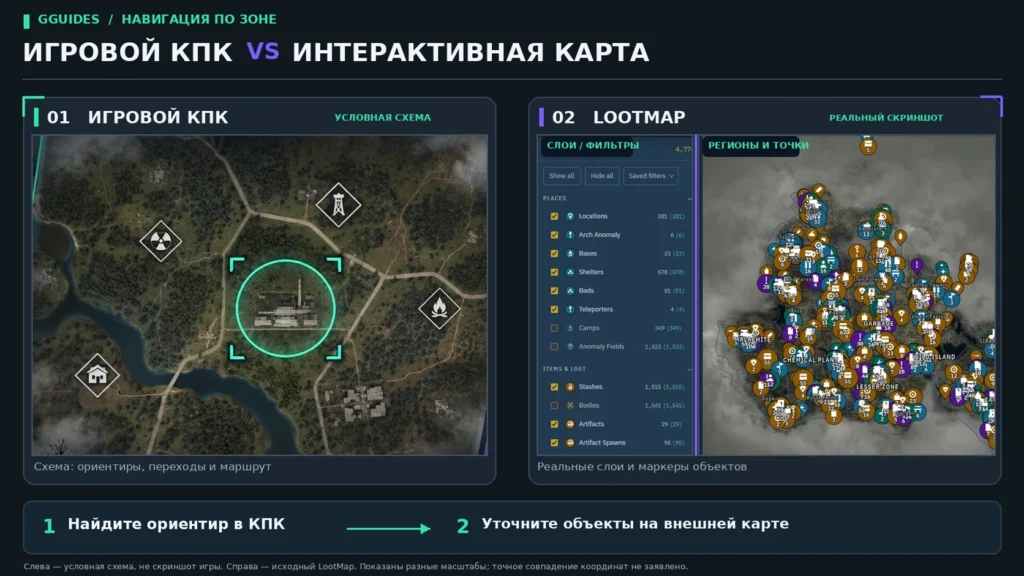
Интерактивная карта не должна заменять самостоятельное исследование Зоны. Используйте её как дополнительный инструмент: находите ориентиры, выбирайте полезные категории, проверяйте пропущенные места и сохраняйте прогресс там, где это поддерживается. Так можно получать необходимую информацию, не превращая прохождение Stalker 2 в бесконечную проверку значков.
Как найти нужную точку на интерактивной карте Сталкер 2
-
Откройте интерактивную карту
Перейдите на LootMap, MapGenie или Gamepressure и откройте карту Зоны. Результат — отображается территория игры с доступными слоями объектов.
-
Выберите нужный регион
Найдите название региона или приблизьте соответствующую область карты. Результат — нужная часть Зоны отображается достаточно подробно.
-
Настройте фильтры
Скройте лишние категории и включите тайники, артефакты, торговцев или другие нужные маркеры. Результат — на карте остаются преимущественно интересующие объекты.
-
Откройте нужную отметку
Нажмите на маркер и изучите доступное описание. Результат — определено местоположение объекта и возможные условия его появления.
-
Проверьте точку в игре
Сопоставьте местность с картой в игровом КПК, доберитесь до места и проверьте объект. Результат — найденная точка подтверждена в игровом мире.
-
Сохраните результат
Отметьте посещённое место как найденное, если карта поддерживает эту возможность. Результат — проще отличать исследованные точки от оставшихся.
Частые вопросы об интерактивной карте Сталкер 2
Есть ли бесплатная интерактивная карта Сталкер 2?
Да. LootMap и Gamepressure позволяют просматривать карту Зоны и пользоваться основными категориями объектов без покупки. MapGenie тоже предоставляет доступ к карте, но расширенные возможности отслеживания находок и отдельные функции могут иметь ограничения.
Можно ли открыть карту Сталкер 2 на телефоне?
Да. Браузерные карты можно открыть на смартфоне или планшете при наличии доступа к интернету. У MapGenie также есть отдельное приложение для Android. На небольшом экране удобнее сначала скрыть лишние категории и приблизить интересующий регион.
Почему интерактивная карта показывает объект, которого нет в игре?
Причиной могут быть сюжетные условия, динамическое появление предметов, другое состояние мира или неточная отметка. Проверьте описание маркера, текущую цель задания и версию используемой карты. Не все отмеченные объекты гарантированно доступны в каждом сохранении.