Кратко
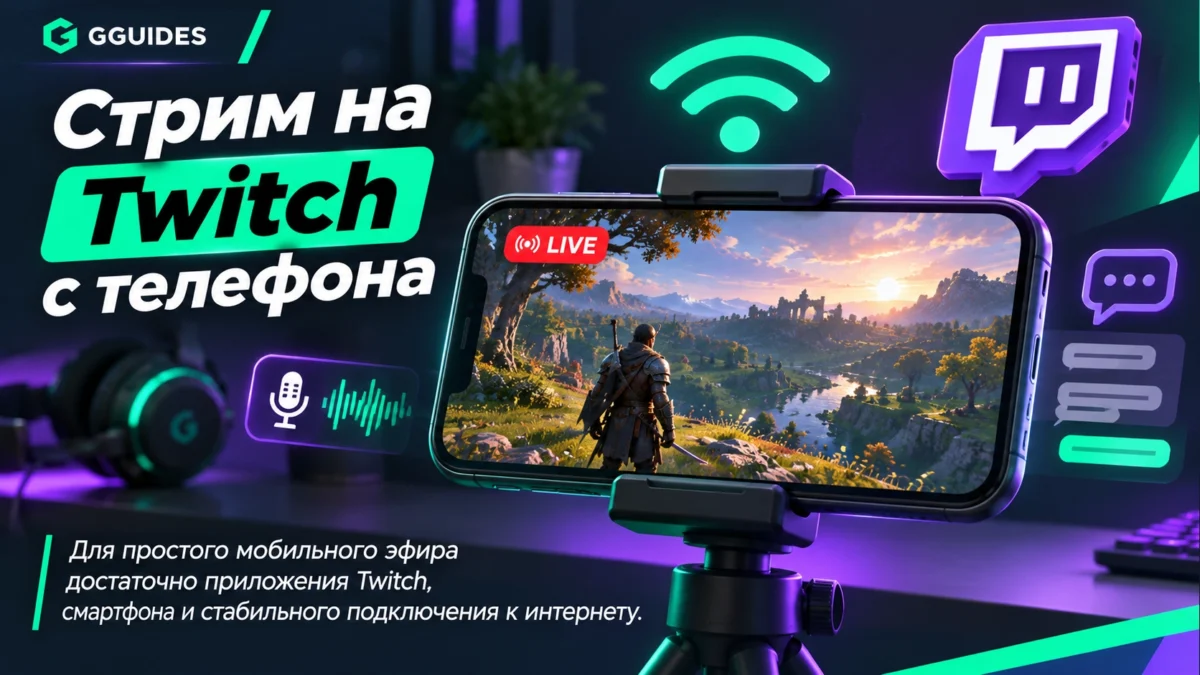
Стримить на Twitch с телефона можно прямо через официальное приложение для Android и iPhone. Для мобильной игры выбирают режим трансляции игр с захватом экрана, а для камеры используют IRL. Перед эфиром нужно указать название и категорию, проверить микрофон, отключить личные уведомления и убедиться в стабильности соединения.
Стрим с телефона на Twitch можно запустить без компьютера и отдельной программы для вещания. Официальное мобильное приложение поддерживает трансляцию игры с экрана смартфона и отдельный режим IRL для эфира с камеры. Выбор зависит от того, что именно нужно показать зрителям.
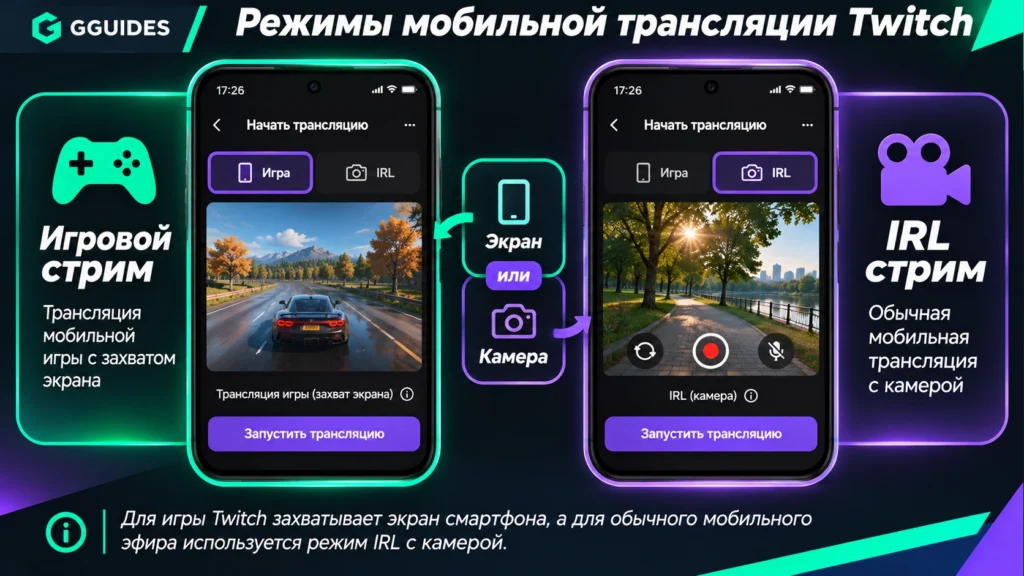
Для мобильной игры нужен захват экрана. В таком режиме Twitch получает изображение происходящего на дисплее и звук, поэтому до начала эфира важно убрать уведомления и закрыть всё, что не должно попасть в трансляцию. Для прогулки, разговора или другого живого контента используется IRL с основной либо фронтальной камерой.
Встроенный мобильный режим рассчитан прежде всего на быстрый запуск. Если нужны сложные сцены, собственные оверлеи и расширенная работа с источниками, возможностей приложения может быть недостаточно. Для первого стрима дополнительный софт обычно не требуется.
Что подготовить перед стримом с телефона на Twitch
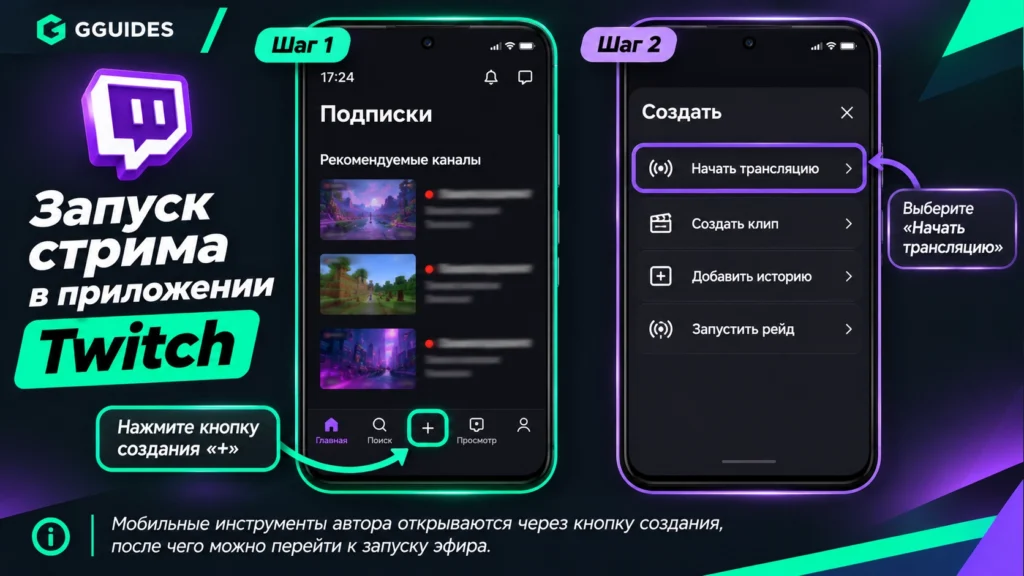
Установите актуальную версию приложения Twitch для Android или iOS и войдите в аккаунт. В мобильном интерфейсе действия автора собраны вокруг кнопки создания с символом +. Через неё можно перейти к инструментам автора и запуску прямого эфира.
Перед трансляцией проверьте разрешения приложения. Для игрового стрима понадобится микрофон, а для IRL также камера. На Android приложение может запросить дополнительное разрешение для отображения элементов поверх других приложений. Оно используется, в частности, для доступа к чату и уведомлениям стрима во время игры.
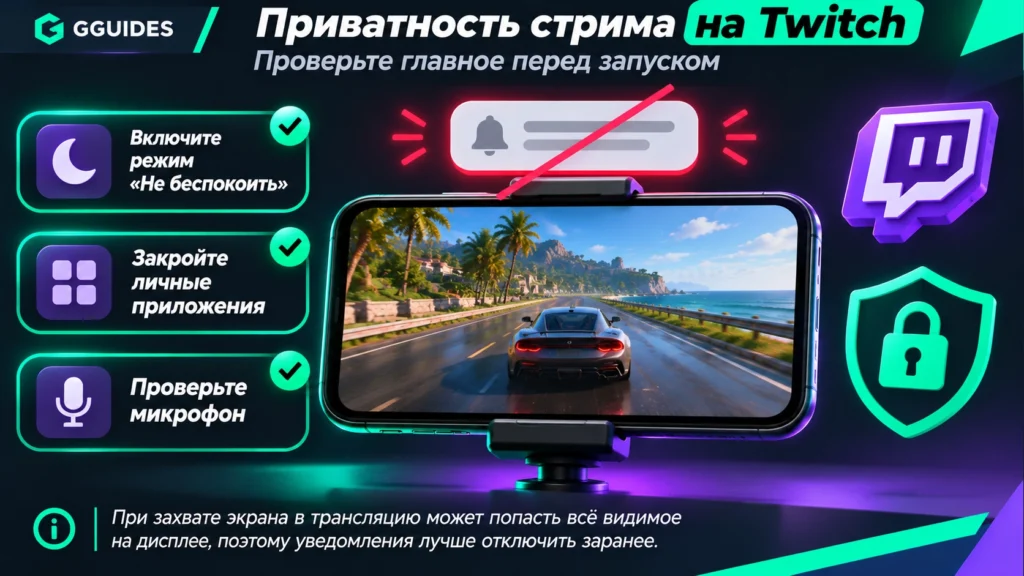
Лучше заранее включить на телефоне режим «Не беспокоить». При трансляции мобильной игры зрители могут увидеть всё, что появляется на захватываемом экране, включая уведомления. Не открывайте менеджер паролей, банковские приложения, почту и другие экраны с конфиденциальной информацией.
Для первой проверки желательно использовать стабильный Wi Fi. Twitch подбирает качество мобильной трансляции с учётом соединения, но нестабильная сеть всё равно может вызвать пропуски кадров или обрывы. Если качество приходится снижать, стабильный эфир предпочтительнее высокого разрешения с постоянными остановками.
Как запустить стрим с телефона на Twitch
Нажмите кнопку создания + и выберите запуск трансляции с этого устройства. Далее приложение предлагает определить тип эфира. Для показа мобильной игры нужен режим трансляции игр. Если требуется изображение с камеры телефона, выбирают IRL.
При первом запуске подтвердите необходимые разрешения. Затем заполните информацию о трансляции. Для игрового эфира укажите название и выберите категорию игры. Категория нужна не только для оформления: Twitch использует её для размещения трансляции в соответствующем разделе сервиса.
После выбора мобильной игры порядок действий немного отличается на Android и iPhone.
На Android Twitch может открыть выбранную игру и мобильный Stream Manager. Через него доступны состояние трансляции, чат и часть настроек. Для начала эфира нажмите Start Stream, после чего вернитесь в игру.
На iPhone после заполнения информации о стриме используется системный захват экрана. Twitch отдельно указывает, что если кнопка запуска неактивна, сначала нужно заполнить данные трансляции, в том числе название и категорию. После начала захвата переключитесь из Twitch в нужную игру.
Если требуется не игровой экран, а камера, выберите IRL. Приложение запросит доступ к камере и микрофону. Во время такого эфира можно переключаться между основной и фронтальной камерой. Одновременно передавать изображение с камеры и захватывать экран через встроенный мобильный режим нельзя.
Чем отличаются настройки на Android и iPhone
Главное различие связано с тем, как мобильная система передаёт экран и как Twitch показывает инструменты управления. На Android Stream Manager может работать поверх игры в виде отдельного элемента. Через него можно быстро открыть чат и вернуться к управлению трансляцией. На iOS управление захватом теснее связано с системным механизмом записи экрана.
Во время игрового эфира контролируйте два источника звука: игру и микрофон. Twitch показывает уровни аудио и предупреждает о слишком высокой громкости. Если индикатор регулярно доходит до критической зоны, уменьшите соответствующий уровень, чтобы речь или звук игры не искажались.
Подключённые Bluetooth устройства могут менять схему захвата звука. Если после старта зрители не слышат игру или голос, сначала проведите тест без беспроводной гарнитуры. Также убедитесь, что рукой не закрыт микрофон смартфона.
Для встроенной мобильной трансляции Twitch не поддерживает полноценные пользовательские оверлеи. Если нужны сцены, графические элементы, расширенные уведомления или более сложная композиция, можно использовать стороннее мобильное приложение. Среди мобильных решений Twitch перечисляет Streamlabs Mobile, PRISM Live Studio, IRL Pro для Android, Camo Studio и Moblin для iOS.
Как проверить и правильно завершить мобильный стрим
После запуска откройте собственный канал с другого устройства или браузера. Проверьте, появляется ли изображение, слышны ли игра и голос, правильно ли указана категория. Небольшая задержка между действиями на смартфоне и изображением у зрителя нормальна для прямой интернет трансляции.
Если эфир постоянно прерывается, первым делом попробуйте другую сеть и снизьте нагрузку. Закройте ненужные приложения, убедитесь, что телефон не перегревается, и не стремитесь сохранять максимальное качество при нестабильном канале. Для трансляции важна именно скорость отдачи данных, а не только высокая скорость скачивания. Twitch рекомендует иметь запас пропускной способности относительно используемого битрейта.
Экран смартфона во время эфира нельзя оставлять заблокированным. В мобильном режиме блокировка устройства может остановить трансляцию. После окончания не ограничивайтесь закрытием игры. Вернитесь к инструментам Twitch и вручную завершите эфир кнопкой End Stream.
Если хотите, чтобы прошедшая трансляция сохранилась как VOD, заранее включите Store Past Broadcasts через Creator Dashboard в веб версии Twitch. Эта настройка недоступна непосредственно в мобильном приложении. Если она не была включена до эфира, Twitch не сможет восстановить несохранённую запись позже.
Как запустить трансляцию Twitch со смартфона
-
Открыть режим автора
Запустите актуальное приложение Twitch и нажмите кнопку создания +. Перейдите к запуску трансляции с этого устройства. В результате откроется выбор мобильного эфира.
-
Выбрать тип трансляции
Для мобильной игры выберите трансляцию игр, для эфира с камеры выберите IRL. После этого приложение подготовит соответствующий источник изображения.
-
Выдать разрешения
Разрешите Twitch доступ к микрофону, а для IRL также к камере. На Android при запросе разрешите необходимые функции поверх других приложений. Убедитесь, что Twitch получает нужный звук и изображение.
-
Заполнить данные стрима
Укажите название эфира и подходящую категорию. Проверьте выбранную игру или тип контента. После заполнения обязательной информации кнопка запуска должна стать доступной.
-
Защитить личные данные
Включите режим «Не беспокоить», закройте почту, мессенджеры, менеджер паролей и другие личные приложения. Проверьте, что на захватываемом экране нет конфиденциальных данных.
-
Начать эфир
На Android откройте игру через Twitch и нажмите Start Stream в мобильном Stream Manager. На iPhone начните системный захват и переключитесь в игру. Проверьте свой канал со второго устройства.
-
Завершить трансляцию
Вернитесь в управление эфиром Twitch и нажмите End Stream. Убедитесь, что канал больше не отображается как live и захват экрана или камеры действительно остановлен.
Вопросы о стриме на Twitch с телефона
Можно ли стримить на Twitch с телефона без компьютера?
Да. Официальное приложение Twitch позволяет вести игровую трансляцию с экрана телефона или использовать камеру в режиме IRL. Компьютер для базового мобильного стрима не требуется.
Можно ли одновременно показать игру и камеру телефона?
Во встроенном мобильном режиме Twitch одновременный захват экрана и камеры не поддерживается. Для игры выбирают захват экрана, для изображения с камеры используют IRL. Для более сложной композиции понадобится стороннее решение.
Почему не запускается стрим Twitch на iPhone?
Проверьте, заполнены ли название трансляции и категория, а также выданы ли необходимые разрешения. Twitch указывает, что на iOS кнопка запуска может оставаться неактивной, пока информация о стриме не заполнена. Если это не помогает, обновите приложение и проверьте соединение.