Кратко
Для повышения FPS в Minecraft сначала уменьшите дальность прорисовки и симуляции, выберите быстрый графический пресет и проверьте игру без шейдеров и тяжёлых ресурспаков. В Java Edition дополнительный прирост могут дать Sodium, Lithium, FerriteCore и другие оптимизационные моды, но их нужно подбирать строго под версию игры и загрузчик.
Оптимизация Minecraft начинается не с модов и не с случайных JVM аргументов. Сначала нужно понять, что именно ограничивает производительность: видеокарта, процессор, память, генерация новых чанков, большое количество сущностей или слишком тяжёлые графические эффекты. После этого настройки можно менять адресно, не превращая игру в набор минимальных пресетов.
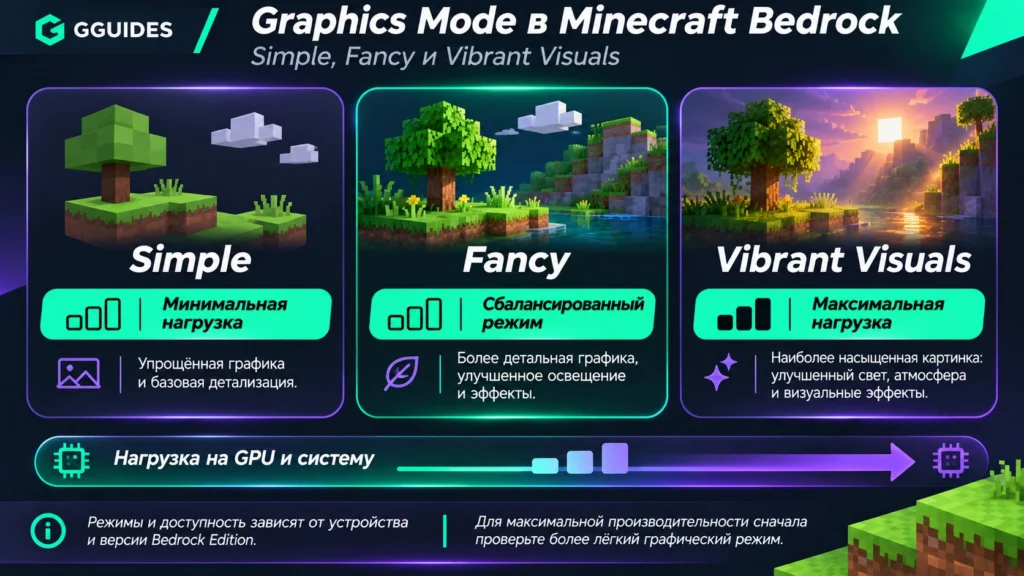
Особенно важно различать Java Edition и Bedrock Edition. У них разные графические движки, меню настроек и способы оптимизации. Моды Sodium или Lithium относятся к Java Edition, тогда как в Bedrock основная работа выполняется через встроенные параметры графики. В Bedrock также существует режим Vibrant Visuals, который заметно требовательнее обычных графических режимов.
Если Minecraft уже работает плавно, нет смысла механически отключать всё подряд. Цель оптимизации состоит не в максимальном числе в счётчике FPS, а в стабильной частоте кадров без резких провалов, микрофризов и долгой подгрузки мира.
Сначала определяем, хватает ли компьютера для Minecraft
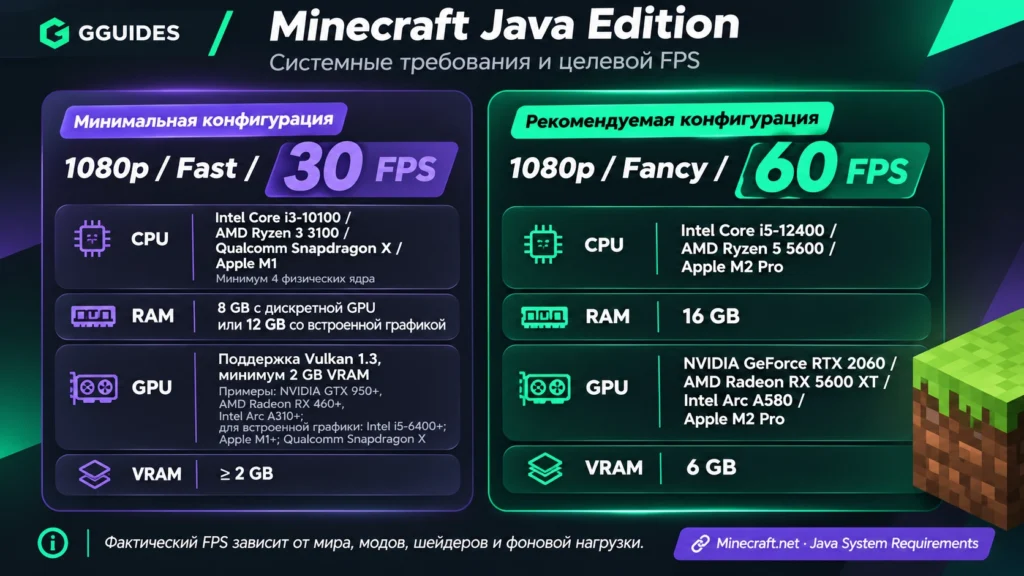
Официальные требования Java Edition теперь привязаны не просто к списку комплектующих, а к ожидаемому режиму работы. Минимальная конфигурация ориентирована на 1080p и 30 FPS с пресетом Fast. Рекомендованная конфигурация рассчитана на 1080p и 60 FPS с пресетом Fancy. Для современных веток Java Edition также требуется поддержка Vulkan 1.3 совместимым графическим оборудованием.
| Уровень | Процессор | Оперативная память | Графика | Разрешение и пресет | Апскейлер / Frame Generation | Драйвер | Целевой FPS |
|---|---|---|---|---|---|---|---|
| Минимальный | Intel Core i3-10100, AMD Ryzen 3 3100 либо сопоставимая поддерживаемая платформа | 8 ГБ с дискретной графикой или 12 ГБ со встроенной | Vulkan 1.3, от 2 ГБ VRAM, уровень GTX 950, RX 460, Arc A310 либо поддерживаемый аналог | 1080p, Fast | В официальной целевой конфигурации не требуется и не указан | Точная версия не фиксируется, рекомендуется актуальный совместимый драйвер | 30 FPS |
| Рекомендуемый | Intel Core i5-12400, AMD Ryzen 5 5600 либо сопоставимая поддерживаемая платформа | 16 ГБ | уровень RTX 2060, RX 5600 XT, Arc A580 либо поддерживаемый аналог, от 6 ГБ VRAM | 1080p, Fancy | В официальной целевой конфигурации не требуется и не указан | Точная версия не фиксируется, рекомендуется актуальный совместимый драйвер | 60 FPS |
Это не собственный тест GGUIDES и не обещание фиксированных 30 или 60 кадров на любом мире. Речь об официальных целевых конфигурациях. Большая база с сотнями сущностей, генерация новых чанков, шейдеры, ресурспаки высокого разрешения и крупная модифицированная сборка могут изменить нагрузку сильнее, чем переход между двумя близкими видеокартами.
Компьютер ниже минимальной конфигурации иногда способен запустить игру, но стабильная производительность на таком железе не гарантируется. Если система заметно слабее базового уровня, начинать стоит с минимальной дальности, Fast и полного отключения шейдеров, а не с установки дополнительных визуальных модов.
Оптимизация Minecraft без модов: какие настройки дают больше FPS
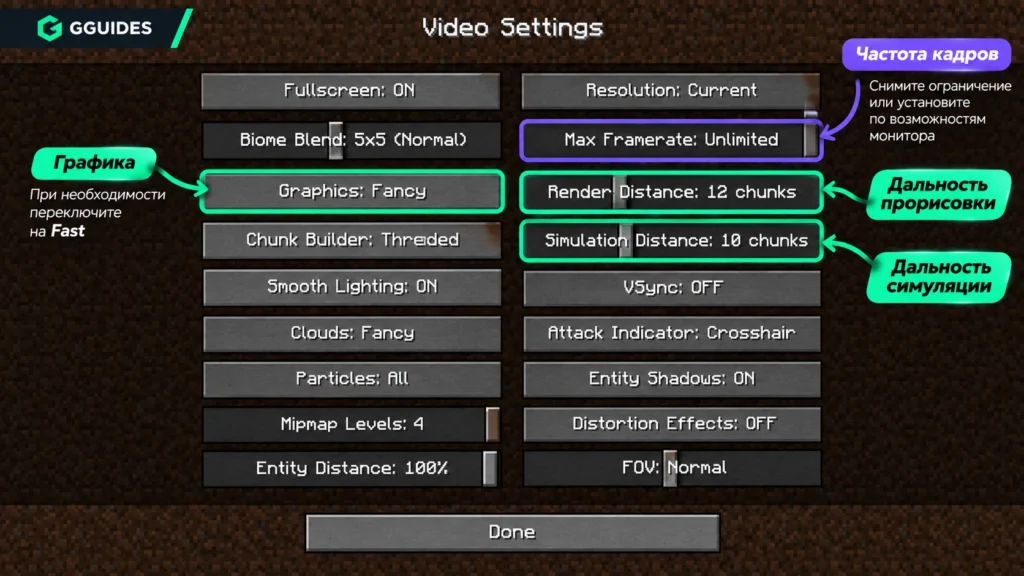
Самые важные параметры находятся в настройках видео. Не стоит начинать с мелких эффектов. Сначала уменьшите Render Distance и Simulation Distance, затем проверьте графический пресет. Именно эти параметры способны существенно изменить объём одновременно отображаемого и обрабатываемого мира.
Render Distance отвечает за расстояние, на котором видна местность. Чем больше радиус, тем больше чанков требуется подготовить и отрисовать. Для слабого компьютера разумной стартовой точкой будут 6–8 чанков. Для среднего компьютера можно начать с 10–12 и повышать значение только после проверки стабильности.
Simulation Distance влияет не столько на красоту картинки, сколько на область активной симуляции. За пределами этой дистанции игра не обязана обрабатывать сущности и различные изменения мира тем же образом. Сам механизм был добавлен именно для того, чтобы можно было оставить сравнительно большую видимую дистанцию, снизив нагрузку процессора от симуляции.
Для производительного пресета используйте Fast. Если FPS уже стабилен, можно вернуть Fancy и оценить разницу. Облака и количество частиц лучше уменьшать после дальности прорисовки. Smooth Lighting тоже можно отключить на слабом GPU, но выгода от него обычно менее важна, чем от уменьшения дистанции.
VSync заслуживает отдельной проверки. При включённой вертикальной синхронизации отображаемая частота может ограничиваться частотой монитора. Отключение VSync полезно как диагностический тест, но оставлять его выключенным любой ценой не нужно. Если появляются разрывы изображения, синхронизацию разумно вернуть.
Не обязательно использовать Unlimited FPS. Если компьютер способен стабильно выдавать, например, 90 кадров, но постоянно прыгает между 90 и 250, ограничение частоты может уменьшить нагрев, шум вентиляторов и амплитуду скачков нагрузки. Для комфорта стабильный предел часто полезнее максимального мгновенного значения.
Как понять, почему Minecraft тормозит
Низкий FPS и сетевые лаги легко перепутать. Если одиночный мир идёт плавно, а проблема появляется только на конкретном сервере, снижение графики может почти ничего не изменить. Задержка перемещения мобов, позднее открытие сундуков и откаты действий чаще связаны с сервером или сетью, тогда как низкая частота кадров проявляется именно как недостаточно плавное изображение.
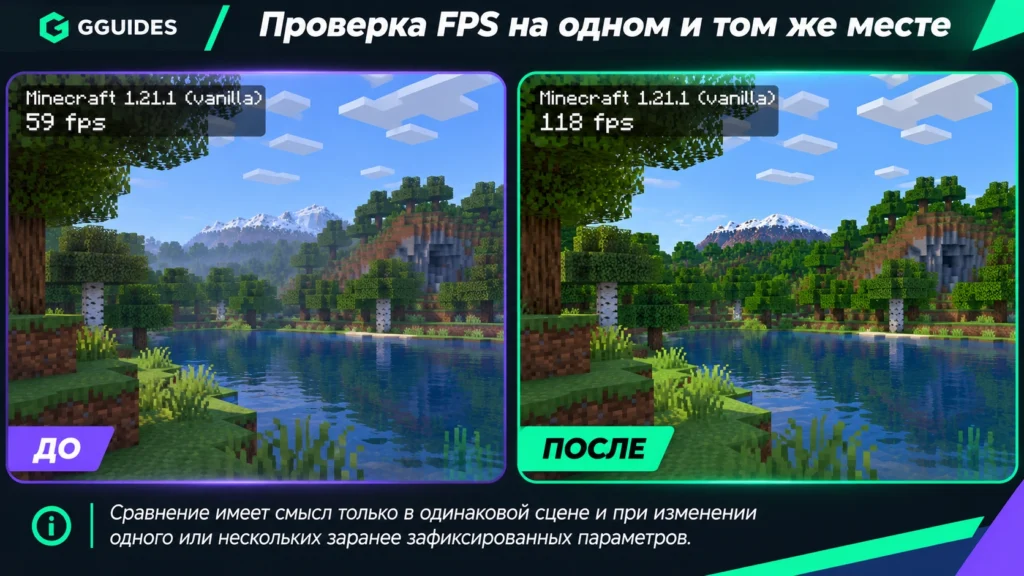
Проверять оптимизацию лучше в одном и том же мире и примерно в одной точке. Полезно сравнить спокойную местность, густой лес, большую базу и место с большим количеством мобов. Если FPS резко падает только около фермы, проблема может быть связана с сущностями. Если просадка начинается во время полёта в новые территории, вероятнее нагрузка от подготовки и генерации чанков.
В современных версиях Java Edition экран отладки также развивался в сторону более удобной диагностики производительности. В одной из веток появился профиль Performance, позволяющий выводить простые показатели, включая FPS, без необходимости держать на экране весь объём отладочной информации.
Есть ещё один полезный тест: полностью отключить шейдеры и тяжёлые ресурспаки. Если после этого FPS возвращается к норме, дальнейшее уменьшение Simulation Distance может быть лишним. В таком случае ограничителем становится графическая часть.
Сколько RAM выделять Minecraft Java Edition
Большое количество выделенной памяти само по себе не делает Minecraft быстрее. Излишнее значение Xmx не заменяет быстрый процессор и не исправляет слабую видеокарту. Для обычной игры безопаснее сначала оставить параметры официального Launcher по умолчанию и менять память только при наличии конкретной причины.
В новых ветках Java Edition стандартное выделение памяти было увеличено. Официальная поддержка также предупреждает, что неправильное соотношение между выделенной памятью и физической RAM может приводить к лагам, зависаниям и сбоям. Перед изменением JVM параметров рекомендуется создать резервную копию миров.
Дополнительная память действительно бывает полезна для крупных модпаков, тяжёлых ресурспаков и ситуаций, когда текущего heap объективно не хватает. Но копировать наборы «магических» JVM аргументов из случайных гайдов не стоит. Сначала увеличивается только доступная игре память, затем проверяется результат. Если фризы не изменились, причина, вероятно, находится в другом месте.
Закрытие браузера с десятками вкладок, IDE, видеоредактора или других тяжёлых программ иногда даёт больший эффект, чем добавление ещё нескольких гигабайт Minecraft. Особенно это заметно на компьютерах, где общий объём RAM близок к минимальным требованиям.
Моды на оптимизацию Minecraft: что ставить в Java Edition
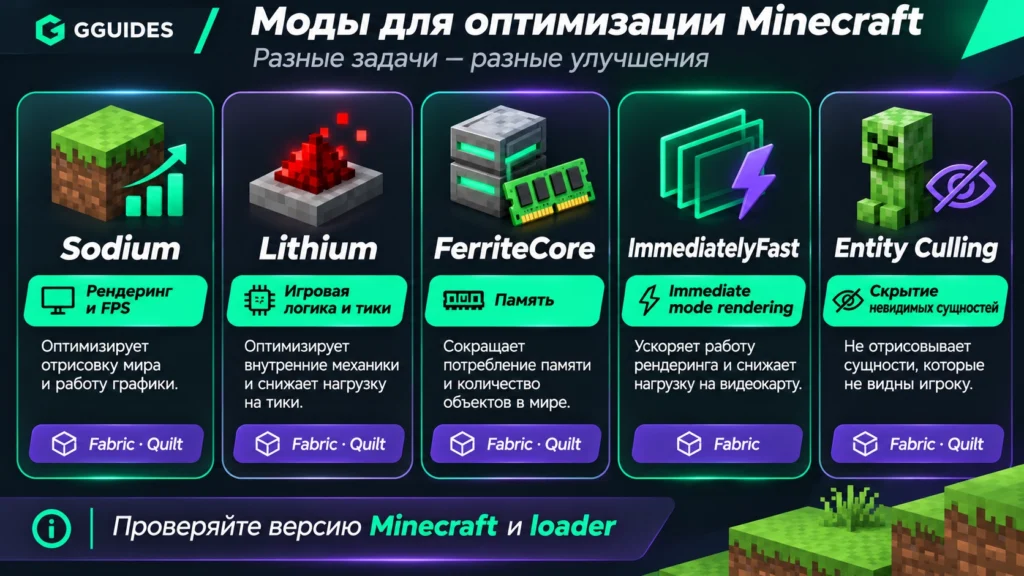
Для Java Edition моды способны заметно изменить производительность, но ставить их нужно по назначению. Один мод оптимизирует рендеринг, другой игровую логику, третий расход памяти. Поэтому выражение «мод на FPS» часто слишком упрощает реальную задачу.
Sodium заменяет значительную часть клиентского рендеринга и ориентирован на увеличение FPS и уменьшение микрофризов. Актуальные релизы поддерживают ветку 1.21.x, а среди загрузчиков указаны Fabric, NeoForge и Quilt. Это клиентский мод.
Lithium оптимизирует игровые системы, включая физику, AI мобов и тики блоков. Он может работать и на клиенте, и на сервере, а проект поддерживает 1.21.x. Его задача отличается от Sodium, поэтому эти моды часто используются вместе.
FerriteCore уменьшает потребление памяти и доступен для нескольких загрузчиков, включая Fabric, Forge, NeoForge и Quilt. Такой мод полезнее оценивать по расходу RAM и стабильности, а не только по среднему FPS.
ImmediatelyFast оптимизирует непосредственный рендеринг сущностей, частиц, текста, HUD и ряда других элементов. Он поддерживает 1.21.x и несколько популярных загрузчиков. Entity Culling пытается не отрисовывать сущности и блоковые сущности, которые фактически не видны игроку. Оба проекта актуальны для современных веток Java Edition.
Для Forge необходимо особенно внимательно проверять совместимость конкретной версии. Sodium не является универсальным вариантом для Forge. На современных Forge сборках доступны, например, FerriteCore, ImmediatelyFast и Entity Culling, но точный файл всегда нужно сверять с версией Minecraft. Для части старых веток распространён Embeddium, тогда как его современные релизы в первую очередь ориентированы на NeoForge.
Не скачивайте оптимизационные моды с сайтов, которые перепаковывают чужие файлы. Открывайте страницу самого проекта и проверяйте три вещи: версию Minecraft, загрузчик и список обязательных зависимостей. Для сборки 1.21 нельзя автоматически брать файл для другой версии только потому, что название мода совпадает.
Оптимизация Minecraft 1.21 и новых версий
Запросы об оптимизации Minecraft 1.21 остаются актуальны для большого количества существующих сборок. Для этой ветки доступны современные версии Sodium, Lithium, FerriteCore, ImmediatelyFast и Entity Culling. При этом нельзя считать настройки и моды вечными: поддержка загрузчиков меняется, поэтому при обновлении сборки файлы нужно сверять заново.
В более новых ветках Java Edition меняется и сама графическая архитектура. Игра получила Vulkan backend наряду с OpenGL, а официальные требования ориентируются на Vulkan 1.3. В релизах также исправлялись конкретные проблемы производительности обоих графических backend. Поэтому советы для старой 1.20 или ранней 1.21 не всегда можно механически переносить на новую версию.
Отсюда главное правило долгоживущей сборки: сначала обновить игру и драйвер, затем проверить чистую версию, после этого добавить loader и только потом возвращать оптимизационные моды по одному. Если падение FPS появилось сразу после обновления, такой порядок помогает отличить проблему Minecraft от конфликта конкретного мода.
Шейдеры следует возвращать последними. Они способны полностью изменить характер нагрузки и перенести ограничение с процессора на видеокарту. Сравнивать FPS чистого Minecraft и тяжёлого shader pack без фиксации разрешения и графических настроек бессмысленно.
Как повысить FPS в Minecraft Bedrock Edition
В Bedrock Edition не используются Java моды вроде Sodium или Lithium. Основной инструмент находится в Settings → Video. Для увеличения FPS можно уменьшить дальность прорисовки, отключить Fancy Leaves, Fancy Bubbles и облака, а затем выбрать менее тяжёлый Graphics Mode. Официальная поддержка описывает Simple как самый экономный режим, Fancy как промежуточный, а Vibrant Visuals как наиболее требовательный.
Если устройство поддерживает Vibrant Visuals, но частота кадров проседает, сначала попробуйте профиль Favor Performance либо настройте эффекты вручную. Если этого недостаточно, переключение на Simple или Fancy обычно даёт более предсказуемый результат. На несовместимом устройстве Vibrant Visuals может быть недоступен автоматически.
В Bedrock с Vibrant Visuals также могут применяться собственные параметры масштабирования изображения. Это отдельная технология Bedrock, и её не следует переносить в таблицы оптимизации Java Edition как будто речь идёт об одной системе. Точно так же Java JVM аргументы не имеют отношения к Bedrock.
Что делать, если настройки не помогли
Сначала обновите видеодрайвер и операционную систему. Для проблем с графикой Java Edition это относится к официальным базовым рекомендациям. Затем запустите игру без модов и проверьте тот же мир. Если чистая установка работает нормально, причина, скорее всего, находится в моде, shader pack или несовместимой комбинации файлов.
Если проблема появилась после изменения памяти или JVM аргументов, верните стандартные параметры Launcher. Перед переустановкой, сбросом профиля, удалением .minecraft или другими действиями с файлами обязательно сохраните копию миров. Переустановка должна быть одним из последних шагов, а не первой реакцией на низкий FPS.
При коротких фризах во время исследования новых территорий отдельно проверьте генерацию чанков. Если FPS стабилен в уже изученной зоне и падает только во время быстрого перемещения по новому миру, уменьшение Render Distance обычно полезнее отключения мелких визуальных эффектов.
Если низкая производительность сохраняется даже на Fast, с небольшой дистанцией, без модов и шейдеров, сравните компьютер с официальными требованиями. Система ниже минимальной конфигурации может просто не иметь достаточного запаса для стабильной работы современных версий.
Как настроить Minecraft для стабильного FPS
-
Сохранить мир и зафиксировать исходный FPS
Перед изменением JVM параметров, модов или файлов создать резервную копию важных миров. Запустить игру в контрольной точке и запомнить исходную частоту кадров и характер фризов. Результат: есть безопасная копия и базовое значение для сравнения.
-
Проверить игру без тяжёлой графики
Отключить шейдеры и тяжёлые ресурспаки, затем повторить тест в той же точке. Результат: становится понятно, является ли графическое оформление основной причиной просадок.
-
Уменьшить дальность
Снизить Render Distance, затем Simulation Distance и снова проверить ту же сцену. Результат: можно увидеть влияние количества отображаемых и симулируемых чанков на FPS.
-
Выбрать производительный пресет
В Java Edition проверить Fast, уменьшить частицы и при необходимости отключить облака. В Bedrock выбрать Simple либо более производительные параметры Vibrant Visuals. Результат: снижается нагрузка от дополнительных графических эффектов.
-
Добавлять оптимизационные моды по одному
Для Java Edition подобрать моды строго под версию Minecraft и loader. После установки каждого мода повторять контрольный тест. Результат: можно определить реальный эффект конкретного мода и быстро найти конфликт.
-
Зафиксировать стабильную конфигурацию
Вернуть только те визуальные параметры, которые не вызывают заметных просадок, и установить разумный лимит FPS. Результат: Minecraft работает стабильно без лишнего снижения качества изображения.
Частые вопросы об оптимизации Minecraft
Какие настройки Minecraft сильнее всего влияют на FPS?
В первую очередь Render Distance и Simulation Distance. После них имеет смысл проверить графический пресет, шейдеры, облака, частицы и Smooth Lighting. Менять десятки мелких параметров до проверки дальности обычно неэффективно.
Какой мод лучше всего повышает FPS в Minecraft?
Для Java Edition одним из основных вариантов для оптимизации рендеринга является Sodium. Но универсального «лучшего мода» нет: Lithium работает с игровой логикой, FerriteCore уменьшает расход памяти, а другие проекты оптимизируют собственные части рендеринга. Перед установкой обязательно сверяйте версию Minecraft и загрузчик.
Сколько оперативной памяти нужно выделять Minecraft?
Не нужно выделять игре всю свободную RAM. Для обычной Java Edition лучше сначала использовать стандартные параметры Launcher. Увеличивать память имеет смысл при объективной нехватке heap, крупных модпаках или тяжёлых ресурсах. Слишком большое значение не превращает слабый процессор или видеокарту в более быстрые.
Почему Minecraft лагает даже при высоком среднем FPS?
Причиной могут быть короткие скачки времени кадра во время генерации чанков, загрузки ресурсов, работы большого количества сущностей или сборки мусора Java. Поэтому при оптимизации важно оценивать не только максимальный FPS, но и плавность движения камеры и отсутствие резких провалов в одинаковой тестовой сцене.