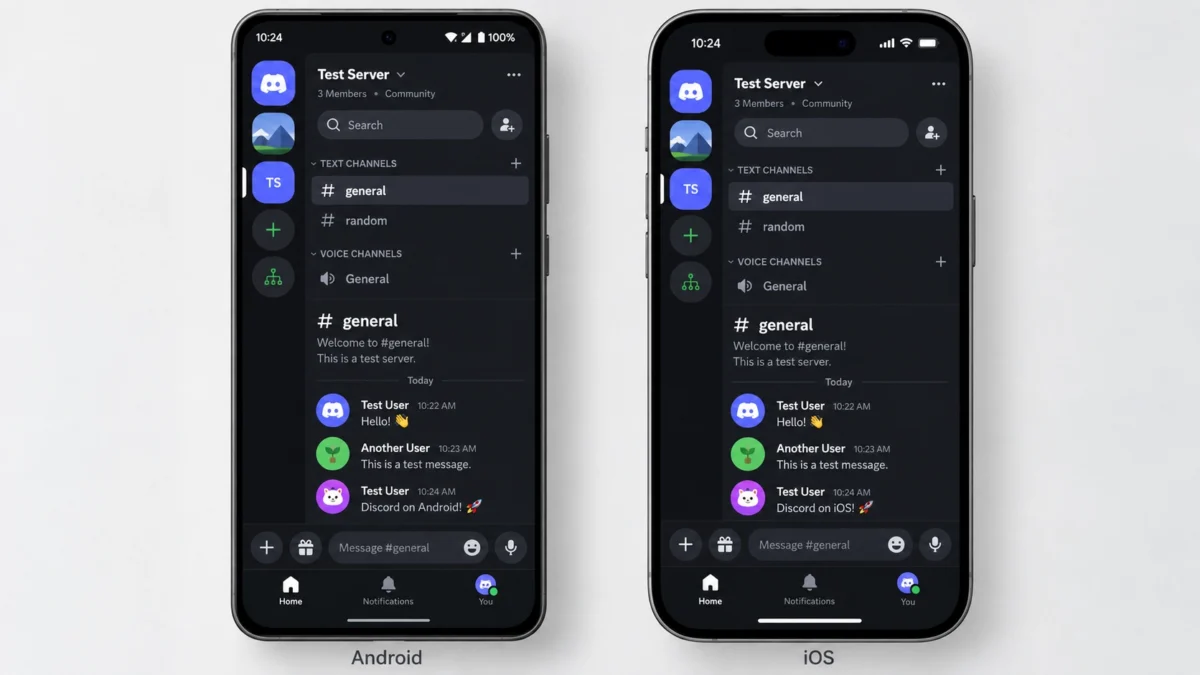
Discord на телефон официально устанавливается из Google Play на Android и App Store на iPhone и iPad. Сейчас требуется Android 7 или новее либо iOS/iPadOS 16.0 или новее, а для Android Discord рекомендует Android 10+. После установки достаточно войти в существующий аккаунт или зарегистрироваться, разрешить доступ к микрофону и настроить голос и уведомления.
Discord на телефон — полноценный мобильный клиент сервиса, а не урезанный просмотрщик сообщений. Через приложение можно общаться в личных и серверных чатах, подключаться к голосовым каналам, совершать звонки, использовать видео, смотреть трансляции и переключаться между теми же сообществами, что доступны на компьютере. Официальный сайт распространяет мобильный клиент через App Store и Google Play.
Для современного Stable-клиента Discord указывает Android 7 как минимальную и Android 10 как рекомендованную версию. На iPhone и iPad требуется iOS или iPadOS 16.0 и выше. Android-устройство должно штатно поддерживать Google Play Services; Discord отдельно предупреждает, что некоторые устройства без них официально не поддерживаются.
Другие инструкции собраны в разделе все материалы по Discord, а материалы по телефонам, консолям и связке сервиса с другими платформами — в разделе Устройства и интеграции.
Как скачать Discord на телефон
Самый безопасный вариант — начинать с официальной страницы discord.com/download. Для мобильных устройств она направляет пользователя в App Store или Google Play. Discord также прямо указывает эти два магазина в справке для новых пользователей.
Android
Для Android:
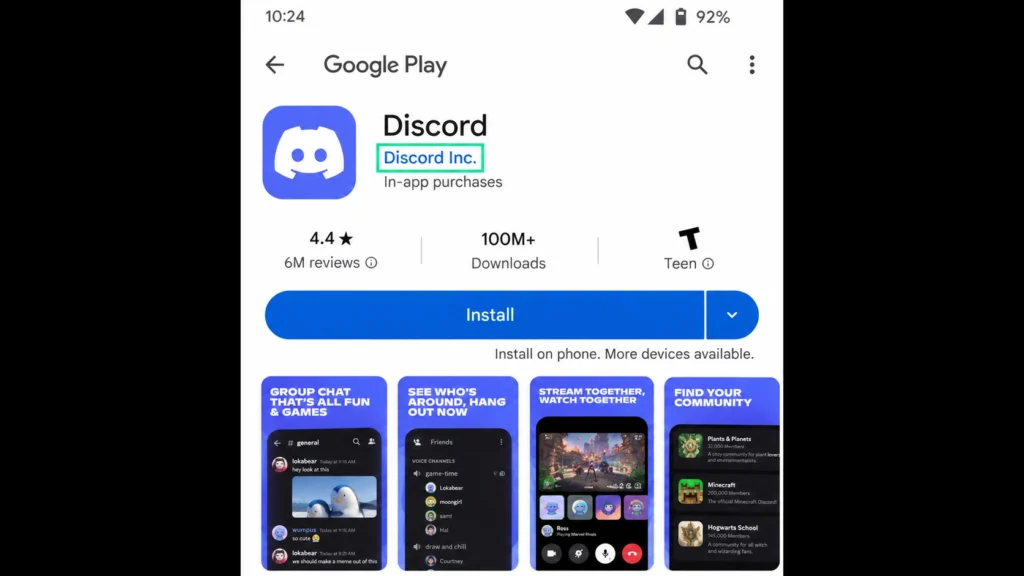
- Открой Google Play.
- Найди приложение
Discord - Talk, Play, Hang Out. - Проверь издателя —
Discord Inc.. - Нажми кнопку установки.
- После загрузки открой приложение.
В Google Play официальное приложение имеет идентификатор пакета com.discord, издателем указан Discord Inc. Магазин показывает более 500 млн загрузок и продолжает получать обновления. Это полезная проверка, поскольку в магазине встречаются сторонние приложения, использующие Discord в названии и описании.
На Android Discord официально поддерживает устройства, поставляемые с Google Play Services. Rooted-устройства находятся вне официальной поддержки, даже если приложение технически запускается.
iPhone и iPad
На iOS:
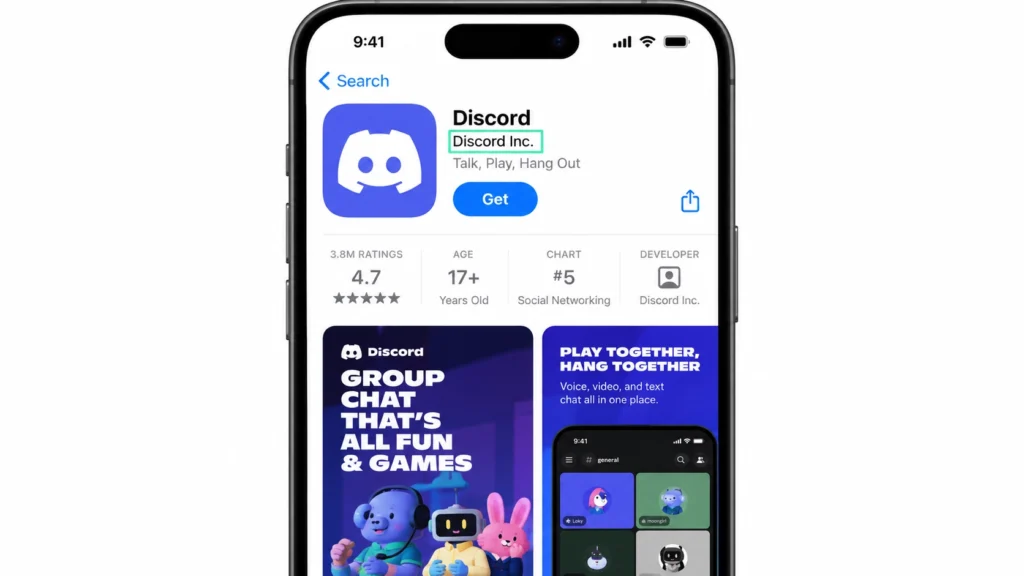
- Открой App Store.
- Найди Discord.
- Проверь разработчика
Discord Inc.. - Установи приложение.
- После первого запуска разреши необходимые функции по мере их использования.
Актуальная карточка App Store требует iOS 16.0 или новее для iPhone и iPadOS 16.0 или новее для iPad.
Стоит ли скачивать Discord APK с сайтов
Discord не предлагает на основной странице загрузки отдельный APK как основной способ установки Stable-клиента: Android-кнопка ведёт в Google Play. Поэтому сторонний APK-файл нельзя выдавать за официальный только из-за красивого логотипа на странице загрузки.
Файл из неизвестного источника может быть модифицирован, содержать нежелательный код или отставать от версии, необходимой для актуальных голосовых функций. Discord также не поддерживает rooted/jailbroken-устройства и не гарантирует работу нештатных конфигураций.
Как зарегистрироваться в Discord на телефоне
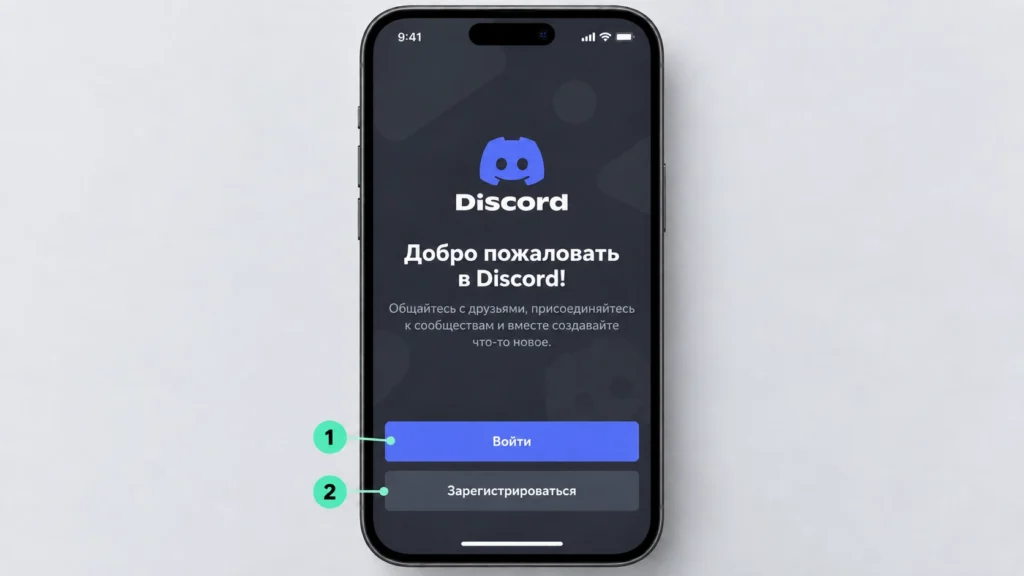
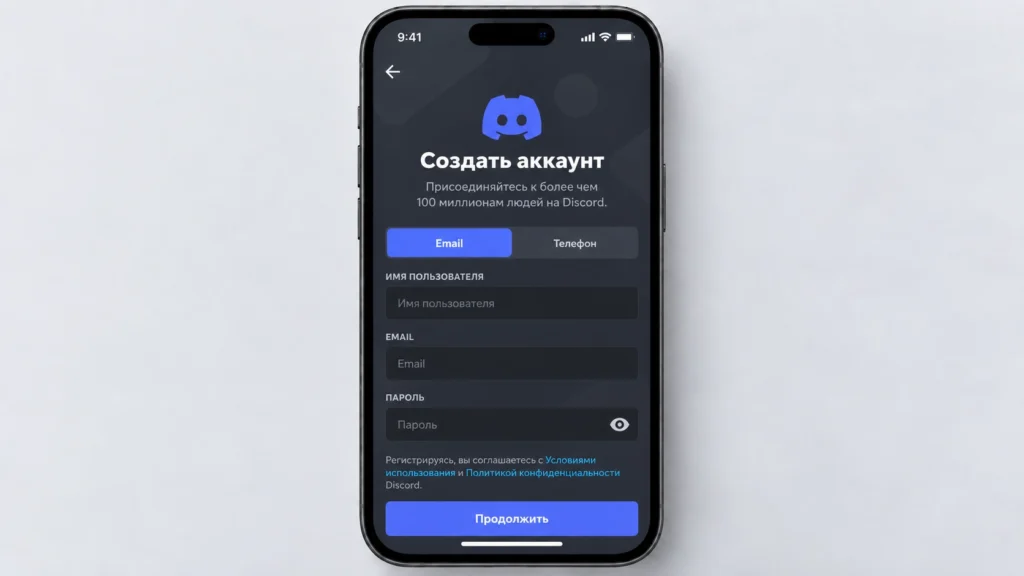
После первого запуска новый пользователь может выбрать регистрацию. В актуальной мобильной форме Discord сначала предлагает указать номер телефона или электронную почту, после чего запрашивает остальные данные аккаунта и дату рождения.
Последовательность такая:
- Нажми
Зарегистрироваться. - Выбери электронную почту или номер телефона.
- Следуй подсказкам регистрации.
- Укажи отображаемое имя и имя пользователя.
- Придумай пароль.
- Укажи дату рождения.
- Заверши проверку CAPTCHA, если она появится.
- Подтверди электронную почту.
Discord рекомендует подтверждать email: он используется в том числе для восстановления доступа к аккаунту. Мобильная справка также предупреждает, что у неподтверждённого нового аккаунта Discord впоследствии может изменить имя пользователя, добавив к нему случайные цифры.
Для уже существующей учётной записи новая регистрация не нужна. На стартовом экране выбери вход и используй подтверждённый email или номер телефона и пароль.
Как настроить Discord на телефоне
В мобильной версии 2026 года Discord использует You Bar — постоянную панель профиля в нижней части интерфейса. Нажатие на неё открывает профиль с аватаром, именем, статусом и доступом к настройкам через шестерёнку. Этот интерфейс относится именно к мобильному приложению и не копирует desktop-навигацию один в один.
После установки полезно проверить четыре области: профиль, конфиденциальность, уведомления и голос.
Профиль и конфиденциальность
Открой нижнюю панель профиля, затем шестерёнку. Среди актуальных параметров есть раздел Data & Privacy, где доступна настройка Profile Privacy. Она позволяет ограничить отображение полного профиля друзьями либо участниками общих серверов.
Для нового аккаунта также разумно настроить двухфакторную аутентификацию. Discord поддерживает настройку приложения-аутентификатора непосредственно с мобильного устройства.
Как настроить микрофон и голос Discord на телефоне
Для мобильного голоса приложение должно иметь системное разрешение на использование микрофона. Discord официально рекомендует первым делом проверить разрешения микрофона и камеры, убедиться, что приложение обновлено, а затем переходить к внутренним Voice-настройкам.
На Android название пути слегка отличается у разных производителей, но обычно разрешение находится в системном разделе приложений:
Настройки телефона > Приложения > Discord > Разрешения > Микрофон
На iPhone управление разрешением выполняется средствами iOS. Если доступ к микрофону был отклонён при первом запросе, его нужно снова разрешить в настройках системы.
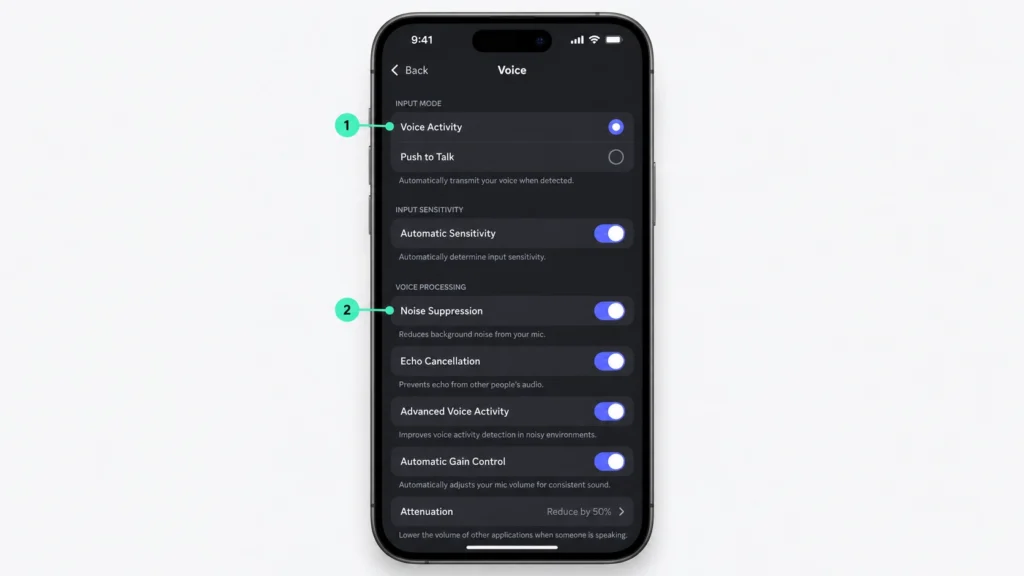
После этого в Discord открой панель профиля, нажми шестерёнку и перейди в Voice. Официальная инструкция предлагает проверить Input Mode, уровни входа и выхода, автоматическую чувствительность, шумоподавление, эхоподавление и Automatic Gain Control.
Для обычного разговора удобнее Voice Activity: Discord передаёт голос автоматически, когда микрофон распознаёт речь. Push to Talk требует нажатия кнопки для передачи голоса и на телефоне подходит не всем.
Шумоподавление Krisp доступно и на Android, и на iOS. Его переключатель расположен среди настроек Voice.
Если Discord не слышит микрофон
Проверяй проблему от простого к сложному:
- Убедись, что микрофон разрешён для Discord на уровне Android или iOS.
- Обнови мобильное приложение.
- Перезагрузи Discord.
- Открой
Voiceи проверь, не выбран ли случайноPush to Talk. - Попробуй отключить и снова включить автоматическую чувствительность.
- По очереди проверь Noise Suppression и Echo Cancellation.
- Отключи Bluetooth-гарнитуру и проверь встроенный микрофон телефона.
- Повтори звонок через другую сеть — Wi-Fi или мобильный интернет.
Именно обновление приложения, разрешения, сеть, громкость и параметры Voice входят в официальный алгоритм Discord для мобильных проблем с голосом и видео.
Как звонить через Discord на телефоне
В личном сообщении можно запустить голосовой или видеозвонок соответствующей кнопкой в верхней части разговора. В сервере вместо этого обычно подключаются к голосовому каналу. Мобильная справка Discord отдельно описывает начало, принятие и завершение звонка.
Во время разговора можно переключать звук на динамик. Discord предлагает либо нажать значок динамика, либо развернуть панель параметров звонка и выбрать Change Audio Output > Speaker.
На iPhone есть дополнительная интеграция Integrate calls with Phone app. Она позволяет входящим Discord-звонкам отображаться через штатный интерфейс вызова iOS. Переключатель находится среди уведомлений Discord.
Discord также ужесточил требования к старым клиентам после внедрения сквозного шифрования голосовой связи. Для Android и iOS официально указывается клиент версии не ниже 247.0 для актуального голосового чата, поэтому давно не обновлявшееся приложение может иметь проблемы с подключением к звонкам.
Как настроить уведомления и звуки Discord
Discord разделяет внутренние настройки уведомлений и системное поведение Android или iOS. В приложении определяется, о каких событиях вообще нужно уведомлять пользователя, а уже телефон решает, будет ли показан баннер, воспроизведён звук или добавлен значок.
В актуальном мобильном интерфейсе открыть внутренние параметры можно через панель профиля, шестерёнку и Notifications.
На Android системный путь Discord приводит как:
Настройки > Уведомления > Уведомления приложений > Discord
Там можно отдельно управлять сообщениями серверов, личными сообщениями, запросами в друзья и другими категориями.
На iPhone глобальные параметры задаются через:
Настройки > Уведомления > Discord
Здесь управляются баннеры, звуки, значки, предпросмотр и группировка уведомлений.
Звуковая панель на телефоне
Soundboard сейчас работает и в мобильном приложении. Подключись к голосовому каналу, коснись экрана, разверни нижнюю панель управления и выбери Soundboard. После этого можно воспроизводить доступные на сервере звуки.
Есть важное отличие от компьютера: загружать новые звуки в Soundboard Discord разрешает только через desktop-клиент или браузер. На телефоне готовые звуки можно использовать, но саму библиотеку сервера удобнее наполнять с ПК.
Discord на телефоне в России
Доступ к Discord на территории России был ограничен Роскомнадзором 8 октября 2024 года. Регулятор позднее отдельно заявлял, что оснований для снятия ограничения не видит.
Более свежие публикации 2026 года по-прежнему описывают Discord как заблокированную в России платформу. Публичного решения Роскомнадзора о полной разблокировке Discord в найденных актуальных источниках нет.
Из этого следует важное различие: установка приложения и доступ к серверам Discord — не одно и то же. Карточка Discord может быть доступна в App Store или Google Play в зависимости от региона учётной записи и политики магазина, но наличие приложения на телефоне не означает, что соединение с самим сервисом будет работать через конкретного российского оператора.
VPN не является встроенной функцией Discord и не относится к официальным способам настройки сервиса. Работоспособность подобных инструментов зависит от конкретной сети, провайдера, используемой технологии и действующих ограничений. Для публикационного гайда корректнее фиксировать официальный статус доступа, а не обещать конкретный способ гарантированного обхода.
Сторонние моды Discord и изменённые APK также не стоит смешивать с официальным клиентом. Discord не поддерживает rooted/jailbroken-устройства, а загрузка изменённого клиента из неизвестного источника создаёт отдельный риск для токена авторизации и данных аккаунта.
Android и iOS: в чём различия
Основные возможности на Android и iOS совпадают, но управление частью системных функций отличается.
| Возможность | Android | iPhone / iPad |
|---|---|---|
| Минимальная ОС | Android 7+ | iOS/iPadOS 16.0+ |
| Рекомендованная ОС | Android 10+ | iOS/iPadOS 16.0+ |
| Официальная установка | Google Play | App Store |
| Голос и видео | да | да |
| Soundboard | да | да |
| Системные уведомления | через категории Android | через Notifications iOS |
| Интеграция со штатным экраном звонка | зависит от ОС | поддерживается через Phone app integration |
| Поддержка мобильного браузера | официально нет | официально нет |
Discord отдельно подчёркивает последний пункт: запуск сервиса в браузере телефона официально не поддерживается. Desktop web-клиент существует, но мобильный Chrome или Safari не считаются полноценной поддерживаемой заменой приложения.
Связки с игровыми платформами относятся к отдельным сценариям. Например, Discord steam настраивается независимо от обычной установки мобильного клиента.
Что делать, если Discord на телефоне не работает
Сначала стоит понять, сломалось само приложение или отсутствует соединение с сервисом.
Для безопасной диагностики:
- Проверь, открываются ли другие сайты и приложения.
- Переключись между Wi-Fi и мобильным интернетом.
- Полностью закрой Discord и запусти снова.
- Проверь обновления в App Store или Google Play.
- Перезагрузи телефон.
- Проверь системные разрешения приложения.
- Убедись, что версия Android или iOS поддерживается.
- Если проблема только с голосом — отдельно проверь
Voice. - Если интерфейс работает, а push-сообщения нет — проверь системные уведомления.
- Перед переустановкой убедись, что помнишь пароль и имеешь доступ к привязанной почте, 2FA и резервным кодам.
Discord официально рекомендует при проблемах с задержками сначала обновить приложение и операционную систему, а затем при необходимости переустановить клиент.
Переустановку лучше оставлять ближе к концу диагностики. Сам аккаунт от удаления приложения не исчезает, но локальные данные клиента удалятся, а для повторного входа понадобятся данные авторизации.
Установить и настроить Discord на телефоне
-
Проверить версию системы
Убедиться, что телефон работает как минимум на Android 7 или iOS/iPadOS 16; устройство должно соответствовать официальным требованиям Discord.
-
Скачать официальный Discord
Установить приложение Discord Inc. через Google Play или App Store; после установки должен появиться официальный мобильный клиент.
-
Войти или зарегистрироваться
Ввести данные существующего аккаунта либо пройти регистрацию по email или телефону; после входа должны загрузиться личные сообщения и серверы.
-
Разрешить микрофон
Предоставить Discord системный доступ к микрофону и при необходимости камере; приложение должно получить возможность участвовать в голосовых и видеозвонках.
-
Проверить голос
Открыть настройки Voice, выбрать Voice Activity и проверить чувствительность и шумоподавление; собеседники должны слышать голос без постоянных обрывов.
-
Настроить уведомления
Проверить внутренние Notifications и системные уведомления Android или iOS; новые сообщения должны отображаться вне открытого приложения.
-
Проверить звонок
Выполнить тестовый голосовой звонок или подключиться к голосовому каналу; проверить микрофон, динамик и при необходимости Bluetooth-гарнитуру.
FAQ
Можно ли пользоваться Discord с телефона без компьютера?
Да. Регистрация, чаты, серверы, голосовые и видеозвонки и большая часть пользовательских функций доступны непосредственно в приложении Android или iOS. Для отдельных административных операций, например загрузки новых Soundboard-звуков, всё ещё требуется desktop или browser.
Почему Discord не устанавливается на старый телефон?
Актуальный мобильный клиент требует Android 7+ или iOS/iPadOS 16.0+. Discord рекомендует Android 10 или новее, а Android-устройство должно штатно иметь Google Play Services.
Можно ли открыть Discord через браузер телефона?
Технически отдельные страницы могут открываться, но Discord прямо указывает, что использование сервиса в мобильном браузере официально не поддерживается. Для телефона стоит использовать приложение.
Почему меня слышно слишком тихо в Discord?
Проверь системное разрешение микрофона, затем Voice, Input Mode, чувствительность, Automatic Gain Control и Noise Suppression. При Bluetooth-гарнитуре также проверь фактически выбранное аудиоустройство.
Можно ли использовать Soundboard Discord на телефоне?
Да. В актуальном мобильном приложении можно открывать Soundboard внутри голосового канала и воспроизводить доступные звуки. Загружать новые звуки на сервер по-прежнему нужно через desktop или web-клиент.