Если не работает Discord, сначала проверьте официальный Discord Status, затем откройте веб-версию и сравните Wi-Fi с другой сетью. Если веб-клиент работает, проблема обычно находится в приложении или его настройках; если не работает только голос — проверяйте Voice & Video, микрофон, VPN, брандмауэр и ошибки RTC Connecting/No Route. В России дополнительно нужно учитывать региональное ограничение доступа: исправления клиента не снимают сетевую блокировку.
Когда Discord не работает, переустановка должна быть одним из последних действий, а не первым. Одинаково выглядящая проблема может возникнуть из-за глобального сбоя Discord, сети провайдера, VPN или прокси, брандмауэра, повреждённого клиента либо неправильного аудиоустройства.
Discord сам рекомендует начинать диагностику с состояния сервиса и сетевого подключения, а для голоса отдельно проверять Voice & Video, разрешения системы и параметры соединения.
Другие инструкции собраны в разделе все материалы по Discord, а решения технических проблем — в разделе Ошибки и настройки. Обе страницы входят в рассчитанную перелинковку материала.
Не работает Discord сегодня: сначала исключите общий сбой
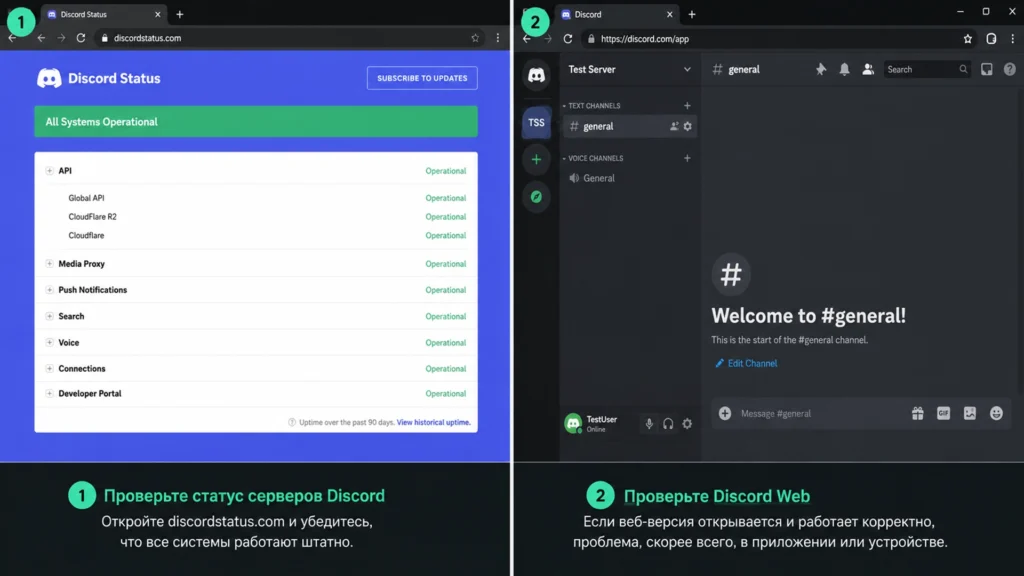
Перед изменением DNS, переустановкой приложения или удалением кэша откройте официальный Discord Status.
Там отдельно отображается состояние:
- Web;
- Android;
- iOS;
- API;
- Gateway;
- Voice;
- сторонних компонентов и инфраструктуры.
Если нужный компонент отмечен как Major Outage, Partial Outage или Degraded Performance, локальная переустановка клиента обычно ничего не исправит. Нужно дождаться восстановления сервиса. Официальный Status также содержит историю инцидентов, поэтому можно проверить, действительно ли проблема началась одновременно у многих пользователей.
Если Status показывает Operational, переходите к локальной диагностике.
Проверьте веб-версию
Откройте Discord в поддерживаемом браузере и войдите в тот же аккаунт.
Результат сразу сужает круг причин:
| Что работает | Вероятная причина |
|---|---|
| Web работает, Stable нет | приложение, кэш, установка, локальные настройки клиента |
| Stable работает, Web нет | браузер, расширение, cookies, DNS |
| Текст работает, голос нет | сеть UDP, VPN, firewall, voice-настройки |
| Не работает ни Web, ни Stable | сеть, DNS, провайдер, региональное ограничение или общий сбой |
| На мобильном интернете работает, на Wi-Fi нет | роутер, DNS или провайдер |
| Работает через одну сеть, но не через другую | проблема маршрута или ограничения конкретной сети |
Такой сравнительный тест полезнее, чем сразу удалять Discord.
Discord не работает на ПК и зависает на Connecting
Если клиент не проходит главный экран Connecting, Discord рекомендует сначала проверить системное время, брандмауэр и прокси. Неверная дата и время могут мешать защищённым соединениям, а системный proxy способен блокировать подключение клиента.
Проверяйте по порядку.
1. Полностью перезапустите Discord
Не только закройте окно, но и завершите клиент через значок в системном трее.
Если процесс остался:
- откройте Диспетчер задач;
- найдите процессы Discord;
- завершите их;
- запустите приложение снова.
После этого перезагрузите компьютер, если проблема сохраняется.
2. Установите дату и время автоматически
В Windows включите автоматические дату, время и часовой пояс. Discord прямо включает эту проверку в инструкцию для клиента, застрявшего на Connecting.
3. Проверьте proxy
Если вы специально не используете прокси, он должен быть отключён.
Discord отмечает, что активный proxy может мешать подключению клиента.
Не меняйте неизвестные корпоративные настройки на рабочем компьютере без согласования с администратором сети.
4. Проверьте брандмауэр и защитное ПО
Убедитесь, что Discord разрешён в Windows Firewall или другом используемом сетевом фильтре.
Не нужно полностью отключать антивирус на постоянной основе. Безопаснее сначала проверить список заблокированных приложений и добавить официальный Discord в разрешённые.
5. Проверьте поддерживаемую систему
Текущие минимальные требования Discord:
| Платформа | Минимум |
|---|---|
| Windows | Windows 10+ |
| macOS | macOS 12+ |
| Android | Android 7+ |
| iOS | iOS 16+ |
Для Android Discord рекомендует Android 10 или новее. На неподдерживаемой ОС клиент иногда продолжает запускаться, но Discord предупреждает об ограниченной поддержке и возможных проблемах.
Почему не работает голосовой Discord
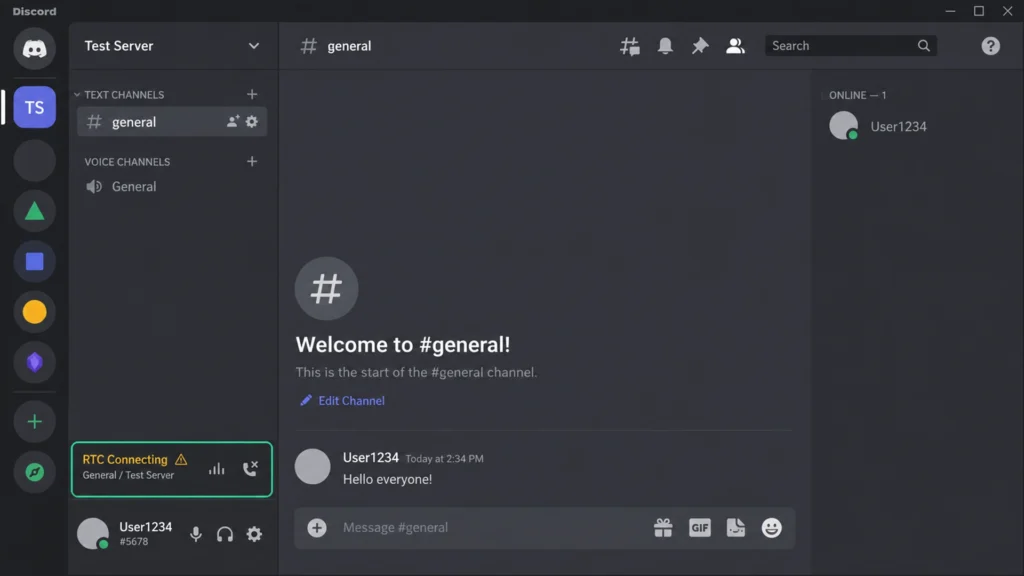
Если текстовые сообщения загружаются, но голосовой канал остаётся на RTC Connecting, No Route, ICE Checking или Connecting, проблема относится именно к voice-соединению.
Discord объединяет эти состояния в отдельную категорию ошибок голосового подключения. Среди типичных причин официальный Help Center называет firewall, VPN и проблемы сети.
Начните с:
- перезагрузки компьютера и роутера;
- проверки другого голосового канала;
- проверки другой сети;
- временного отключения VPN для диагностики;
- проверки firewall;
- проверки
Voice & Video.
Если через мобильный интернет голос подключается, а через домашний Wi-Fi постоянно висит RTC Connecting, это сильный признак проблемы сети, маршрутизации или фильтрации, а не микрофона.
Старый клиент тоже может перестать подключаться к голосу
С марта 2026 года аудио- и видеозвонки Discord требуют клиентов с поддержкой современного end-to-end encryption.
Discord указывает минимальные версии:
| Платформа | Минимальная версия для голоса |
|---|---|
| Windows | 1.0.9164 |
| macOS | 0.0.320 |
| Linux | 0.0.69 |
| Android | 247.0 |
| iOS | 247.0 |
Если текстовые функции старого клиента работают, а голос внезапно перестал подключаться, сначала обновите Discord.
Не работает микрофон в Discord
Если вы вошли в голосовой канал, но другие вас не слышат, сеть может быть полностью исправна.
На компьютере откройте:
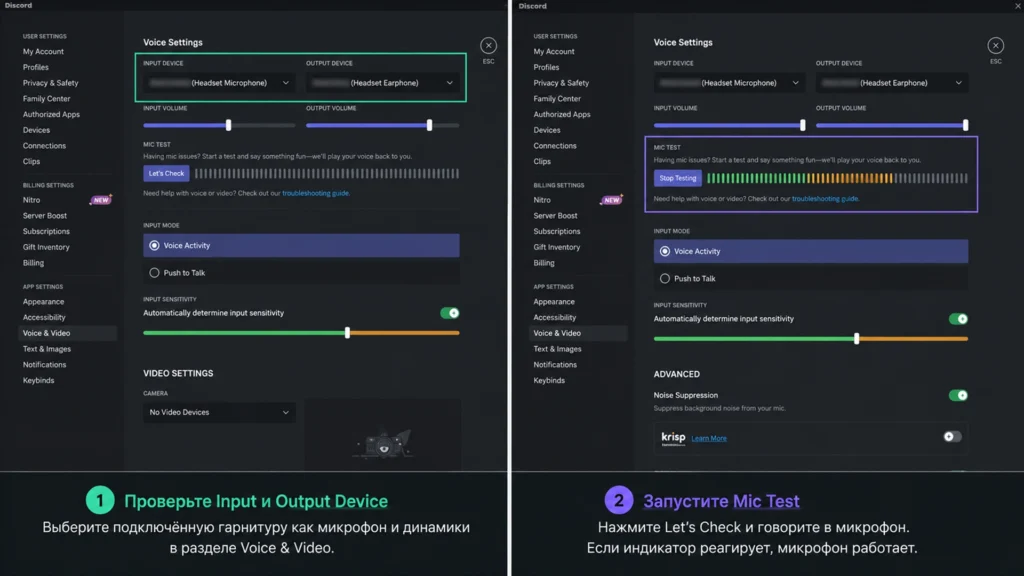
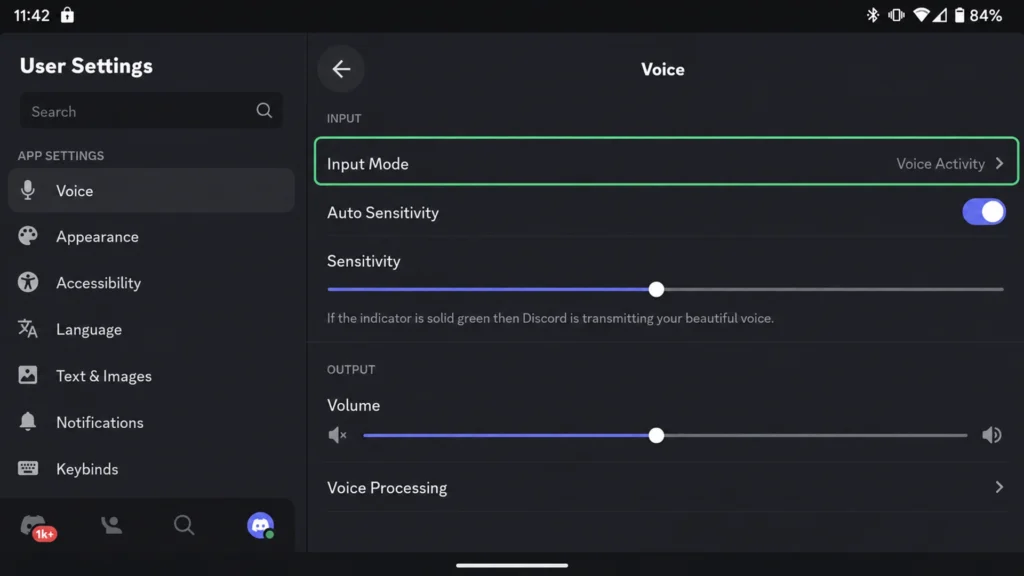
Настройки пользователя → Голос и видео
Проверьте:
Устройство ввода;Устройство вывода;- громкость ввода;
- громкость вывода;
Voice ActivityилиPush to Talk;- системное разрешение на использование микрофона.
Discord рекомендует сначала выбрать конкретный микрофон из списка, а не полагаться только на Default.
Используйте Mic Test
В desktop/browser-версии есть встроенный тест микрофона.
В Voice & Video найдите Mic Test и нажмите Let's Check / локализованный аналог. Discord воспроизведёт полученный звук через выбранное устройство вывода.
Если вы слышите собственный голос, сам микрофон и вход Discord работают. Тогда причину нужно искать в настройках канала, mute, Push to Talk или правах сервера.
Если Discord вообще не видит вход:
- проверьте физический mute на гарнитуре;
- подключите USB-микрофон в другой порт;
- убедитесь, что микрофон работает в другой программе;
- обновите аудиодрайвер;
- проверьте разрешения Windows/macOS.
Не работает звук в Discord или никого не слышно
Если ваш микрофон работает, но вы не слышите собеседников:
- проверьте, не включён ли Deafened;
- убедитесь, что сам канал не заглушён;
- выберите правильное
Output Device; - проверьте
Output Volume; - убедитесь, что выбранное устройство включено в Windows/macOS;
- проверьте индивидуальную громкость конкретного пользователя.
Discord рекомендует начать именно с mute/deafen, устройств ввода/вывода и уровней громкости.
Если звук пропал после подключения Bluetooth-гарнитуры, док-станции или монитора по HDMI, Discord мог автоматически остаться на старом устройстве вывода. Вручную выберите используемые наушники или динамики.
Сброс Voice & Video
Если параметры выглядят правильно, но голос по-прежнему сломан, Discord предлагает:
Настройки пользователя → Голос и видео → Debugging → Reset Voice and Video Settings
Сброс возвращает голосовые параметры к стандартным значениям. Его безопаснее выполнить до полной переустановки приложения.
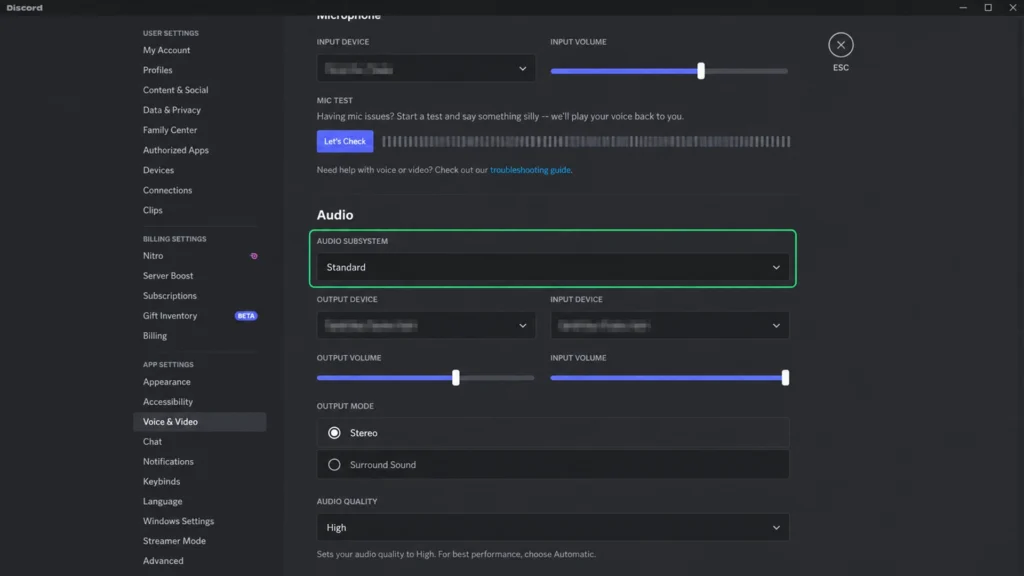
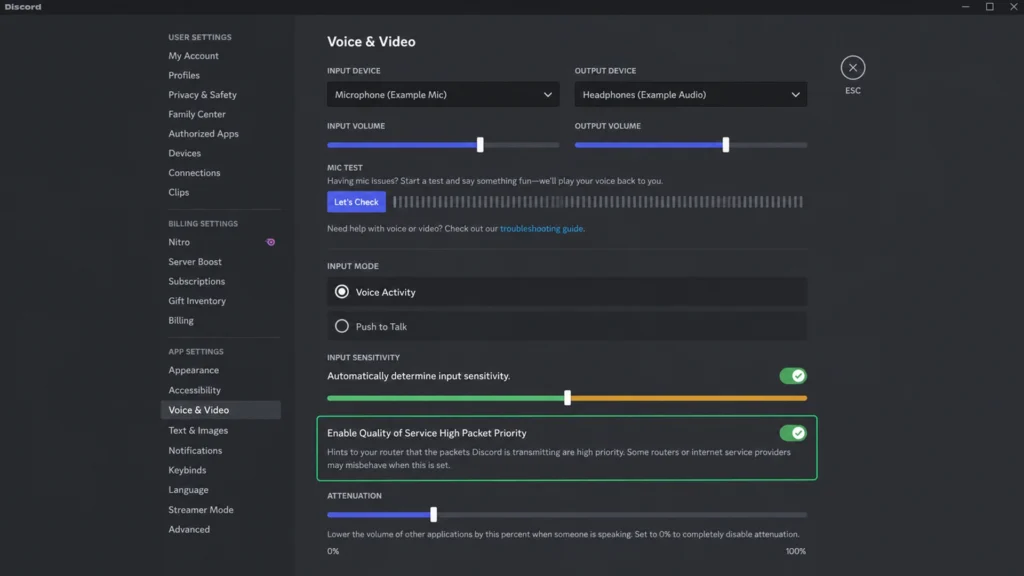
Audio Subsystem и QoS
На Windows Discord дополнительно рекомендует при некоторых проблемах:
- переключить
Audio SubsystemмеждуStandardиLegacy; - отключить
Enable Quality of Service High Packet Priorityдля проверки.
Эти действия особенно полезны при непредсказуемом поведении гарнитур, аудиоинтерфейсов и проблемах voice connection.
Discord не работает с VPN
VPN может быть как частью сетевого маршрута, так и причиной сбоя.
Discord прямо упоминает VPN среди возможных причин RTC Connecting, No Route и других voice connection errors.
Если Discord перестал работать после включения VPN:
- отключите VPN;
- полностью перезапустите Discord;
- снова проверьте текстовые каналы;
- затем проверьте голос.
Если без VPN всё работает, проблема находится в выбранном VPN-сервере, маршруте или его поддержке UDP.
Если же пользователь находится в регионе, где доступ к Discord ограничен на уровне оператора, отключение VPN может дать обратный результат. Поэтому задача этого теста — найти причину, а не утверждать, что VPN всегда должен быть включён или всегда выключен.
Не используйте одновременно несколько VPN, системный proxy и дополнительные сетевые фильтры: такая конфигурация сильно усложняет диагностику.
Не загружаются картинки, видео и YouTube-превью в Discord
Если сообщения приходят, но не работают изображения, вложения или встроенные медиа, Discord рекомендует проверить DNS и защитное ПО.
Официальная справка называет DNS одной из распространённых причин проблем с загрузкой контента и предлагает для диагностики попробовать другого DNS-провайдера. В отдельном руководстве Discord упоминает Google Public DNS и Cloudflare 1.1.1.1.
Важно понимать предел этого решения: смена DNS помогает, если проблема действительно связана с разрешением доменных имён. Она не увеличивает скорость интернета сама по себе и не гарантирует устранение региональной блокировки сервиса.
Если проблема только в браузере:
- очистите cache/cookies для Discord;
- временно отключите расширения-блокировщики;
- проверьте приватное окно;
- сравните другой браузер.
Discord также упоминает антивирусы и сетевые фильтры, которые могут блокировать загрузку отдельных Discord-ресурсов.
Что делать, если Discord не работает в России
Здесь важно разделять работу серверов Discord и доступ к ним из конкретной сети.
Доступ к Discord в России был официально ограничен Роскомнадзором 8 октября 2024 года. В последующих заявлениях регулятор сообщал, что оснований для снятия ограничения нет.
Это означает, что официальный Discord Status может показывать Operational, а сайт, Stable-клиент или голосовая связь всё равно не будут работать через российского провайдера.
В таком сценарии:
- переустановка Discord не снимает ограничение сети;
Reset Voice and Video Settingsне восстанавливает доступ к заблокированному сервису;- смена микрофона никак не влияет на доступ;
- DNS помогает только при конкретной DNS-проблеме и не является гарантированным способом восстановления Discord.
Для отдельной работы с сетевым доступом предназначены материалы запрет Discord скачать и скачать обход дискорда. В текущем гайде важно сначала определить, действительно ли проблема вызвана региональным доступом, а не поломкой клиента.
Discord перестал работать только при запуске игры
Если Discord нормально работает на рабочем столе, но появляются тормоза, пропадает звук или зависает трансляция одновременно с запуском Rust или другой тяжёлой игры, проверьте уже конфликт ресурсов и настроек клиента.
Начните с:
- отключения Hardware Acceleration для проверки;
- закрытия сторонних overlays;
- проверки нагрузки CPU/GPU/RAM;
- обновления GPU- и аудиодрайверов;
- запуска игры и Discord с одинаковым уровнем прав;
- отключения ненужной демонстрации экрана.
В основном Troubleshooting Guide Discord рекомендует отключение Hardware Acceleration при зависании клиента, а в voice/video guide — обновление системы и драйверов.
Если проблема появляется только во время Screen Share или Go Live, диагностируйте её отдельно от обычного голосового чата.
Discord не работает на Android или iPhone
На мобильном устройстве порядок короче.
Discord рекомендует:
- перезапустить смартфон;
- установить актуальную версию ОС;
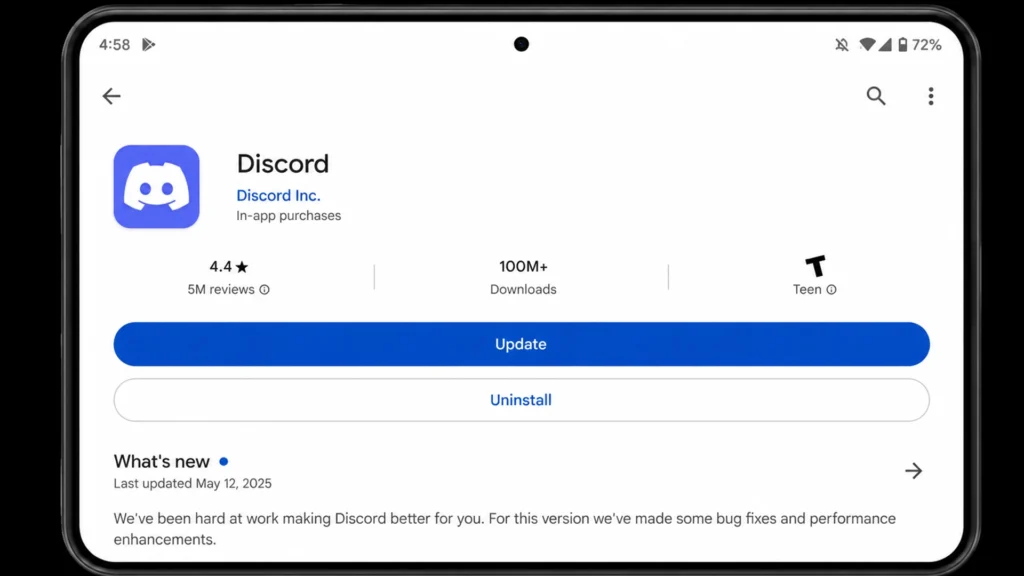
- обновить Discord через официальный Google Play или App Store;
- проверить свободное место;
- переключиться между Wi-Fi и мобильным интернетом;
- проверить разрешения микрофона и камеры.
Для Android официальный клиент поддерживает устройства с Google Play Services. Текущий минимум — Android 7, рекомендован Android 10+. Для iPhone/iPad требуется iOS 16+.
Не устанавливайте неизвестные APK только потому, что официальный клиент перестал подключаться: сетевую проблему модифицированный APK не исправляет, зато добавляет риск компрометации аккаунта.
Когда нужна чистая переустановка Discord
Чистую переустановку имеет смысл делать, если:
- Web работает;
- сеть исправна;
- официальный Status в норме;
- Stable не запускается или показывает повреждённую установку;
- обычное обновление не помогло.
Перед удалением локальных данных убедитесь, что знаете пароль, имеете доступ к почте и способу двухфакторной авторизации. Удаление папок Discord очищает локальные файлы клиента и потребует повторного входа.
Для Windows Discord при повреждённой установке рекомендует:
- полностью завершить Discord;
- закрыть оставшиеся процессы через Task Manager;
- удалить:
%AppData%\Discord
и:
%LocalAppData%\Discord
- перезагрузить компьютер;
- скачать новый установщик только с официального сайта Discord;
- установить Stable заново.
Не начинайте с этого способа, если проблема одинаково проявляется в Stable и Web: тогда удаление локального приложения, скорее всего, не затрагивает реальную причину.
Как проверить, что Discord снова работает
После исправления не ограничивайтесь открытием главного окна.
Последовательно проверьте:
- загрузились ли серверы и текстовые каналы;
- отправляется ли сообщение;
- открываются ли картинки и вложения;
- подключается ли голосовой канал без
RTC Connecting; - слышите ли вы других;
- работает ли Mic Test;
- работает ли тот же аккаунт после перезапуска Discord.
Если текст и Web заработали, но голос всё ещё нет, продолжайте именно voice-диагностику — повторная очистка кэша уже не является приоритетным шагом.
Как восстановить работу Discord
-
Проверить Discord Status
Открыть официальный Status и убедиться, что нужные компоненты не находятся в состоянии массового сбоя; при outage локальные настройки не менять.
-
Сравнить Web и Stable
Открыть тот же аккаунт через браузер; если Web работает, искать проблему в настольном клиенте, если не работает оба варианта — проверять сеть.
-
Проверить другую сеть
Сравнить Wi-Fi с мобильным интернетом или другой сетью; различный результат укажет на роутер, DNS, провайдера или сетевое ограничение.
-
Проверить голос
При RTC Connecting или No Route перезапустить роутер, проверить VPN/firewall и убедиться, что установлен актуальный клиент.
-
Проверить аудиоустройства
В Voice & Video выбрать правильные Input/Output Device и выполнить Mic Test; голос должен воспроизводиться через выбранное устройство.
-
Сбросить Voice-настройки
Если звук всё ещё не работает, выполнить Reset Voice and Video Settings, затем повторно проверить микрофон и голосовой канал.
-
Переустановить клиент
Только если Web и сеть исправны, а Stable повреждён, сохранить доступ к аккаунту, удалить локальные папки Discord по официальной инструкции и установить свежий Stable.
-
Проверить результат
После исправления проверить текст, вложения, Mic Test и реальное подключение к голосовому каналу без RTC Connecting.
FAQ
Почему Discord сегодня не работает, хотя интернет есть?
Сначала проверьте официальный Discord Status. Если сервис работает, сравните Web и Stable, а затем Wi-Fi и мобильную сеть. Интернет может работать в целом, но отдельный домен, маршрут, voice-сервер или Discord CDN оставаться недоступным.
Что делать, если Discord висит на RTC Connecting?
Перезапустите роутер и компьютер, проверьте другую сеть, firewall и VPN. Discord относит RTC Connecting, No Route, ICE Checking и постоянное Connecting к ошибкам соединения с voice-серверами.
Почему в Discord не работает микрофон, хотя в других программах он работает?
Проверьте конкретный Input Device в Настройки пользователя → Голос и видео, режим Voice Activity/Push to Talk и Mic Test. Если тест работает, проверьте mute и права голосового канала.
Поможет ли смена DNS, если Discord не работает?
Она может помочь при ошибках DNS, загрузки картинок и некоторых проблемах подключения. Discord сам рекомендует этот тест, но смена DNS не исправляет микрофон, повреждённый клиент и не гарантирует обход регионального ограничения.
Нужно ли переустанавливать Discord при любой ошибке?
Нет. Сначала проверьте Status, Web, сеть, VPN, audio settings и обновление клиента. Чистая переустановка оправдана прежде всего при повреждённой или неработающей локальной установке.