Если Discord не запускается, сначала полностью завершите его процессы, проверьте состояние сервиса и сравните работу установленного клиента с Web. Если веб-версия работает, причина обычно находится в локальном клиенте, кэше или установке; если не работают оба варианта, сначала проверяйте сеть и доступ. Чистую переустановку используйте только после этих тестов.
Если не запускается Discord, сначала не удаляйте приложение и не меняйте системные настройки. Быстрее определить, где ломается запуск: клиент не появляется вообще, зависает на обновлении, бесконечно показывает загрузку или открывается, но не может подключиться. Для этого полностью завершите процессы Discord, проверьте веб-версию и сравните работу через другую сеть.
Если браузерный Discord открывается, а установленный клиент — нет, причина обычно локальная: зависший процесс, повреждённый кэш, сбой обновления или файлы установки. Если не открываются и приложение, и сайт, сначала проверяйте сеть, доступность сервиса и ограничения подключения.
Быстрая диагностика: что проверить перед переустановкой
Начните с действий, которые ничего не удаляют:
- Закройте Discord через значок в системном трее, а не только крестиком окна.
- В Windows завершите оставшиеся процессы Discord через Диспетчер задач. На macOS при зависании используйте принудительное завершение.
- Перезагрузите компьютер или смартфон.
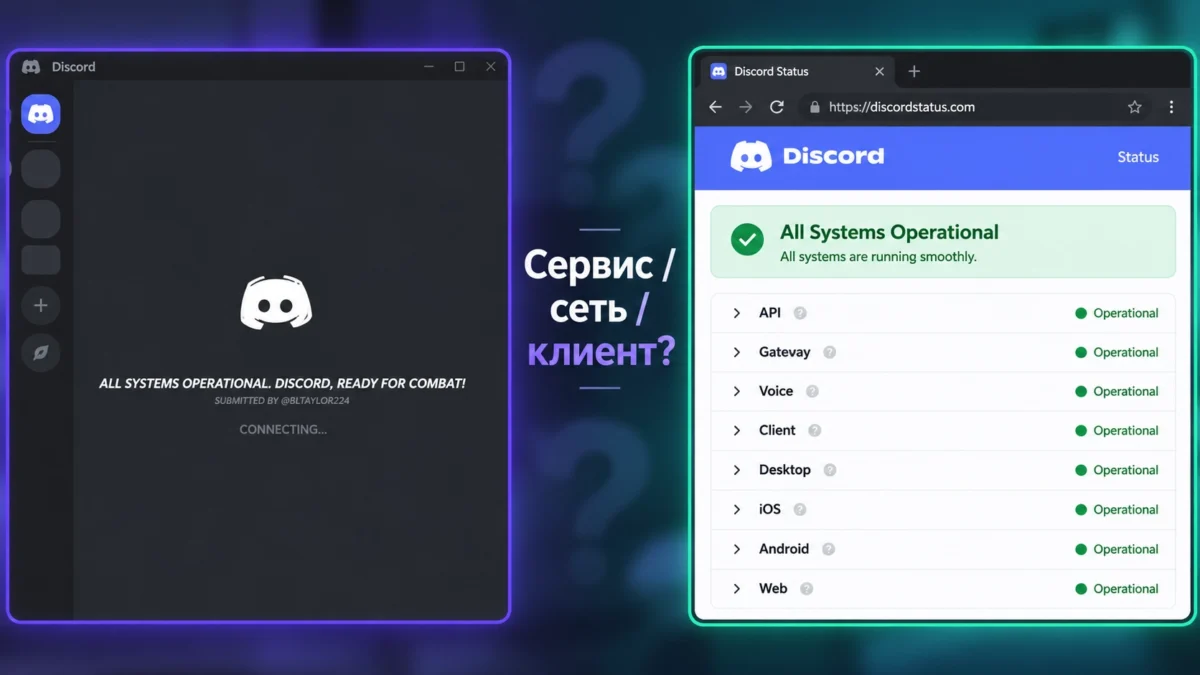
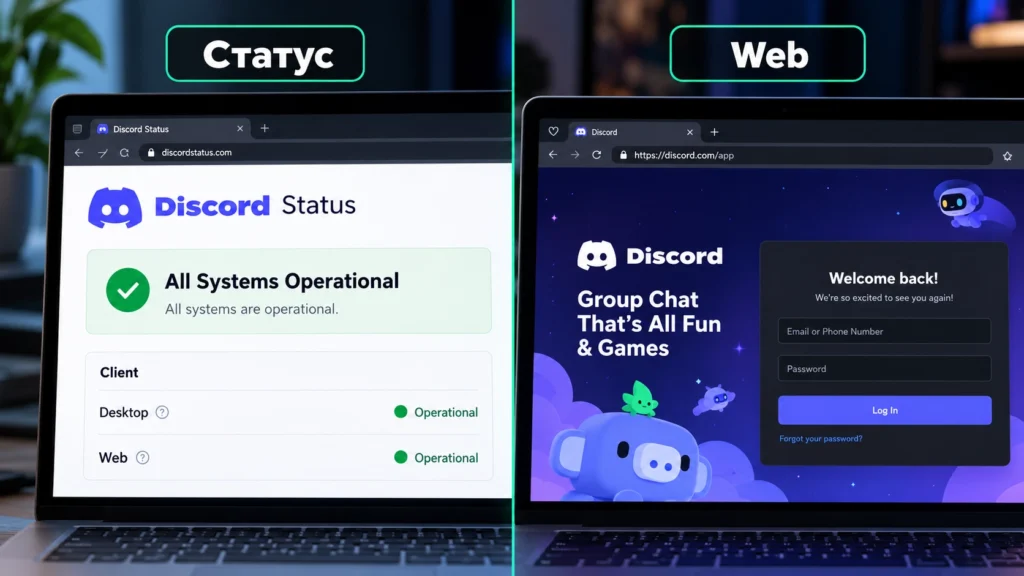
- Проверьте состояние компонентов Discord на странице статуса сервиса.
- Откройте Discord в поддерживаемом браузере и войдите в тот же аккаунт.
- Сравните домашний Wi-Fi с мобильным интернетом или другой сетью.
- Проверьте, не блокирует ли запуск защитное ПО и не включён ли ненужный системный proxy.
| Что происходит | Куда смотреть |
|---|---|
| После клика ничего не появляется | зависший процесс, установка, защитное ПО |
| Discord висит на обновлении | сеть, updater, локальные файлы |
| Web работает, приложение нет | кэш и desktop-клиент |
| Не работают Web и приложение | сеть, DNS, proxy/VPN, ограничение или сбой |
| На телефоне работает, на ПК нет | Windows/macOS или локальный клиент |
| Окно открывается, но функции не работают | нужна общая диагностика, если Discord не работает |
Если главное окно уже стабильно открывается и серверы загружаются, проблема относится не к запуску. Ошибки микрофона, стрима и голосовых каналов лучше диагностировать отдельно.
Что делать, если не запускается Discord на Windows
На Windows частая причина — процесс Discord уже висит в фоне. Повторный клик по ярлыку может не открыть окно, хотя кажется, что «ничего не происходит».
Полностью завершите Discord
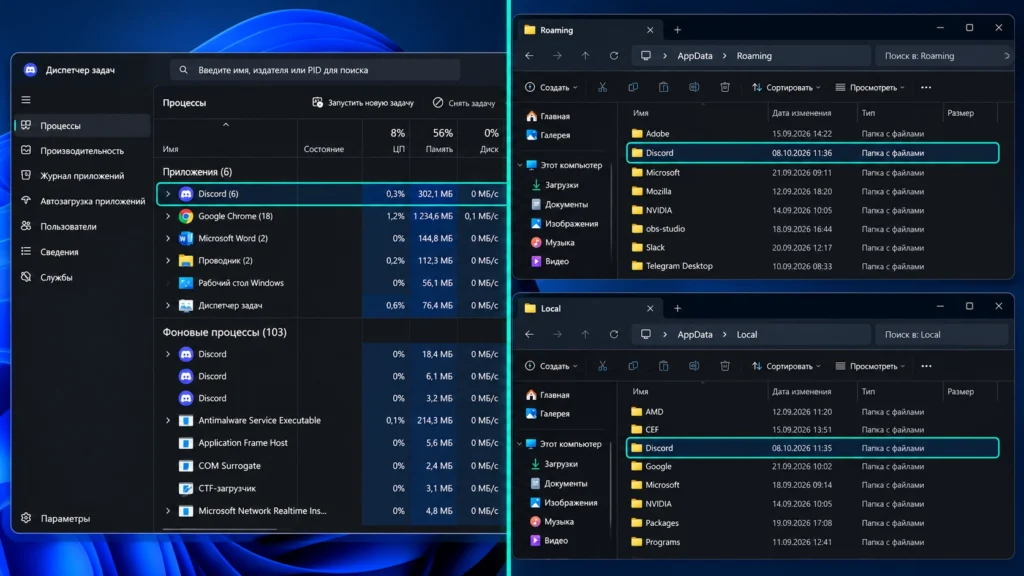
Выйдите через значок в трее. Затем нажмите Ctrl + Shift + Esc, откройте Диспетчер задач и завершите все процессы Discord. После этого запустите приложение снова.
Если клиент открылся, удалять кэш не нужно. Если проблема появляется только после входа в Windows, проверьте автозапуск: Discord может запускаться вместе с системой и зависать без видимого окна.
Если Discord зависает на бесконечной загрузке
Сравните его с веб-версией. Если Web работает, сеть в целом доступна, а проблема локализована в desktop-клиенте. Перезагрузите Discord и компьютер, затем убедитесь, что клиент не блокируется антивирусом или брандмауэром.
При VPN или proxy меняйте только один фактор за раз: полностью закройте Discord, временно отключите или смените один сетевой компонент и повторите запуск. Одновременная смена DNS, VPN и firewall не позволяет понять причину.
Очистка кэша и чистая переустановка
Перед удалением данных убедитесь, что знаете пароль и имеете доступ к двухфакторной аутентификации: глубокая очистка может потребовать повторного входа.
Если Web работает, а обычный перезапуск не помог, выполните чистую установку:
- Полностью завершите Discord и все его процессы.
- Нажмите
Win + R, введите%appdata%и удалите папкуDiscord. - Снова нажмите
Win + R, введите%localappdata%и удалите папкуDiscord. - Перезагрузите Windows.
- Скачайте свежий Stable-установщик из официального источника.
- Установите клиент и проверьте запуск.
Серверы, каналы и сообщения аккаунта не хранятся в этих папках, но локальные настройки и сессия могут сброситься. Если каталог не удаляется, один из процессов Discord или updater всё ещё работает.
Для поддерживаемого desktop-клиента нужна современная 64-битная Windows. Windows 7/8/8.1 и 32-битные системы больше не являются поддерживаемой средой.
Discord не открывается на Mac
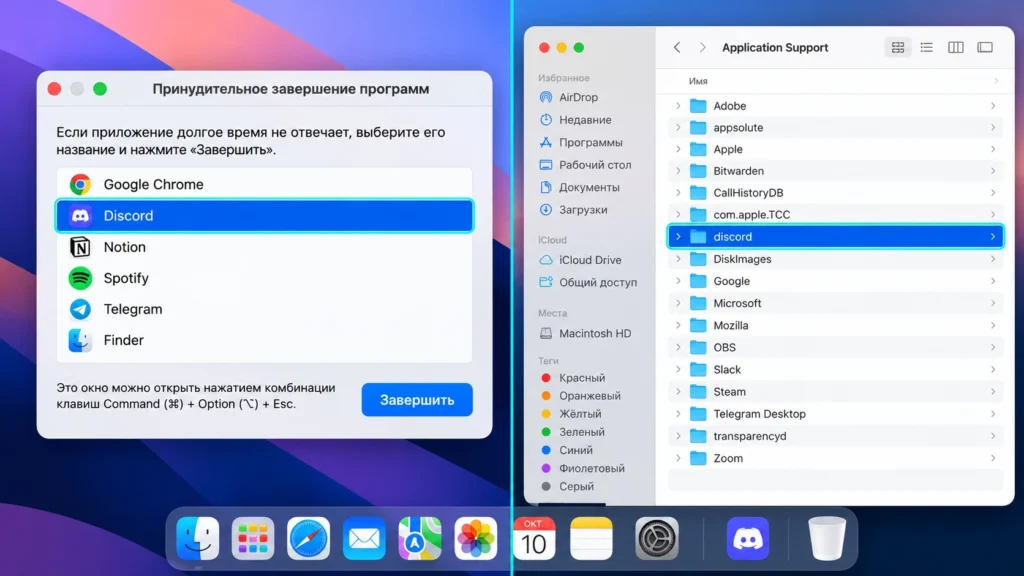
Сначала нажмите Command + Q. Если приложение зависло, используйте Option + Command + Esc, выберите Discord и завершите его принудительно. После перезагрузки Mac попробуйте открыть клиент снова.
Если Discord перестал запускаться после обновления, проверьте версию macOS. macOS 12 уже не подходит для новых поддерживаемых сборок; для обновляемого Stable-клиента нужен как минимум macOS 13 или новее.
Когда Web работает, а приложение нет, можно выполнить чистую переустановку. До удаления локальных данных убедитесь, что сможете снова войти в аккаунт. После полного завершения Discord удалите каталог:
~/Library/Application Support/discord
Затем перезагрузите Mac и установите свежую версию Discord. Если macOS сама сообщает о повреждении файла или блокирует запуск программ, не отключайте системную защиту без разбора — сначала проверьте источник установщика и обновления системы.
Discord не запускается на Android или iPhone
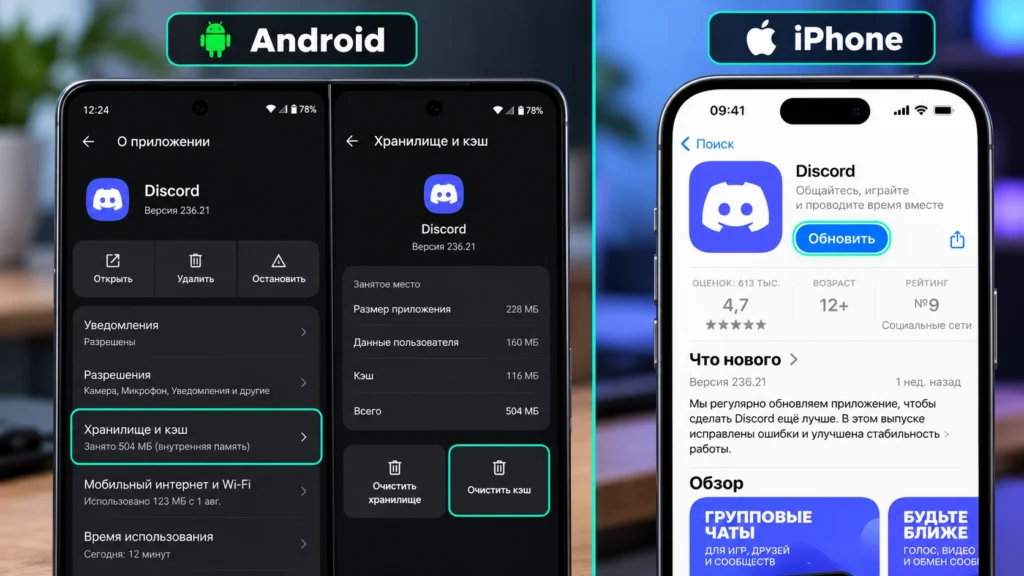
На Android сначала принудительно остановите Discord, перезагрузите смартфон и проверьте обновления приложения и Android. Если клиент открывается и сразу закрывается, очистите кэш. Очистку хранилища оставьте на следующий этап: она удаляет локальные данные приложения и потребует повторной авторизации.
Если кэш не помог, удалите Discord и установите заново из Google Play. Для мобильного клиента нужен Android 7 или новее; устройства без штатных Google Play Services могут не поддерживаться.
На iPhone и iPad принудительно закройте Discord, перезапустите устройство и проверьте обновления приложения и iOS. Если Discord продолжает вылетать при открытии, удалите приложение и загрузите его заново. Локальные данные приложения при этом могут быть потеряны.
Если клиент нужно восстановить с нуля, отдельно разберите, как установить Discord на телефон на Android или iOS.
На PlayStation и Xbox эти шаги напрямую не применяются: там Discord работает через интеграцию консоли и связанный аккаунт, а не как обычный desktop-клиент.
Если не открывается и приложение, и сайт Discord
Одновременная недоступность Stable и Web — признак, что переустановка может быть бесполезной. Проверьте состояние сервиса и откройте сайт через другую сеть. Если через мобильный интернет всё работает, а через домашний Wi-Fi нет, ищите причину в роутере, DNS, провайдере, proxy/VPN или фильтрации.
Не путайте повреждение клиента с региональным ограничением доступа. При сетевой блокировке удаление %AppData% и переустановка Discord не меняют маршрут трафика. Для такого сценария используйте отдельное восстановление доступа к Discord при блокировке.
Не устанавливайте неизвестные «исправленные» сборки, APK или архивы из случайных источников. Если причина в сети, такой файл не гарантирует доступ, зато может создать риск для аккаунта. Для переустановки используйте официальный Stable-клиент или официальный магазин приложений.
Как проверить, что Discord снова запускается
После исправления не ограничивайтесь тем, что окно один раз появилось. Проверьте полный цикл:
- Discord открывается с ярлыка или из списка приложений.
- Загружаются серверы и личные сообщения.
- После полного закрытия приложение снова запускается.
- После перезагрузки устройства ошибка не возвращается.
- Web и Stable работают через ту же сеть.
- Клиент больше не возвращается в бесконечный цикл загрузки.
Если окно открывается, но не загружаются только картинки, голос или отдельные серверы, запуск уже исправлен. Дальнейшую диагностику ведите по конкретной функции.
Как восстановить запуск Discord
-
Полностью закрыть Discord
Завершите клиент через трей и остановите оставшиеся процессы; повторный запуск должен создавать новый чистый процесс.
-
Проверить Status и Web
Исключите массовый сбой и откройте тот же аккаунт через браузер; работа Web укажет на локальную проблему Stable-клиента.
-
Сравнить другую сеть
Проверьте Discord через другую сеть; различный результат позволит отделить сетевую проблему от ошибки приложения.
-
Перезапустить устройство
Перезагрузите компьютер или смартфон и снова запустите Discord; зависшие процессы и временные состояния должны исчезнуть.
-
Очистить локальные данные
Если Web работает, очистите кэш либо локальные данные Discord с учётом платформы; заранее подготовьте пароль и 2FA.
-
Переустановить Stable-клиент
Удалите повреждённые локальные файлы и установите Discord из официального источника; после установки клиент должен пройти запуск без цикла загрузки.
-
Проверить повторный запуск
Полностью закройте Discord, откройте его снова и перезагрузите устройство; ошибка не должна возвращаться.
Если Discord снова не запускается
Почему Discord не открывается после клика по ярлыку?
Чаще всего приложение осталось в фоне или завис его процесс. Полностью завершите Discord через трей и Диспетчер задач, затем откройте снова. Если это помогает только до следующего входа в Windows, проверьте автозапуск.
Что делать, если Discord бесконечно загружается?
Сравните Stable с Web. Если браузерная версия работает, завершите Discord, перезагрузите систему и только потом переходите к очистке данных и чистой переустановке. Если Web тоже не работает, проверяйте сеть и доступность сервиса.
Удалятся ли серверы и сообщения после переустановки?
Нет, серверы, каналы и история аккаунта не хранятся только в локальной папке Discord. Но удаление данных приложения может сбросить локальные настройки и авторизацию, поэтому заранее убедитесь, что можете войти в аккаунт.