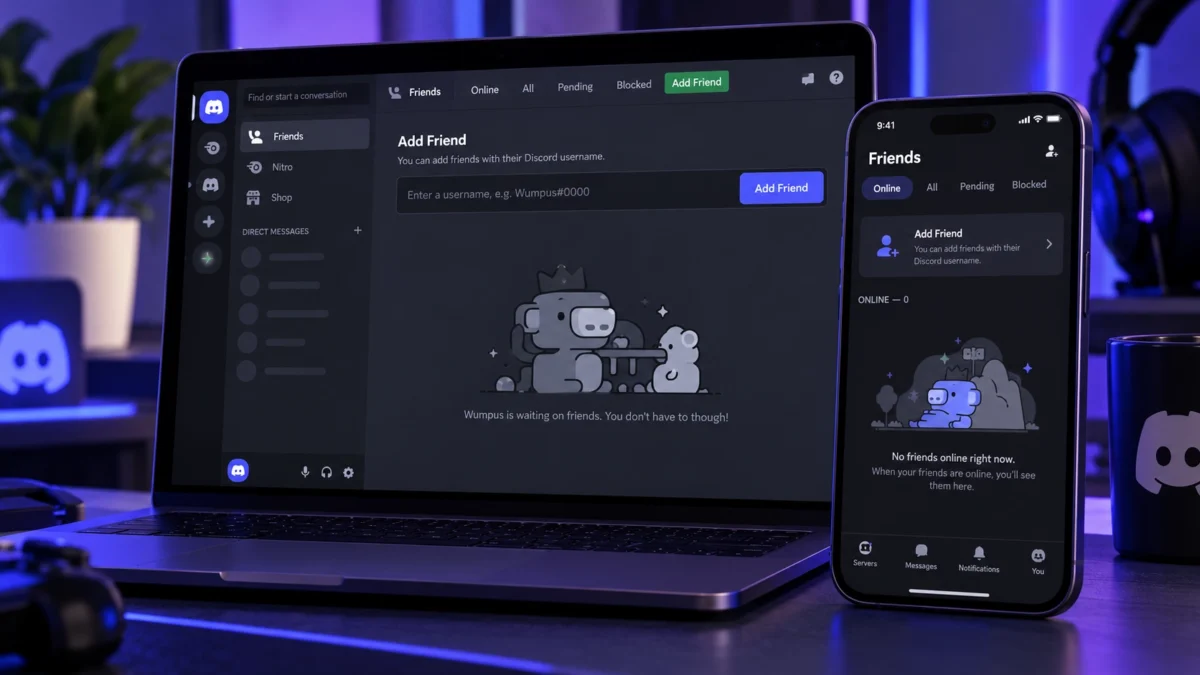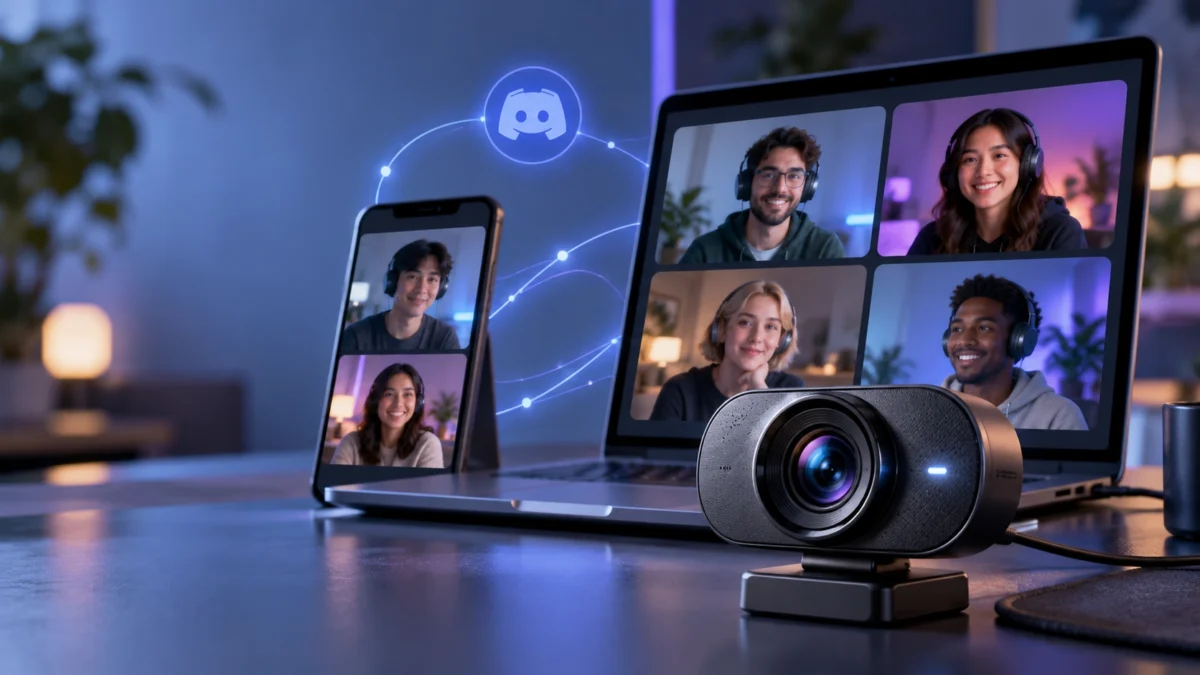
Чтобы включить видео в Discord, выберите камеру в настройках «Голос и видео», проверьте изображение и активируйте камеру в личном звонке или голосовом канале. В браузере дополнительно разрешите сайту доступ к камере, а на телефоне проверьте системные разрешения приложения.
Discord позволяет включать камеру в личном звонке, групповом чате и голосовом канале сервера. На компьютере сначала удобно проверить устройство через Настройки пользователя → Голос и видео, а затем включить камеру уже в звонке. В браузере дополнительно требуется разрешение на доступ к камере, а на телефоне — системное разрешение приложения.
Главное отличие от демонстрации экрана простое: камера передаёт изображение с веб-камеры или камеры смартфона, а Screen Share/Go Live показывает окно приложения или экран. Эти режимы можно использовать отдельно или одновременно.
Как включить Discord видео на компьютере
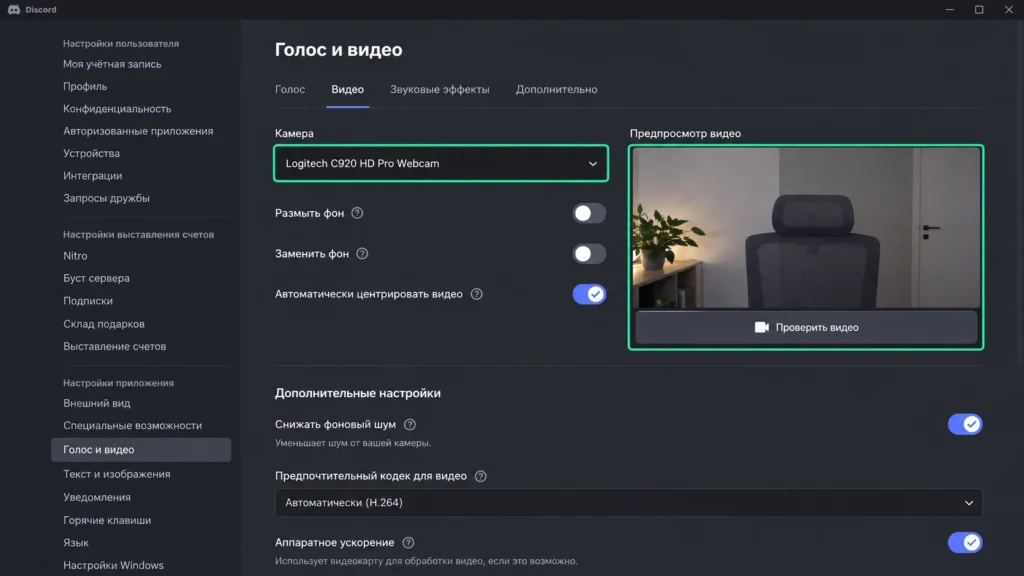
Перед первым звонком откройте настройки пользователя по значку шестерёнки и перейдите в Голос и видео. В блоке видео выберите нужную камеру. Если к компьютеру подключено несколько видеоустройств, убедитесь, что выбрано именно то, с которого вы хотите передавать изображение.
Запустите предварительную проверку видео. В окне предпросмотра должно появиться живое изображение без чёрного экрана и зависания. Если камера не открывается уже здесь, сначала проверяйте устройство, системные разрешения и другие программы, которые могут удерживать камеру.
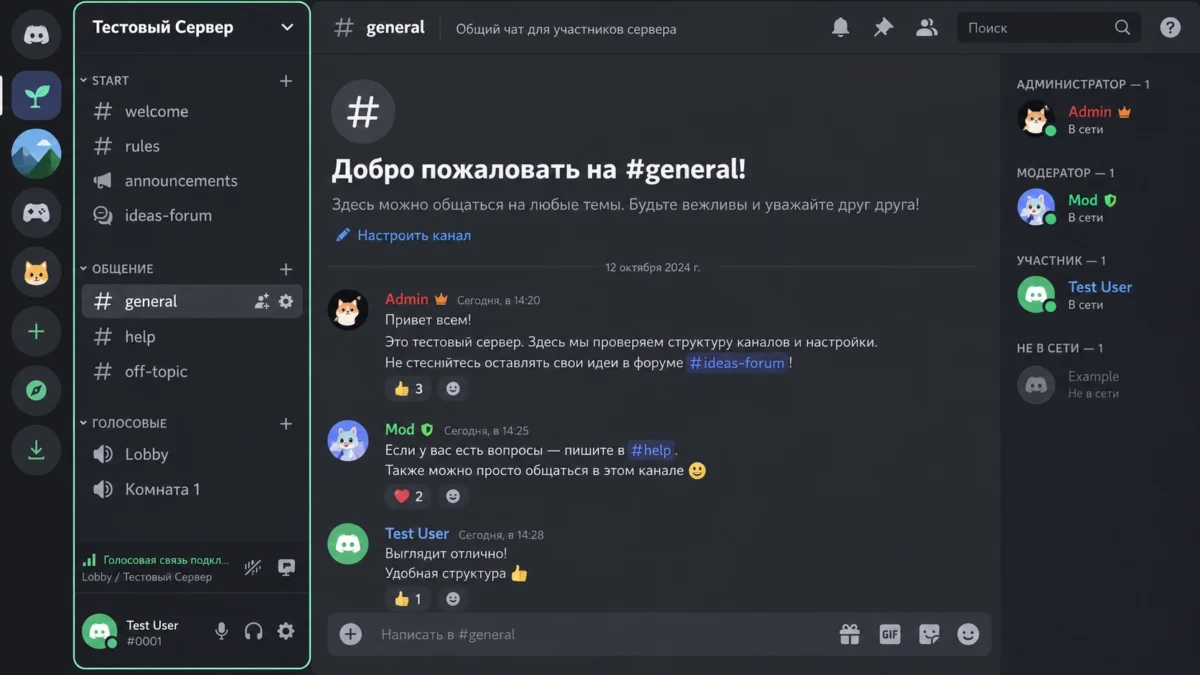
Чтобы начать видеозвонок в личных сообщениях, откройте нужный диалог и нажмите кнопку видеозвонка в верхней части окна. Можно начать голосовой вызов и включить камеру позже кнопкой Включить камеру. В голосовом канале сервера сначала подключитесь к каналу, после чего активируйте видео в панели звонка.
Расположение отдельных кнопок может немного отличаться между версиями клиента: Discord тестирует обновлённый интерфейс звонков. Ориентируйтесь на назначение элементов — камера, голосовой вызов, демонстрация экрана и настройки звонка остаются отдельными действиями.
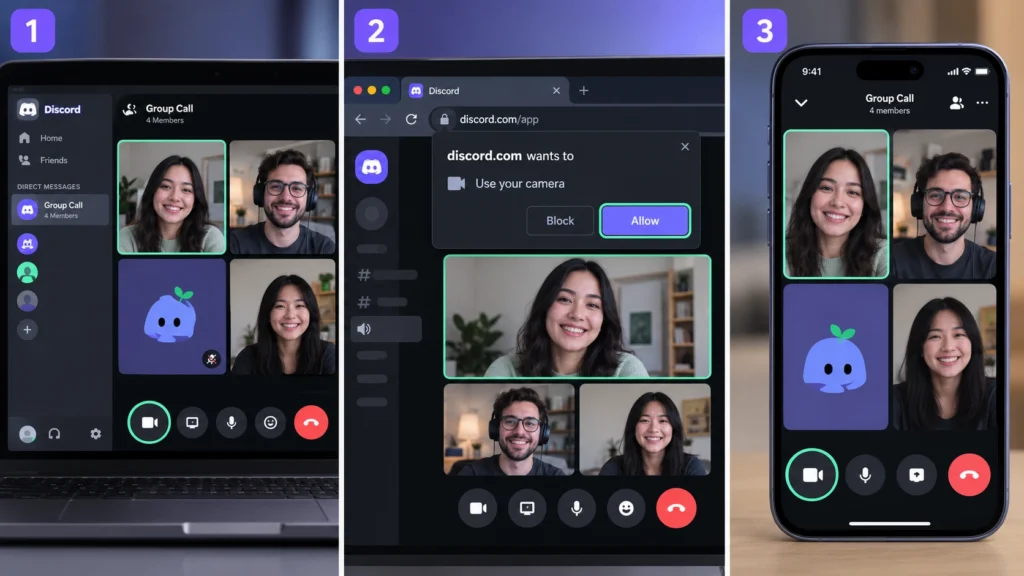
Видео в Discord в браузере и на телефоне
В веб-версии логика почти такая же, как в настольном клиенте, но браузер должен получить доступ к камере и микрофону. Если доступ был запрещён, откройте разрешения сайта, разрешите камеру и микрофон, обновите вкладку и повторно войдите в звонок.
Если браузер видит несколько камер, проверьте выбранное устройство в Голос и видео. Когда изображение отсутствует только в одном браузере, а в приложении Discord камера работает, сначала проверяйте разрешения этого сайта.
На Android и iOS камера включается из интерфейса звонка или группового чата. При первом использовании система может запросить доступ к камере и микрофону. Если разрешение было отклонено, выдайте его в системных настройках телефона и вернитесь в Discord.
На смартфоне учитывайте, какая камера выбрана — фронтальная или основная. Если приложение долго было открыто в фоне и камера не запускается, полностью закройте Discord и откройте его снова перед более сложной диагностикой.
Консольные интеграции отличаются от полноценного клиента Discord. На PS5 основной сценарий интеграции — голосовой чат Discord. На Xbox доступны голосовой чат и просмотр некоторых Discord-стримов, но консольный интерфейс не заменяет desktop/mobile-клиент для обычного видеозвонка с вашей камерой.
Как улучшить качество камеры и видеозвонка
Если изображение есть, но оно размывается, зависает или периодически пропадает, сначала отделите проблему камеры от проблемы соединения. Откройте предпросмотр видео в настройках. Если локальный предпросмотр уже дёргается или выдаёт чёрный экран, проверяйте камеру и компьютер. Если предпросмотр чистый, а ухудшение появляется только в звонке, вероятнее сетевой или нагрузочный фактор.
Закройте приложения, которые активно используют камеру, видеокодирование, видеокарту или сеть. Параллельный стрим, загрузка большого файла или игра с высокой нагрузкой могут ухудшить видеосвязь.
Не путайте качество камеры с качеством демонстрации экрана. Для Screen Share/Go Live Discord отдельно позволяет выбирать параметры стрима в поддерживаемых клиентах, а в браузере набор настроек качества может быть ограничен. Если тормозит именно трансляция экрана, сначала снизьте её качество и частоту кадров.
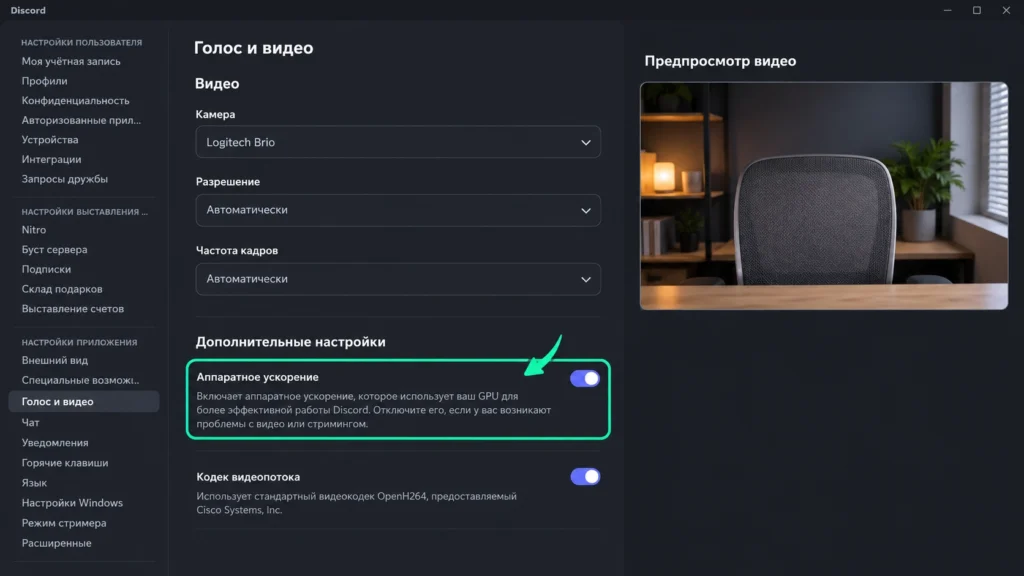
При проблемах с видео на компьютере проверьте Настройки пользователя → Голос и видео → Видео. Если сбой связан с отрисовкой, можно временно отключить аппаратное ускорение и повторить звонок. Если эффекта нет, верните настройку обратно.
Почему камера Discord не работает
Начинайте с безопасных проверок, которые легко отменить:
- Убедитесь, что камера работает в системном приложении камеры или другой программе.
- Проверьте, что Discord разрешён доступ к камере и микрофону в настройках системы или браузера.
- В
Голос и видеовыберите правильное видеоустройство и запустите тест. - Закройте программы, которые могут одновременно использовать веб-камеру.
- Полностью перезапустите Discord; на компьютере также проверьте обновления клиента, системы и драйвера камеры.
- Если проблема только в одном серверном канале, проверьте право
Видеодля вашей роли или конкретного канала. - Если камера работает, но собеседник вас не слышит, проверьте микрофон в Discord.
Если видео не работает только в одной сети, проверьте, открывается ли Discord вообще, подключаются ли голосовые каналы и повторяется ли проблема через другое соединение. Когда сервис полностью недоступен из-за сетевого ограничения, это не ошибка веб-камеры. Отдельно можно разобрать Zapret для Discord и YouTube, но это сторонний сетевой инструмент, а не настройка видеозвонка; не скачивайте его или похожие сборки из непроверенных источников.
Если люди нормально говорят и включают камеры, а проблема возникает только у музыкального приложения, проверяйте права и настройки самого приложения; для этого есть отдельный гайд про ботов для музыки в Discord.
Как проверить, что видео настроено правильно
После изменений откройте предпросмотр и убедитесь, что выбрана нужная камера, изображение появляется без задержки и устройство не занято другой программой. Затем совершите короткий тестовый звонок.
Во время проверки посмотрите, видит ли собеседник вашу камеру, не пропадает ли изображение через несколько минут и сохраняется ли звук. Если проблема возникала только на одном сервере, повторите тест именно в проблемном голосовом канале — так вы проверите и устройство, и разрешения канала.
Если неполадка воспроизводится во всех звонках и в браузере, переходите к системным разрешениям, драйверам и сети. Если она есть только в одном клиенте, сравнение desktop и web помогает сузить причину. Переустановку приложения оставляйте на конец: сначала сохраните важные локальные настройки и убедитесь, что простые проверки не помогли.
Как включить и проверить видео в Discord
-
Откройте настройки видео
Перейдите в Настройки пользователя → Голос и видео, чтобы открыть параметры камеры.
-
Выберите камеру
Укажите нужное видеоустройство и убедитесь, что Discord использует именно вашу веб-камеру.
-
Проверьте изображение
Запустите предпросмотр видео; в окне должно появиться стабильное изображение без чёрного экрана.
-
Начните звонок
Откройте личный диалог или голосовой канал и включите камеру; другие участники должны увидеть ваше видео.
-
Проверьте стабильность
Оставьте тестовый звонок активным несколько минут и убедитесь, что изображение и звук не пропадают.
Если Discord показывает видео неправильно
Почему в Discord чёрный экран вместо камеры?
Чаще всего камера выбрана неправильно, занята другой программой или Discord не получил системное разрешение. Проверьте камеру в другой программе, затем выберите устройство в Голос и видео и повторите тест. Если проблема только в настольном клиенте, проверьте драйвер и временно протестируйте настройку аппаратного ускорения.
Почему камера работает в приложении, но не работает в браузере?
У браузера собственные разрешения для сайта. Разрешите Discord доступ к камере и микрофону, обновите вкладку и заново войдите в звонок. Если камера по-прежнему недоступна, проверьте выбранное устройство.цией сверить механику, интерфейс и названия с актуальной версией игры.
Можно ли одновременно показывать камеру и экран?
Да, в поддерживаемых сценариях можно оставить камеру включённой и одновременно запустить демонстрацию экрана. Это увеличивает нагрузку на устройство и соединение, поэтому при зависаниях закройте тяжёлые программы или снизьте качество демонстрации экрана.