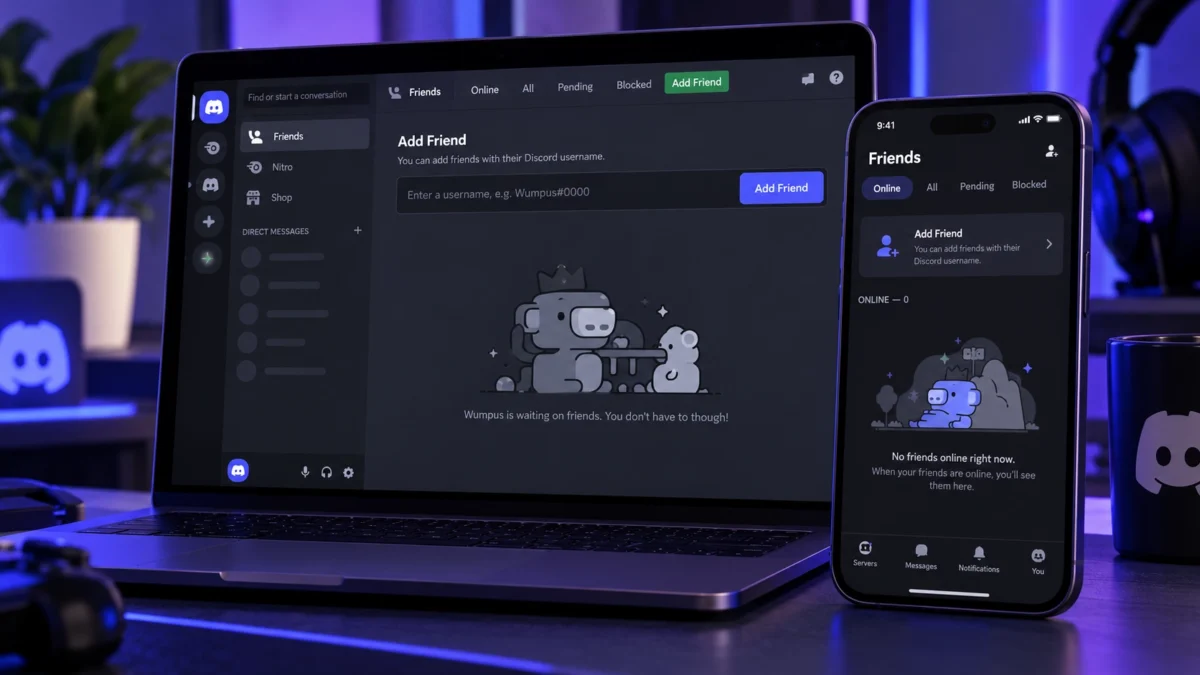
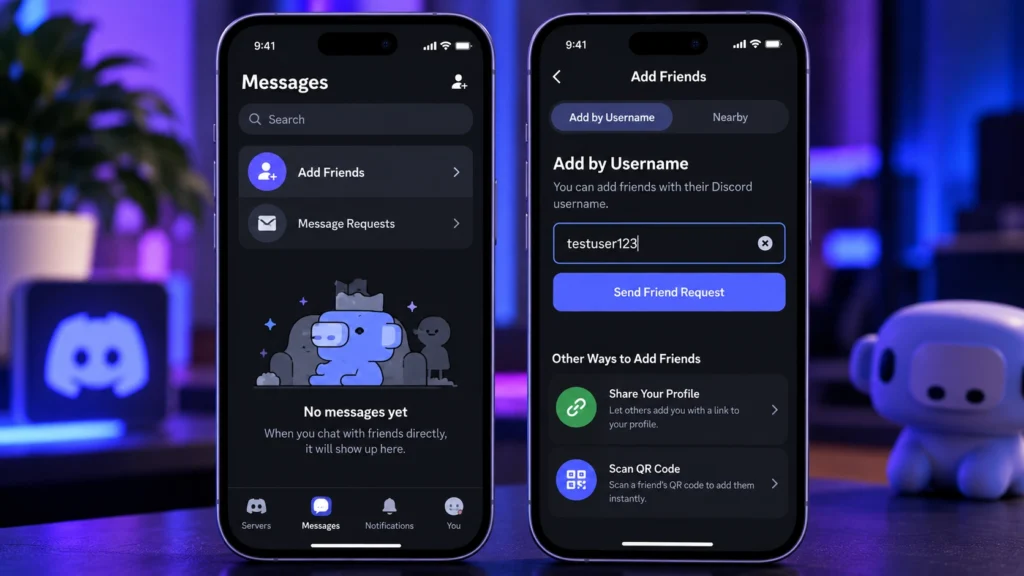
Чтобы добавить человека в Discord, откройте «Друзья» → «Добавить друга», введите его точный username и отправьте заявку. На телефоне используйте Add Friends → Add by Username либо откройте профиль человека на общем сервере. Входящие и исходящие запросы можно принять, отклонить или отменить через список заявок.
В Discord дружба оформляется через запрос: вы отправляете человеку заявку, а после принятия он появляется в списке друзей. Добавить пользователя можно по точному username, из его профиля в личной переписке или на общем сервере. На компьютере, в браузере и на телефоне логика одна, но кнопки находятся в разных местах.
Дружба не нужна для самого факта нахождения с человеком на одном сервере, но она упрощает личные сообщения, звонки и поиск нужного контакта. Если вы уже видите пользователя в чате или списке участников, обычно быстрее открыть профиль и отправить заявку оттуда, чем вручную перепечатывать имя.
Как добавить друга в Discord
На компьютере и в браузере
Откройте Discord, нажмите значок Discord в левом верхнем углу и перейдите в раздел Friends — «Друзья». Затем выберите Add Friend — «Добавить друга», введите точный username человека и нажмите Send Friend Request.
После отправки не ориентируйтесь только на всплывающее сообщение. Откройте вкладку Pending: если заявка там появилась, Discord её зарегистрировал и теперь она ждёт решения второго пользователя.
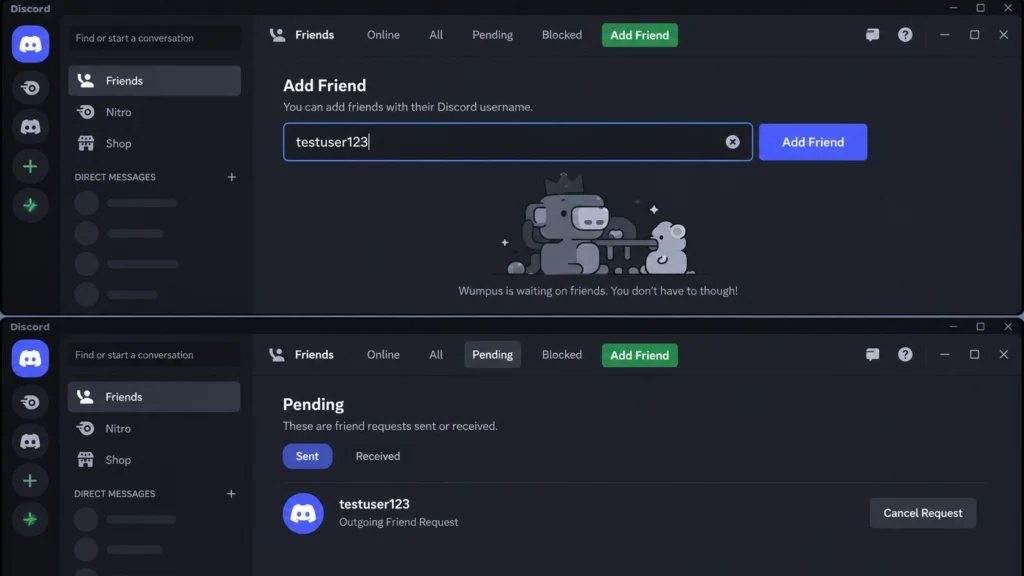
Если вы открыли Discord в браузере, последовательность практически такая же: домашний экран Discord, Friends, затем Add Friend. Отдельная установка клиента для отправки заявки не требуется.
Ещё быстрее добавить человека из уже открытого профиля. На сервере, в групповой переписке или DM откройте карточку пользователя и выберите Add Friend или Send Friend Request. В desktop-версии также можно нажать правой кнопкой по имени участника или его сообщению и выбрать Add Friend.
Этот способ удобнее ручного ввода: вы точно отправляете запрос тому аккаунту, профиль которого открыли. Он особенно полезен, если у пользователей похожие отображаемые имена.
На телефоне
В мобильном приложении откройте раздел сообщений, нажмите Add Friends, затем выберите Add by Username. Введите username и отправьте запрос кнопкой Send Friend Request.
Альтернативный путь — открыть свой профиль, перейти в Your Friends, нажать Add Friends и снова выбрать добавление по username. Если человек уже пишет на общем сервере или в DM, откройте его профиль и используйте Add Friend.
Как принять, отклонить или отменить заявку в друзья
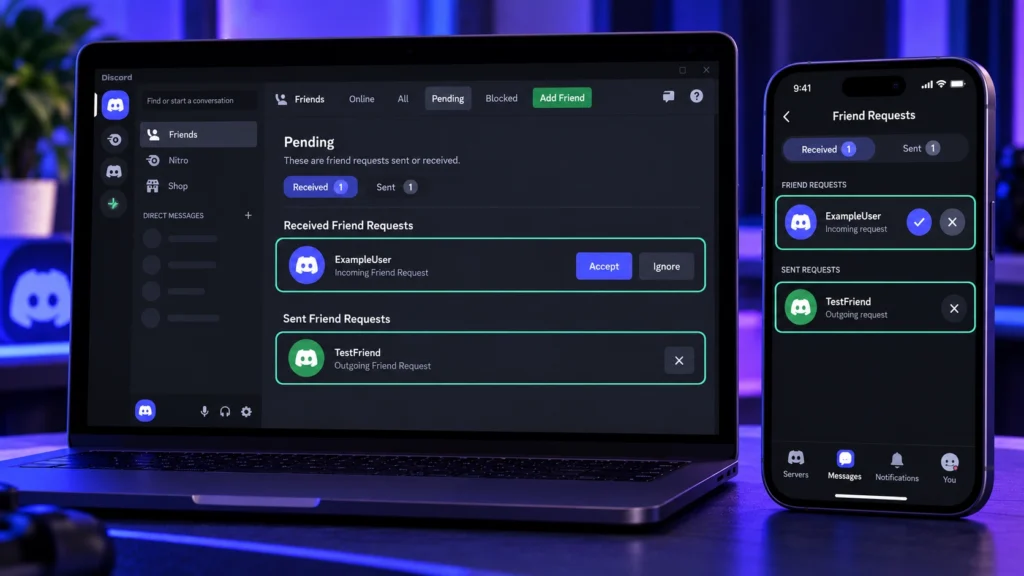
На компьютере и в браузере входящие и исходящие запросы удобно контролировать через Friends → Pending. В этой вкладке видны незавершённые заявки: входящую можно принять или отклонить, а свою отправленную — отменить.
Чтобы принять запрос, найдите нужного пользователя и нажмите кнопку подтверждения. Перед принятием полезно открыть профиль и убедиться, что это действительно нужный человек: одинаковые или похожие отображаемые имена сами по себе не гарантируют совпадение аккаунта.
Если вы отправили заявку не тому человеку или передумали, в Pending нажмите X рядом с исходящим запросом. После отмены он должен исчезнуть из списка незавершённых заявок.
На телефоне входящие запросы могут отображаться через раздел уведомлений и Friend Requests, а отправленные — через You → Your Friends → Friend Requests. Для отмены исходящей заявки нажмите X; после подтверждения она исчезнет из списка.
Как управлять списком друзей
На компьютере в разделе Friends список разделён на несколько представлений. All показывает добавленных друзей, Online — тех, кто сейчас в сети или имеет активный статус, Pending — незавершённые запросы, Blocked — заблокированные аккаунты.
Чтобы быстро перейти к человеку, обычно достаточно открыть All или воспользоваться поиском по списку друзей. Из профиля можно открыть личную переписку или начать звонок, если эти действия доступны для выбранного контакта.
Если человека нужно убрать из друзей, откройте его карточку или меню действий и выберите Remove Friend. После удаления он перестанет быть вашим другом, но это не равнозначно блокировке. При наличии общего сервера вы по-прежнему можете видеть друг друга в общем пространстве, а возможность личных сообщений зависит от настроек приватности и контекста.
Для полного ограничения контакта используйте Block. Блокировка удаляет дружбу и не даёт этому аккаунту снова отправить вам обычную заявку в друзья, пока блокировка действует. Если нужен более мягкий вариант, Discord также предлагает Ignore: он скрывает сообщения и уведомления от выбранного пользователя, но не обязательно разрывает дружбу.
Почему не получается добавить друга
Самая частая причина — ошибка в username. Для заявки нужно именно точное имя пользователя, а не только отображаемое имя профиля. Если Discord сообщает, что имя не найдено или запрос не отправлен, попросите человека скопировать свой username и отправить вам без лишних пробелов.
Вторая типичная причина — настройки получателя. Если у пользователя отключены подходящие способы получения заявок, Discord может показать Friend Request Failed. В таком случае не нужно пытаться отправлять запрос десятки раз: проще попросить человека добавить вас со своей стороны или изменить разрешения на входящие заявки.
Если кнопка нажимается, но интерфейс ведёт себя нестабильно, сначала обновите приложение или страницу и проверьте соединение. Когда проблема затрагивает не только друзей, а Discord в целом, отдельный разбор Discord не работает ютуб поможет отделить сбой сервиса или сети от ошибки конкретной заявки.
После успешного добавления отдельно проверьте личный чат или голосовой звонок. Если дружба уже установлена, но собеседник не слышит вас и появляется ситуация не слышно микрофон Discord, это уже не проблема списка друзей: нужно проверять устройство ввода, разрешения и голосовые настройки.
Не отправляйте большое количество одинаковых заявок подряд незнакомым людям. Массовые запросы могут выглядеть как спам, а повторение одной и той же попытки обычно не исправляет неверный username или запрет на входящие заявки.
Кто может отправлять вам заявки в друзья
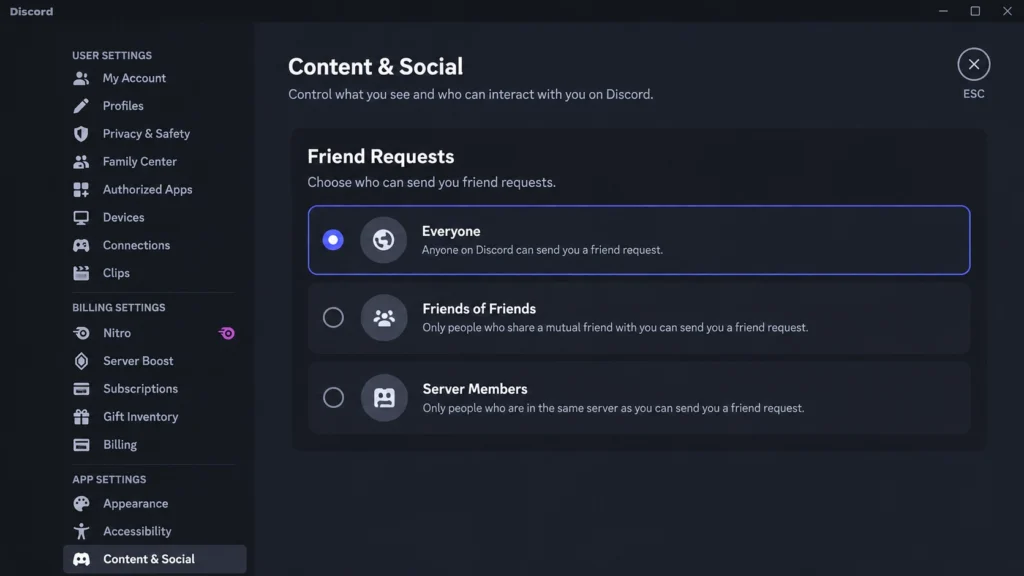
Разрешения на входящие запросы находятся в User Settings → Content & Social → Friend Requests. На мобильном путь начинается из настроек профиля, после чего нужно открыть тот же раздел Content & Social и настройки заявок.
Discord позволяет управлять тремя уровнями доступа:
Everyone— заявки разрешены максимально широкому кругу пользователей;Friends of Friends— запрос может отправить пользователь, с которым есть хотя бы один общий друг;Server Members— запросы разрешены участникам общих серверов.
Эти параметры можно комбинировать. Если вы не хотите получать новые заявки, отключите доступные варианты. При этом вы по-прежнему можете сами отправлять запросы другим пользователям, если их настройки это разрешают.
Для безопасности принимайте запросы только от тех аккаунтов, которые вы можете опознать. Если заявку прислал незнакомый пользователь, сначала проверьте профиль, общих друзей и общие серверы, а не переходите по присланным ссылкам и не скачивайте файлы только потому, что человек добавился в друзья.
Как добавить друга в Discord
-
Откройте список друзей
На компьютере откройте Friends, а на телефоне — Add Friends; должна появиться форма добавления пользователя.
-
Выберите добавление по username
Нажмите Add Friend или Add by Username, чтобы перейти к полю ввода имени пользователя.
-
Введите точный username
Вставьте username без лишних символов и проверьте его перед отправкой, чтобы запрос ушёл нужному аккаунту.
-
Отправьте заявку
Нажмите Send Friend Request; Discord должен подтвердить отправку запроса.
-
Проверьте результат
Откройте Pending или Friend Requests и убедитесь, что заявка отображается в списке ожидающих.
Как работают друзья и заявки в Discord
Видят ли другие пользователи весь мой список друзей?
В профиле Discord можно посмотреть общих друзей через Mutual Friends, если такие связи есть. Полный список ваших контактов при этом не превращается в обычный публичный список для других пользователей.
Можно ли добавить человека без общего сервера?
Да. Если вы знаете точный username и настройки пользователя разрешают входящие заявки, общий сервер не требуется. Если запрос не проходит, попросите человека отправить заявку вам или проверьте, нет ли ошибки в имени.
Что делать, если случайно удалил друга?
Найдите его профиль или снова введите точный username и отправьте новую заявку. Удаление из друзей не восстанавливается автоматически: чтобы контакт снова появился в списке друзей, запрос должен быть принят заново.