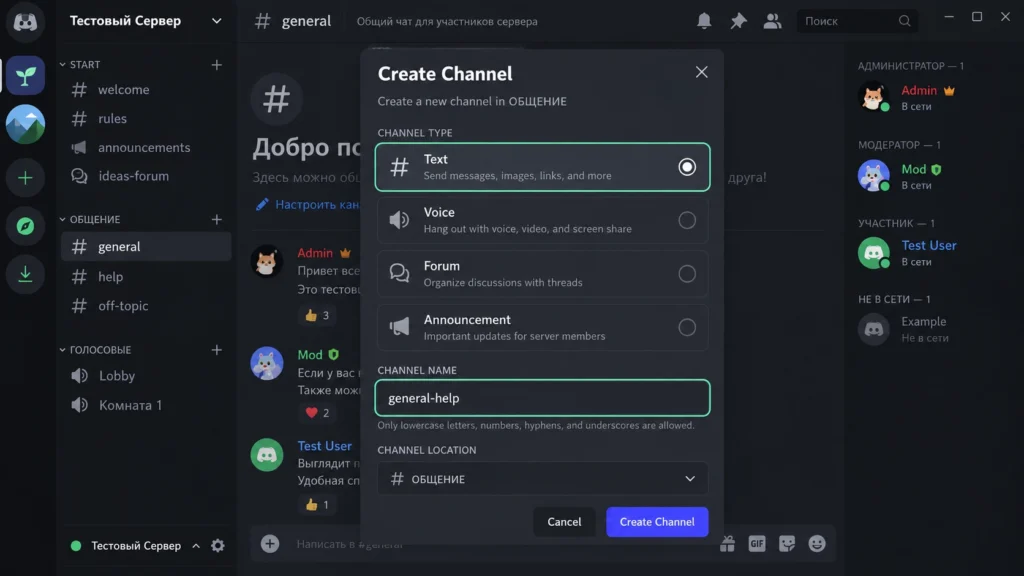
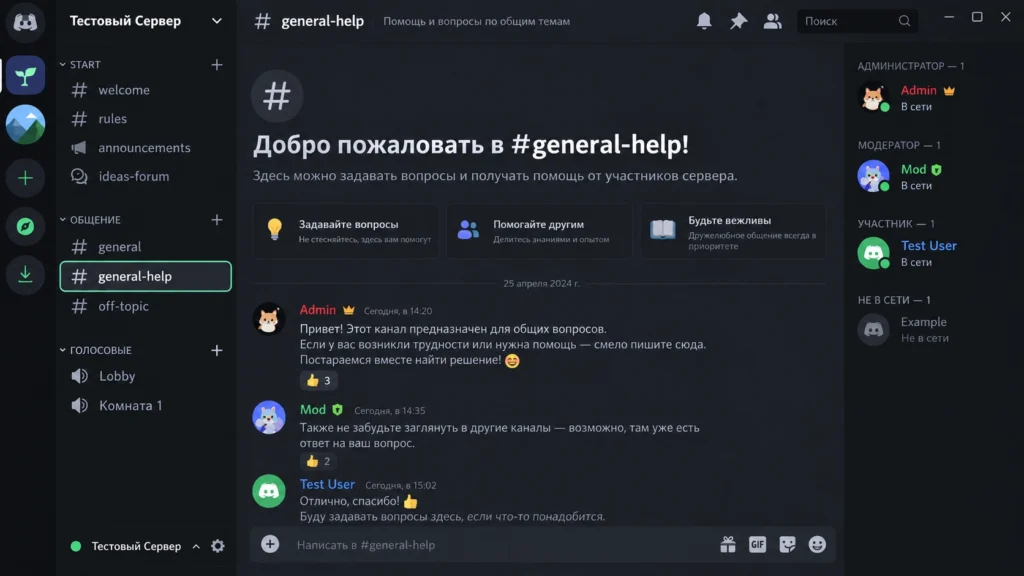
Чтобы создать Discord канал, откройте нужный сервер, выберите Create Channel, задайте тип и название, затем настройте права участников. Для обычного общения подходят Text и Voice, для структурированных обсуждений — Forum, а Announcement и Stage доступны Community-серверам. Скрытый канал создаётся ограничением View Channel, а для правил и приветствия лучше использовать штатные функции Community и System Messages там, где они подходят.
Discord канал — это отдельное пространство внутри сервера, предназначенное для конкретной темы или формата общения. Один сервер может одновременно содержать общий чат, правила, новости, несколько тематических обсуждений, голосовые комнаты и закрытые разделы для команды.
На desktop и в браузере новый канал можно создать через меню сервера или значок + возле категории. На мобильном Discord откройте список каналов, нажмите название сервера и выберите Create Channel. Discord официально использует такой сценарий и для текущего интерфейса создания каналов.
Какие каналы бывают в Discord
Базовые типы — Text и Voice. На Community-серверах появляются дополнительные варианты, среди которых Forum, Announcement и Stage. Discord также тестирует Media Channels, но на текущем этапе эта возможность относится к ограниченной бета-функции Server Subscriptions и доступна не всем серверам.
| Тип | Для чего подходит | Важное ограничение |
|---|---|---|
| Text | обычный чат, правила, инструкции, новости | доступен обычным серверам |
| Voice | голос, видео, совместные активности | доступен обычным серверам |
| Forum | отдельные обсуждения по темам с постами и тегами | нужен Community Server |
| Announcement | новости, которые другие серверы могут Follow | нужен Community Server |
| Stage | выступления с ведущими и аудиторией | нужен Community Server |
| Media | публикации фото, видео и файлов постами | бета, доступ ограничен |
Text — обычный текстовый канал
Text Channel — основной вариант для #general, #rules, #news, #help и большинства других разделов. Пользователь сможет видеть историю, писать сообщения, отправлять файлы и создавать треды только в пределах разрешений своей роли.
Для нормальной переписки участнику как минимум нужны View Channel, Send Messages и Read Message History.
Voice — голосовой канал
Voice Channel предназначен для постоянной голосовой комнаты. Discord также поддерживает текстовый чат непосредственно внутри голосового канала, поэтому для каждой голосовой комнаты необязательно создавать отдельный текстовый чат.
Forum — обсуждения отдельными постами
Forum отличается от обычного текста тем, что внутри него создаются отдельные посты. К ним можно назначать теги, задавать правила публикации и выбирать списочное или галерейное представление.
Это удобно для поддержки, поиска команды, вопросов пользователей, заявок и других ситуаций, где десятки разговоров в одном линейном чате быстро смешиваются. Forum Channels доступны только при включённом Community.
Announcement — официальный канал объявлений
Announcement выглядит как специальный текстовый канал. Его особенность — возможность публиковать сообщения для серверов, которые подписались на канал через Follow.
Создать такой тип можно только на Community Server. После отправки сообщения администратор отдельно нажимает Publish, чтобы оно ушло на подписанные серверы. Discord ограничивает публикацию десятью такими отправками в час.
Stage — выступление перед аудиторией
Stage предназначен не для обычного голосового чата, а для формата с выступающими и слушателями. Он также требует Community Server и права Manage Channels у пользователя, который его создаёт.
Как создать канал в Discord сервере
На desktop и в браузере самый быстрый вариант:
- Откройте нужный сервер.
- Нажмите
+возле категории, в которую хотите добавить канал. Если категории ещё нет, можно использовать меню сервера иCreate Channel. - Выберите тип — например,
TextилиVoice. - Введите название.
- При необходимости включите
Private Channel. - Нажмите
Create Channel.
Для Voice, Forum и Announcement Discord официально описывает тот же принцип: + возле категории → выбор типа → название → Create Channel.
На телефоне
В мобильном приложении сначала откройте список каналов сервера. Затем нажмите название сервера и выберите Create Channel. После этого задайте тип и название.
Расположение отдельных элементов может немного отличаться между Android и iOS и между сборками приложения, поэтому ориентируйтесь прежде всего на команду Create Channel, а не на положение конкретной кнопки. Официальный Discord описывает мобильное создание канала через меню сервера аналогичным образом.
Создание канала доступно владельцу сервера и ролям с разрешением Manage Channels. Для голосовых каналов Discord прямо указывает это право как необходимое для модераторов, которым разрешено создавать и удалять каналы.
Как сделать Discord канал невидимым
Если канал должен видеть только определённая роль или несколько участников, ограничьте право View Channel.
Самый простой вариант на desktop:
- Откройте нужный канал.
- Выберите
Edit Channel. - Перейдите в
Permissions. - Включите
Private Channelили запретитеView Channelдля@everyone. - Добавьте роли или конкретных участников, которым канал должен быть виден.
При включении Private Channel Discord автоматически убирает View Channel у @everyone, после чего администратор может добавить разрешённые роли и пользователей.
На мобильном для уже созданного канала используется его меню редактирования и Channel Permissions. В официальной инструкции для голосовых каналов Discord описывает мобильный путь через длительное нажатие по каналу → Edit Channel → Channel Permissions.
Не путайте невидимый и read-only канал. Если View Channel разрешён, но Send Messages запрещён, участник канал увидит, просто не сможет писать в него.
Как сделать канал с правилами
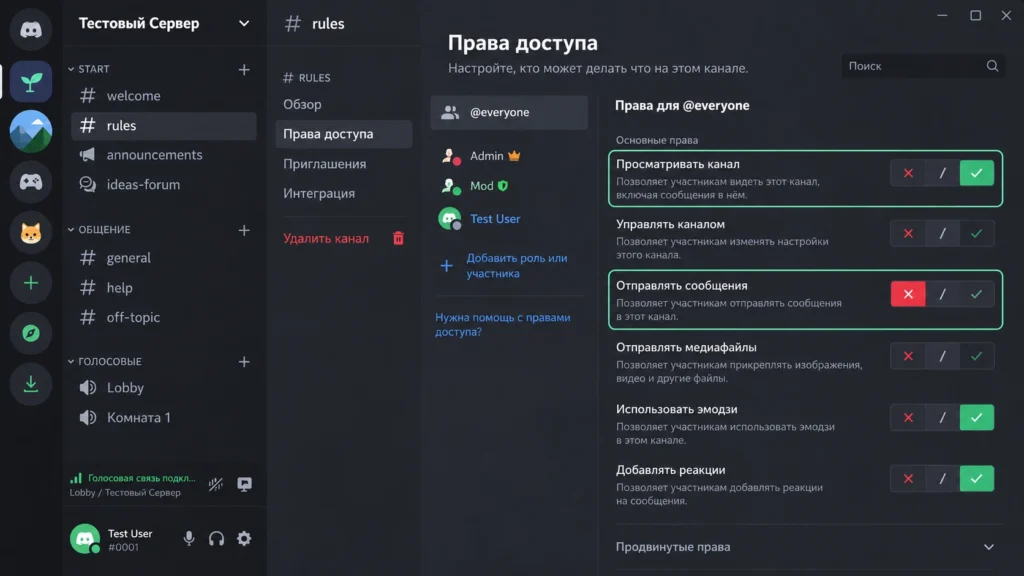
Для обычного #rules достаточно Text Channel с доступом на чтение.
Для @everyone обычно оставляют:
View Channel— разрешено;Read Message History— разрешено;Send Messages— запрещено.
Модераторам или администраторам, которые обновляют правила, право отправки сообщений оставляют.
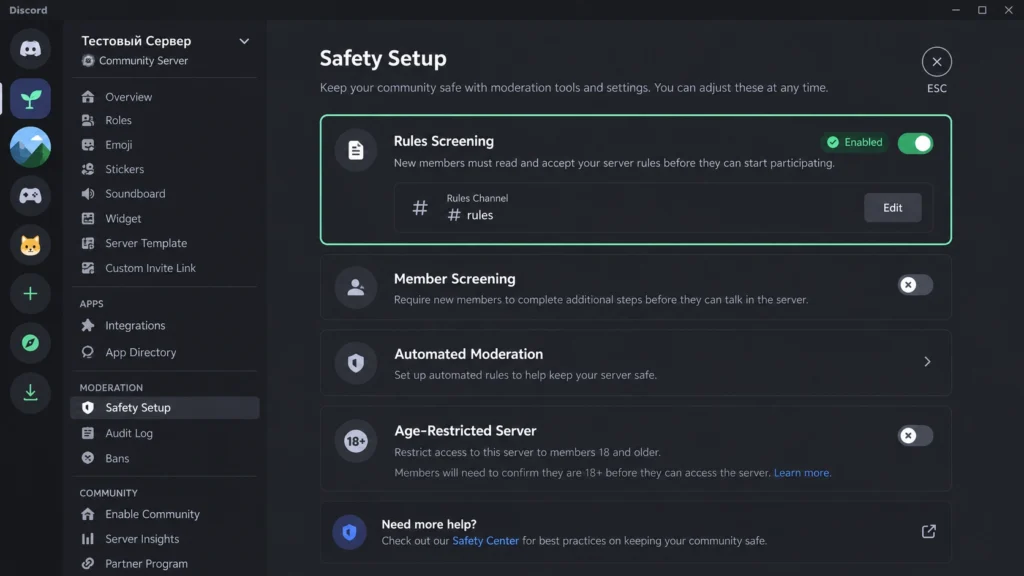
У Community Server есть ещё один важный уровень. При включении Community Discord требует выбрать канал с правилами или руководством сообщества. Это не то же самое, что Rules Screening.
Если пользователь должен согласиться с правилами перед общением, используйте:
Server Settings → Safety Setup → DM and Spam Protection → Members must accept rules before they can talk or DM.
Rules Screening позволяет добавить до 16 правил. До согласия новый участник не сможет писать, реагировать и отправлять личные сообщения другим участникам сервера.
То есть обычный #rules отвечает за размещение текста, а Rules Screening — за подтверждение правил новым участником.
Как сделать приветственный канал
Здесь есть три разных задачи, которые часто называют одним словом «приветствие».
Канал с сообщениями о новых участниках
Создайте обычный Text Channel, например #welcome, затем откройте:
Server Settings → Overview → System Messages Channel
и выберите созданный канал. Discord позволяет направлять туда штатные сообщения о присоединившихся участниках. Для доступа к настройке требуется право Manage Server.
Страница знакомства с сервером
На Community Server лучше использовать Onboarding и Server Guide. В Server Guide можно настроить Welcome Sign, задания для новых участников и Resource Pages. Он находится внутри Server Settings → Onboarding.
Если включён Server Guide, новый участник больше не получает старый Welcome Screen. Поэтому строить новую структуру Community-сервера вокруг старого Welcome Screen уже не стоит.
Персональное автоматическое приветствие
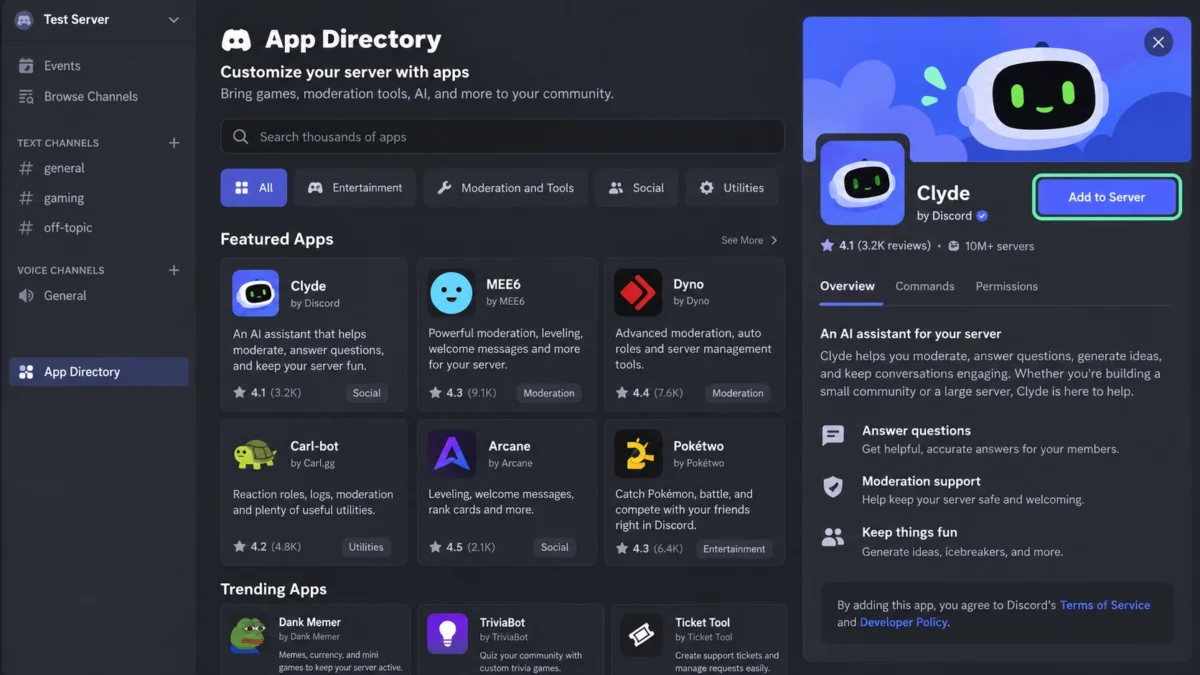
Штатные System Messages не являются полноценным конструктором персональных сообщений. Если требуется собственный текст, выдача ролей, кнопки или сложная автоматизация, это уже отдельная задача, для которой часто используются боты Discord.
Как сделать канал объявлений
Если нужно просто размещать новости внутри своего сервера, достаточно обычного Text Channel, где писать могут только сотрудники.
Если же нужен настоящий Announcement Channel с кнопкой Follow, сервер должен быть переведён в Community:
- Откройте
Server Settings. - Включите Community, если она ещё не активирована.
- Нажмите
+возле категории. - Выберите
Announcement. - Задайте название и нажмите
Create Channel.
Можно также открыть существующий совместимый канал, перейти в Edit Channel и включить режим Announcement.
После отправки новости появляется отдельное действие Publish. Без него обычное сообщение не отправляется серверам-подписчикам.
Когда использовать Forum вместо обычного чата
Если в текстовом канале одновременно обсуждают десять вопросов, информация быстро теряется. Forum решает эту проблему: каждая тема создаётся отдельным постом.
Для Forum можно задать:
- правила публикации;
- теги;
- роли с доступом;
- вид списка или галереи;
- период скрытия неактивных постов.
Forum доступен только Community-серверам. Discord также позволяет искать посты по заголовкам и фильтровать их по нескольким тегам.
Тред внутри обычного Text Channel подходит для временного ответвления разговора. Forum лучше использовать, если отдельные темы являются основной структурой раздела.
Как организовать много каналов
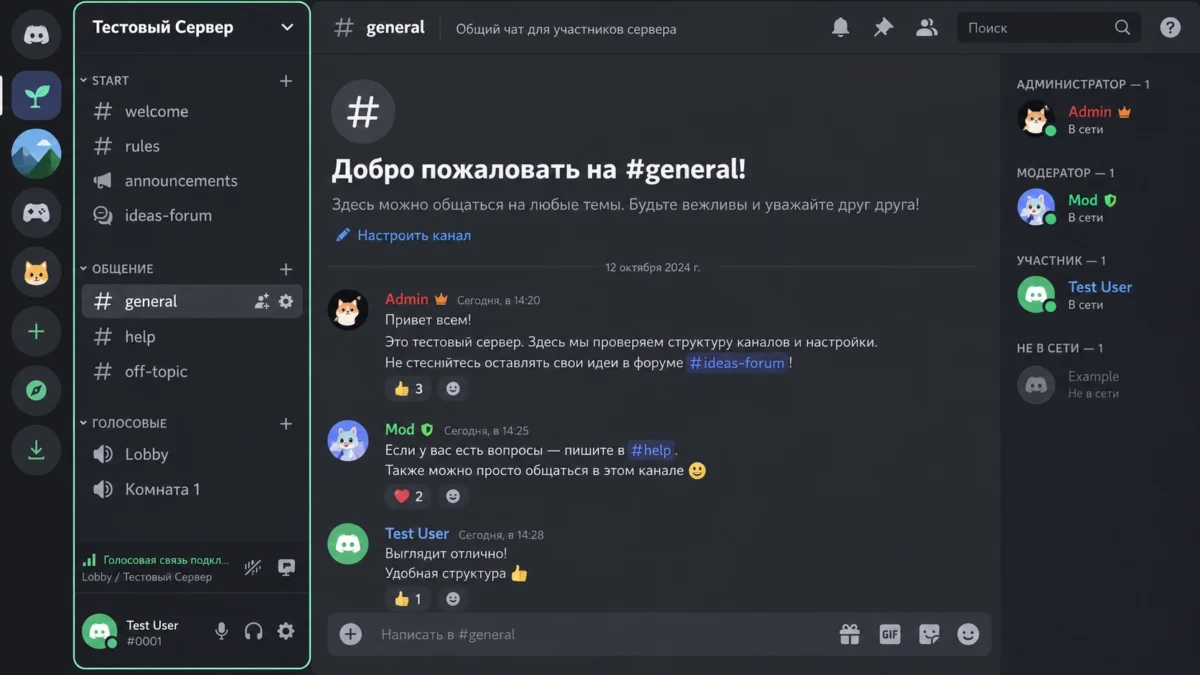
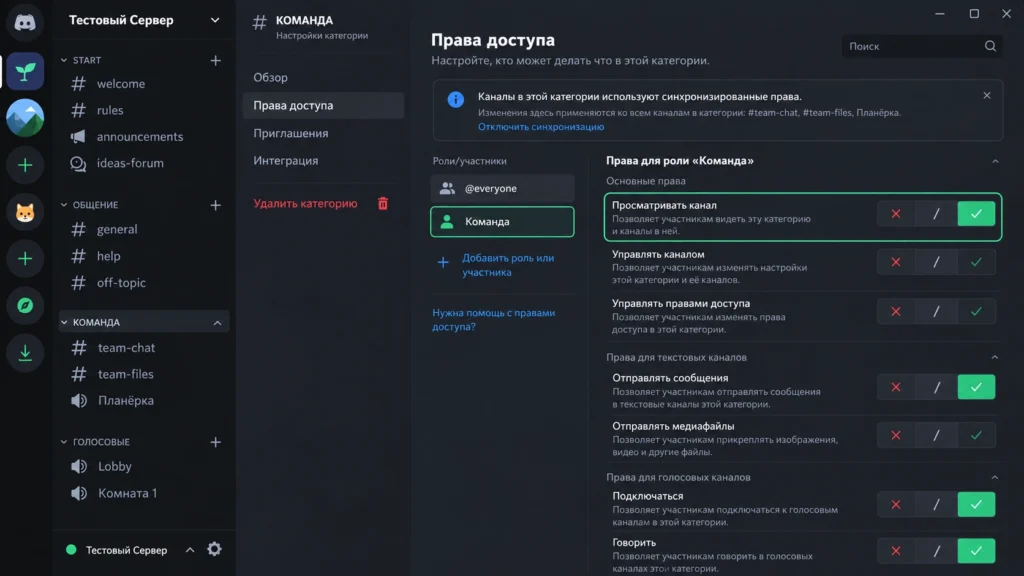
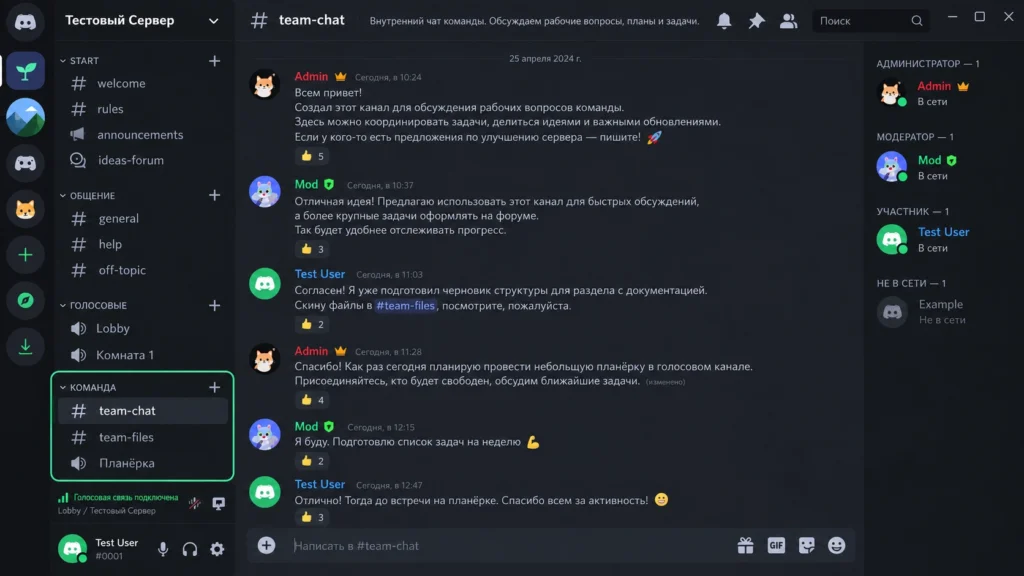
Для большого сервера используйте категории. Они объединяют каналы и позволяют задавать общие права доступа сразу для группы.
Канал может быть синхронизирован с категорией или иметь собственные отличающиеся разрешения. Если права синхронизированы, изменение категории автоматически применяется к таким каналам.
Например:
ИНФОРМАЦИЯ
# rules
# announcements
# welcome

ОБЩЕНИЕ
# general
# questions
# screenshots

ТЕМЫ
# forum
# guides

ГОЛОСОВЫЕ
Lobby
Gaming
Не стоит создавать десятки каналов «на будущее». В Community Onboarding Discord рекомендует выводить новичкам прежде всего действительно полезные Default Channels, а дополнительные разделы выдавать через вопросы Onboarding. Пользователь позже может менять выбранные каналы через Channels & Roles.
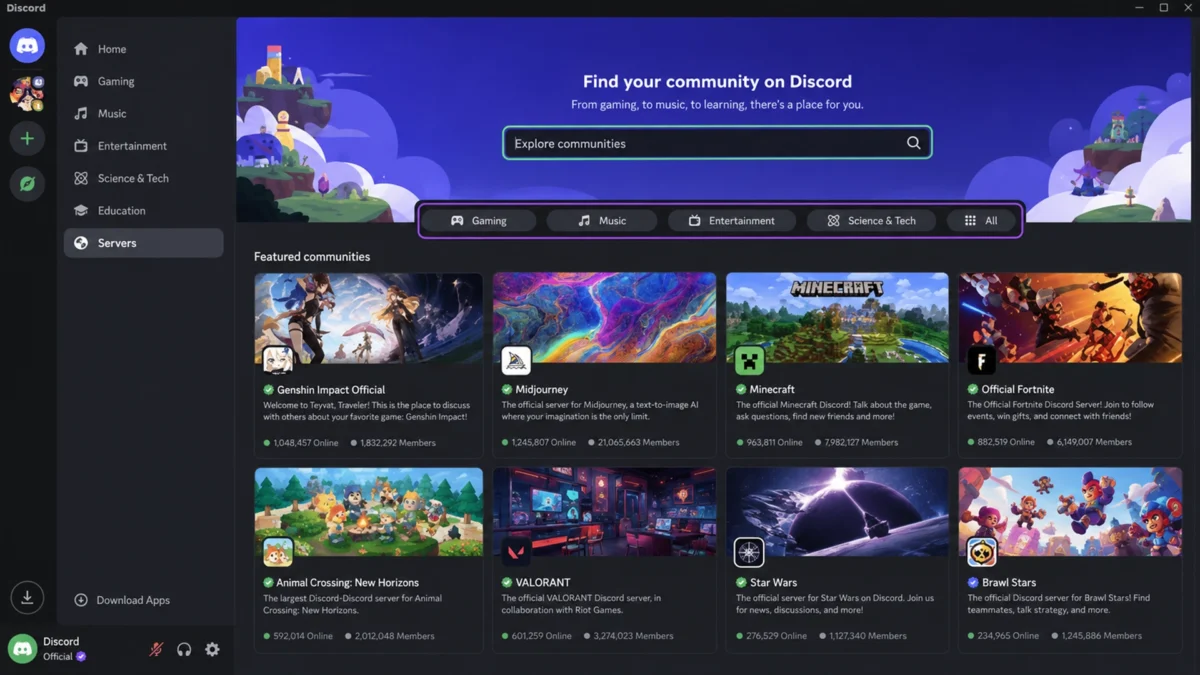
Если вам ещё только предстоит строить само сообщество и подключать участников, отдельно пригодится материал про сервера Discord.
Создать и настроить канал Discord
-
Откройте нужный сервер
Перейдите на сервер, которым вы управляете, и откройте список каналов.
-
Создайте новый канал
Нажмите Create Channel или + возле нужной категории — откроется окно выбора типа.
-
Выберите тип и имя
Выберите Text, Voice или доступный вашему серверу специальный тип, укажите название и создайте канал.
-
Настройте доступ
Откройте Edit Channel → Permissions, проверьте права @everyone, ролей и отдельных участников — канал должен быть виден только нужной аудитории.
-
Проверьте результат
Просмотрите канал с учётной записью или ролью обычного участника и убедитесь, что просмотр, отправка сообщений и другие действия доступны именно тем ролям, для которых они предназначены.
Частые вопросы о каналах Discord
Почему участник видит закрытый канал?
Проверьте View Channel не только у самого пользователя, но и у всех его ролей, а также права категории. Канал может иметь собственные разрешения и быть не синхронизирован с категорией. Discord различает синхронизированные и несинхронизированные права.
Почему человек видит канал, но не может писать?
Для обычного текстового общения недостаточно одного View Channel. Нужны также Send Messages и для просмотра старых сообщений Read Message History.
Почему нет Forum или Announcement при создании?
Проверьте, включён ли Community Server. Forum и Announcement относятся к возможностям Community и не появляются на обычном сервере как стандартные типы.
Нужно ли делать отдельный канал для каждого голосового чата?
Не обязательно. У Voice Channel есть встроенный текстовый чат, доступ к которому также управляется разрешениями. Поэтому отдельный #voice-chat нужен только тогда, когда этого требует структура сервера.
Почему участники не находят часть каналов Community-сервера?
Если используется Community Onboarding, проверьте Default Channels и ответы Customization Questions. Discord предупреждает, что каналы, не включённые в Onboarding, новые пользователи могут просто не обнаружить.