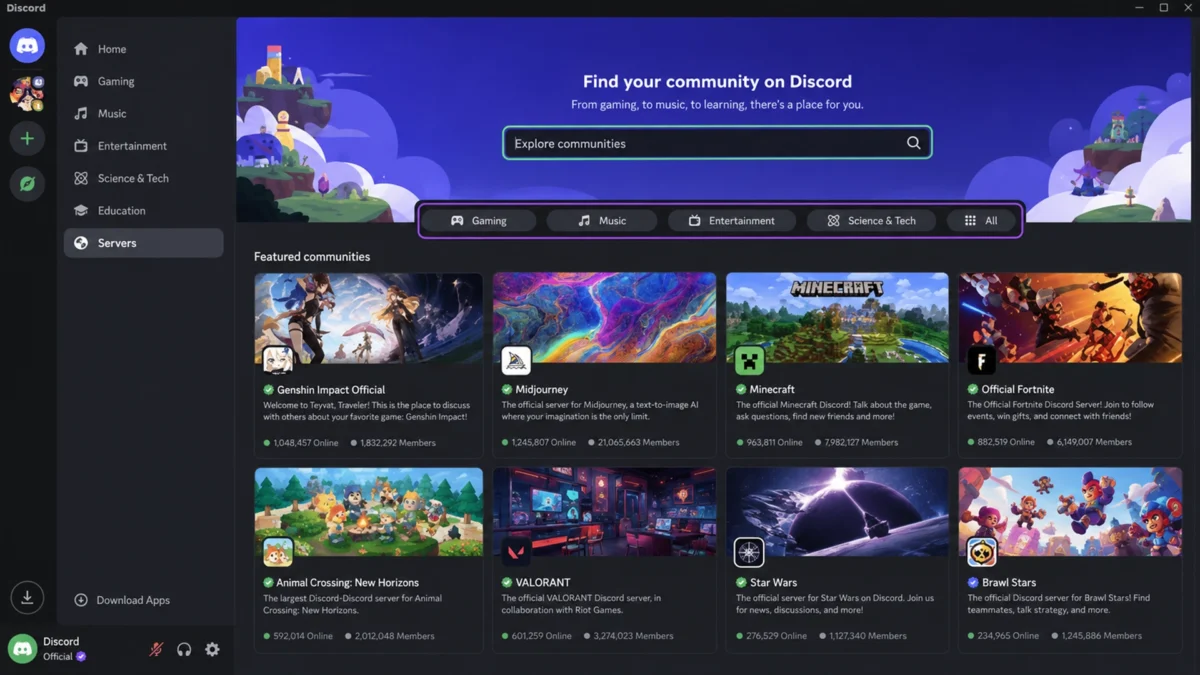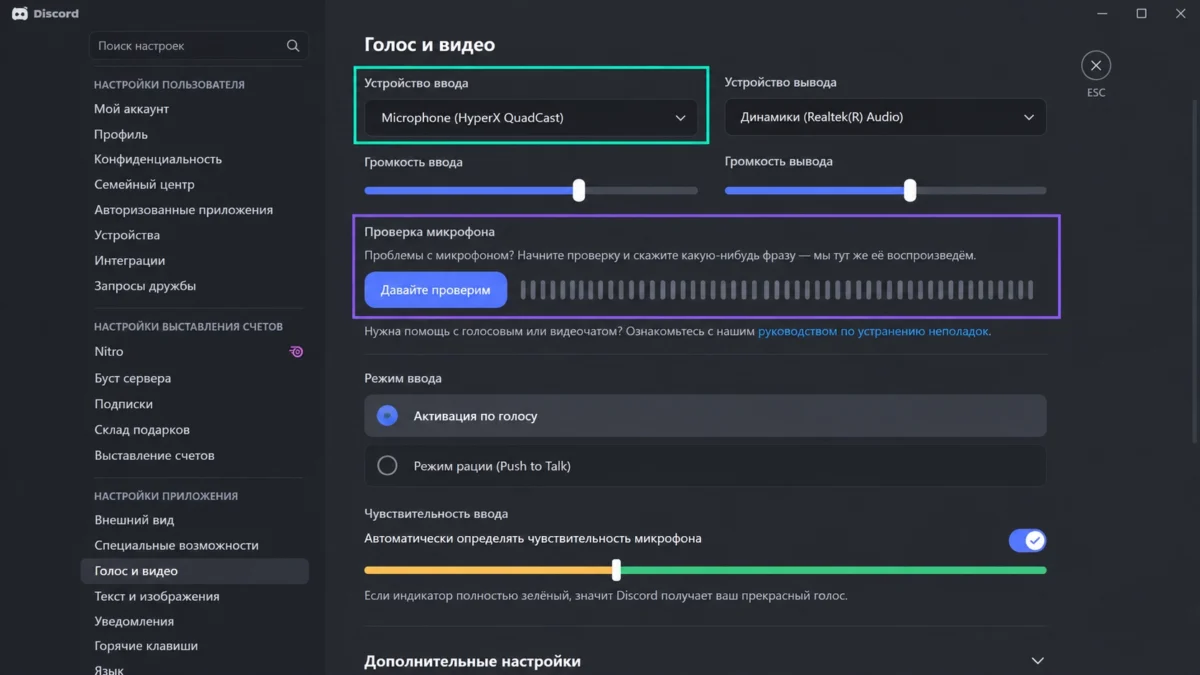
Если микрофон Discord не работает, откройте Настройки пользователя > Голос и видео, выберите правильное Устройство ввода и запустите Проверку микрофона. Если индикатор не реагирует, проверьте системное разрешение на микрофон и аппаратное отключение гарнитуры; если тест работает, а собеседники вас не слышат — проверьте Режим ввода, заглушение и право Говорить в голосовом канале.
Когда не работает микрофон Discord, полезнее сначала определить, на каком участке пропадает звук. Discord может вообще не видеть устройство, видеть микрофон, но не получать от него сигнал, успешно слышать его в собственном тесте, но не передавать голос в конкретный канал. Для этих случаев нужны разные действия.
Актуальная инструкция Discord рекомендует начинать с простого: проверить значок выключенного микрофона, права голосового канала, выбранное устройство ввода и встроенный Microphone Test. Только после этого имеет смысл сбрасывать голосовые настройки или переустанавливать клиент.
Другие инструкции находятся в разделе все материалы по Discord, а материалы о голосовом общении и сообществах — в разделе Общение и сообщества.
Что проверить, если микрофон Discord не работает
На компьютере откройте:
Настройки пользователя > Голос и видео
Discord предлагает проверить четыре вещи: Input Mode, выбранные устройства ввода/вывода, уровни громкости и собственную проверку микрофона. Если ничего не помогает, на той же странице есть отдельный сброс Voice & Video settings.
Начинайте в таком порядке.
1. Убедитесь, что микрофон не выключен
В нижней части desktop-клиента рядом с именем находится значок микрофона. Если он перечёркнут, Discord не передаёт ваш голос.
Нажмите на значок один раз и проверьте его состояние.
Также учитывайте Deafen: режим заглушения входящего звука одновременно отключает и ваш микрофон. Discord прямо рекомендует проверять оба значка перед более сложной диагностикой.
Если проблема возникает только на одном сервере или в одном голосовом канале, возможна серверная блокировка микрофона. Администратор также способен заглушить пользователя независимо от локальной кнопки Mute.
2. Выберите правильное устройство ввода
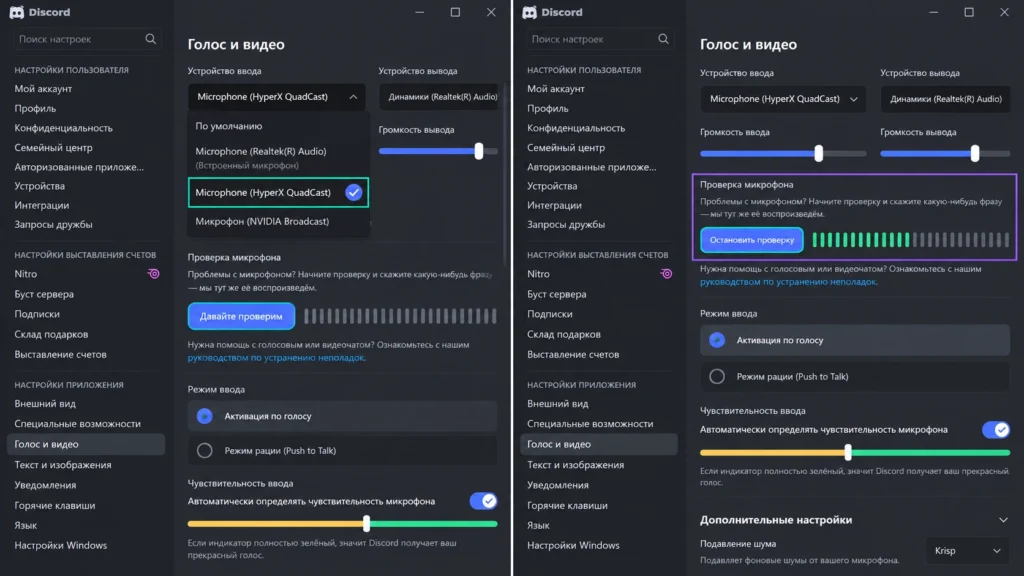
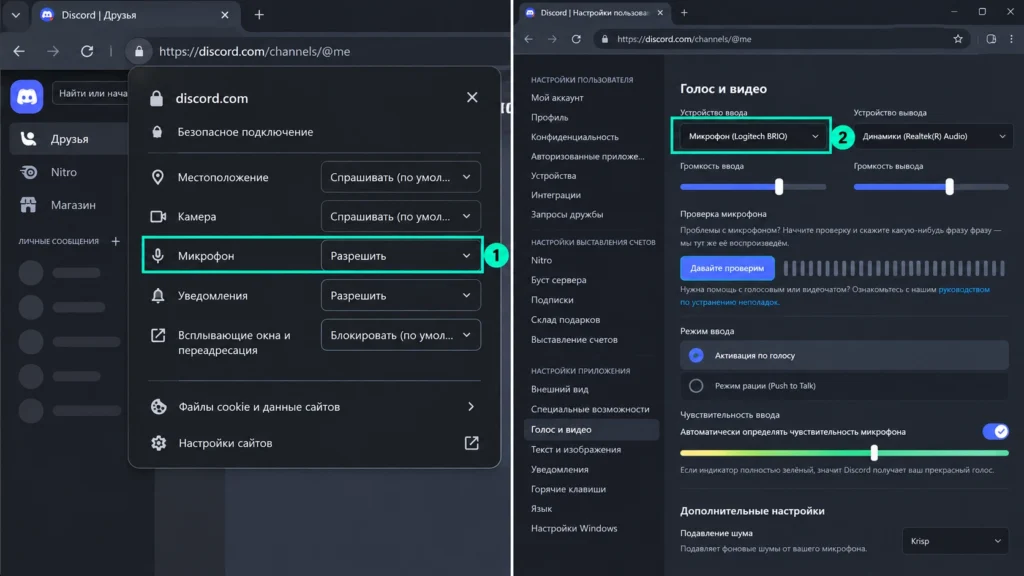
В Голос и видео найдите Устройство ввода.
Если у компьютера несколько источников звука — встроенный микрофон ноутбука, USB-гарнитура, веб-камера, Bluetooth-наушники, аудиоинтерфейс — Discord может использовать не тот из них.
Выберите нужный микрофон вручную.
Официальная инструкция Discord отдельно ставит проверку Input Device в основной алгоритм неисправностей микрофона.
3. Запустите проверку микрофона
В том же разделе используйте Проверку микрофона и кнопку Давайте проверим.
Скажите несколько слов. Если Discord принимает сигнал, тест должен отреагировать и позволить услышать полученный звук. Именно этот тест Discord рекомендует использовать для подтверждения работы выбранного устройства.
Результат сразу сужает круг причин:
| Что происходит | Что вероятнее всего проверять дальше |
|---|---|
| микрофона нет в списке Input Device | подключение, Windows/macOS, драйвер, само устройство |
| устройство есть, но тест не реагирует | аппаратный Mute, системная громкость, разрешения ОС |
| тест реагирует, но речь обрывается | чувствительность, Voice Activity, шумоподавление |
| тест работает, но в канале вас не слышат | Mute, Push to Talk, серверное заглушение, право Говорить |
| работает в desktop, но не в браузере | разрешение сайта на микрофон |
| работает в других приложениях, но не Discord | настройки Discord, выбранный Input Device или права клиента |
Discord видит микрофон, но не слышит голос
Когда устройство отображается в списке, но Microphone Test молчит, сначала проверьте сам источник звука.
У многих гарнитур есть физическая кнопка Mute или микрофон отключается поднятием штанги. USB-микрофоны также могут иметь собственную кнопку или регулятор Gain.
Discord даже выделяет для этого отдельные диагностические коды: 3001 означает, что микрофон не обнаружен, а 3002 — что микрофон найден, но не принимает звук. Для 3002 Discord рекомендует проверить системный уровень громкости и аппаратные переключатели Mute.
Ошибка Discord 3002
Если отображается код:
3002 — Microphone not picking up sound
сначала не переустанавливайте Discord.
Проверьте:
- не выключена ли гарнитура аппаратной кнопкой;
- поднята ли штанга микрофона;
- не установлен ли входной уровень устройства в ноль;
- получает ли система сигнал от этого микрофона;
- выбран ли именно он в Discord.
Если устройство не записывает голос даже в системной проверке или другом приложении, проблема находится ниже уровня Discord — в подключении, настройках ОС, драйвере или самом микрофоне.
Как разрешить микрофон Discord в Windows
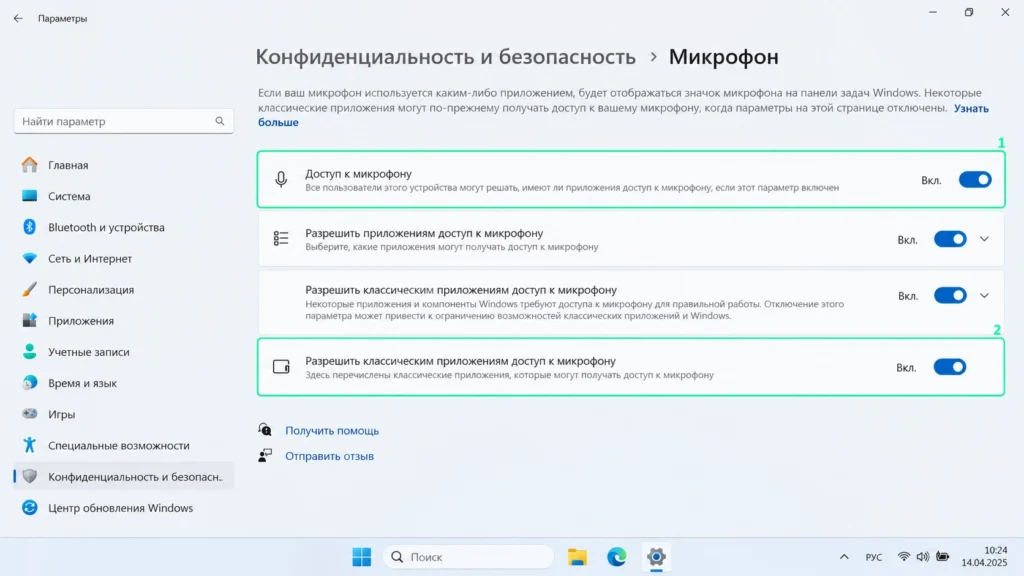
В Windows 11 откройте:
Пуск > Параметры > Конфиденциальность и безопасность > Микрофон
Microsoft указывает три важных уровня: общий Доступ к микрофону, разрешение приложениям использовать микрофон и отдельный доступ для desktop-приложений. Для установленного Discord особенно важно, чтобы был включён параметр, разрешающий классическим приложениям доступ к микрофону.
После изменения разрешения полностью закройте Discord и откройте его снова, затем повторите Microphone Test.
Если микрофон Discord отсутствует в Input Device, но Windows его тоже не видит, откройте системные параметры звука и сначала добейтесь появления устройства там.
Discord также рекомендует обновить аудиодрайверы на Windows и попробовать другой USB-порт, если используется USB-гарнитура, микрофон или веб-камера.
На macOS
Откройте:
Apple > Системные настройки > Конфиденциальность и безопасность > Микрофон
и включите доступ для Discord.
Apple подтверждает, что приложения без такого разрешения не могут использовать микрофон. В Control Center также отображается индикатор, когда приложение обращается к нему.
После выдачи разрешения перезапустите Discord и снова выполните внутренний тест.
Если микрофон работает, но вас всё равно не слышно в Discord
Когда встроенная проверка успешно слышит голос, аппаратную проблему можно временно отложить. Теперь проверяйте способ передачи.
Voice Activity или Push to Talk
Discord поддерживает два основных режима:
Voice Activity— передаёт звук автоматически;Push to Talk— передаёт голос только пока удерживается назначенная клавиша.
Если случайно включён Push to Talk, микрофон будет выглядеть исправным, но собеседники ничего не услышат без нажатия заданной кнопки.
Откройте:
Настройки пользователя > Голос и видео > Режим ввода
Для обычного разговора выберите Активация по голосу.
Проверьте чувствительность
При Voice Activity Discord может автоматически определять чувствительность микрофона. Если начало или конец фраз постоянно обрезается, официальный гайд советует попробовать отключить automatic input sensitivity и подобрать порог вручную.
Порог должен быть:
- выше постоянного фонового шума;
- ниже уровня вашего самого тихого нормального голоса.
Если установить его слишком высоко, Discord будет считать обычную речь шумом и не передаст её.
На время теста отключите обработку звука
Если голос пропадает только частично или Discord слишком агрессивно его фильтрует, временно отключите Шумоподавление и повторите тест.
Официальный troubleshooting-гайд рекомендует переключать Noise Suppression, Echo Cancellation и Automatic Gain Control при диагностике, а на desktop отдельно предлагает проверить работу с отключённым Krisp.
Если после отключения обработки голос становится стабильным, возвращайте функции по одной — так проще определить конфликтующую настройку.
Почему микрофон работает в личном звонке, но не на сервере
Если один и тот же микрофон работает в личном звонке, но молчит только в конкретном голосовом канале, причина почти наверняка не в Windows.
Discord рекомендует проверить права канала и роли. Для передачи речи нужно разрешение Говорить; кроме того, пользователь может быть заглушён администратором сервера.
Удобная проверка:
- Зайдите в другой голосовой канал или на другой сервер.
- Проверьте микрофон.
- Сделайте личный голосовой вызов.
Тот же микрофон используется и в звонках людям из списка друзья в Discord. Если там всё работает, а в одном серверном канале нет — проверяйте прежде всего права и серверное заглушение.
Настройки голосовых разрешений также не связаны с автоматизацией сервера вроде боты Discord: наличие или отсутствие бота само по себе не даёт пользователю право говорить.
Как поставить микрофон Discord на кнопку
Для постоянной передачи только по нажатию выберите Push to Talk.
Путь:
Настройки пользователя > Голос и видео > Режим ввода > Push to Talk
После этого нажмите Edit Keybind и назначьте клавишу. Discord позволяет отдельно настроить Push to Talk Release Delay — небольшую задержку перед прекращением передачи после отпускания кнопки.
Если нужен не Push to Talk, а именно переключатель Mute одной кнопкой, desktop-клиент поддерживает пользовательские Keybinds:
Настройки пользователя > Keybinds > Add a Keybind > Toggle Mute
Discord официально поддерживает также Push To Mute, Toggle Deafen и переключение между Voice Activity и Push to Talk. Пользовательские Keybinds доступны именно в desktop-приложении, а не в mobile или browser-клиенте.
Для быстрого обычного выключения микрофона есть стандартное сочетание:
- Windows:
Ctrl + Shift + M; - macOS:
Command + Shift + M.
Ограничение Push to Talk в браузере
В web-версии Push to Talk работает только когда окно Discord находится в фокусе. Для системной горячей клавиши поверх игры Discord рекомендует desktop-клиент.
Это частая причина ситуации «в браузере кнопка работает, пока смотрю Discord, но перестаёт после переключения в игру».
Если Discord не слышит микрофон в браузере
У web-клиента есть дополнительный слой разрешений — сам браузер.
Для Chrome:
- Откройте
discord.com. - Разрешите сайту использование микрофона.
- Если доступ раньше был запрещён, откройте настройки разрешений сайта.
- Для
МикрофонвыберитеРазрешить. - Перезагрузите вкладку Discord.
Google подтверждает, что доступ к микрофону можно разрешить только на текущий визит, постоянно при посещении сайта либо полностью запретить. Заблокированный сайт не сможет использовать микрофон для голосового чата.
Discord отдельно рекомендует для браузера проверить разрешение сайта, Input Mode, Input Device и уровни громкости.
Если Discord работает в desktop-приложении, но не в Chrome, это сильный признак проблемы именно с browser permission или выбранным браузером устройством.
Что делать с микрофоном Discord на телефоне
На Android и iPhone сначала проверьте системное разрешение.
Android
Обычно путь выглядит так:
Настройки > Приложения > Discord > Разрешения > Микрофон
Выберите разрешение использования микрофона во время работы приложения.
Android также имеет общий системный переключатель Доступ к микрофону. Если он отключён через Privacy controls или быстрые настройки, ни Discord, ни другое приложение не сможет записывать звук. Google отдельно указывает, что на Android 12+ использование микрофона сопровождается зелёным индикатором в верхней части экрана.
iPhone
Откройте:
Настройки > Конфиденциальность и безопасность > Микрофон
и убедитесь, что Discord разрешён.
Apple указывает, что при использовании микрофона без камеры сверху появляется оранжевый индикатор. Если микрофон не работает только в конкретном приложении, Apple также рекомендует проверить его разрешение именно в этом разделе.
Настройки внутри мобильного Discord
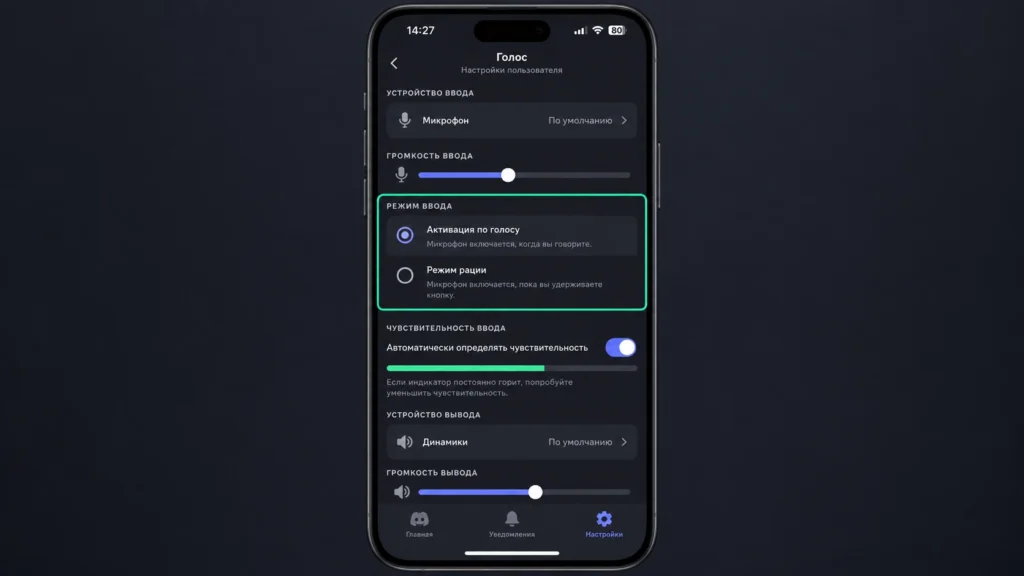
В актуальном приложении Discord:
- Нажмите аватар в правом нижнем углу.
- Нажмите шестерёнку в правом верхнем.
- Прокрутите до
Голос. - Проверьте
Режим ввода. - Проверьте Input/Output и уровни громкости.
- По очереди протестируйте автоматическую чувствительность, Noise Suppression, Echo Cancellation и Automatic Gain Control.
Если выбран Push to Talk, для обычного разговора переключитесь на Voice Activity.
Discord также советует при мобильных проблемах обновить приложение и ОС, попробовать другую сеть и временно отключить энергосбережение.
Что проверить на Xbox и PS5
Если Discord Voice уже перенесён на консоль, настройки desktop-клиента перестают быть единственным источником проблемы.
На Xbox Discord позволяет управлять Mute и Deafen из мобильного приложения после переноса голосового чата, а соответствующее состояние отражается на консоли. В Xbox также доступны собственные параметры аудио Discord Voice.
На PS5 к Discord Voice можно подключаться непосредственно через Game Base > Discord. После входа в канал консоль показывает отдельную карточку голосового чата с персональными настройками аудио. Discord рекомендует при проблемах после переноса голоса диагностировать уже аудио PS5, а сама консоль должна быть обновлена до актуальной системной версии.
Полезный принцип:
- микрофон не работает до переноса на консоль — проверяйте Discord и устройство, с которого подключались;
- проблема возникает только после подключения через Xbox или PS5 — проверяйте состояние Mute и настройки аудио самой консоли.
Если простые действия не помогли
Только теперь имеет смысл переходить к более глубоким настройкам.
Сбросьте Voice & Video settings
Discord предлагает:
Настройки пользователя > Голос и видео > Отладка > Сбросить настройки голоса и видео
Это сбрасывает голосовые параметры Discord, поэтому после действия потребуется заново проверить Input Device, уровни и режим ввода. Аккаунт, серверы и сообщения при этом не удаляются.
На Windows попробуйте Audio Subsystem
Официальный Discord troubleshooting предлагает при стойкой проблеме переключить аудиоподсистему между Standard и Legacy. Этот шаг относится именно к desktop Windows и нужен уже после проверки обычного Input Device и разрешений.
Discord также предлагает временно отключить дополнительные эффекты самого записывающего устройства через классическую панель Sound и проверить другой USB-порт.
Перезагрузка и переустановка — в конце
Перед переустановкой убедитесь, что помните пароль и имеете доступ к двухфакторной аутентификации и резервным кодам. Чаты и серверы хранятся в аккаунте, но локальные настройки и кэш клиента могут быть сброшены.
Discord действительно включает чистую переустановку в расширенную диагностику, но ставит её уже после базовых проверок. Свежий клиент следует брать только с официального discord.com.
Не скачивайте «исправленные» DLL, модифицированный Discord или неизвестный установщик ради ремонта микрофона. Для проблемы со звуком они не нужны и добавляют риск для аккаунта и системы.
Как понять, что проблема исправлена
Не просите собеседника каждый раз говорить «слышно?». Сначала проверьте проблему локально.
Правильная последовательность:
- В системной записи Windows, macOS, Android или iOS микрофон принимает голос.
- Discord показывает нужное устройство в Input Device.
- Microphone Test реагирует на речь.
- При Voice Activity индикатор не отсекает обычный голос.
- В тестовом голосовом канале вокруг вашего аватара появляется индикатор передачи речи.
- Собеседник подтверждает нормальную громкость.
Если первые три пункта работают, а шестой нет только на одном сервере, снова возвращайтесь к серверному Mute и праву Говорить.
Исправить микрофон в Discord
-
Проверить Mute
Убедитесь, что значок микрофона Discord не перечёркнут, Deafen отключён и аппаратная кнопка гарнитуры не стоит в Mute; микрофон должен быть физически включён.
-
Выбрать устройство ввода
Откройте Настройки пользователя > Голос и видео и вручную выберите нужный Input Device; Discord должен показывать используемый микрофон.
-
Запустить проверку микрофона
Используйте Microphone Test и произнесите фразу; индикатор должен отреагировать и подтвердить, что клиент получает голос.
-
Разрешить доступ системе
Если тест молчит, включите доступ Discord к микрофону в Windows, macOS, Android или iOS и перезапустите клиент; тест должен начать получать сигнал.
-
Проверить режим ввода
Выберите Voice Activity либо правильно назначьте кнопку Push to Talk; при разговоре Discord должен передавать голос ожидаемым способом.
-
Проверить права канала
Если тест работает, а на сервере вас не слышно, исключите серверный Mute и проверьте разрешение Говорить; в другом разрешённом канале голос должен передаваться.
-
Сбросить голосовые настройки
Если проблема остаётся, используйте Голос и видео > Отладка > Сбросить настройки голоса и видео, затем заново выберите микрофон и повторите тест.
FAQ
Почему Discord не видит микрофон, хотя Windows его видит?
Чаще всего Discord использует другое Input Device либо клиенту запрещён доступ к микрофону. Выберите устройство вручную в Настройки пользователя > Голос и видео и проверьте Параметры Windows > Конфиденциальность и безопасность > Микрофон.
Почему в Discord слышно только начало или часть фразы?
Проверьте Voice Activity и чувствительность. Discord рекомендует отключить автоматическое определение чувствительности и подобрать порог вручную, если тихие части речи или окончания фраз обрезаются. Также временно отключите Noise Suppression для сравнения.
Как быстро выключить микрофон в Discord?
На Windows стандартное сочетание — Ctrl + Shift + M, на Mac — Command + Shift + M. В desktop-приложении также можно создать собственный Keybind с действием Toggle Mute.
Что означает ошибка Discord 3002?
Код 3002 означает, что микрофон не принимает звук. Discord рекомендует проверить системную громкость и физический Mute устройства. Если Microphone Test также не реагирует, затем проверяйте системные разрешения и само устройство.
Почему Push to Talk не работает в игре через браузерный Discord?
В браузере Push to Talk работает только пока окно Discord находится в фокусе. Для системного PTT поверх игры Discord рекомендует использовать desktop-приложение.