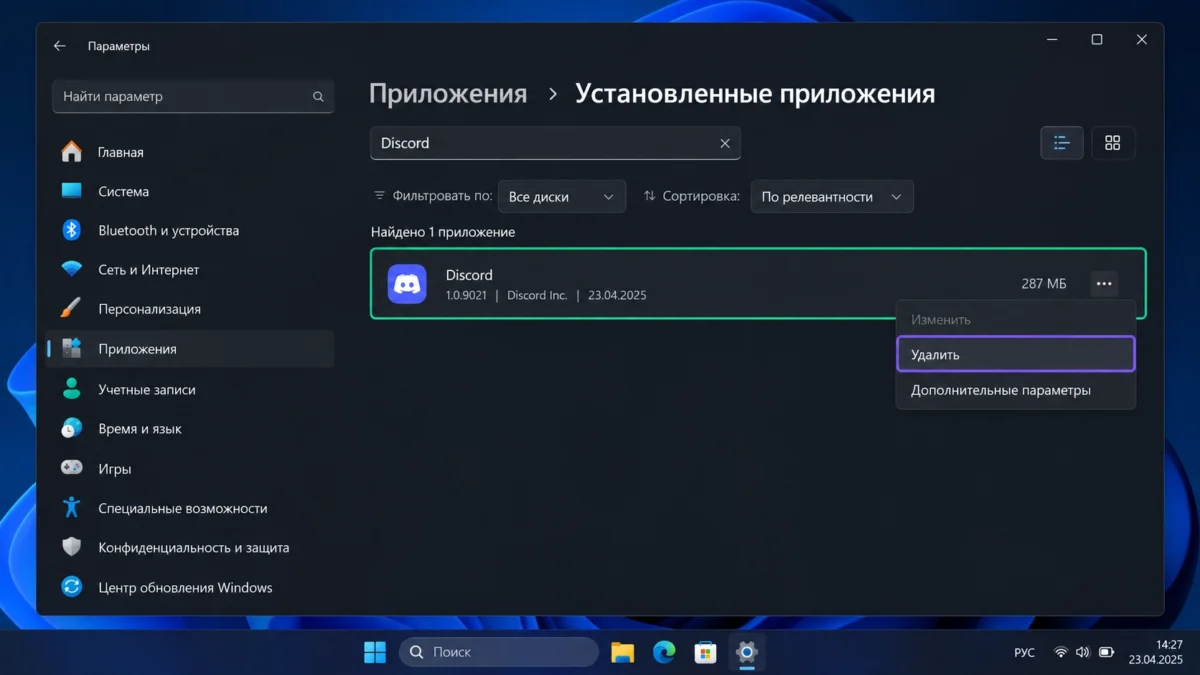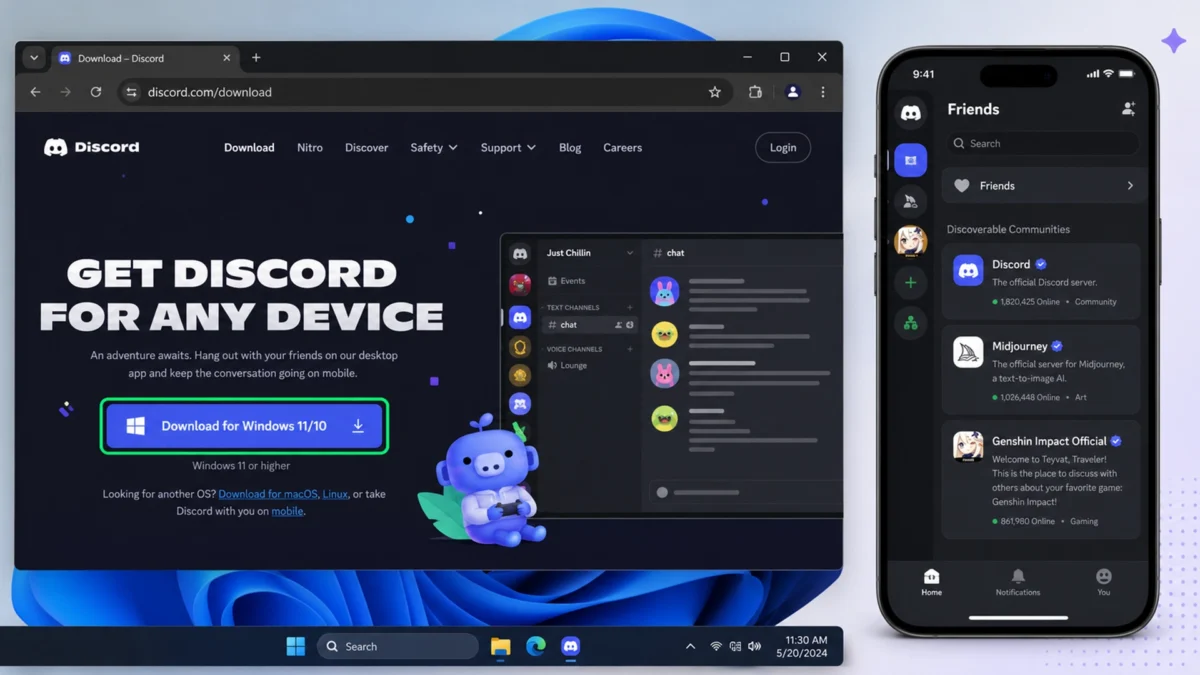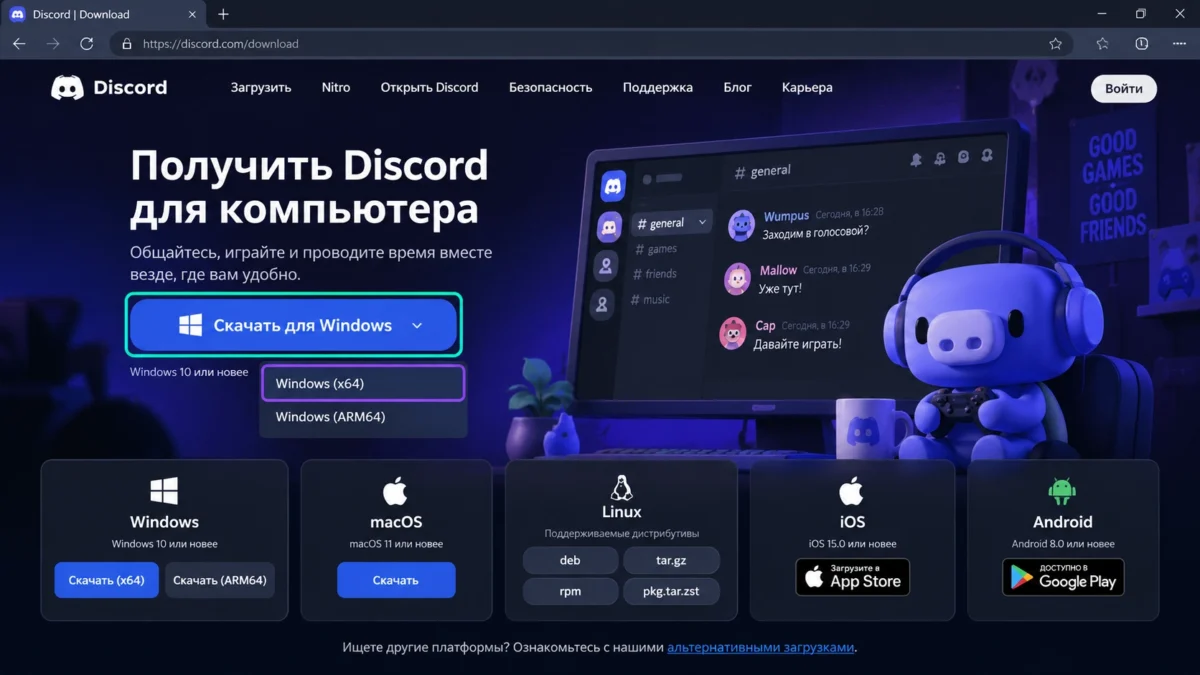
На Windows скачайте официальный DiscordSetup.exe со страницы Discord Download и запустите его — клиент установится автоматически. На macOS откройте Discord.dmg и перетащите приложение в Applications, а для Linux выберите официальный пакет для своего дистрибутива. На Android и iPhone используйте только Google Play и App Store; устанавливать программу ради браузерной версии не требуется.
Чтобы установить Discord, лучше начинать не с поисковой выдачи, а с официальной страницы загрузки. Discord распространяет desktop-клиенты для Windows, macOS и Linux, а мобильные приложения — через Google Play и App Store. Для компьютера Discord рекомендует именно desktop-клиент как основной вариант использования.
Перед загрузкой полезно проверить операционную систему. Текущие минимальные требования — Windows 10 или новее, macOS 12 Monterey или новее; для Linux официально перечислены Ubuntu 20.04+, Debian 11+, openSUSE 16.2+ и Fedora 32+. На телефонах требуется Android 7+ либо iOS 16+.
Другие инструкции собраны в все материалы по Discord, а базовые действия с клиентом — в разделе Установка и начало работы.
Как установить Discord на Windows 10 или 11
На Windows 10 и Windows 11 процедура одинаковая.
- Откройте официальную страницу Discord Download.
- Нажмите загрузку для Windows.
- Если сайт предлагает выбор архитектуры, используйте подходящую сборку —
x64для большинства обычных ПК либоARM64для совместимого Windows on Arm-устройства. - Сохраните файл
DiscordSetup.exe. - Откройте его.
- Дождитесь установки и запуска Discord.
Официальная инструкция Discord использует именно DiscordSetup.exe: после запуска установщик размещает необходимые файлы клиента, а затем можно войти в существующую учётную запись или зарегистрировать новую.
Отдельно искать «Discord для Windows 11» не нужно. Современный Stable-клиент поддерживает Windows 10 и новее, поэтому Windows 11 входит в обычный поддерживаемый диапазон.
Как проверить, что установка прошла успешно
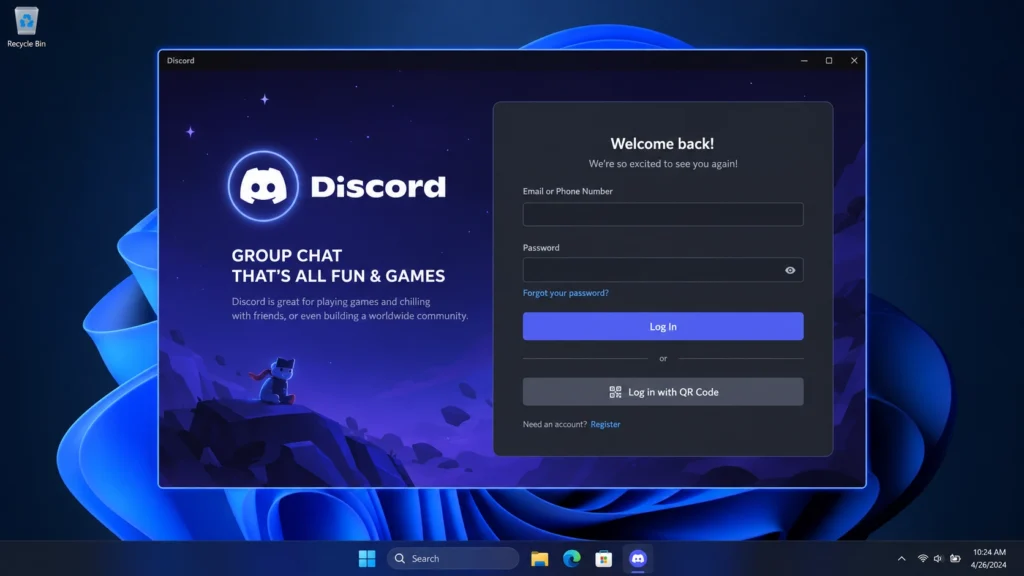
После установки должно открыться окно Discord с формой входа и QR-кодом либо кнопкой регистрации. Если клиент открылся и предлагает авторизацию, программа уже установлена.
После входа прокрутите Настройки пользователя до самого низа: Discord показывает там номер текущей версии приложения. Это особенно полезно, если компьютер долго не использовался или был установлен старый клиент.
С 2026 года для голосовых и видеозвонков требуется клиент с поддержкой сквозного шифрования. Старая неподдерживаемая версия не сможет участвовать в таких вызовах, пока не будет обновлена, поэтому архивный установщик со стороннего сайта — плохая замена современному официальному клиенту.
Как установить Discord на macOS
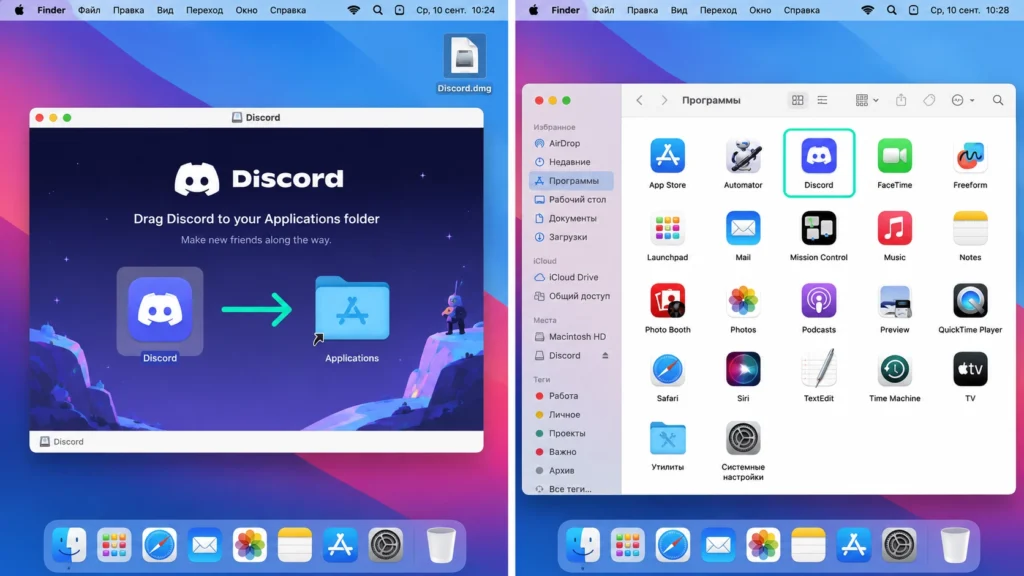
На Mac установка отличается от Windows только способом размещения приложения.
- Откройте официальную Discord Download.
- Нажмите
Download for Mac. - Откройте загруженный
Discord.dmg. - В появившемся окне перетащите значок Discord в папку
Applications. - Откройте
Applicationsи запустите Discord.
Именно такую последовательность публикует Discord в официальном Desktop Installation Guide.
Текущий официальный минимум — macOS 12 Monterey. На более старой системе приложение иногда может физически запускаться, но Discord предупреждает, что поддержка устаревших ОС ограничена и отдельные функции могут работать неправильно.
После первого запуска macOS может показать стандартное системное подтверждение открытия загруженного из интернета приложения. Проверяйте, что .dmg был получен именно с официального домена Discord.
Как установить Discord на Linux
Официальная страница Discord предлагает для Linux несколько форматов:
deb;tar.gz;rpm;pkg.tar.zst.
Выбирайте пакет, соответствующий вашей системе и её package manager.
Для Debian и Ubuntu официальный Discord Guide приводит установку .deb через dpkg либо apt. Если загруженный файл находится в текущем каталоге, схема выглядит так:
sudo dpkg -i package.deb
или:
sudo apt install ./package.deb
package.deb здесь означает имя реально скачанного файла. Не копируйте это имя буквально, если ваш пакет называется иначе.
Для Fedora, openSUSE и других поддерживаемых систем используйте официальный пакет соответствующего формата и штатный package manager дистрибутива. Discord сам рекомендует следовать подсказкам используемого менеджера пакетов, а не применять случайную универсальную команду из стороннего руководства.
Текущая таблица поддержки указывает Ubuntu 20.04+, Debian 11+, openSUSE 16.2+ и Fedora Linux 32+.
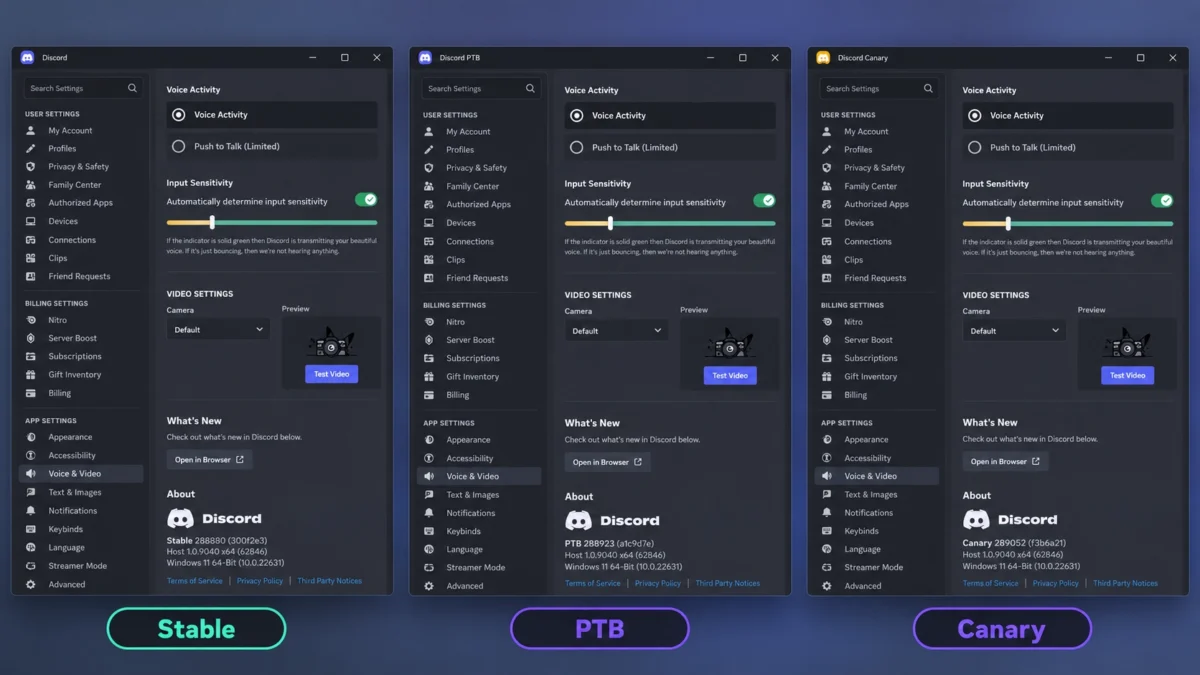
Stable, PTB или Canary
Для обычной установки выбирайте стандартный Stable-клиент.
PTB и Canary — отдельные тестовые каналы. Они действительно официальные: Discord публикует для них собственные загрузки, включая Windows, macOS и Linux, но предназначены они прежде всего для раннего тестирования изменений.
Если нужно понять отличия тестовых сборок подробнее, это отдельная тема — версии дискорда. Ставить Canary вместо Stable только потому, что обычная установка один раз завершилась ошибкой, не следует.
Как установить Discord на Android и iPhone
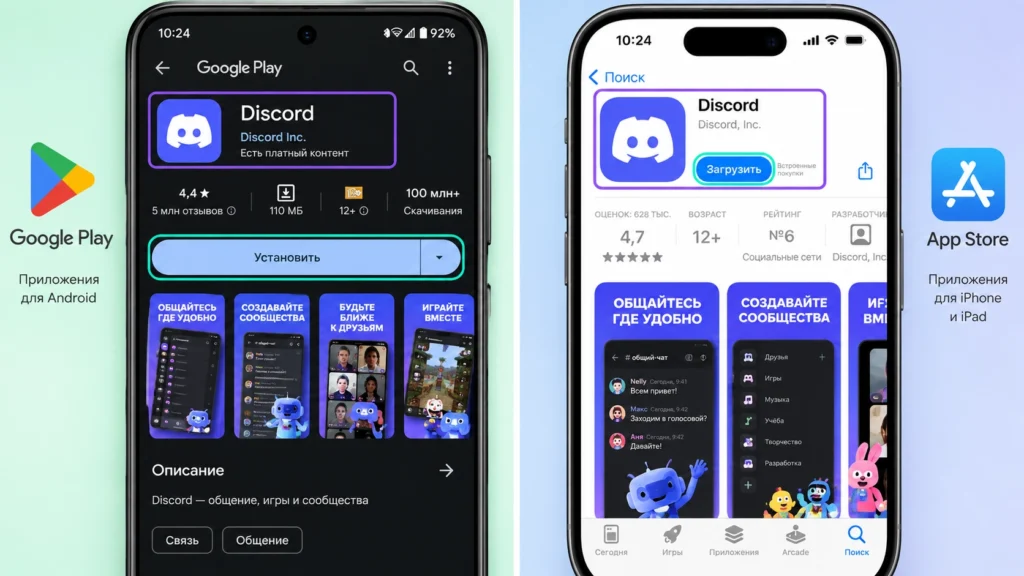
На телефоне скачивать отдельный APK или установщик с сайта не требуется.
Android
- Откройте Google Play.
- Найдите Discord.
- Убедитесь, что открыта официальная карточка приложения.
- Нажмите
Установить. - После загрузки откройте приложение.
Discord официально направляет пользователей Android именно в Play Store. Минимальная поддерживаемая система — Android 7, рекомендуемая — Android 10 или новее. Устройство должно изначально поддерживать Google Play Services; например, часть устройств Amazon Kindle официально не поддерживается.
iPhone и iPad
На iOS откройте App Store, найдите Discord и установите официальное приложение. Текущий минимальный уровень системы — iOS 16.0.
Discord отдельно не поддерживает rooted и jailbroken-устройства как официальную среду для отчётов об ошибках. Бета-версии самой операционной системы также находятся вне нормальной поддержки.
Можно ли пользоваться Discord без установки
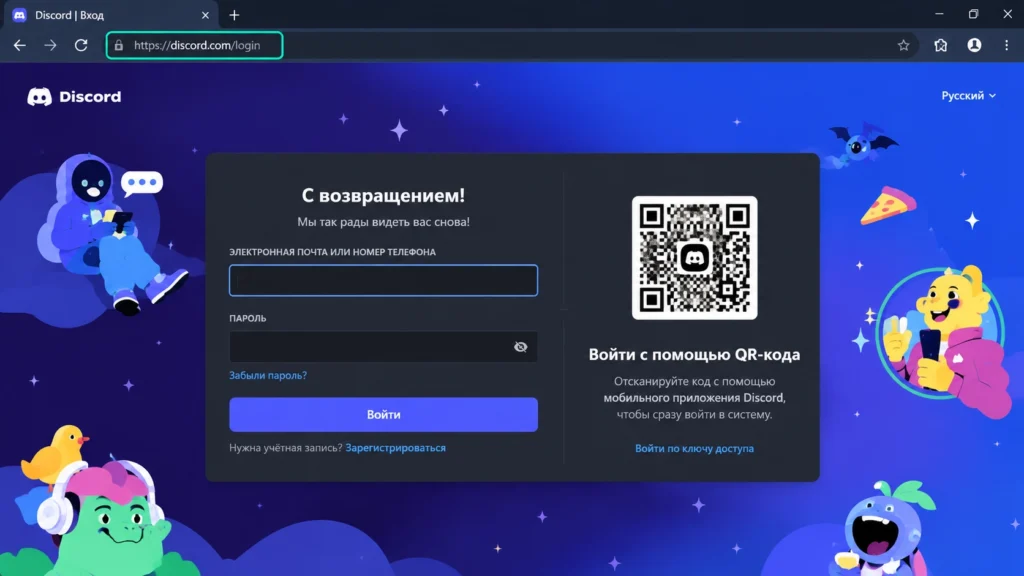
Да. На компьютере Discord работает в поддерживаемом браузере, поэтому установка desktop-клиента не обязательна.
Именно этому варианту посвящён отдельный материал Discord web.
Минимальные версии браузеров сейчас указаны так:
| Браузер | Минимальная версия |
|---|---|
| Chrome | 108+ |
| Firefox | 142+ |
| Edge | 86+ |
| Opera | 72+ |
| Safari | 15.4+ |
Discord предупреждает, что старый браузер может открывать сайт, но не поддерживать современные функции. Web-Discord в мобильном браузере официально не поддерживается — на Android и iOS лучше использовать приложение.
Desktop-клиент удобнее для системного запуска, игр и стабильной голосовой связи, но для обычного входа, переписки и многих функций можно использовать браузерную версию.
Нужно ли устанавливать Discord на PlayStation или Xbox
На консолях отдельный полноценный Discord-клиент не устанавливается так же, как на Windows.
На PS5 Discord встроен через системную интеграцию. После связи аккаунта Discord с PlayStation Network можно открыть Game Base, выбрать вкладку Discord и присоединиться к голосовому каналу непосредственно с консоли. Discord отдельно уточняет, что standalone-приложения Discord для PlayStation нет.
На Xbox ситуация аналогична: Discord не является отдельным standalone-приложением. После связи Discord и Xbox можно открыть Parties & chats > Discord Voice, выбрать сервер и голосовой канал. Для некоторых сценариев передачи голоса также используется мобильное приложение Xbox.
Поэтому запрос «установить Discord на Xbox/PS5» на практике означает настроить официальную интеграцию, а не скачать обычный desktop-клиент на консоль.
Как установить Discord в России
Здесь нужно разделять установку программы и сетевую доступность самого сервиса.
Роскомнадзор объявил об ограничении доступа к Discord на территории России 8 октября 2024 года, а позднее публично сообщал, что оснований для снятия ограничения не видит. Более позднего официального сообщения РКН об отмене этой блокировки в проверенных источниках не найдено, поэтому перед публикацией этот статус необходимо перепроверить.
Это означает, что официальный сайт, загрузка установщика или соединение уже установленного приложения могут быть недоступны либо работать неодинаково в разных сетях. При этом собственный Discord Status может показывать региональную инфраструктуру Russia как Operational — это статус серверов Discord, а не подтверждение снятия российской сетевой блокировки.
Отдельно Discord сохраняет собственную коммерческую политику для России: компания сообщает о приостановке платных подписок и российских способов оплаты, одновременно называя бесплатный Discord доступным продуктом со своей стороны. Это не отменяет внешние сетевые ограничения.
Если официальный Discord Download или магазины приложений не дают загрузить клиент в вашей сети или регионе, не стоит заменять официальный установщик первым найденным DiscordSetup.exe, APK, «portable Discord» или модифицированной сборкой. Такой файл уже нельзя считать официальным только по названию.
Материал не обещает гарантированный способ обхода региональных ограничений: их состояние и применимость зависят от законодательства, оператора и текущей сетевой ситуации.
Что делать, если Discord не устанавливается
Начинайте с действий, которые не удаляют пользовательские данные:
- Перезагрузите компьютер.
- Проверьте, поддерживается ли ваша ОС.
- Заново скачайте свежий установщик с официальной страницы Discord.
- Убедитесь, что предыдущий Discord полностью закрыт, включая системный трей и Диспетчер задач.
- Проверьте системные обновления и свободное место.
- Повторите установку.
Для Windows Discord отдельно отмечает, что скрытые процессы старого клиента способны мешать инсталлятору.
Если установка Windows всё равно завершается ошибкой
Следующий способ уже удаляет локальные файлы Discord. Перед ним убедитесь, что знаете пароль, имеете доступ к email/телефону и двухфакторной аутентификации. Очистка локальных каталогов может удалить кэш, локальное состояние клиента и сохранённую сессию.
После этого официальный Discord предлагает:
- Полностью закрыть все процессы Discord.
- Открыть
Win + R. - Ввести:
%appdata%
- Удалить папку
Discord. - Снова открыть
Win + R. - Ввести:
%localappdata%
- Удалить папку
Discord. - Перезагрузить Windows.
- Повторно скачать официальный установщик и установить клиент.
Эти каталоги и порядок действий приводит актуальная инструкция Discord по ошибкам установщика Windows.
Это не первый шаг для обычной установки и не способ удалить аккаунт. Используйте очистку только при повреждённой или застрявшей установке.
На macOS при серьёзных проблемах Discord также описывает очистку ~/Library/Application Support/discord, но это уже диагностический шаг с удалением локального состояния приложения, а не штатная установка.
Как проверить результат после установки
Установка считается успешной, если:
- Discord открывается из меню приложений без повторного запуска инсталлятора.
- Появляется экран входа либо ваш аккаунт.
- После перезапуска компьютера клиент снова запускается штатно.
- Внизу настроек отображается актуальный номер версии.
- Текстовые сообщения и серверы загружаются.
- Голосовой канал открывается без требования установить более новую версию.
Если программа установилась, но не подключается к серверам, это уже не ошибка установки. Проверьте Discord Status и сетевое соединение отдельно: Discord рекомендует сначала отличать проблему клиента от общего сбоя сервиса.
Установить Discord на компьютер
-
Проверить систему
Убедитесь, что используется поддерживаемая Windows, macOS или Linux; официальная страница должна предложить совместимую desktop-версию.
-
Открыть официальный сайт
Перейдите на Discord Download и выберите свою платформу; загрузка должна начинаться с официального домена Discord.
-
Скачать установщик
На Windows сохраните DiscordSetup.exe, на macOS — Discord.dmg, на Linux выберите пакет своего дистрибутива; файл должен появиться в загрузках браузера.
-
Установить клиент
Запустите Windows-инсталлятор, перетащите Discord в Applications на Mac либо установите официальный Linux-пакет; после завершения Discord должен появиться среди приложений.
-
Запустить Discord
Откройте установленное приложение; должен появиться экран входа или регистрации без повторного запроса установки.
-
Войти и проверить
Авторизуйтесь и прокрутите настройки до строки версии; актуальный клиент должен загружать серверы и поддерживать современные функции Discord.
-
Исправить ошибку установки
Если клиент не устанавливается, сначала закройте процессы и перезагрузите устройство; удаление AppData/Application Support используйте только как последний шаг после предупреждения о потере локальной сессии и кэша.
FAQ
Откуда безопасно скачать Discord для Windows 11?
С официальной страницы Discord Download. Для Windows там доступны актуальные варианты клиента, включая x64 и ARM64. После загрузки запускается DiscordSetup.exe.
Нужно ли устанавливать Discord, чтобы пользоваться им на ПК?
Нет. Discord можно открыть в поддерживаемом desktop-браузере. Однако мобильный web-режим официально не поддерживается, поэтому на Android и iPhone лучше использовать приложение.
Какой Windows нужен для Discord?
Текущий минимальный уровень — Windows 10 или новее. Windows 11 также поддерживается обычным desktop-клиентом.
Можно ли установить Discord из APK на Android?
Официальный путь Discord для Android — Google Play. Файл APK со стороннего сайта не следует считать официальным или безопасным только по названию, особенно если Google Play недоступен из-за устройства или региональных ограничений.
Почему DiscordSetup.exe запускается, но Discord не устанавливается?
Частая причина — оставшиеся процессы или повреждённые локальные файлы старой установки. Сначала полностью закройте Discord и перезагрузите компьютер. Очистку %AppData%Discord и %LocalAppData%Discord используйте только после предупреждения о потере локального кэша и сессии.