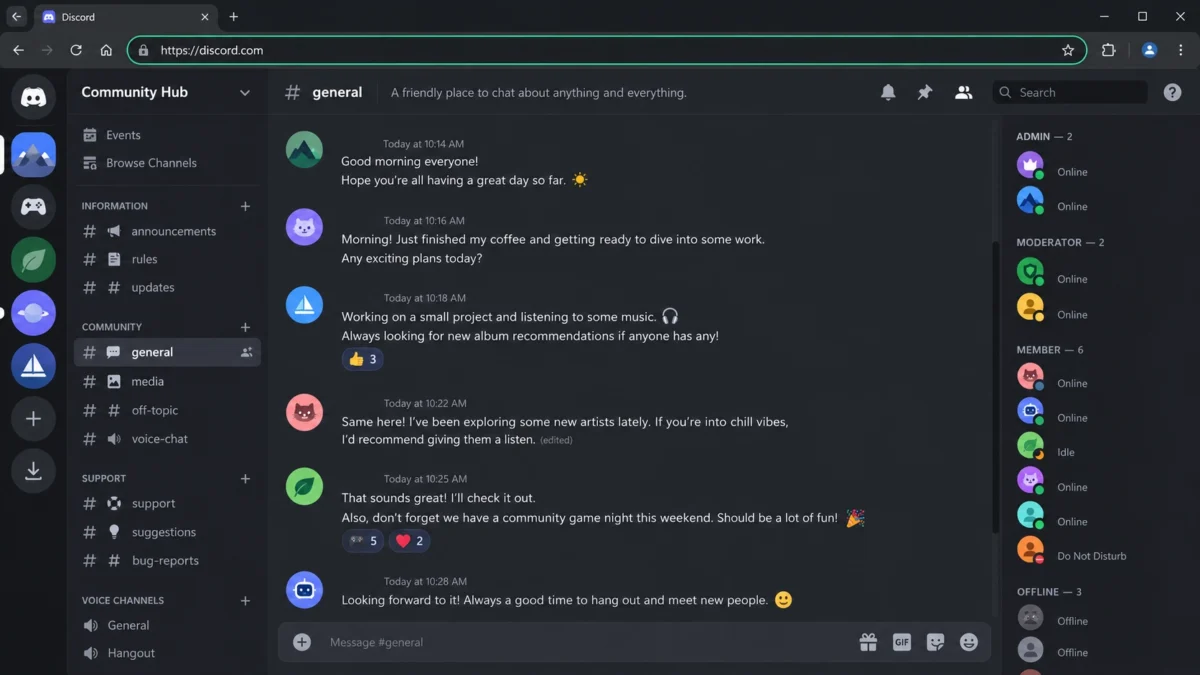
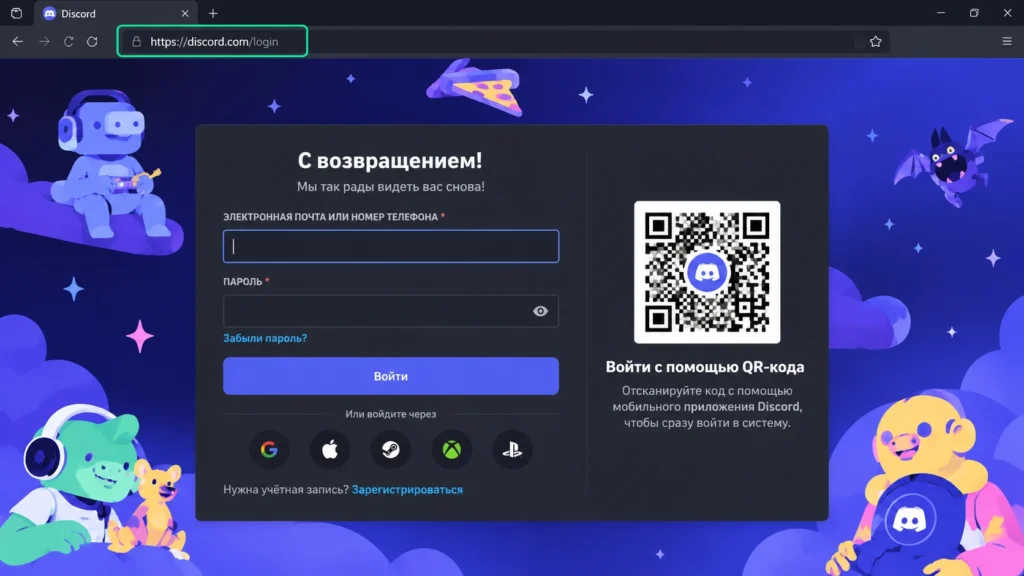
Официальный Discord Web открывается через https://discord.com/login или веб-клиент Discord после авторизации. Войти можно по электронной почте или подтверждённому номеру телефона и паролю либо отсканировать QR-код мобильным приложением. Для актуального веб-клиента Discord официально поддерживает Chrome, Firefox, Edge, Opera и Safari установленных минимальных версий.
Discord Web — официальная браузерная версия Discord. Для неё не требуется отдельная программа или расширение: серверы, личные сообщения, голосовые каналы и основные настройки аккаунта открываются прямо на сайте Discord.
Для входа Discord официально указывает адрес https://discord.com/login. После авторизации веб-клиент работает на домене discord.com; в собственных справочных материалах Discord также использует адрес https://discord.com/channels/@me для перехода непосредственно к клиенту.
Как открыть Discord Web в браузере
Для обычного входа достаточно поддерживаемого браузера.
- Откройте
discord.com/login. - Введите электронную почту либо подтверждённый номер телефона.
- Укажите пароль от Discord.
- Завершите дополнительную проверку, если она включена для аккаунта.
- После успешной авторизации откроется интерфейс Discord.
Discord прямо описывает этот способ как вход с компьютера через браузер.
Если аккаунта ещё нет, на той же странице можно выбрать регистрацию. Discord использует один аккаунт для desktop, browser и mobile, поэтому создавать отдельную «веб-учётную запись» не требуется.
Можно ли пользоваться без установки
Да. Устанавливать desktop-клиент для текстового общения, входа на серверы и большинства обычных действий не обязательно.
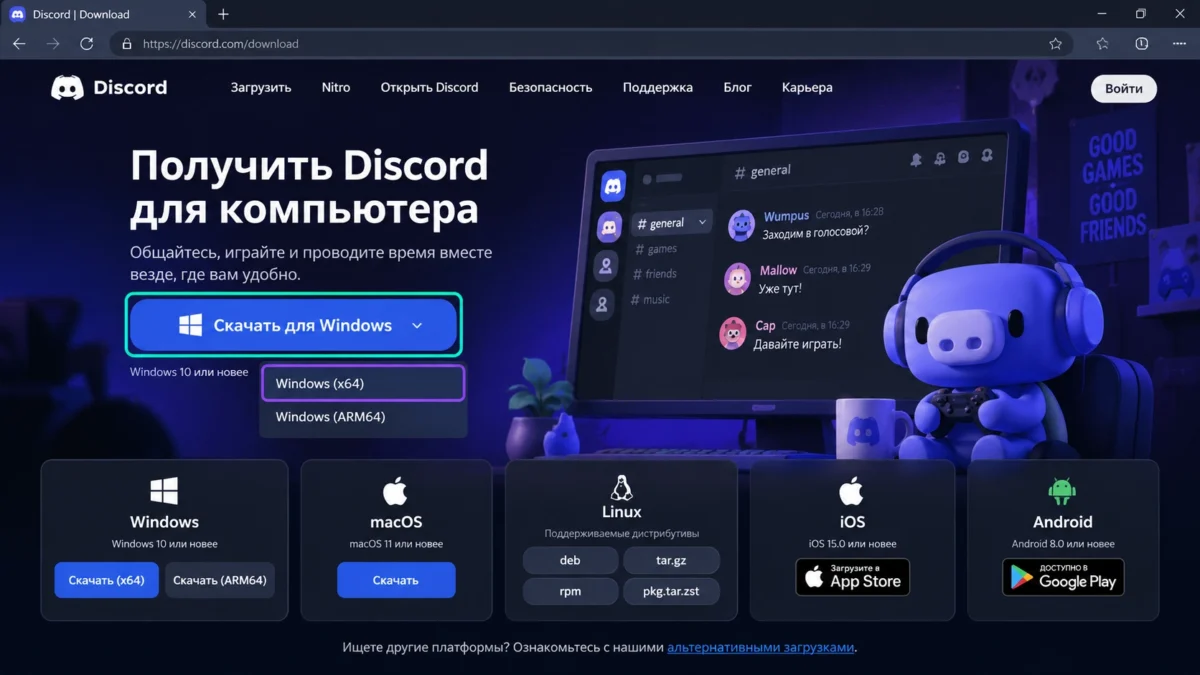
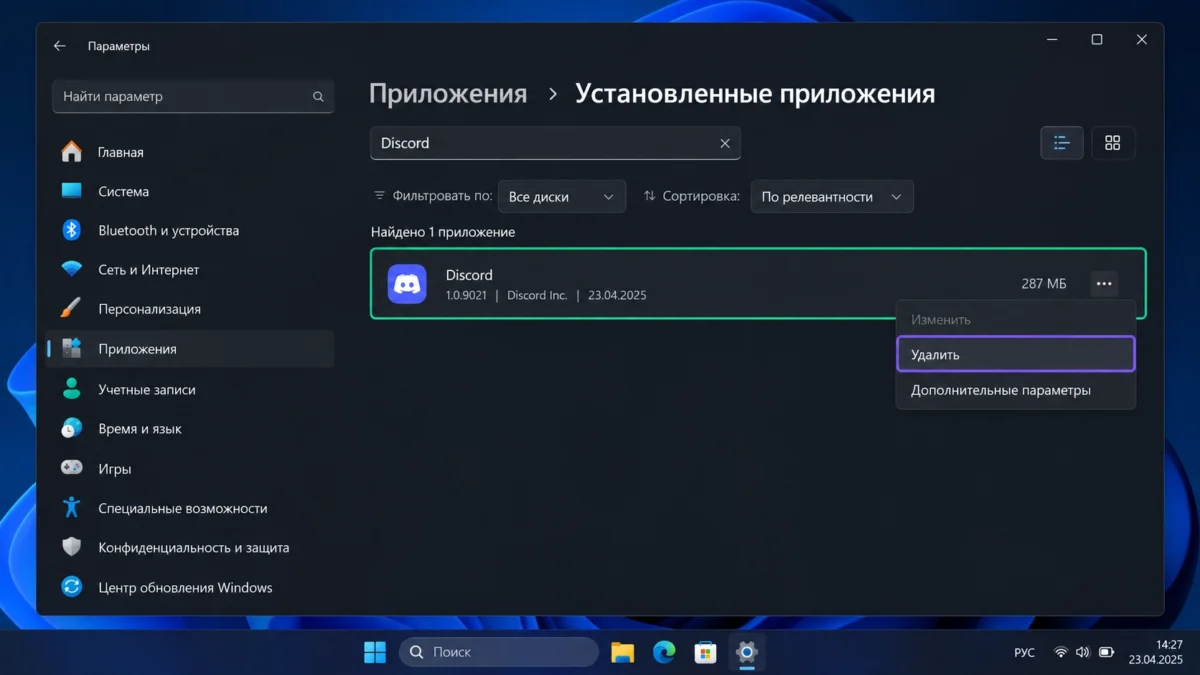
Если же Discord используется постоянно, отдельное приложение удобнее для более глубокой интеграции с компьютером. Материалы скачать Discord и как установить Discord относятся уже к установочному сценарию и не нужны для запуска Web-версии.
Как войти в Discord Web по QR-коду
Если мобильное приложение Discord уже авторизовано, пароль на компьютере вводить не обязательно.
На странице входа браузер показывает QR-код. На телефоне:
- Откройте Discord.
- Нажмите аватар профиля.
- Перейдите в настройки через значок шестерёнки.
- В Account Settings выберите
Scan QR Code. - Наведите камеру на код в браузере.
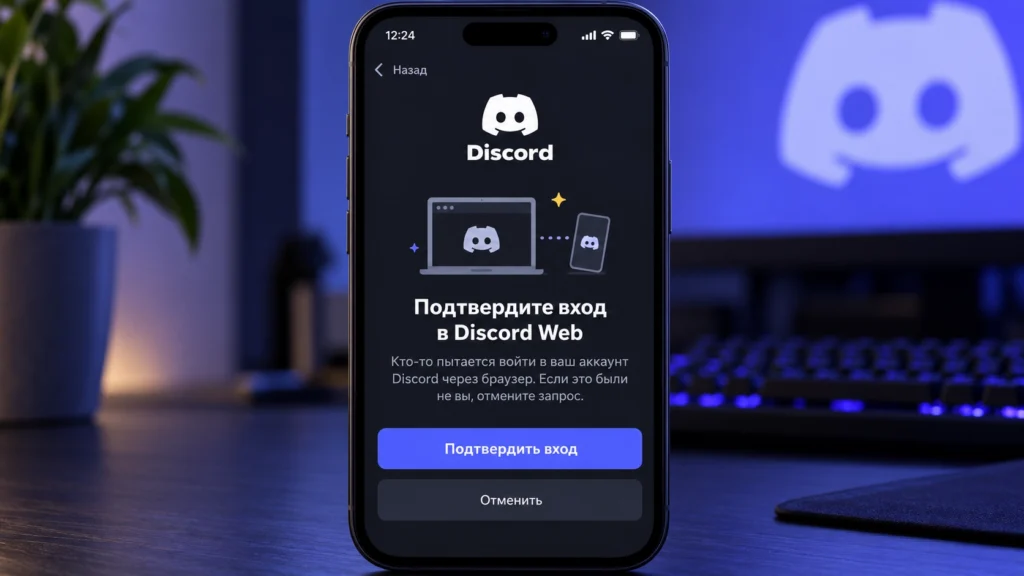
- Проверьте запрос авторизации на телефоне.
- Нажмите подтверждение входа.
После этого веб-клиент на компьютере автоматически авторизуется. Discord указывает, что QR-код действует только около двух минут; если он истёк, страницу нужно обновить.
Не подтверждайте QR-вход, который вы сами не запускали. Discord отдельно предупреждает о фишинге через поддельные QR-коды: даже после сканирования пользователь должен вручную подтвердить авторизацию в мобильном приложении.
Какие браузеры поддерживает Discord Web
Официальные системные требования Discord сейчас указывают:
| Браузер | Минимальная версия |
|---|---|
| Google Chrome | 108+ |
| Mozilla Firefox | 142+ |
| Microsoft Edge | 86+ |
| Opera | 72+ |
| Safari | 15.4+ |
На старых версиях отдельные новые функции могут отсутствовать или перестать работать.
Особенно важно обновление для голосовых каналов. Discord перевёл голосовые и видеозвонки, голосовые каналы и Go Live на обязательную поддержку сквозного шифрования; неподдерживаемая версия клиента или браузера не сможет присоединиться к такому соединению.
Работает ли Discord в Яндекс Браузере
Discord не перечисляет Яндекс Браузер в официальном списке поддерживаемых браузеров. Он построен на Chromium и веб-клиент в нём может открываться, но Discord не обещает полную совместимость.
Если возникают проблемы со входом, голосом, камерой или демонстрацией экрана, для проверки лучше повторить действие в официально перечисленном Chrome, Edge, Firefox, Opera или Safari.
Нужно ли расширение Discord для браузера
Нет. Официальный Discord Web работает без расширений.
Стороннее расширение для обычного входа, чата, звонков или серверов не требуется. Более того, Discord отмечает, что браузерные дополнения, расширения и блокировщики рекламы способны мешать загрузке элементов сайта. При неисправности их имеет смысл временно отключить для проверки.
Что работает в браузерной версии Discord
Основные возможности веб-клиента близки к desktop-версии.
В браузере можно:
- читать и отправлять сообщения;
- открывать личные сообщения;
- заходить на серверы и в каналы;
- загружать файлы;
- использовать реакции и эмодзи;
- участвовать в голосовых каналах;
- звонить по видео;
- смотреть чужие демонстрации;
- показывать своё окно или экран;
- управлять значительной частью настроек аккаунта и серверов.
Discord официально поддерживает звонки, видео и Screen Share через браузер при наличии необходимых разрешений.
Discord Web или приложение — что отличается
| Возможность | Web | Desktop |
|---|---|---|
| Установка | Не нужна | Нужна |
| Серверы и сообщения | Да | Да |
| Голос и видео | Да | Да |
| Камера и микрофон | Через разрешения браузера | Через разрешения приложения и ОС |
| Демонстрация экрана | Да | Да |
| Передача звука приложения | Только Chrome среди браузеров | Windows и macOS |
| Linux: звук приложения при Screen Share | Нет | Нет |
| Обновление | Обновляется вместе с веб-сервисом и браузером | Клиент обновляется отдельно |
| Работа из временного/чужого ПК | Удобнее | Требует установки |
Самое заметное различие касается звука демонстрации. Discord официально указывает, что звук приложения при Screen Share захватывается в Windows desktop, macOS desktop, Chrome browser и мобильных клиентах. В других браузерах звук приложения не передаётся, а в Linux эта функция недоступна.
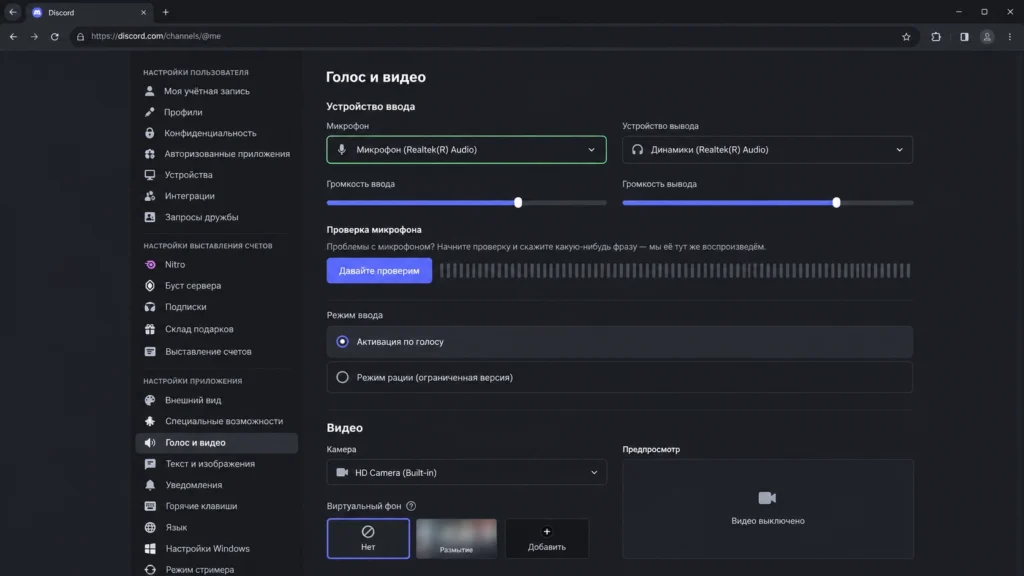
Как включить микрофон и камеру в Discord Web
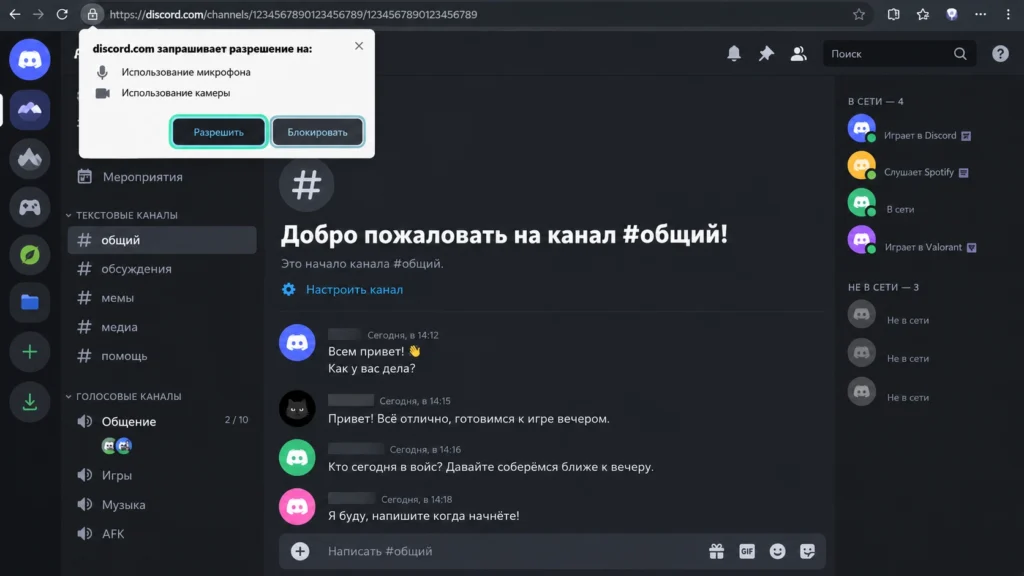
При первом подключении к голосовому каналу браузер должен запросить разрешение на микрофон. Для видео потребуется доступ к камере.
Разрешите доступ именно для домена discord.com.
Если ранее нажали «Блокировать», разрешение нужно изменить в настройках браузера. Discord приводит отдельную инструкцию, например для Firefox: Настройки → Приватность и защита → Разрешения → Микрофон, после чего для Discord следует установить Разрешить.
Общий порядок проверки:
- Откройте Discord Web.
- Нажмите значок разрешений возле адресной строки браузера.
- Разрешите микрофон.
- Для видеосвязи разрешите камеру.
- Перезагрузите вкладку.
- В Discord откройте User Settings → Voice & Video.
- Проверьте работу устройства.
Discord рекомендует при проблемах сначала убедиться в совместимости версии браузера, а затем проверить разрешения микрофона и камеры.
Как показать экран и передать звук через браузер
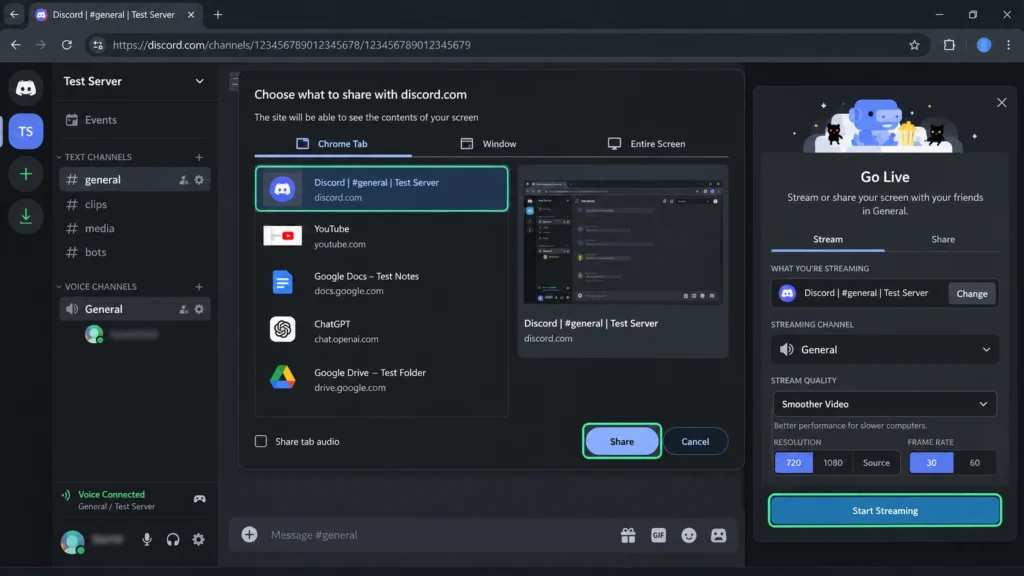
В Discord Web можно демонстрировать отдельное окно или весь экран.
- Зайдите в голосовой канал или звонок.
- Нажмите значок демонстрации экрана.
- Выберите окно приложения или весь экран.
- Подтвердите источник.
- Нажмите
Go Live.
Discord поддерживает такой сценарий непосредственно в браузере.
Почему при демонстрации нет звука
Сначала проверьте браузер.
На текущей версии Discord захват звука приложения в браузере официально поддерживается только Chrome. Firefox, Edge, Opera и Safari могут показывать экран, но Discord не заявляет для них захват звука приложения. В Linux передача звука приложения также недоступна.
Если задача — показать ролик или игру вместе со звуком через Discord Web, Chrome является официально поддерживаемым браузерным вариантом.
Что делать, если Discord Web не открывается
Не начинайте с удаления данных аккаунта или установки сторонних сборок.
Сначала определите тип проблемы.
Страница вообще не загружается
Попробуйте:
- открыть
discord.com/loginнапрямую; - обновить браузер;
- открыть сайт в другом официально поддерживаемом браузере;
- проверить соединение с интернетом;
- временно отключить расширения и блокировщики;
- проверить официальный статус Discord.
Discord сама рекомендует при браузерных неполадках очистку кэша/cookies, другой браузер и временное отключение расширений.
Интерфейс открывается, но картинки или иконки отсутствуют
Discord отдельно предупреждает, что причиной могут быть расширения, add-ons и ad blockers. Для корректной загрузки они не должны блокировать discord.com и CDN Discord.
Не работает голос или видео
Проверьте:
- поддерживаемую версию браузера;
- разрешение микрофона;
- разрешение камеры;
- актуальность операционной системы;
- выбранное устройство в Voice & Video;
- другой поддерживаемый браузер.
После перехода Discord на обязательное E2EE устаревший браузер может открывать текстовую часть сервиса, но не подключаться к голосовому каналу.
Discord Web в России
Если Discord Web не открывается из российской сети, причиной может быть не браузер.
Доступ к Discord на территории России был официально ограничен Роскомнадзором 8 октября 2024 года. В последующем ведомство заявляло об отсутствии оснований для разблокировки. Публичного подтверждения снятия этого ограничения в проверенных источниках нет.
Поэтому ошибка подключения из России не обязательно означает повреждённый браузер, аккаунт или неверный пароль.
Сторонние программы и неизвестные сборки Discord не являются официальными решениями Discord. Не запускайте файлы из непроверенных источников и не вводите пароль или коды двухфакторной аутентификации на сайтах, которые только копируют интерфейс discord.com.
В этой инструкции не рассматриваются способы обхода региональных ограничений: их доступность, законность и риски зависят от сети и юрисдикции.
Можно ли открыть Discord Web на телефоне
Discord разделяет браузерный/desktop и mobile-сценарии.
Официальные инструкции для смартфонов ведут пользователя в мобильное приложение Discord, тогда как Discord Web документируется в первую очередь как вариант для компьютера. Для Android Discord сейчас указывает минимум Android 7 и рекомендует Android 10+, для iPhone и iPad — iOS 16+.
Страницы discord.com могут открываться в мобильном браузере, но рассчитывать на идентичное desktop-web поведение всех функций не стоит. Для постоянного использования на смартфоне официальный мобильный клиент является основным поддерживаемым вариантом.
Когда браузерная версия лучше приложения
Discord Web удобен, если:
- Discord нужен на временном компьютере;
- нельзя или не хочется устанавливать приложение;
- нужен быстрый доступ к серверу;
- требуется проверить, связана ли проблема с desktop-клиентом;
- используется рабочая система с ограничением на установку программ.
Desktop-клиент рациональнее, если Discord используется постоянно для голосовых каналов, игр и регулярной демонстрации экрана.
При этом аккаунт, серверы и переписка одни и те же: переход между browser и desktop не создаёт отдельного профиля.
Как открыть Discord Web в браузере
-
Откройте официальный сайт
Перейти на discord.com/login в поддерживаемом браузере; должна открыться официальная форма входа Discord.
-
Войдите в аккаунт
Ввести подтверждённый email/номер телефона и пароль либо использовать QR-код; после проверки откроется Discord Web.
-
Разрешите устройства
При первом звонке разрешить discord.com доступ к микрофону и при необходимости камере; после этого устройства должны появиться в Voice & Video.
-
Проверьте голосовой канал
Подключиться к тестовому голосовому каналу и проверить передачу и воспроизведение звука; если подключение недоступно, обновить браузер.
-
Настройте демонстрацию
При необходимости нажать Screen Share и выбрать окно или экран; для передачи звука приложения через браузер использовать официально поддерживаемый Chrome.
-
Исключите проблему браузера
Если веб-клиент работает неправильно, временно отключить расширения и повторить вход в другом поддерживаемом браузере; это позволяет отделить ошибку Discord от локальной настройки браузера.
Что проверить, если Discord Web ведёт себя не так, как приложение
Нужна ли отдельная регистрация для Discord Web?
Нет. Используется тот же Discord-аккаунт, что и в приложении для компьютера и телефона.
Почему в Discord Web нет звука при демонстрации экрана?
Проверьте браузер. Discord официально поддерживает захват звука приложения в Chrome browser, но не заявляет его для остальных браузеров. В Linux передача звука приложения недоступна.
Работают ли звонки Discord в браузере?
Да, при поддерживаемой версии браузера, актуальной ОС и разрешённом доступе к микрофону/камере. С 2 марта 2026 года голосовые, видеозвонки и Go Live требуют клиента с поддержкой E2EE.
Нужна ли программа или расширение для Discord Web?
Нет. Официальный веб-клиент работает непосредственно на discord.com. Сторонние расширения не являются обязательной частью Discord и иногда сами мешают загрузке сайта.
Почему Discord работает в Chrome, но не в другом браузере?
Возможны устаревшая версия, заблокированные разрешения или функция, которую Discord поддерживает только в конкретном браузере. Сначала сравните версию со списком официальных требований и повторите действие в Chrome, Firefox, Edge, Opera или Safari.