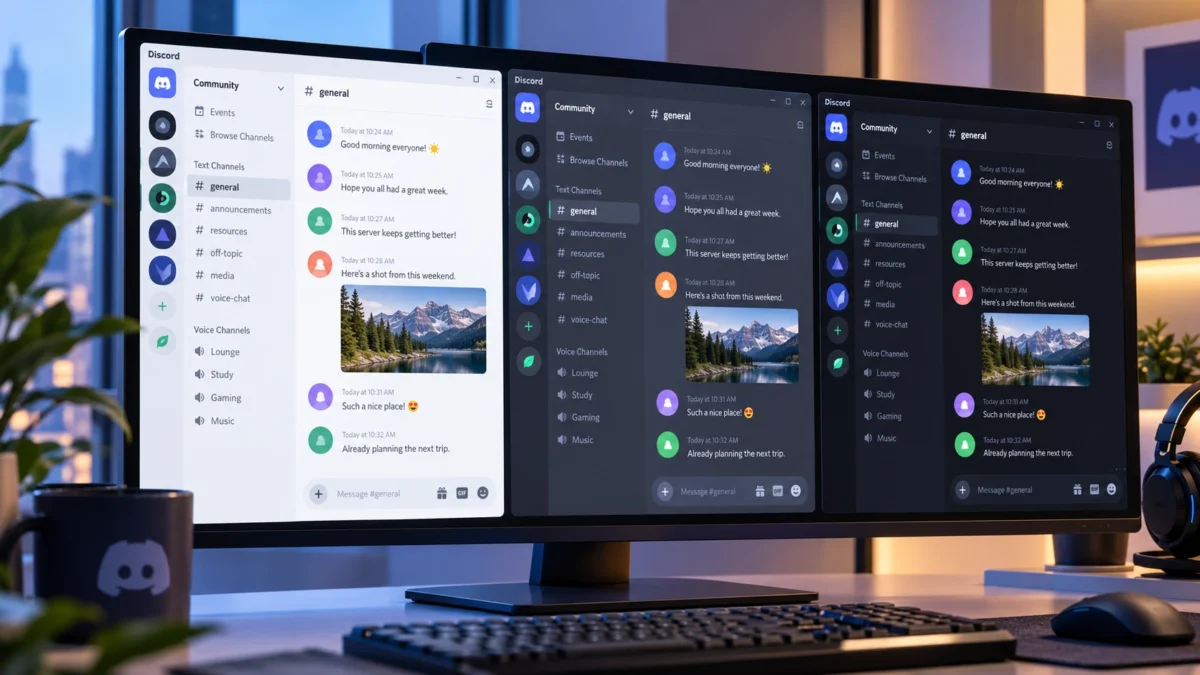
Темы Discord: как изменить оформление и цвет интерфейса
Разбираемся, где находятся настройки темы Discord на компьютере и телефоне, чем отличаются Light, Ash, Dark и Onyx и как работают цветные варианты Nitro.
В Discord можно переключать базовое оформление через настройки внешнего вида: доступны светлые и несколько тёмных вариантов, а также синхронизация с системной темой. Подписка Nitro добавляет цветные и собственные темы, а сторонние решения вроде Vencord не относятся к официальным функциям Discord и требуют отдельной оценки рисков.
Темы Discord меняются непосредственно в настройках клиента. Для обычного оформления не нужно скачивать CSS-файлы, плагины или отдельную программу: Discord позволяет выбрать светлую и несколько тёмных цветовых схем, привязать оформление к системной теме устройства, а с Nitro — использовать дополнительные цветные и собственные варианты.
На компьютере, в браузере и на телефоне логика похожа, но названия и расположение отдельных элементов могут немного отличаться. Поэтому безопаснее ориентироваться не на старые скриншоты из сторонних гайдов, а на раздел Appearance в используемой версии клиента. Другие настройки сервиса собраны в разделе Функции и возможности.
Как менять темы Discord на компьютере и в браузере
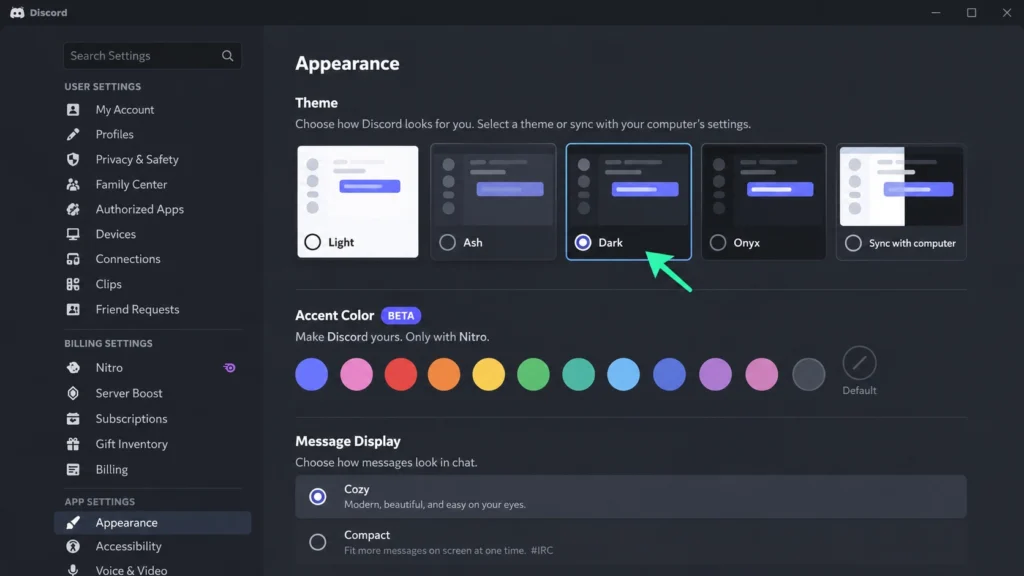
В приложении Discord для Windows, macOS или Linux откройте пользовательские настройки кнопкой с шестерёнкой рядом с аватаром, затем выберите Appearance. В веб-версии путь практически тот же: откройте настройки аккаунта и найдите раздел внешнего вида.
В базовом наборе можно встретить следующие варианты:
Тема
Как выглядит
Light
светлый фон и тёмный текст
Ash
нейтральный серый фон
Dark
более глубокое тёмно-серое оформление
Onyx
максимально тёмный, близкий к чёрному вариант
Sync with computer
оформление следует системной светлой или тёмной теме
После выбора тема применяется сразу. Для проверки вернитесь в обычный текстовый канал и посмотрите не только на центральную область сообщений, но и на список серверов, каналов, панели профиля и настройки. Так проще понять, подходит ли контраст для постоянного использования.
Если Discord ещё не установлен на нужном устройстве, используйте отдельную инструкцию, где разобрано, как скачать Discord из подходящего источника и войти в аккаунт.
Базовое оформление переключается в разделе Appearance и применяется без перезапуска клиента
В этом же разделе находятся настройки плотности интерфейса и отображения сообщений. Они не создают новую цветовую тему, но заметно влияют на восприятие Discord: можно сделать интерфейс плотнее, уменьшить количество свободного пространства или изменить масштаб текста. Если проблема именно в читаемости, полезнее сначала настроить эти параметры и раздел Accessibility, а не искать сторонний CSS.
Как изменить тему Discord на телефоне
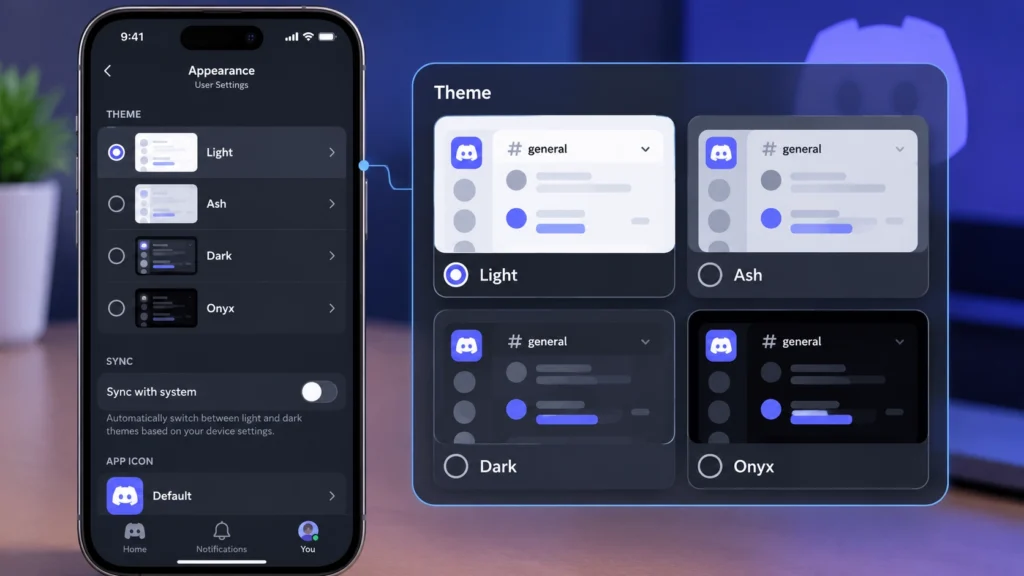
На Android и iPhone откройте свой профиль, перейдите в настройки и выберите Appearance. В обновлённом мобильном интерфейсе базовые схемы приведены к тем же основным вариантам, что и на компьютере: Light, Ash, Dark и Onyx.
Если на устройстве встречается название Midnight, это связано с более ранним вариантом мобильного оформления: глубокая чёрная схема получила название Onyx в новом дизайне. Сам принцип не меняется — выбирается максимально тёмный вариант интерфейса.
Также можно связать оформление Discord с системной темой телефона. Тогда при переключении Android или iOS между светлым и тёмным режимом приложение способно менять внешний вид вслед за устройством. В новых вариантах интерфейса можно отдельно определить, какая схема используется для светлого и какая — для тёмного системного режима.
Подробная установка и первоначальная настройка мобильного приложения разобраны в материале Discord на телефон.
На мобильных устройствах оформление меняется через Appearance; набор названий зависит от версии визуального интерфейса
Цветные и собственные темы Discord с Nitro
Базовые светлые и тёмные варианты не требуют Nitro. Подписка становится важна, когда хочется не просто выбрать степень затемнения, а использовать дополнительные цветные темы или собрать собственное оформление.
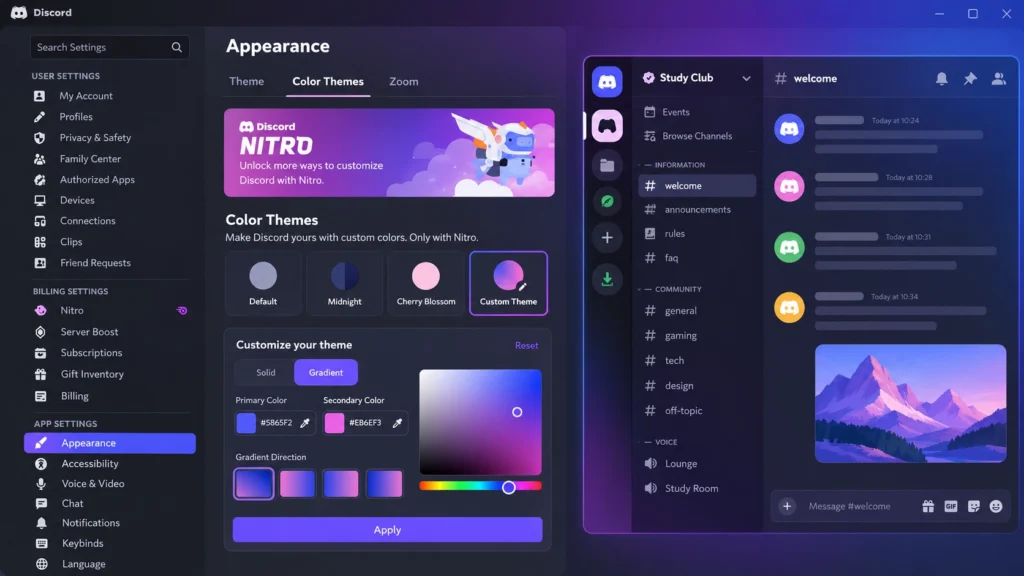
В разделе Appearance подписчикам Nitro доступны Color Themes и Custom Theme. В редакторе собственной темы можно выбрать светлую или тёмную основу, задать цвета через палитру или HEX, добавить несколько цветов в градиент, поменять направление градиента и его интенсивность. После настройки используется кнопка Apply.
Пользователь без Nitro может увидеть предварительный просмотр некоторых премиальных вариантов, но сохранение возможностей, относящихся к Nitro, требует соответствующей подписки. Не стоит путать клиентскую тему с оформлением профиля: цвета профиля, баннер и стиль отображаемого имени — отдельные настройки и не перекрашивают весь Discord.
Если включена синхронизация между клиентами, выбранное оформление может переноситься между компьютером, браузером и телефоном. При этом одинаковая тема не обязана выглядеть абсолютно идентично на разных экранах: мобильный интерфейс и desktop-компоновка отличаются.
Nitro позволяет собирать собственные цветовые сочетания и градиенты внутри официального клиента
Темы Vencord и скачиваемые темы для Discord
Запрос «скачать темы для Discord» часто приводит к Vencord, BetterDiscord и CSS-темам. Это уже не встроенное оформление Discord. Vencord позиционируется как сторонняя модификация клиента и предоставляет собственный механизм плагинов, CSS и тем.
Здесь важно разделять две вещи. Официальные Color Themes и Custom Theme работают средствами самого Discord. Vencord и похожие решения изменяют клиент или добавляют к нему возможности извне. В условиях Discord отдельно ограничены модификация программного обеспечения и использование неавторизованного ПО, предназначенного для изменения сервиса.
Поэтому устанавливать сторонний мод только ради чёрной, цветной или градиентной темы обычно нет смысла, пока нужный результат можно получить штатными настройками. Если всё же рассматривается пользовательский CSS, сначала нужно понимать происхождение модификации, способ её установки и последствия обновлений Discord. Темы и плагины сторонних клиентов могут ломаться после изменения интерфейса, а файлы из случайных архивов и непроверенных сборок дополнительно несут обычный риск вредоносного кода.
Аниме-темы, прозрачные панели и глубокое изменение расположения элементов чаще относятся именно к сторонним модификациям, а не к стандартному набору Discord. Наличие красивого скриншота такой темы не означает, что её можно выбрать в Appearance обычного Stable-клиента.
Почему выбранная тема отображается по-разному
Первое, что стоит проверить, — какой именно клиент используется. Desktop-приложение, браузер и мобильная версия имеют разные размеры экранов и отдельные особенности интерфейса. Поэтому один цветовой вариант может восприниматься по-разному даже при включённой синхронизации.
Если тема не соответствует выбранной настройке:
Откройте Appearance и ещё раз выберите нужную схему.
Проверьте настройку синхронизации между клиентами.
Если включён автоматический режим, посмотрите, какая тема установлена в Windows, macOS, Android или iOS.
Обновите официальный Discord, если в инструкции присутствует вариант темы, которого нет в вашем интерфейсе.
На компьютере полностью закройте приложение и запустите его снова, если визуальные элементы после обновления отображаются некорректно.
Удалять папки Discord, очищать данные приложения или переустанавливать клиент на первом этапе не нужно. Это уже более радикальные действия. Если проблема дошла до переустановки, заранее убедитесь, что вы знаете данные для входа и имеете доступ к двухфакторной аутентификации.
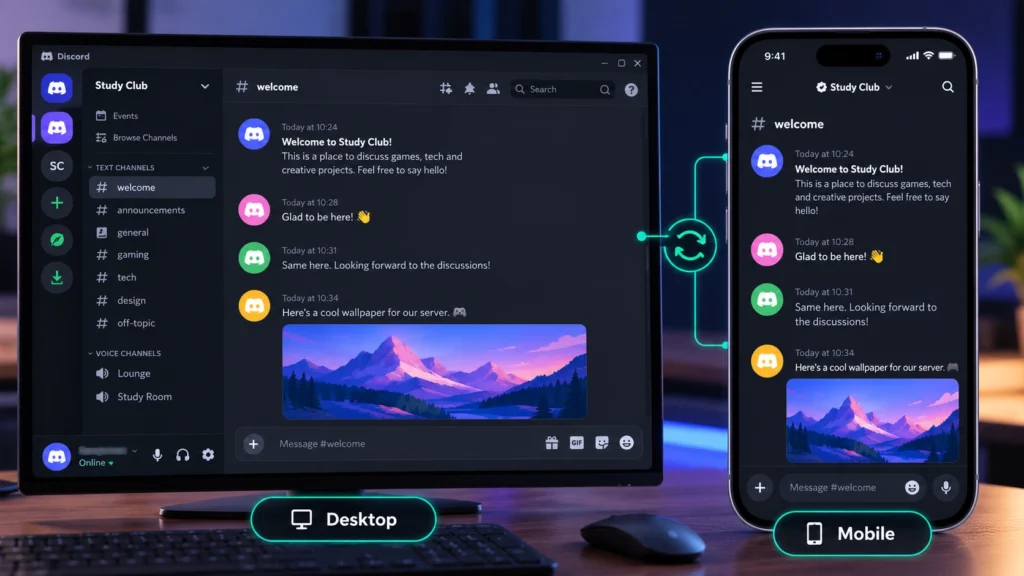
При синхронизации используется одно выбранное оформление, но компоновка и отдельные оттенки могут отличаться между платформами
Иногда внешний вид меняется не из-за темы, а из-за Accessibility, масштаба интерфейса, контраста или плотности сообщений. Поэтому при диагностике лучше временно оставить одну базовую тему и уже после этого менять дополнительные параметры по одному.
Если нужны другие инструкции по клиенту, настройкам серверов, сообщениям и аккаунту, их удобно искать среди всех материалов по Discord.
Пошагово
Как изменить тему Discord
01
Откройте настройки Discord
Нажмите шестерёнку в desktop-клиенте либо откройте настройки через профиль на телефоне — должен появиться экран пользовательских настроек.
02
Перейдите в Appearance
Откройте раздел внешнего вида и найдите блок выбора Theme — на экране должны отображаться доступные для клиента цветовые схемы.
03
Выберите нужную тему
Нажмите Light, Ash, Dark, Onyx либо системный режим; интерфейс должен сразу изменить фон и основные цвета.
04
Проверьте синхронизацию
При необходимости включите синхронизацию между клиентами и откройте Discord на втором устройстве, чтобы убедиться, что оформление применилось корректно.
05
Настройте цвет с Nitro
Если используется Nitro, откройте Color Themes или Custom Theme, выберите цвета и примените их кнопкой Apply — после сохранения выбранное оформление должно появиться в интерфейсе.
Коротко о главном
Если тема Discord выглядит не так, как вы рассчитывали
Почему на телефоне нет Midnight, но есть Onyx?
В обновлённом мобильном дизайне глубокая чёрная тема называется Onyx. В более раннем варианте мобильного интерфейса использовалось название Midnight. Если названия в приложении отличаются от старого скриншота из инструкции, ориентируйтесь на реальный список в Appearance вашего клиента.
Можно ли поставить аниме-тему Discord без Vencord?
Встроенные настройки позволяют менять базовую цветовую схему, использовать дополнительные Nitro-темы и создавать собственные цветовые сочетания, но полноценный CSS-дизайн с заменой фонов и элементов интерфейса относится уже к сторонним модификациям. Сначала проверьте возможности Custom Theme: часто нужный цвет и градиент можно получить без изменения клиента.
Почему тема Discord не синхронизируется между ПК и телефоном?
Проверьте настройку синхронизации оформления и автоматический режим, который может подчинять Discord системной теме устройства. Также убедитесь, что оба клиента обновлены. Даже при корректной синхронизации мобильная и desktop-версии могут выглядеть немного по-разному из-за различий самого интерфейса.
Была ли статья полезной?
Оценок пока нет
Настройки cookies
Сайт использует необходимые cookies для рейтингов, просмотров и сохранения настроек. Аналитика включается только с вашего согласия. Подробнее.