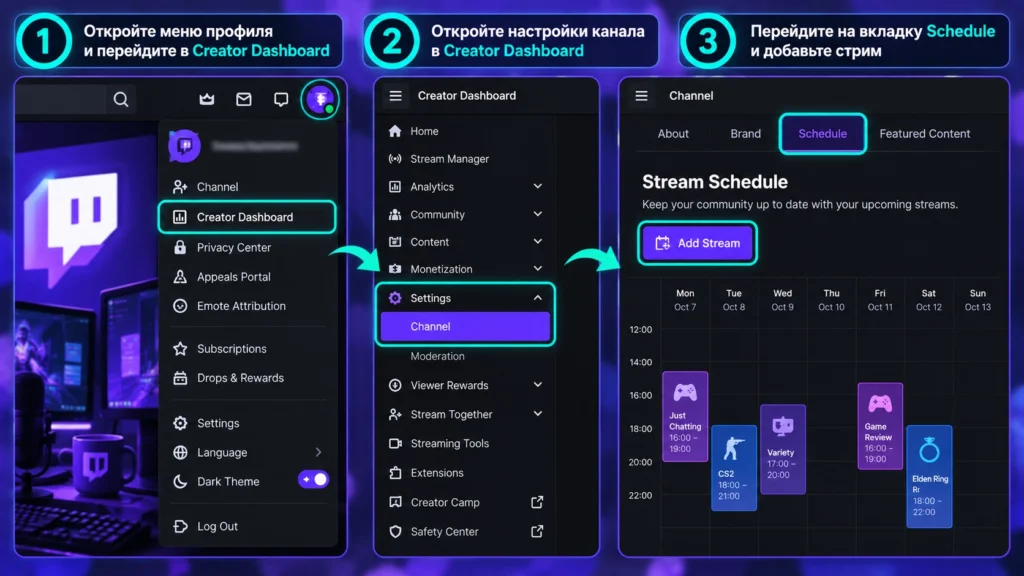
Расписание стримов на Twitch настраивается через Creator Dashboard → Settings → Channel → Schedule. Нажмите Add Stream, укажите название, категорию, время, длительность и дни повторения, затем сохраните запись. Разовые эфиры на конкретную дату Twitch разрешает создавать только Affiliates и Partners; обычное еженедельное расписание доступно отдельно.
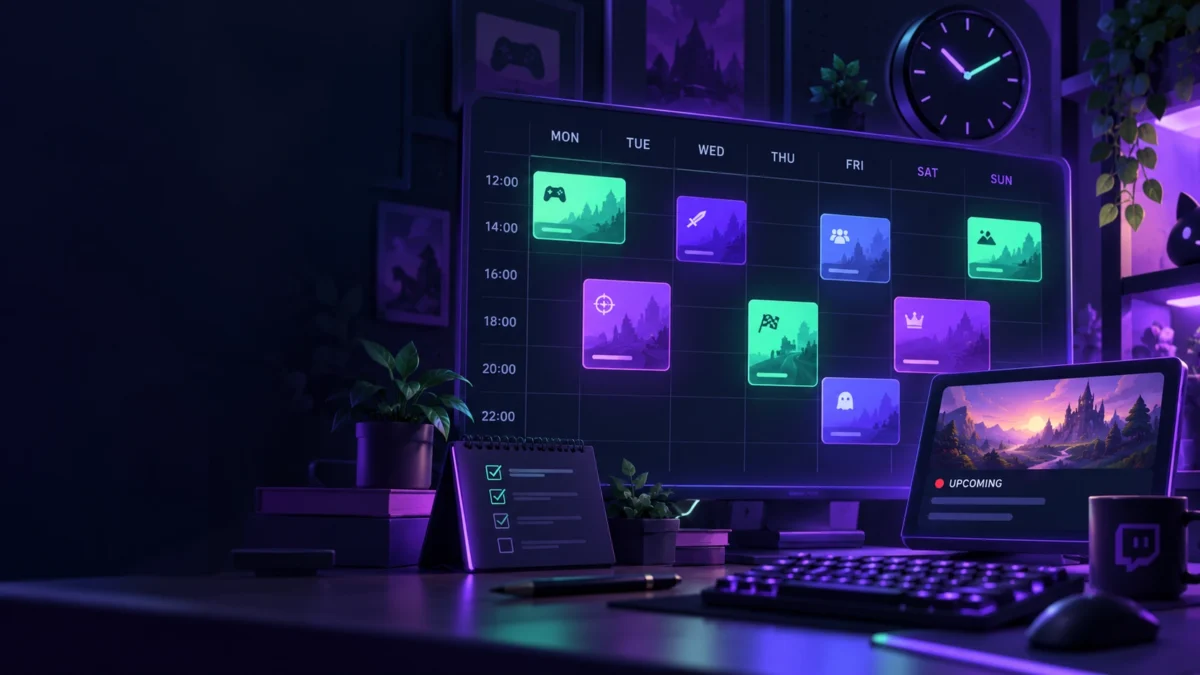
Расписание Твича — это встроенный календарь будущих эфиров, а не инструмент автоматического запуска трансляции. Стример задаёт в нём обычные дни и время выхода в эфир, предполагаемую длительность, название и категорию. Зрителю это помогает понять, когда канал планирует выйти в эфир в следующий раз. Twitch указывает, что Stream Schedule также может появляться на странице Following и в результатах поиска.
Для настройки не требуется отдельная программа. Основной актуальный путь проходит через веб-версию Creator Dashboard. Старые инструкции, предлагающие Twitch Desktop App или Twitch Studio как действующие приложения, больше использовать не стоит: Desktop App была прекращена 30 апреля 2022 года, а поддержка Twitch Studio завершилась после 30 мая 2024 года.
Как сделать расписание Твича в Creator Dashboard
Для владельца канала удобнее выполнять первоначальную настройку в браузере на компьютере: именно такой путь приводит официальный Twitch Help Center, и его подтверждает актуальная сторонняя проверка интерфейса.
- Авторизуйтесь в Twitch под тем аккаунтом, расписание которого нужно изменить.
- Нажмите на аватар профиля в правом верхнем углу.
- Откройте
Creator Dashboard. - В боковой панели выберите
Settings. - Перейдите в
Channel. - Откройте вкладку
Schedule. - Нажмите
Add Stream. - Заполните параметры будущего эфира и сохраните запись.
После сохранения новый сегмент должен появиться в расписании. Перед тем как считать настройку завершённой, откройте публичную страницу своего канала и посмотрите Schedule как обычный зритель. Это позволяет заметить неправильный день, время, категорию или случайно созданный повтор.
Twitch разделяет расписание на повторяющиеся и разовые сегменты. Повторяющийся сегмент соответствует стриму, который проходит каждую неделю в один и тот же день и примерно в одно время. Разовый сегмент относится к одной конкретной дате.
Что указывать при добавлении стрима
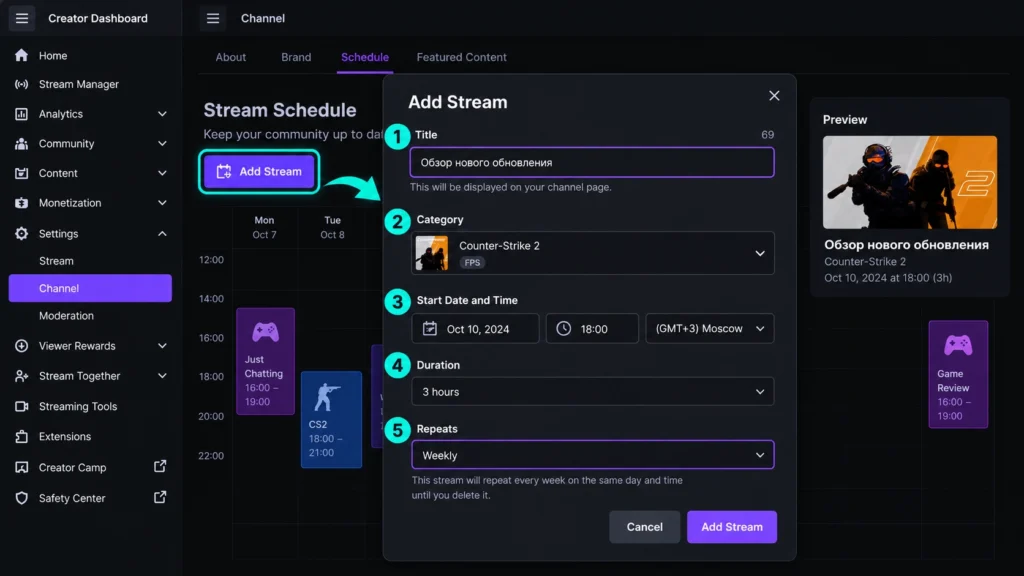
Окно добавления расписания содержит несколько параметров. Они описывают будущий эфир для зрителя, поэтому лучше заполнять их как реальный план, а не как формальность.
Название
Название должно коротко объяснять, что ожидается в этом слоте. Для постоянной рубрики можно использовать стабильное название, например «Рейтинговые матчи» или «Вечер с подписчиками».
Название записи в расписании не следует воспринимать как замену всей подготовке эфира: непосредственно перед запуском трансляции всё равно проверьте актуальную информацию о стриме в Stream Manager.
Категория
Выберите игру или другую подходящую категорию Twitch. Категория может быть указана непосредственно для сегмента расписания; Twitch API также предусматривает отдельные поля категории и названия для scheduled segment.
Если контент по этому слоту меняется каждую неделю, не стоит планировать месяцы вперёд под одну игру только ради заполненного календаря. Проще оставить устойчивыми день и время и поддерживать описание будущих эфиров в актуальном состоянии.
Время начала
Укажите предполагаемое время выхода в эфир. Twitch прямо отмечает, что старт в расписании может быть оценочным: фактическая трансляция не обязана длиться строго от одной указанной минуты до другой.
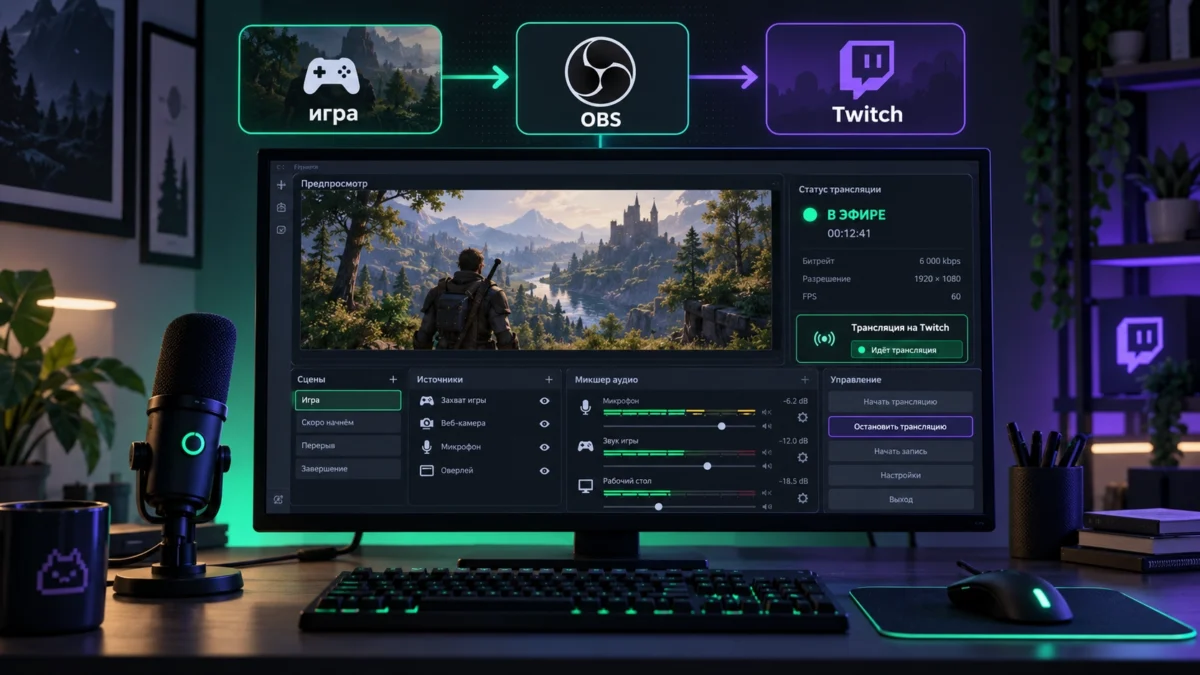
Само расписание не запускает стрим автоматически. Оно хранит и показывает план трансляций; выход в эфир выполняется обычным способом через используемое средство вещания. В документации Twitch создание расписания прямо описано как необязательное условие для начала livestream.
Длительность
Укажите реалистичную предполагаемую продолжительность. Это не таймер, который остановит трансляцию после истечения заданного времени. Twitch Help Center отдельно поясняет, что эфир может закончиться как раньше, так и позже указанной длительности.
Повторение по дням
Для обычного постоянного графика выберите те дни недели, в которые эфир повторяется. Twitch поддерживает еженедельные recurring segments — например, каждую среду в одно и то же время.
Не обязательно создавать отдельную запись на каждую неделю вручную. Для регулярного эфира лучше один раз настроить повторение, а при изменении планов отредактировать или отменить нужный слот.
Конкретная дата
Здесь действует важное ограничение. Согласно Twitch Help Center и актуальной документации Twitch API, разовые, неповторяющиеся трансляции на конкретную дату доступны только участникам Affiliate и Partner.
Поэтому отсутствие Specific Day у обычного аккаунта само по себе не означает ошибку интерфейса. Для такого канала основной вариант — повторяющийся недельный график.
Как изменить, отменить или удалить запланированный эфир
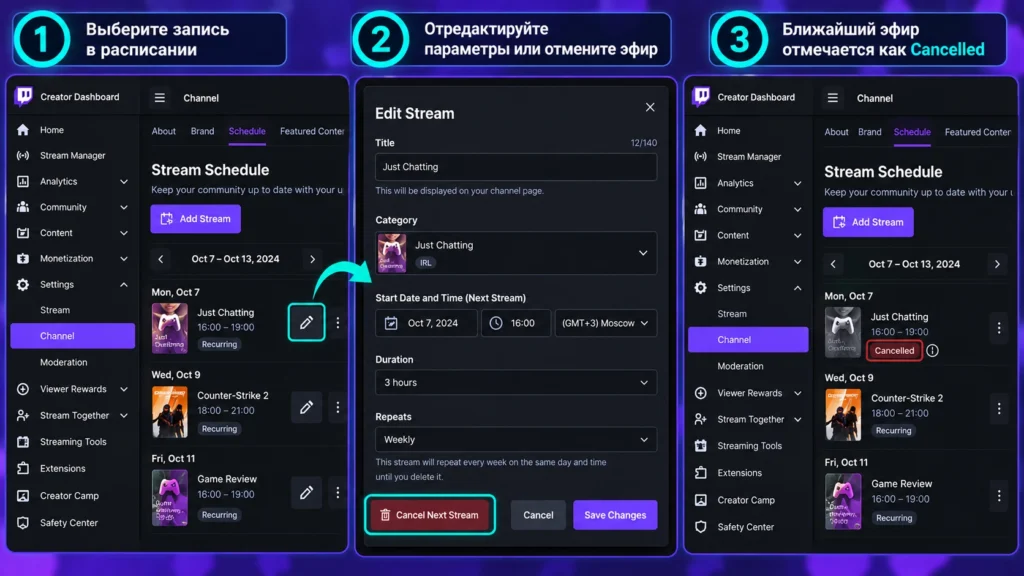
Расписание не нужно создавать заново при каждом изменении планов. Официальная инструкция Twitch предусматривает редактирование уже созданных записей. Возле нужного стрима откройте действие редактирования, измените параметры и сохраните результат.
Здесь важно различать три действия.
Изменить расписание
Используйте редактирование, когда стрим состоится, но поменялись его название, категория, продолжительность или другие параметры.
С повторяющимися слотами нужно быть внимательнее: изменение данных recurring segment может распространяться на всю повторяющуюся серию. В API Twitch, например, изменение названия, категории и длительности повторяющегося сегмента применяется к его последующим повторениям, а не только к произвольно выбранной неделе.
После сохранения обязательно снова откройте публичное расписание и проверьте несколько следующих дат.
Отменить один ближайший стрим
Если регулярный эфир в этот раз не состоится, не обязательно удалять всю серию. Twitch позволяет отметить отдельный эфир как отменённый. Для recurring segment документация уточняет, что отменяется ближайшее предстоящее вхождение серии.
Это удобнее удаления, когда через неделю вы планируете вернуться к обычному графику.
Удалить расписание
Удаление следует использовать, если соответствующий слот или всё расписание больше не нужны. Не путайте удаление recurring segment с отменой одного эфира: удаление повторяющегося сегмента убирает всю серию.
Если причина — только временный отъезд, вместо удаления лучше использовать Vacation Mode.
Как работает Vacation Mode
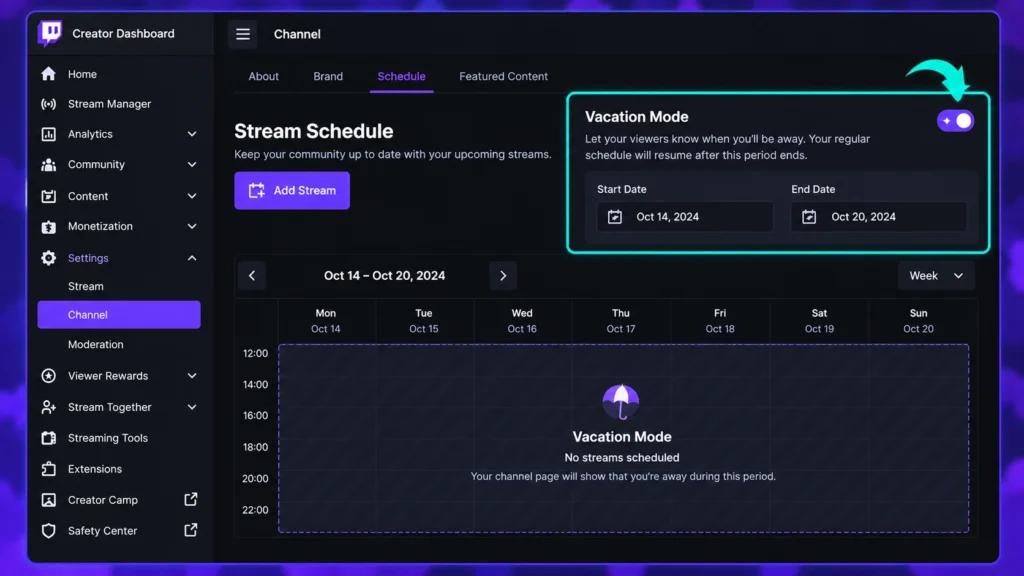
Vacation Mode нужен, когда автор временно не проводит обычные эфиры. В разделе расписания включите режим отпуска, задайте начало и окончание периода и сохраните изменения. Twitch покажет зрителям, что автор отсутствует.
При этом отпуск не равен удалению календаря. Документация Twitch отдельно уточняет, что Vacation Mode не стирает существующие scheduled segments и сам по себе не запрещает добавлять новые. После окончания отсутствия расписание можно продолжать использовать.
Поэтому логика простая:
- один эфир сорвался — отмените конкретный слот;
- изменилось постоянное время — отредактируйте расписание;
- канал временно уходит на перерыв — используйте Vacation Mode;
- слот больше никогда не нужен — удалите его.
Где зрителю смотреть расписание стримов
Зрителю не нужен Creator Dashboard. Расписание относится к публичной информации канала и предназначено именно для того, чтобы заранее показать будущие трансляции. Twitch также использует расписание на Following и в поисковой выдаче.
В веб-версии откройте страницу нужного стримера и найдите вкладку Schedule или её локализованное название. Там отображаются будущие слоты канала. Конкретное расположение вкладок может меняться вместе с интерфейсом Twitch, поэтому проще ориентироваться на название раздела, а не на старые скриншоты.
Наличие записи в Schedule означает только заявленный план автора. Оно не гарантирует, что трансляция действительно начнётся минута в минуту. Сам Twitch не требует предварительно планировать эфир, чтобы выйти в live.
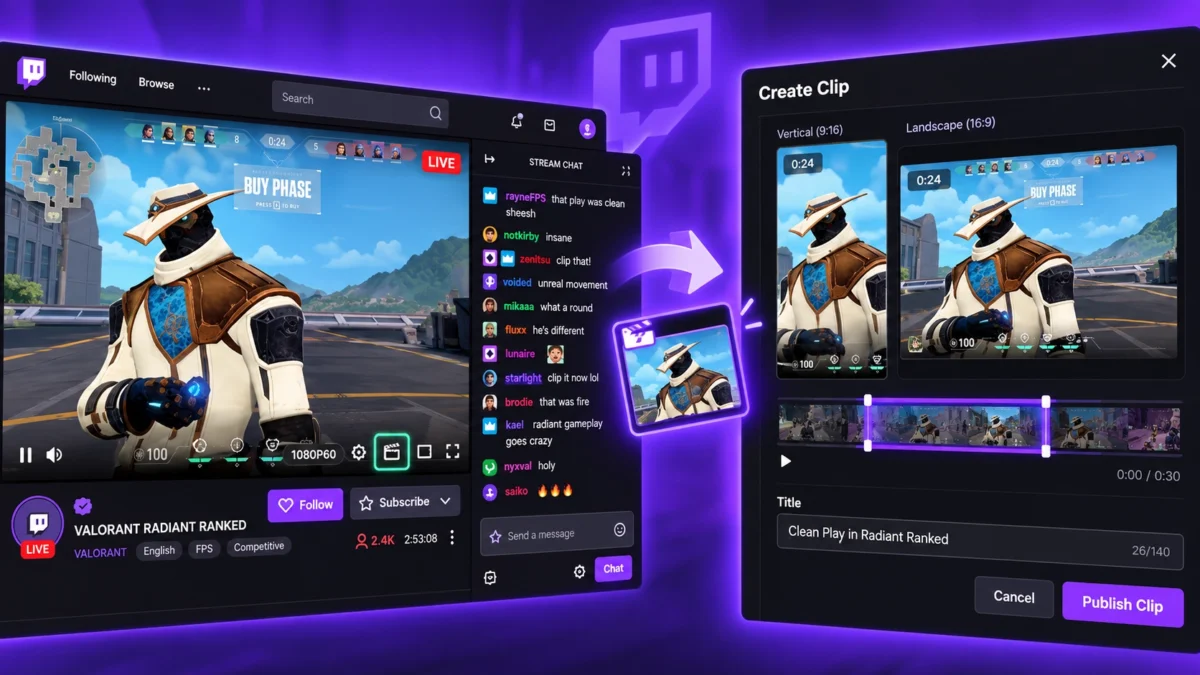
Если интересует не будущий эфир, а уже опубликованные фрагменты прошедших трансляций, это отдельная функция — клипы твич.
Чем отличаются web, мобильное приложение и консоль
Desktop и обычный браузер
Для создания и полного редактирования расписания используйте Creator Dashboard в браузере. Официальный маршрут Twitch для Schedule начинается именно с веб-панели Creator Dashboard → Settings → Channel → Schedule.
Отдельное приложение Twitch Desktop искать не нужно: оно прекращено.
Мобильное приложение
В актуальном мобильном Twitch есть Creator Mode и доступ к Creator Dashboard через кнопку создания. При этом сам Twitch для изменения части параметров канала продолжает направлять пользователя в веб-браузер. Поэтому при первоначальной настройке расписания или если нужной вкладки нет в приложении надёжнее открыть Creator Dashboard через браузер.
На телефоне особенно важно после сохранения открыть свой канал уже как зритель и убедиться, что расписание читается нормально на небольшом экране.
PlayStation и Xbox
Twitch поддерживает запуск трансляций с PlayStation и Xbox, однако редактор Schedule является отдельной функцией Creator Dashboard. Официальная инструкция по расписанию не описывает настройку календаря из консольного приложения, поэтому график лучше подготовить заранее через браузер. Creator Camp также разделяет консольный запуск стрима и работу с Creator Dashboard на отдельные темы.
Почему расписание не сохраняется или показывает не то
Нет пункта Specific Day
Сначала проверьте статус канала. Разовые неповторяющиеся записи на конкретную дату Twitch ограничивает для Affiliates и Partners. Для остальных каналов отсутствие такого варианта является ожидаемым поведением, а не обязательно ошибкой.
В расписании неправильное время
Откройте запись на редактирование и сначала проверьте исходное время. Система расписаний Twitch хранит данные с учётом часового пояса; соответствующее поле присутствует и в официальном API.
Затем откройте публичный Schedule отдельно от Creator Dashboard. Если аудитория находится в разных регионах, полезно дополнительно проверить страницу с другого устройства или аккаунта, а не ориентироваться только на редактор.
Поменялся не один эфир, а вся серия
Проверьте, была ли запись регулярной. Для recurring segments часть изменений относится ко всей серии. Если задача состояла только в пропуске ближайшей трансляции, используйте отмену отдельного вхождения вместо удаления или перестройки всего регулярного слота.
Старое расписание продолжает вводить зрителей в заблуждение
Удалите больше не используемые слоты либо обновите их. Twitch сам рекомендует поддерживать опубликованный график актуальным.
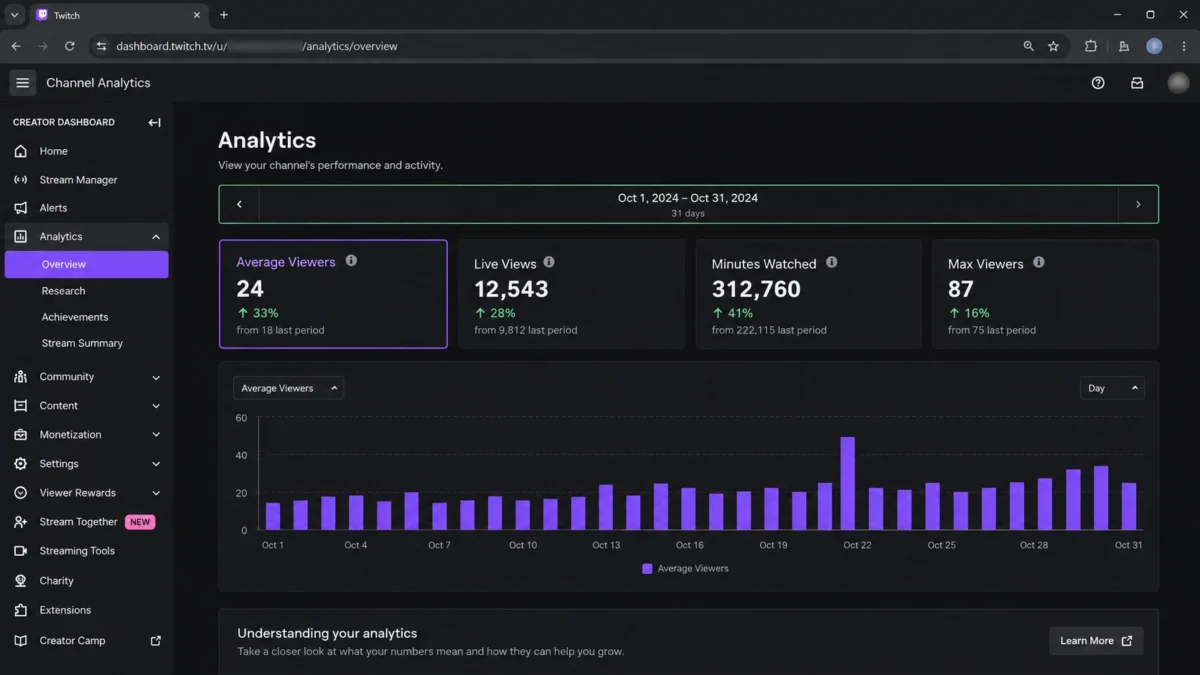
После нескольких недель работы можно сопоставить установленный график с аналитикой канала и посмотреть, как меняются просмотры твич, но это уже отдельная задача аналитики, а не настройки Schedule.
Как настроить расписание стримов на Twitch
-
Откройте Creator Dashboard
войдите в Twitch под нужным аккаунтом, нажмите на аватар и выберите Creator Dashboard; должна открыться панель управления каналом.
-
Перейдите в Schedule
откройте Settings → Channel → Schedule; должна появиться страница текущего расписания.
-
Добавьте новый стрим
нажмите Add Stream; Twitch откроет форму параметров будущего эфира.
-
Заполните параметры
укажите название, категорию, время, предполагаемую длительность и нужные дни; данные должны соответствовать реальному графику канала.
-
Сохраните расписание
сохраните запись; новый слот должен появиться в календаре Schedule.
-
Проверьте как зритель
откройте публичную страницу канала и Schedule; убедитесь, что дни, время и описание будущих эфиров отображаются правильно.
Если расписание Twitch всё ещё вызывает вопросы
Можно ли сделать расписание без статуса Affiliate?
Да, регулярные еженедельные сегменты являются базовой частью системы расписания. Ограничение Affiliate/Partner относится к неповторяющимся слотам на конкретную дату.
Нужно ли создавать расписание, чтобы начать стрим?
Нет. Twitch прямо указывает, что предварительное планирование трансляции не является обязательным условием выхода в эфир. Schedule нужен прежде всего как календарь для автора и зрителей.
Можно ли отменить одну трансляцию, не удаляя еженедельный график?
Да. Для регулярного сегмента можно отменить ближайшее вхождение. Постоянный повторяющийся слот при этом не требуется удалять.
Что делать, если я уезжаю на несколько недель?
Используйте Vacation Mode и задайте период отсутствия. Он предназначен именно для временного перерыва и не требует уничтожать существующий календарь.
Можно ли настраивать Schedule через Twitch Studio?
Использовать Twitch Studio как актуальный способ управления каналом не следует: официальная поддержка приложения завершена после 30 мая 2024 года. Для расписания используйте Creator Dashboard в браузере.