Чтобы начать стримить на Twitch с ПК, установите OBS Studio, подключите к нему аккаунт Twitch, добавьте игру и микрофон, затем настройте параметры через мастер автоконфигурации. Перед настоящим эфиром запустите тест через Twitch Inspector и убедитесь, что изображение, звук и соединение работают стабильно. Twitch Studio для нового запуска использовать не нужно — его поддержка прекращена.
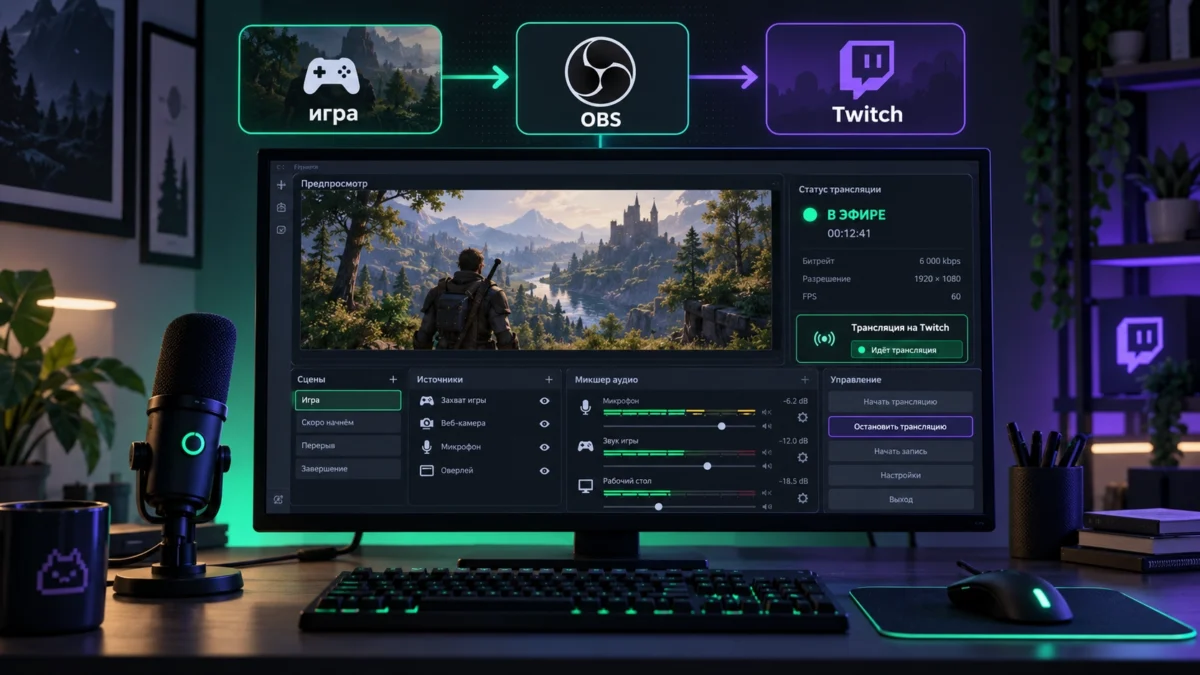
Чтобы стримить на Twitch с компьютера, не требуется отдельное официальное приложение Twitch для Windows. Основная схема проще: Twitch отвечает за канал и управление эфиром, а OBS Studio захватывает игру, микрофон и другие источники, кодирует их и отправляет трансляцию на сервис. Creator Camp Twitch по-прежнему использует OBS как основной пример для запуска с ПК.
Старые инструкции с Twitch Desktop App и Twitch Studio лучше не использовать. Desktop App была прекращена ещё 30 апреля 2022 года, а Twitch объявил о прекращении поддержки Twitch Studio после 30 мая 2024 года.
Как стримить на Twitch с ПК: что подготовить до первого эфира
Для базового игрового стрима нужны аккаунт Twitch, компьютер с OBS Studio, стабильное подключение к интернету, игра или другой источник изображения и хотя бы один источник звука. Камера не обязательна: Twitch прямо указывает, что начать вещание можно и без неё. При этом параметры кодирования зависят от компьютера, сети и содержимого трансляции, поэтому копировать чужой набор настроек без проверки не стоит.
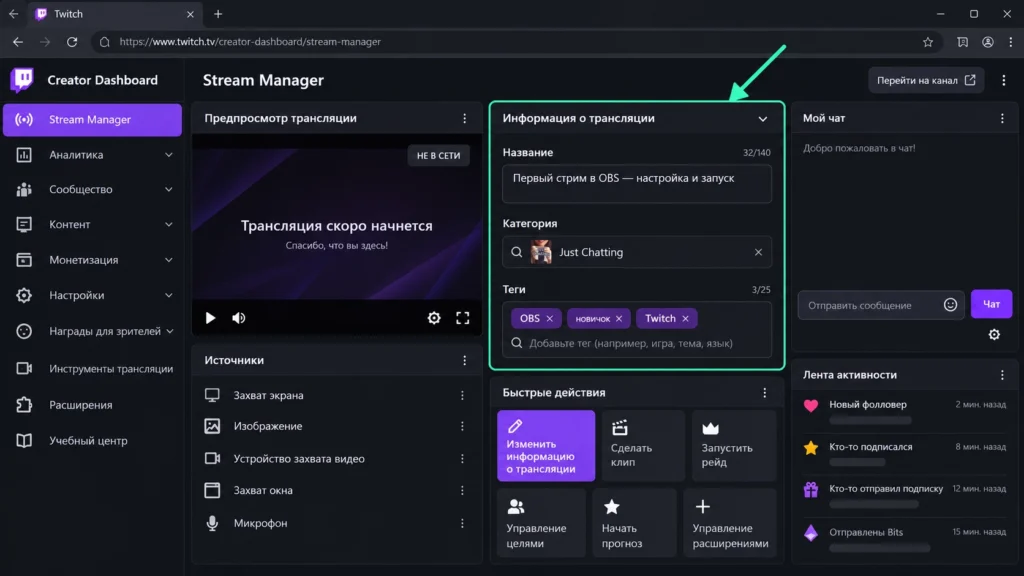
До OBS зайдите в Creator Dashboard. Это основное рабочее пространство автора Twitch: здесь находятся Stream Manager, настройки трансляции, управление контентом, модерацией и другими функциями канала.
Если внешний вид страницы ещё не настроен, отдельно оформите твич канал. Для самого запуска трансляции баннеры, панели и расписание не обязательны — сначала важно добиться стабильного изображения и разборчивого звука.
В Stream Manager откройте редактирование информации о трансляции и перед эфиром проверьте:
- название стрима;
- категорию — например, название игры;
- подходящие теги;
- уведомление о начале эфира, если хотите его изменить.
Категорию разрешено менять уже во время трансляции, если вы переключились на другую игру или формат.
ПК, телефон и консоль — это разные способы вещания
На ПК поток обычно формирует OBS или другая программа-кодировщик. В мобильном приложении Twitch можно отдельно запустить IRL-трансляцию с камеры или трансляцию мобильной игры. PlayStation и Xbox умеют выходить в эфир непосредственно с консоли, поэтому OBS для простого консольного стрима не требуется. Если нужны сложные сцены, оверлеи и более гибкое управление консольным видео, тогда уже используют карту захвата и компьютер.
На телефоне особенно важно отключить лишние уведомления: при трансляции экрана зрители могут увидеть всё, что появляется на дисплее. Twitch также рекомендует использовать Wi-Fi для мобильного игрового вещания и предупреждает, что встроенный мобильный режим не поддерживает обычные стримерские оверлеи.
Как подключить OBS к Twitch
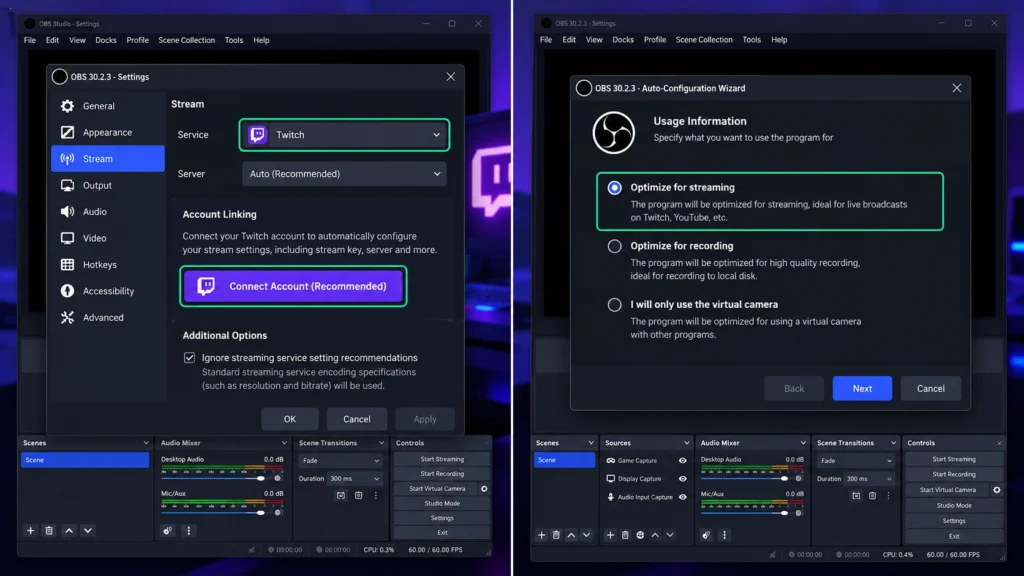
Установите OBS Studio с официального сайта проекта и при первом запуске не переходите сразу к ручной настройке десятков параметров. В OBS есть мастер автоконфигурации, который оценивает предполагаемое использование программы, ресурсы компьютера и условия сети. Его можно повторно запустить через Инструменты → Мастер автоконфигурации (Tools → Auto-Configuration Wizard).
Далее откройте Настройки → Трансляция (Settings → Stream) и выберите Twitch как сервис. Для обычной настройки удобнее подключить Twitch-аккаунт непосредственно через OBS. Если используемая конфигурация требует ключ трансляции, Twitch выдаёт его в Creator Dashboard в разделе Settings → Stream. Ключ работает как секрет авторизации вещания: его нельзя показывать в скриншотах, видео или передавать другим людям.
Если ключ случайно попал в запись, скриншот или открытый доступ, не продолжайте использовать его — сбросьте ключ в настройках Twitch и обновите подключение кодировщика.
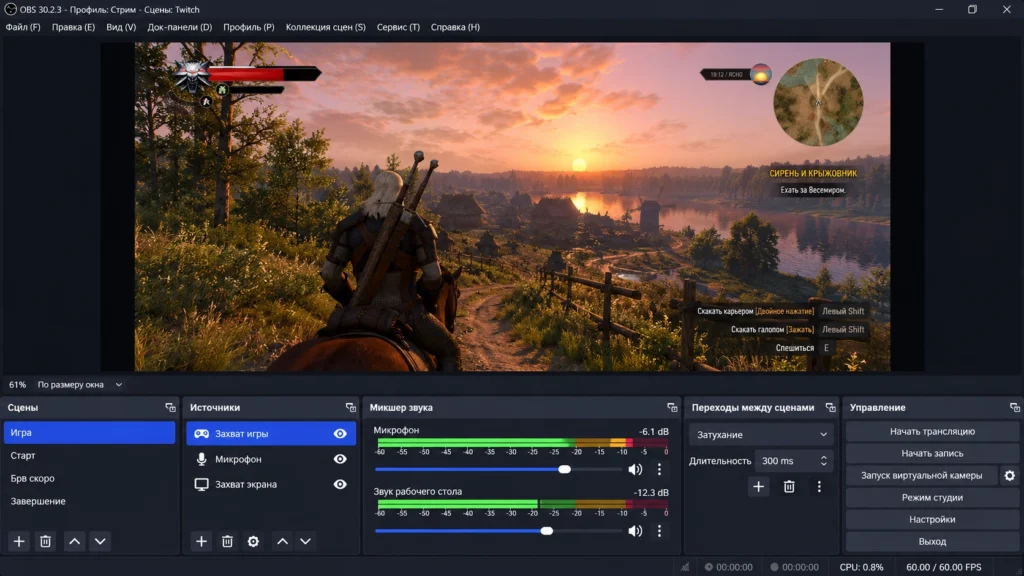
После подключения OBS можно переходить к сцене. Для первого стрима достаточно одной рабочей сцены. В неё добавьте:
Game Captureдля игры на Windows, если захват работает корректно;Window Captureдля отдельного окна;Display Captureтолько когда действительно нужен весь экран;Video Capture Device, если используется камера или карта захвата;- нужные источники звука.
OBS рассматривает сцены и источники как основу компоновки трансляции, причём Game Capture предназначен именно для производительного захвата 3D-игр в Windows.
Как настроить OBS для первого стрима
После мастера не пытайтесь сразу выставить максимальное разрешение и битрейт. Стабильный поток в 720p обычно полезнее, чем 1080p60, который компьютер или интернет не способны удерживать без пропусков кадров.
Если OBS уже подобрал рабочую конфигурацию, сначала протестируйте её. Ручные значения нужны, когда вы понимаете, какую проблему хотите решить.
Для классической ручной конфигурации Twitch по-прежнему приводит такие ориентиры:
| Видео | Видеобитрейт | Режим | Интервал ключевых кадров |
|---|---|---|---|
| 720p30 | 3000 Кбит/с | CBR | 2 секунды |
| 720p60 | 4500 Кбит/с | CBR | 2 секунды |
| 1080p30 | 4500 Кбит/с | CBR | 2 секунды |
| 1080p60 | 6000 Кбит/с | CBR | 2 секунды |
Это ориентиры, а не требование всегда выбирать верхнюю строку. Twitch отдельно отмечает зависимость качества от разрешения, FPS, кодировщика и доступной пропускной способности.
У Twitch также есть Enhanced Broadcasting: в таком режиме сервис вместе с OBS может автоматически подбирать несколько вариантов потока, разрешения, частоты кадров и битрейты в зависимости от оборудования и сети. Поэтому при включённом Enhanced Broadcasting не стоит пытаться вручную заставить OBS соблюдать таблицу обычного однотрекового вещания.
Для партнёров и аффилиатов Twitch доступно 1440p через Enhanced Broadcasting, а в актуальной системе Twitch указывает до 9 Мбит/с для 1440p и до 7,5 Мбит/с для 1080p. Для первого эфира переходить на 2K нет необходимости: сначала добейтесь стабильного обычного стрима.
Настройте звук раньше камеры и оверлеев
В нижней части OBS найдите Audio Mixer. При разговоре должен реагировать индикатор микрофона, а при запуске игры — источник системного или игрового звука. OBS рекомендует следить за измерителями и не допускать постоянного выхода сигнала в область клиппинга; голос должен быть заметно различим относительно игры.
Если один и тот же микрофон или устройство добавлены одновременно глобально в Settings → Audio и отдельным источником сцены, возможен дубль или эхо. OBS отдельно предупреждает о такой ситуации для Audio Input/Output Capture.
Перед эфиром запишите минутный локальный тест: скажите несколько фраз обычным голосом, откройте игру, переключитесь между тихой и громкой сценой. Прослушайте запись в наушниках. Так проще обнаружить слишком тихий микрофон, двойной звук и отсутствующее игровое аудио до выхода в Twitch.
Как проверить стрим до выхода в эфир
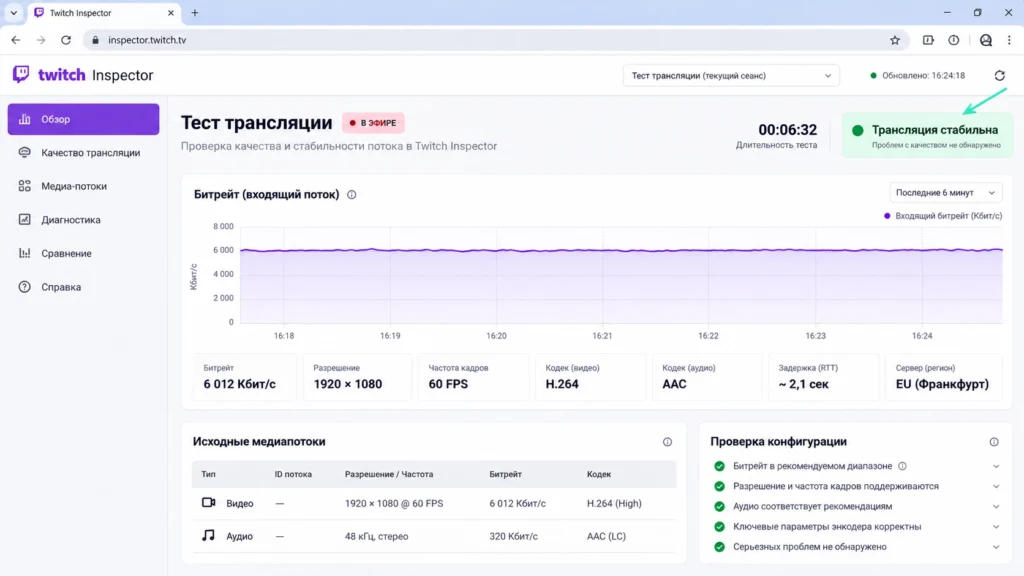
Самая полезная проверка — не сразу настоящий эфир, а тест через Twitch Inspector. Инструмент анализирует поток, показывает битрейт, FPS, разрешение, интервалы ключевых кадров и проблемы соединения или кодировщика.
Для скрытого сетевого теста Twitch предлагает добавить к ключу вещания параметр:
?bandwidthtest=trueПосле запуска OBS такой поток поступает в Inspector, но канал не становится публично онлайн и подписчикам не отправляется обычное уведомление о начале эфира. После теста обязательно верните обычное подключение без этого параметра.
Если вы подключили Twitch к OBS напрямую и не хотите вручную работать с ключом, используйте доступный в Twitch Inspector сценарий Run a stream test и следуйте показанным там шагам.
Проверьте не несколько секунд, а хотя бы несколько минут нагрузки: походите по игровой локации, поверните камеру, откройте насыщенную эффектами сцену. В Inspector битрейт не должен регулярно проваливаться, а OBS не должен накапливать сетевые или кодировочные пропуски кадров.
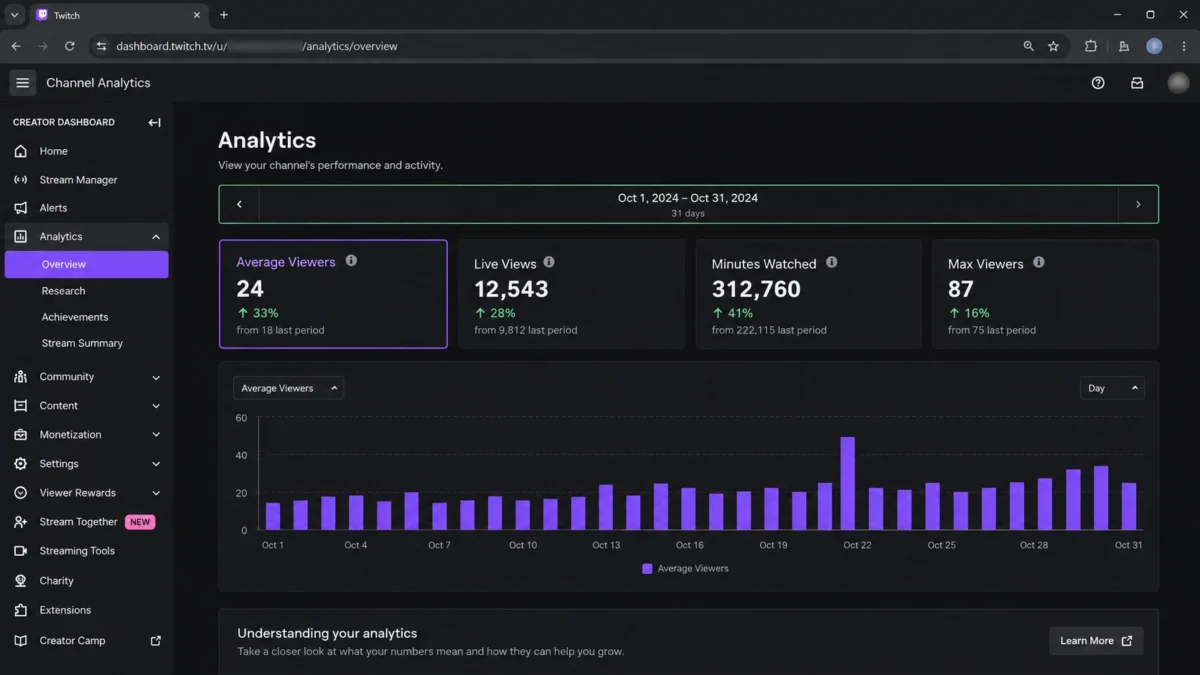
После этого откройте Stream Manager. Twitch позволяет следить там за состоянием эфира, чатом и активностью канала.
Только после проверки запускайте обычную трансляцию кнопкой Start Streaming в OBS. Откройте свой канал на другом устройстве или в отдельном браузере без звука на компьютере стримера и убедитесь, что эфир действительно появился, картинка движется, а голос слышен.
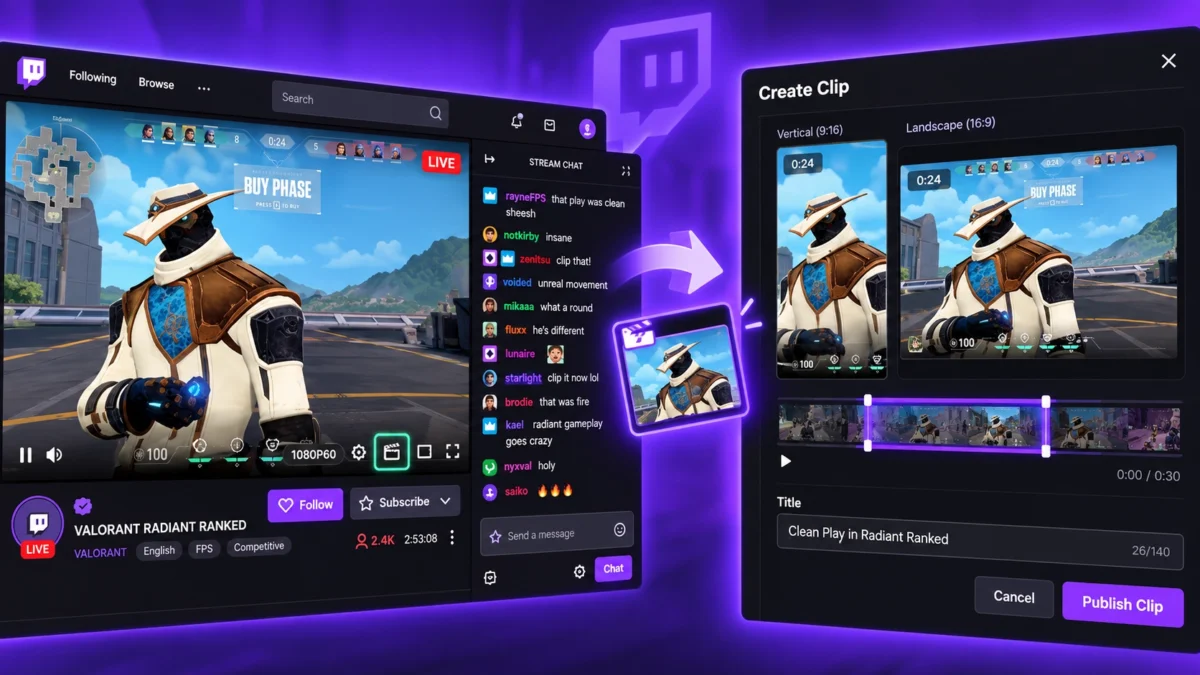
После трансляции при необходимости сохраните удачные моменты: отдельно разобрано, как создавать клипы Twitch, смотреть их и управлять уже созданными фрагментами.
Что делать, если стрим лагает, нет звука или изображения
Сначала меняйте только один параметр за раз. Иначе после пяти одновременных изменений будет непонятно, что именно исправило или ухудшило трансляцию.
OBS показывает пропущенные кадры из-за сети
Сначала остановите тест, исключите параллельную загрузку больших файлов и по возможности подключите компьютер к роутеру кабелем. Затем повторите проверку.
Если соединение всё равно нестабильно, уменьшите видеобитрейт или снизьте разрешение/частоту кадров. В официальной инструкции OBS по сетевым проблемам снижение битрейта и смена ingest-сервера относятся к базовым обратимым действиям; для Twitch также предлагается отдельно проверить Enhanced Broadcasting.
Не повышайте битрейт только потому, что тест скорости однажды показал большой upload. Twitch рекомендует оставлять запас относительно скорости, необходимой самому потоку: другие устройства и колебания соединения тоже используют исходящую полосу.
Есть звук игры, но нет микрофона
Посмотрите, двигается ли шкала нужного микрофона в Audio Mixer. Если нет — откройте Settings → Audio и проверьте выбранное устройство. Если шкала реагирует, но голоса в записи нет, проверьте mute и назначение дорожек.
Не удаляйте профиль OBS и не переустанавливайте программу как первый способ решения проблемы. Сначала сохраните текущий профиль или сделайте его копию: профили OBS содержат настройки вывода, видео и подключённого аккаунта, а коллекции сцен хранятся отдельно.
Вместо игры чёрный экран
Проверьте, правильный ли источник добавлен в сцену. На Windows сначала попробуйте Game Capture для игры или Window Capture для конкретного приложения. На macOS набор способов захвата отличается, и в актуальных версиях используется отдельный macOS Screen Capture.
Если проблема появилась после изменения источника, не перестраивайте всю сцену: создайте второй тестовый источник и проверьте его отдельно.
OBS работает нормально, но на Twitch поток нестабилен
Сравните статистику OBS и Twitch Inspector. Если OBS сообщает о сетевых пропусках и Inspector одновременно фиксирует нестабильность — начинайте с сети и битрейта. Если сеть стабильна, но растёт нагрузка кодировщика, снижайте нагрузку на ПК: FPS, разрешение, сложность сцены или настройки кодировщика.
Enhanced Broadcasting тоже можно временно отключить для диагностического теста, если проблема появляется именно при многотрековом вещании. Официальная документация OBS рекомендует такую проверку при сетевой нестабильности Twitch.
Если стримите не с ПК
На мобильном устройстве используйте встроенный режим Twitch для IRL или игры. Для PlayStation откройте функцию Broadcast из игры, войдите в Twitch, заполните данные стрима и запустите эфир. На Xbox путь начинается через Capture & Share, после чего подключается Twitch, выбирается игра и настраивается трансляция.
Не пытайтесь перенести настройки OBS один в один на консоль или мобильный телефон: там используется другой кодировщик и другой набор доступных параметров.
Перед первым публичным эфиром также проверьте, что игра, музыка, видео и другие материалы, попадающие в трансляцию, разрешены для такого использования. Twitch возлагает на автора ответственность за контент канала и запрещает распространять материалы, на которые у пользователя нет необходимых прав.
Как запустить первый стрим на Twitch через OBS
-
Настройте будущий эфир
Откройте Twitch Creator Dashboard, задайте название, категорию и теги; убедитесь, что информация сохранена в Stream Manager.
-
Подключите Twitch к OBS
В Settings → Stream выберите Twitch и подключите аккаунт; OBS должен получить доступ к отправке трансляции.
-
Добавьте изображение и звук
Создайте сцену, добавьте игру или окно и микрофон; в Preview должно появиться изображение, а индикаторы Audio Mixer должны реагировать на звук.
-
Запустите автоконфигурацию
Откройте Tools → Auto-Configuration Wizard, выполните тест и примените подходящие параметры для компьютера и сети.
-
Проверьте поток
Проведите тест через Twitch Inspector; убедитесь, что поток остаётся стабильным и нет систематических ошибок сети или кодировщика.
-
Начните настоящий эфир
Верните обычный режим вещания и нажмите Start Streaming; проверьте с другого устройства, что канал стал онлайн, изображение движется и звук слышен.
Перед первым эфиром на Twitch: 3 ситуации, которые чаще всего сбивают настройку
Нужно ли сразу стримить в 1080p60?
Нет. Если компьютер или интернет не удерживают 1080p60 стабильно, разумнее начать с более лёгкого режима. OBS рекомендует сначала пользоваться Auto-Configuration Wizard, а Twitch прямо отмечает, что подходящие параметры зависят от конкретного оборудования и сети.
Нужен ли stream key, если Twitch уже подключён к OBS?
Обычно при подключении аккаунта через интерфейс OBS вручную копировать ключ не требуется. Ключ остаётся альтернативным способом авторизации кодировщика и находится в Creator Dashboard → Settings → Stream. Его необходимо хранить как секрет.
Можно ли проверить трансляцию так, чтобы зрители её не увидели?
Да. Twitch Inspector поддерживает тестовый поток с параметром ?bandwidthtest=true: он позволяет отправить данные на Twitch и проверить стабильность без обычного появления канала онлайн и без стандартного уведомления зрителей.