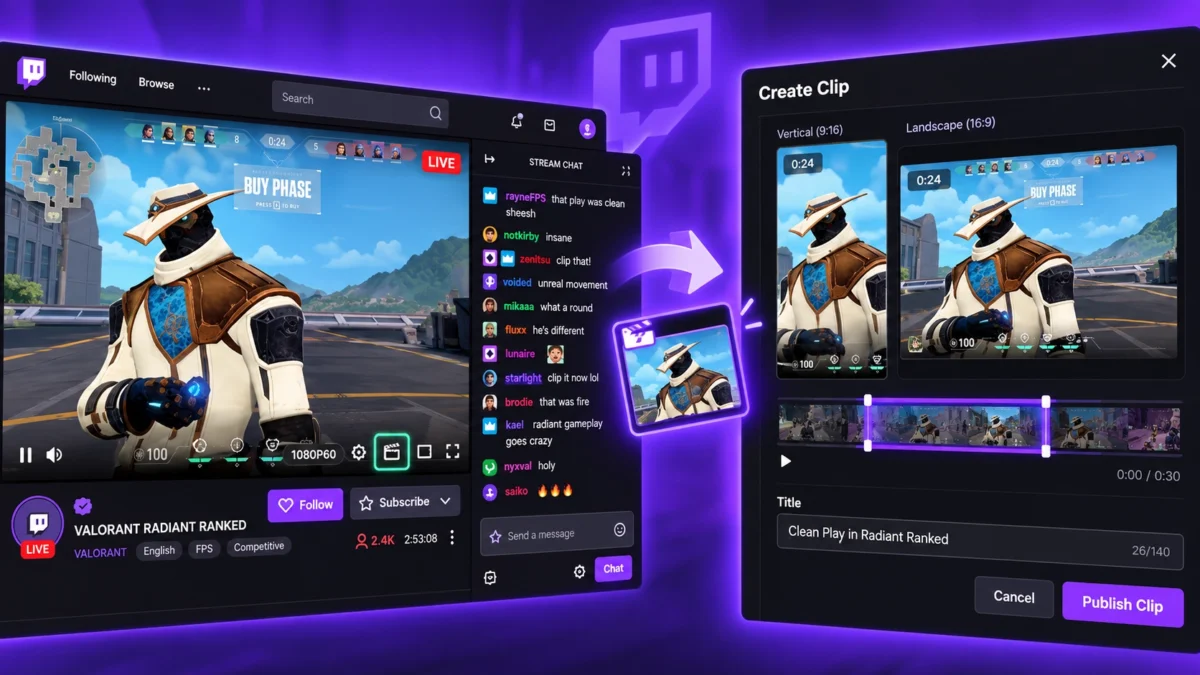
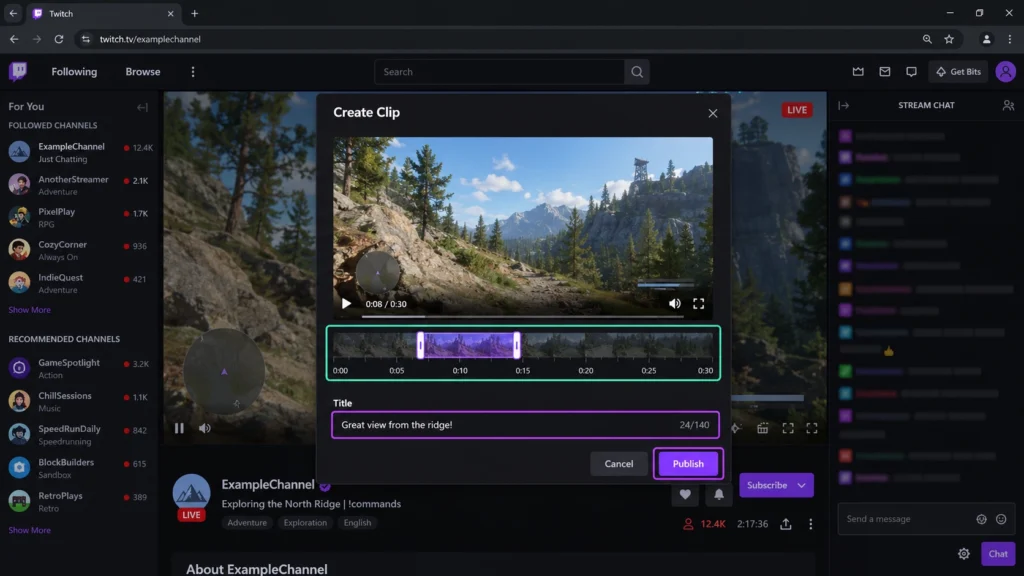
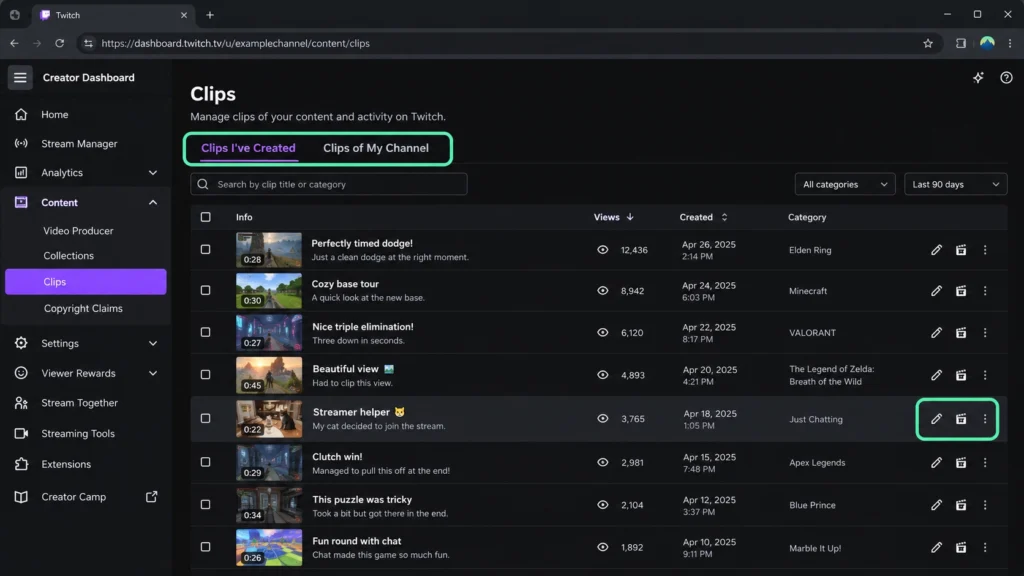
Чтобы сделать клип Twitch, нажмите значок Clip на прямой трансляции или доступной записи, выберите нужный фрагмент продолжительностью до 60 секунд, добавьте название и нажмите Publish. Свои клипы и клипы собственного канала автор может найти в Creator Dashboard → Content → Clips, где доступны редактирование, вертикальная версия, публикация в соцсетях и удаление. Удалённый клип восстановить через Twitch нельзя.
Клипы Twitch — это короткие фрагменты прямых эфиров и сохранённых трансляций. Их могут создавать как сами стримеры, так и зрители, если владелец канала не запретил эту функцию. Сейчас Twitch автоматически готовит для клипа горизонтальную и вертикальную версии, чтобы один момент было удобнее смотреть как на компьютере, так и в мобильном интерфейсе.
Клип не нужно записывать отдельной программой: он создаётся средствами самого Twitch. После публикации появляется отдельная страница и ссылка, которой можно поделиться. Автор канала при этом сохраняет контроль над роликами, снятыми с его трансляций: их можно редактировать, выделять, модерировать и удалять через Clips Manager.
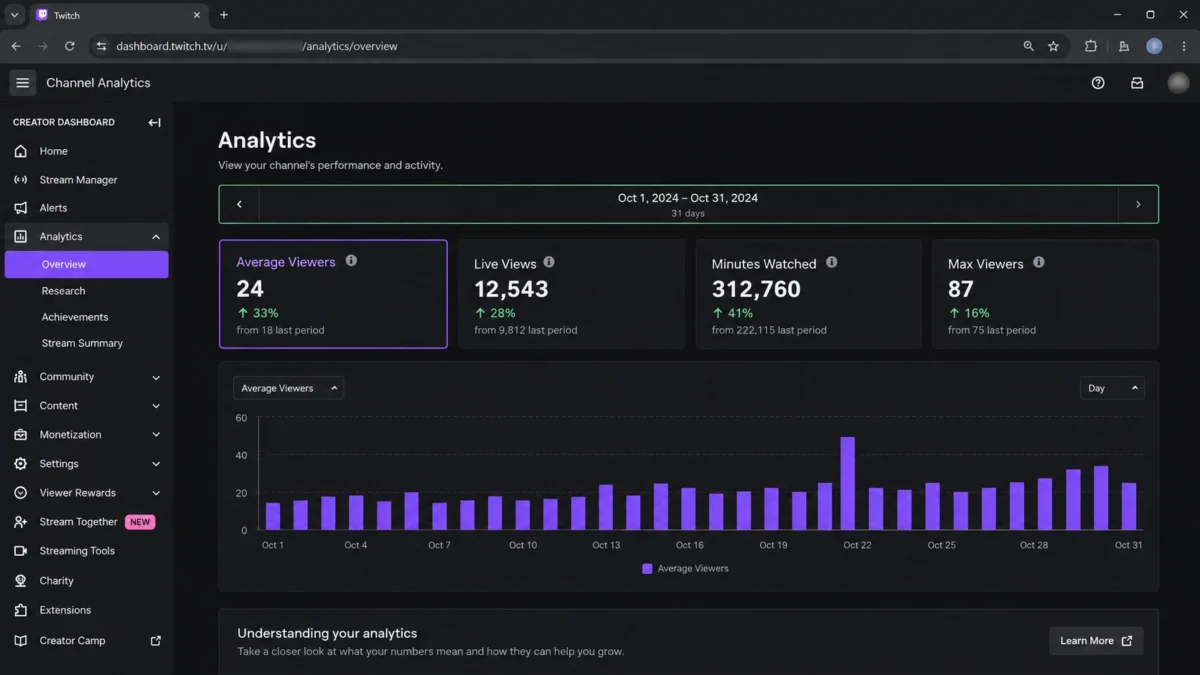
Если хотите понять, какие клипы действительно набирают аудиторию, отдельно разберите просмотры и аналитику Twitch: Clip Views и показатели прямых эфиров сервис считает раздельно.
Как делать клипы на Twitch
Клип можно создать прямо во время трансляции либо из доступного прошлого эфира. Для зрителя принцип одинаков: Twitch открывает редактор, в котором выбирается нужный момент, после чего клипу требуется название и публикация.
На компьютере через браузер
- Откройте нужную трансляцию или сохранённую запись.
- Нажмите значок
Clipв области видеоплеера. - Откроется Clip Creator поверх страницы канала.
- Передвиньте границы выбранного момента.
- Оставьте нужную продолжительность — Twitch позволяет сформировать клип длиной до 60 секунд.
- Проверьте горизонтальный и предложенный вертикальный вариант.
- Введите название.
- Нажмите
Publish.
После публикации Twitch выдаст отдельную ссылку на клип. Сам Clip Creator сейчас открывается как перемещаемое окно поверх канала, поэтому пользователь может продолжать видеть трансляцию, пока выбирает момент.
Вертикальная версия создаётся автоматически. Twitch анализирует расположение игровой области и камеры, чтобы предложить кадрирование, но итоговый вариант можно скорректировать вручную. Автоматическое определение используется для компоновки кадра и, согласно Twitch, не сохраняет данные лица и не выполняет распознавание личности.
На телефоне
В мобильном приложении откройте трансляцию и коснитесь видео, чтобы показать элементы управления. Кнопка Clip находится в верхней части плеера, если создание клипов для этого канала разрешено.
На телефоне можно:
- создать клип;
- выбрать фрагмент;
- изменить его длину;
- указать название;
- сохранить или опубликовать ролик.
При этом полный редактор вертикальной компоновки остаётся более функциональным на desktop: официальная справка Twitch указывает, что на мобильном устройстве доступны обрезка и название, но отдельное редактирование portrait layout пока недоступно.
Где смотреть клипы Twitch
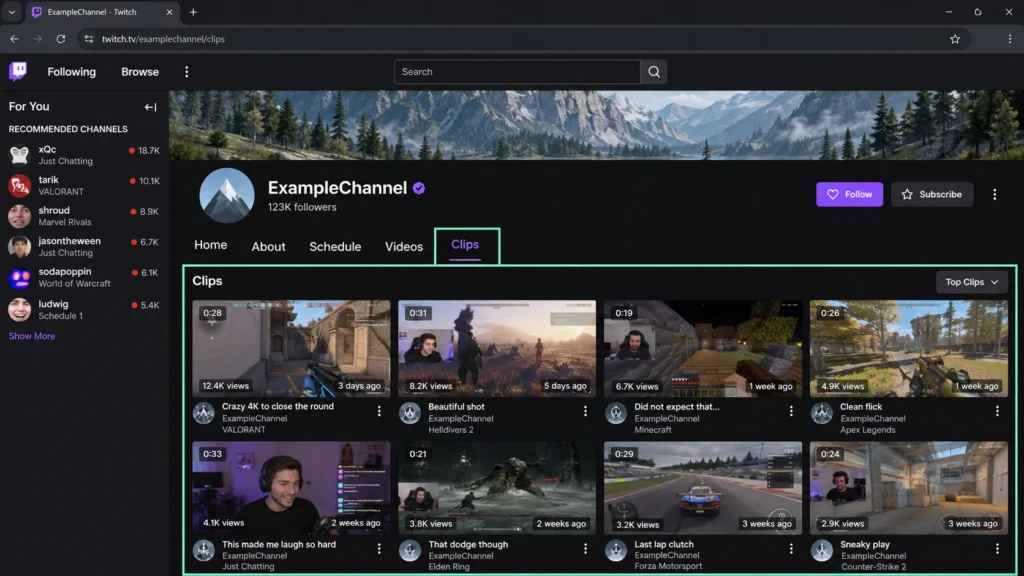
Если нужен конкретный канал, удобнее открыть его страницу и перейти к клипам этого автора. В актуальном интерфейсе Twitch клипы доступны на странице канала; официальная справка прямо указывает вкладку Clips как способ просмотреть ролики конкретного стримера.
У автора также могут отображаться Featured Clips — ролики, которые он или редакторы выделили отдельно.
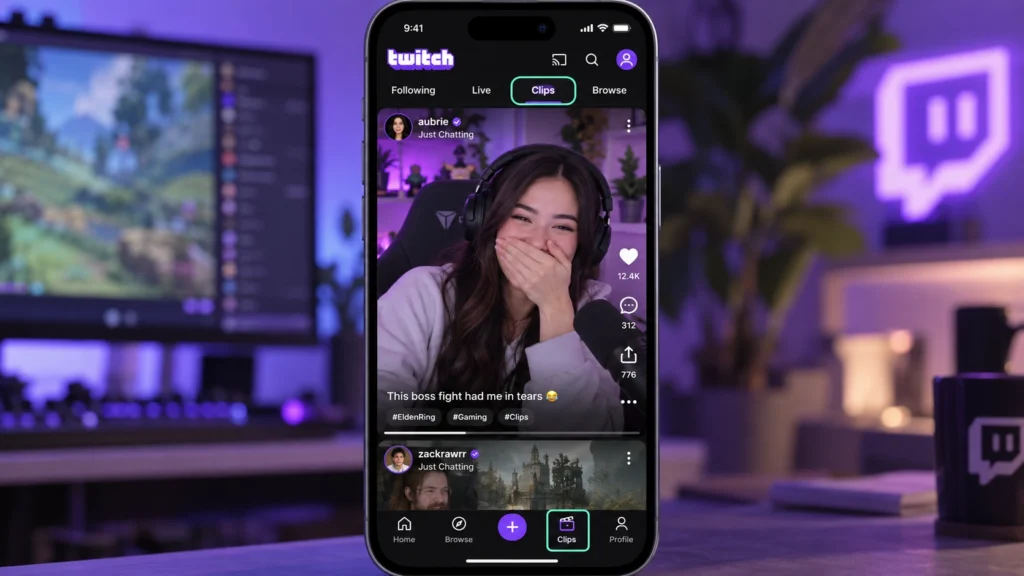
На телефоне есть самостоятельный Clips Feed. Twitch добавил его в обновлённую мобильную главную страницу: пользователь может переключиться с ленты прямых эфиров на короткие ролики и листать клипы разных каналов.
Поэтому способы просмотра отличаются:
| Задача | Где искать |
|---|---|
| Клипы конкретного автора | страница канала → Clips |
| Короткие рекомендации на телефоне | Clips Feed |
| Свои созданные клипы | Creator Dashboard → Content → Clips |
| Клипы собственного канала | Creator Dashboard → Content → Clips → Clips of My Channel |
У самого стримера Clips Manager полезнее публичной страницы: там доступны фильтры по категории, автору клипа, диапазону дат и статусу Featured, а список можно сортировать по просмотрам и свежести.
Как редактировать и оформлять Twitch Clips
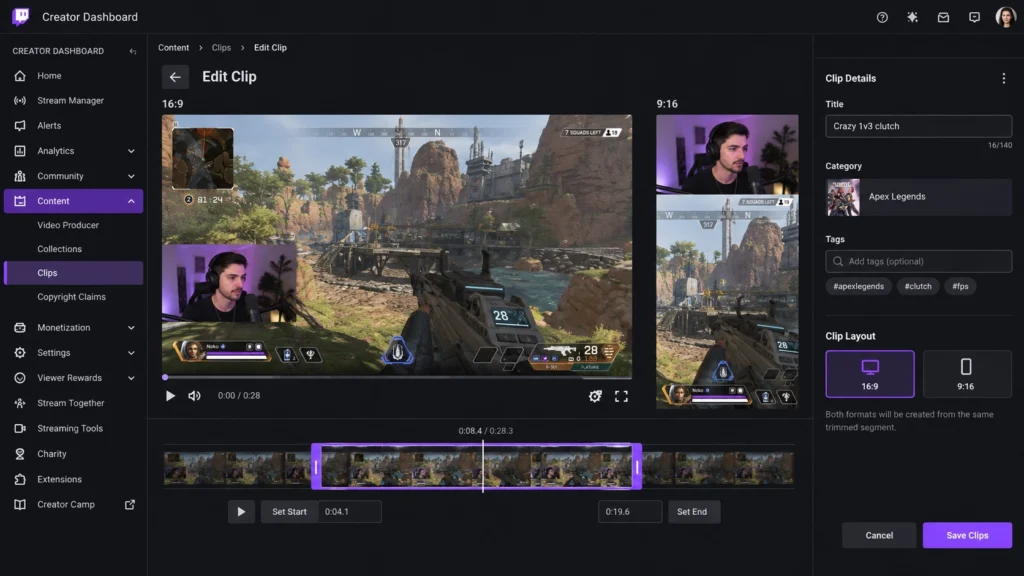
После создания клип не обязательно считать окончательным. Twitch позволяет владельцу канала повторно изменить название, обрезку и вертикальную компоновку клипов собственного контента через Creator Dashboard → Content → Clips.
В Clips Manager нажмите значок ножниц рядом с роликом. Откроется редактор, где можно:
- изменить название;
- заново выбрать границы фрагмента;
- настроить portrait layout;
- выбрать подходящую компоновку вертикального видео;
- управлять субтитрами там, где функция доступна.
Для вертикальной версии Twitch предлагает варианты компоновки, включая режимы для сочетания gameplay и facecam. Настройку вертикального layout достаточно сохранить, после чего Twitch может использовать предпочтение как исходный вариант для следующих клипов канала.
В актуальной системе горизонтальная и вертикальная версии существуют рядом. Это особенно важно для публикации коротких моментов за пределами Twitch: вертикальный ролик рассчитан на мобильные площадки, тогда как классический 16:9 удобнее для web.
Twitch также продолжает развивать вертикальное видео непосредственно в трансляциях. В 2026 году компания представила Dual Format Streaming, при котором стример может одновременно отдавать горизонтальный и вертикальный варианты. Для таких эфиров Twitch заявляет получение обеих ориентаций для клипов и VOD.
Как управлять клипами своего канала
Для стримера основной инструмент — Creator Dashboard → Content → Clips. В верхней части Clips Manager можно переключаться между Clips I've Created и Clips of My Channel.
Это важно: зритель управляет роликами, которые создал сам, а владелец канала получает дополнительный контроль над всеми клипами собственного контента.
Стример может:
- искать клипы;
- сортировать их по просмотрам и дате;
- фильтровать по категории и автору;
- менять название и монтаж;
- отмечать Featured Clips;
- делиться роликом;
- скачать доступную горизонтальную или вертикальную версию;
- удалить клип;
- модерировать пользователя, создавшего ролик.
Кто может создавать клипы
Этим также управляет автор канала. Путь к настройкам: Creator Dashboard → Settings → Stream → Clip Settings.
Можно:
- полностью включить или отключить Clips;
- запретить клипы для определённых категорий;
- разрешить их только подписчикам;
- ограничить создание клипов подписчиками или фолловерами с заданным сроком подписки;
- определить видимость клипов;
- управлять правом публикации зрительских клипов в сторонних соцсетях;
- настроить полномочия для Featured Clips.
Поэтому сообщение This channel cannot be clipped не обязательно означает неисправность Twitch. Стример мог полностью отключить функцию или запретить её для текущей категории. Сообщение о недостаточных правах также появляется, если канал ограничил создание клипов определёнными зрителями.
Как удалить Twitch Clip и можно ли его восстановить
Для удаления откройте Creator Dashboard → Content → Clips, выберите нужный ролик, нажмите значок корзины и подтвердите Delete.
Если нужно удалить несколько роликов, отметьте их чекбоксами и используйте Delete Selected. Для автора канала также предусмотрено массовое удаление клипов.
Здесь нужно быть особенно внимательным: удаление необратимо. Официальная инструкция Twitch прямо указывает, что удалённый клип восстановить нельзя. Если клип отмечен как Featured, перед удалением созданного вами ролика может потребоваться сначала снять этот статус.
Это отличается от обычного VOD. Клип является отдельным типом on-demand-контента, а Clips Manager управляет им отдельно от Video Producer. Twitch также позволяет удалить сразу все клипы, созданные из определённого исходного видео.
Если старый клип «пропал», возможны разные причины: его удалил создатель, владелец канала или редактор; ролик мог попасть под меры Twitch, в том числе связанные с защищённым авторским правом аудио. Twitch сканирует VOD и Clips на такой звук и может удалять соответствующие клипы.
Как создать клип Twitch
-
Откройте нужный момент
Перейдите на прямую трансляцию или доступный VOD и дождитесь момента, который нужно сохранить.
-
Нажмите кнопку Clip
Нажмите значок Clip в видеоплеере; должен открыться встроенный Clip Creator.
-
Выберите фрагмент
Передвиньте границы временного диапазона и оставьте нужный момент продолжительностью до 60 секунд.
-
Проверьте оформление
Просмотрите горизонтальную версию и предложенное вертикальное кадрирование, при необходимости скорректируйте доступные параметры.
-
Добавьте название
Введите понятный заголовок клипа; Twitch не должен оставлять поле обязательного названия незаполненным.
-
Опубликуйте клип
Нажмите Publish; после обработки должна появиться самостоятельная страница клипа и ссылка для просмотра или отправки.
Когда Clip не создаётся или не находится
Почему кнопка Clip есть, но ролик не публикуется?
Убедитесь, что добавили название и нажали именно Publish. Twitch изменил процесс так, чтобы случайное открытие Clip Creator не создавало готовый ролик автоматически. Если появляется техническая ошибка, официальная справка рекомендует повторить попытку, обновить страницу, перезапустить приложение или браузер, временно проверить расширения и сетевое соединение.
Почему нельзя сделать клип у конкретного стримера?
Владелец канала может полностью отключить Clips, запретить их для определённой категории либо разрешить создание только подходящим фолловерам или подписчикам. Это штатные настройки Twitch, а не ошибка аккаунта зрителя.
Можно ли восстановить удалённые клипы Twitch?
Через штатные инструменты Twitch — нет. Удаление клипа является постоянным и не отменяется. Если ролик важен автору канала, его стоит скачать до удаления.