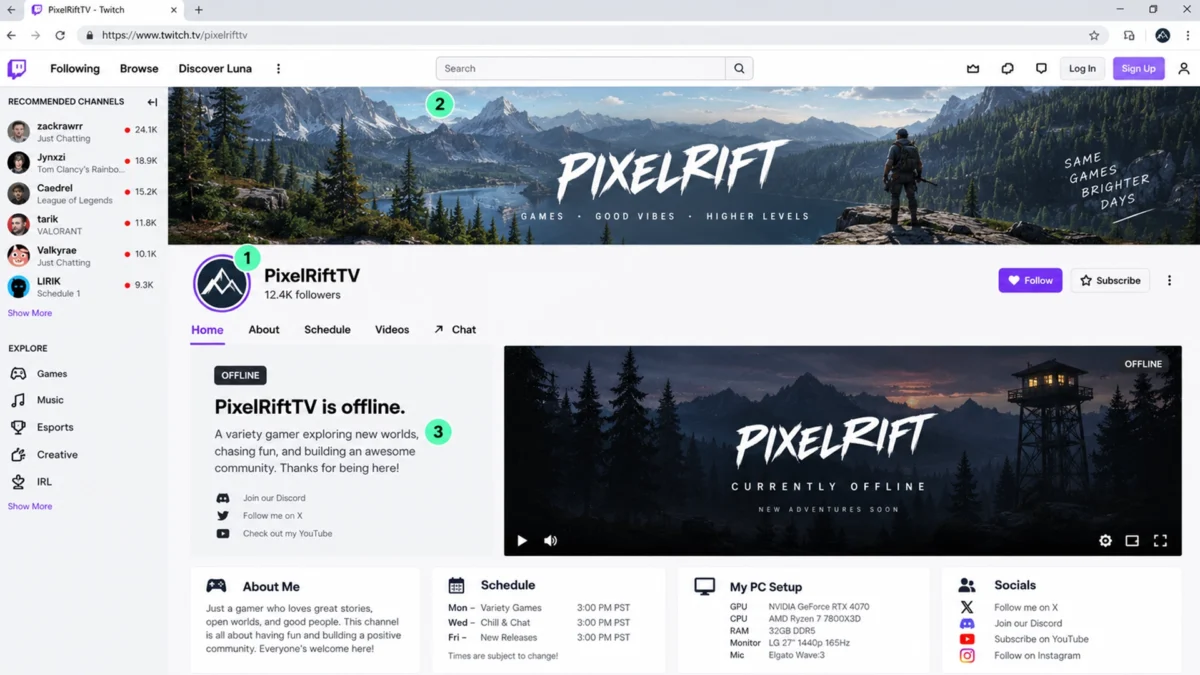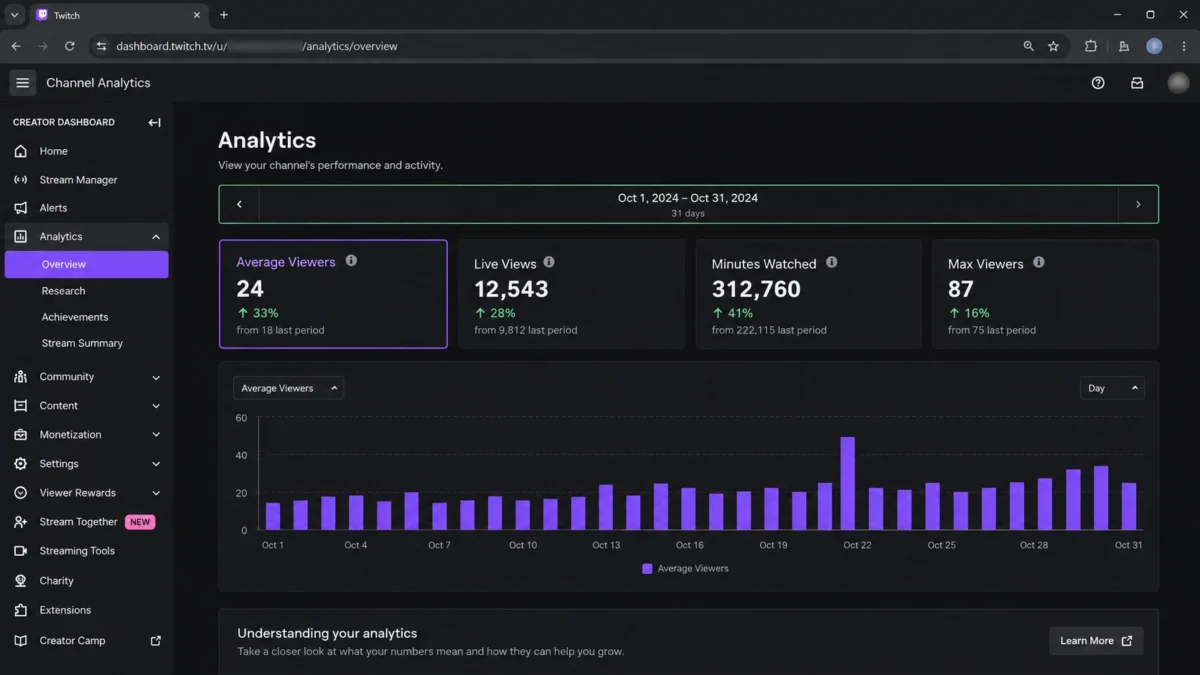
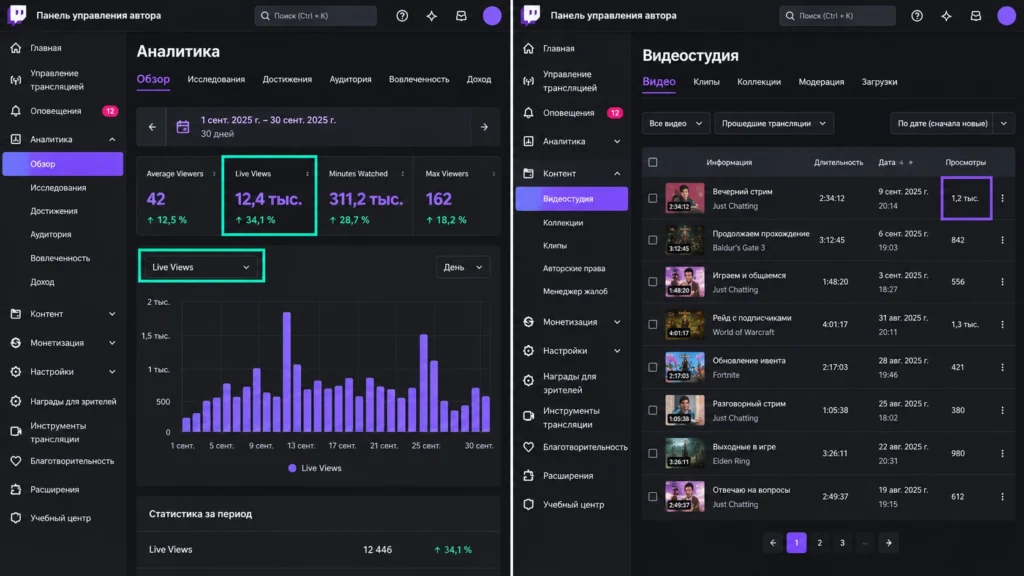
Просмотры Twitch своего канала смотрите в Панель управления автора > Аналитика > Обзор, а показатели отдельного эфира — в Отчете о трансляции. Не путайте Live Views со средней аудиторией: Live Views показывает просмотры прямых эфиров, Average Viewers — среднее число одновременных зрителей, а Max Viewers — пик. Просмотры VOD и клипов считаются отдельно.
Просмотры Twitch — не одна универсальная цифра. Во время эфира под плеером показывается текущее число зрителей, а в аналитике автора отдельно считаются Live Views, средние и максимальные одновременные зрители, уникальная аудитория, минуты просмотра, активность чата и просмотры клипов. Поэтому две цифры с подписью «просмотры» могут быть обе правильными и при этом означать совершенно разные вещи.
Основное место для анализа собственного канала — Creator Dashboard. Twitch предоставляет его всем авторам, хотя часть возможностей, связанных с монетизацией, доступна только подходящим категориям стримеров. Для статистики отдельного эфира используется Отчет о трансляции, а для сравнения периодов — общий раздел аналитики.
Другие инструкции собраны в все материалы по Twitch, а материалы для авторов — в разделе Контент и трансляции.
Где посмотреть просмотры Twitch своего канала
На компьютере удобнее пользоваться браузерной панелью автора:
- Войдите в Twitch.
- Нажмите изображение профиля.
- Откройте
Панель управления автора. - В боковом меню перейдите в
Аналитика. - Для общей статистики откройте
Обзор. - Выберите нужный период.
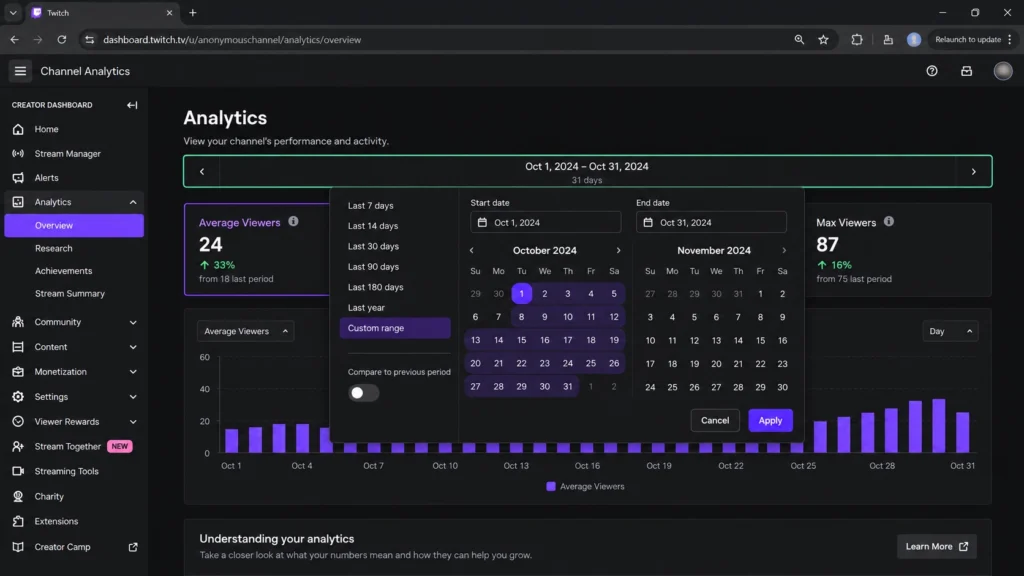
По умолчанию Analytics Overview показывает последние 30 дней, но Twitch позволяет задать собственный диапазон дат. График можно переключать между днями, неделями и месяцами, а данные выбранного графика — экспортировать для дальнейшего анализа.
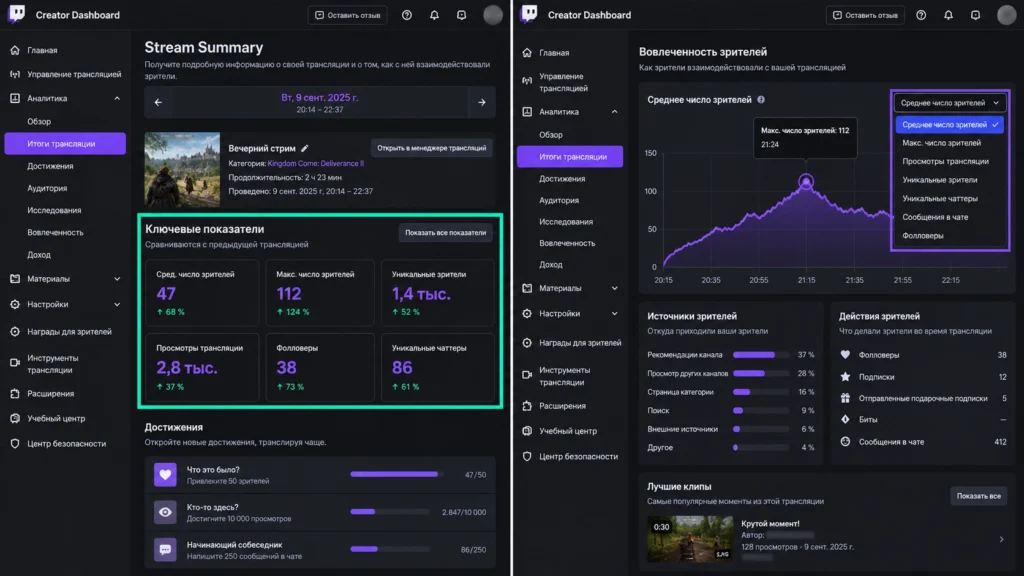
Для одного конкретного эфира используйте Отчет о трансляции. Там Twitch показывает ключевые показатели последнего стрима и позволяет сравнить их с предыдущими эфирами. Отчет обычно обновляется в течение примерно 15 минут после завершения трансляции. Twitch хранит в этом интерфейсе последние 30 отчетов, а более старые периоды можно анализировать через общую Analytics.
Не ищите для этого старое приложение Twitch Desktop App или Twitch Studio. Twitch Desktop App прекращено 30 апреля 2022 года, а поддержка Twitch Studio — после 30 мая 2024 года. Актуальная аналитика находится в Creator Dashboard и мобильном режиме автора.
Что доступно в Analytics
Актуальный обзор Twitch разделяет аналитику по задачам. Overview нужен для общей динамики, Research помогает оценивать категории и время выхода в эфир, Stream Summary разбирает конкретную трансляцию, Discovery показывает источники аудитории, Engagement — взаимодействие зрителей, а Earnings — доходы там, где монетизация доступна. Достижения отслеживаются отдельно в Creator Dashboard.
Для ежедневной работы необязательно открывать всё подряд. Обычно достаточно Overview, Stream Summary и Discovery: первый показывает тренд, второй объясняет результат конкретного эфира, третий помогает понять, откуда пришли люди.
Просмотры Twitch: что означают основные цифры
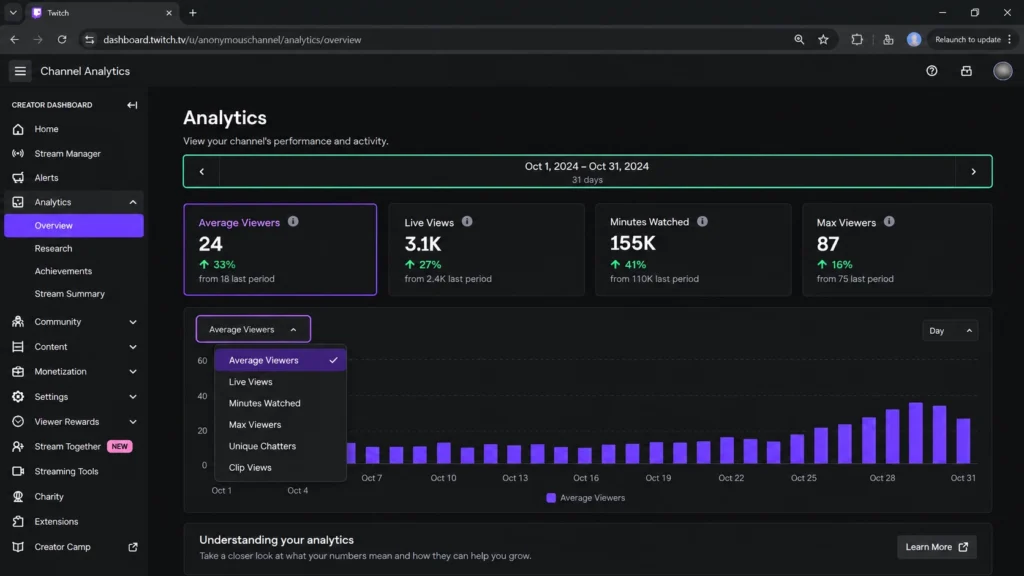
Самая частая ошибка — сравнивать Live Views и Average Viewers как будто это одно и то же. Twitch определяет их по-разному.
| Метрика | Что означает | Для чего полезна |
|---|---|---|
Viewer Count | сколько человек смотрит прямой эфир сейчас | оценить текущую аудиторию |
Live Views | суммарные просмотры прямых эфиров за выбранный период; VOD и клипы сюда не входят | оценить общий объём live-просмотров |
Average Viewers | среднее число одновременных зрителей во время эфиров | сравнивать стабильный размер аудитории |
Max Viewers | максимальное число одновременных зрителей | найти пиковые эфиры и события |
Unique Viewers | уникальная аудитория за выбранный период | отличить охват от повторных просмотров |
Minutes Watched | суммарное время просмотра прямых эфиров всеми зрителями | оценить объём потребления контента |
Time Streamed | сколько времени канал был в эфире | сопоставить результат с объёмом трансляций |
Unique Chatters | сколько уникальных зрителей писали в чат | оценить активное вовлечение |
Chat Messages | сколько сообщений отправлено | сравнить активность чата |
Clip Views | просмотры созданных по трансляциям клипов | оценить жизнь контента после эфира |
Average Viewers особенно полезен для сравнения двух эфиров разной продолжительности. Если один стрим длился два часа, а другой восемь, простая сумма просмотров почти ничего не говорит о стабильности аудитории. Twitch рассчитывает Average Viewers как среднее число одновременных зрителей на протяжении времени, когда канал был в эфире.
Minutes Watched — суммарное время, которое вся аудитория провела за просмотром ваших прямых трансляций. Если удобнее работать в часах просмотра, разделите это число на 60. Но не воспринимайте результат как «среднее время одного зрителя»: это общий объём просмотра по всем людям.
Viewer Count и пользователи в чате — разные цифры
Список пользователей в чате не является списком зрителей. Twitch считает Viewer Count по людям, которые действительно воспроизводят live-видео, а список Users in Chat включает авторизованных пользователей, подключённых к чату: среди них могут быть люди в режиме chat-only, пользователи pop-out-чата и боты.
Поэтому ситуация «в списке чата 20 имён, а зрителей 8» сама по себе не указывает на ошибку аналитики.
Twitch также уточняет, что выключенный звук не перестаёт считать человека зрителем, если live-видео продолжает воспроизводиться. Неактивная вкладка браузера также может учитываться, пока трансляция реально проигрывается; на мобильном устройстве просмотр может считаться и при фоновом воспроизведении live-аудио.
Текущий Viewer Count обновляется не мгновенно: после подключения или ухода человека число может измениться с задержкой в несколько минут. Поэтому нет смысла обновлять страницу каждые пять секунд в надежде поймать бухгалтерию Twitch за руку.
Как анализировать одну трансляцию
Отчет о трансляции полезен не просто итоговыми цифрами. В Viewer Engagement Panel можно увидеть, в какие моменты росло число зрителей, появлялись новые фолловеры и подписки, создавались клипы и увеличивалась другая активность.
Для коротких VOD Twitch позволяет анализировать вовлечение с достаточно мелкой детализацией: для записей менее двух часов — вплоть до минутных интервалов; с увеличением длительности шаг становится крупнее. Это помогает привязать пик или провал не к абстрактному «стриму в четверг», а к конкретному моменту эфира.
Практически анализ выглядит так:
- Сначала посмотрите
Average Viewers,Max ViewersиMinutes Watched. - Затем откройте график вовлеченности.
- Найдите момент резкого роста или падения зрителей.
- Сопоставьте его с содержанием VOD.
- Проверьте, появились ли одновременно сообщения, фолловеры или клипы.
- Сравните со стримом похожей тематики и продолжительности.
Если максимальная аудитория пришла после рейда, это совсем другой сигнал, чем такой же пик после смены категории или удачного игрового момента. Поэтому Twitch отдельно показывает долю Raid Viewers и источники, откуда зрители нашли трансляцию.
Как понять, растет ли канал
Один высокий пик ещё не означает устойчивый рост. Лучше смотреть несколько связанных показателей за сопоставимые периоды.
Если Average Viewers растёт несколько недель подряд, это обычно сильнее характеризует изменение постоянной аудитории, чем один необычный Max Viewers. Если одновременно увеличиваются Unique Viewers и Minutes Watched, канал не только получает новых людей, но и собирает больший общий объём просмотра.
Если Unique Viewers растут, а Average Viewers почти не меняется, канал может получать больше первых визитов без заметного улучшения удержания. В такой ситуации полезно открыть Discovery и Stream Summary и проверить, откуда пришли зрители и на каких моментах эфира они активнее взаимодействовали. Twitch именно для этого разделяет discovery- и engagement-аналитику.
Рост чата тоже лучше рассматривать парой показателей. Unique Chatters отвечает на вопрос, сколько разных людей написало хотя бы что-то, а Chat Messages показывает общий объём сообщений. Сто сообщений от двух активных зрителей и сто сообщений от двадцати человек — совершенно разные сообщества, хотя итоговое число сообщений одинаковое.
Для экспериментов старайтесь менять один крупный фактор за раз. Например, если хотите понять влияние времени выхода, сначала зафиксируйте расписание твича и сравните несколько эфиров одной категории примерно одинаковой продолжительности. Research в Creator Dashboard также использует глобальные данные Twitch и показывает, в какие дни и часы выбранная категория может быть интереснее для трансляции.
То же относится к оформлению. Если одновременно поменять название канала, тематику, время выхода, превью и баннер для твича, а затем получить на 15% больше зрителей, аналитика не сможет рассказать, какое именно изменение помогло.
Какие показатели смотреть в первую очередь
Для молодого канала полезнее всего начать с пяти:
Average Viewers— насколько стабильна аудитория во время эфира;Unique Viewers— сколько разных людей вы охватываете;Minutes Watched— насколько велик суммарный объем потребления;Follows— превращаются ли просмотры в возвращаемую аудиторию;Unique Chatters— сколько зрителей начинает взаимодействовать.
Уже после этого имеет смысл углубляться в Discovery, Clips, уведомления и монетизацию.
Просмотры трансляции, записи и клипов считаются отдельно
Live Views не включает VOD и клипы. Twitch прямо указывает это в описании Analytics Overview. Поэтому нельзя посмотреть Live Views и объявить цифру «общими просмотрами всего канала».
Прошедшие трансляции находятся в Контент > Видеостудия. Там можно управлять VOD, Highlights и Uploads, фильтровать их и сортировать в том числе по количеству просмотров.
Просмотры клипов вынесены отдельно в Clip Views. В Overview также можно анализировать Top Clips, а Twitch отдельно добавляет статистику просмотров избранных клипов для сравнения с обычными.
Это полезно для оценки разных этапов жизни контента. Например, стрим мог иметь среднюю live-аудиторию, но породить клип, который продолжил собирать просмотры несколько дней. Twitch отмечает, что пик просмотров клипов часто приходится именно на первые дни после трансляции.
Как смотреть аналитику Twitch с телефона
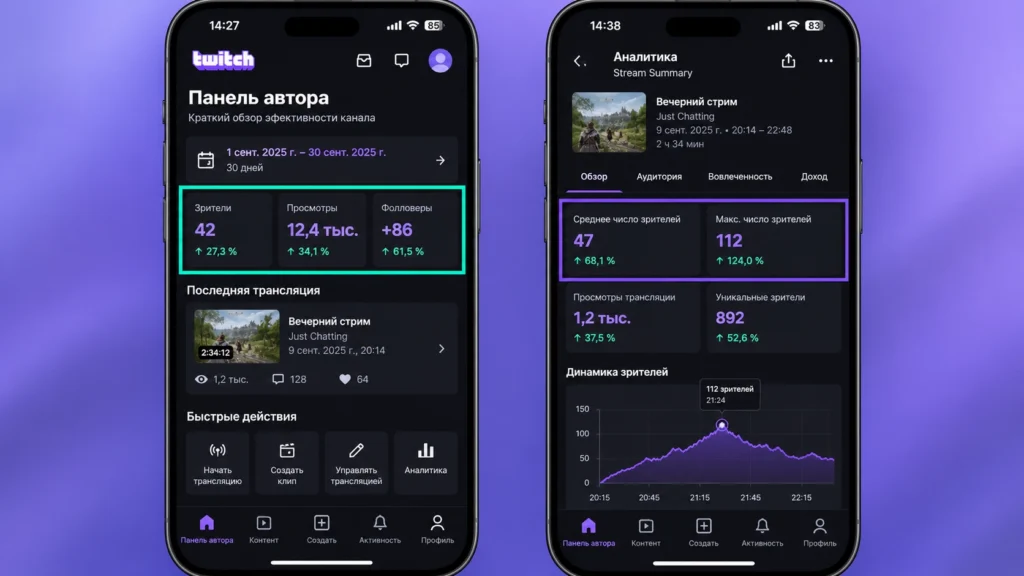
В мобильном приложении Twitch для автора используется Creator Mode. Он открывается через кнопку создания в нижней навигации и даёт доступ к мобильной панели управления.
В верхней части мобильного Dashboard Twitch показывает состояние эфира, его продолжительность, зрителей, просмотры и фолловеров. Через раздел Аналитика можно открыть Stream Summaries прошлых трансляций с такими показателями, как средняя аудитория, продолжительность и максимальное число зрителей, а также посмотреть лучшие клипы.
Для глубокого сравнения периодов, экспорта графиков и работы со всеми аналитическими разделами удобнее веб-версия Creator Dashboard. Мобильный режим хорош прежде всего для быстрой проверки текущего эфира и отчета после трансляции.
Если вы стримите непосредственно с консоли, итоговую статистику также удобнее проверять через веб-панель или мобильный Creator Mode: официальная документация Twitch описывает работу Creator Dashboard именно через эти интерфейсы.
Почему просмотры Twitch выглядят неправильными
Сначала исключите обычные различия в методике подсчета.
Если Live Views больше Unique Viewers — это не ошибка: одна метрика отражает просмотры live-контента, другая нужна для оценки уникальной аудитории. Если Viewer Count отличается от списка людей в чате — это тоже ожидаемо, потому что Twitch считает эти группы раздельно.
Не сравнивайте также Live Views с числом просмотров VOD. Первая метрика специально исключает записи и клипы.
После завершения стрима дайте данным обновиться. Twitch указывает, что Stream Summary обычно актуализируется в течение 15 минут после окончания эфира. Текущий live-счетчик также способен отставать на несколько минут от подключения и ухода отдельных зрителей.
Если цифры меняются после удаления подозрительной аудитории Twitch, это может быть связано с борьбой сервиса с fake engagement.
Почему нельзя накручивать просмотры Twitch
Twitch прямо запрещает искусственное увеличение просмотров, фолловеров и другой статистики через ботов, скрипты, сервисы обмена и схемы вроде Lurk 4 Lurk. Участие в таких сервисах может привести к мерам в отношении аккаунта вплоть до бессрочной блокировки.
Накрутка бесполезна и с точки зрения аналитики: она портит Average Viewers, Live Views и другие показатели и мешает понять, какой контент действительно работает.
При этом Twitch отдельно уточняет, что автора не наказывают лишь потому, что кто-то другой решил направить ботов на его канал. Если вы стали целью viewbotting, сервис рекомендует не пытаться «отвечать» встречной накруткой и при наличии информации сообщить о пользователях, которые заявляют о своей причастности или предлагают такие услуги.
Как использовать аналитику без самообмана
Сравнивайте одинаковые периоды и похожие трансляции. Трехчасовой игровой стрим в будний день и восьмичасовое специальное событие в выходной — плохая пара для вывода «новая категория дала +40%».
Для рабочего анализа достаточно простой схемы: сначала смотрите динамику Average Viewers и Minutes Watched за несколько недель, затем Unique Viewers и Follows, после этого разбирайте отдельные сильные и слабые эфиры через Stream Summary. Если видите необычный рост, открывайте Discovery и проверяйте источник аудитории.
Twitch позволяет экспортировать данные выбранного графика, поэтому при регулярном анализе можно сохранить одинаковые периоды и сравнивать их вне Dashboard.
Свежий независимый гайд Metricool также рекомендует анализировать Twitch по неделям и месяцам, чтобы замечать закономерности по категориям, дням и времени, а не делать выводы по одному эфиру.
Посмотреть и проанализировать просмотры Twitch
-
Открыть панель автора
Войдите в Twitch и откройте Панель управления автора; появится интерфейс управления собственным каналом.
-
Перейти в аналитику
Откройте Аналитика > Обзор; должен появиться график с показателями канала и выбранным периодом.
-
Выбрать период
Установите одинаковый диапазон дат для сравнения; график пересчитается только для выбранного промежутка.
-
Проверить ключевые метрики
Сравните Average Viewers, Live Views, Minutes Watched, Max Viewers и Unique Viewers; каждая цифра должна оцениваться отдельно по своему назначению.
-
Открыть отчет стрима
Перейдите в Stream Summary нужной трансляции и найдите пики или падения на графике вовлеченности; станет видно, в какие моменты менялась аудитория.
-
Проверить источник зрителей
Откройте данные Discovery и источников трафика; необычный рост можно будет связать с рейдом, рекомендациями, внешним переходом или другим источником.
-
Сравнить следующий период
После нескольких похожих эфиров повторите анализ на том же наборе метрик; устойчивое изменение будет заметнее случайного пика одного стрима.
FAQ
Что важнее: просмотры или среднее количество зрителей Twitch?
Для оценки стабильной live-аудитории полезнее Average Viewers, потому что это среднее количество одновременных зрителей во время трансляции. Live Views показывает другой показатель — общее число просмотров прямых эфиров за период.
Считается ли просмотр Twitch без звука?
Да. Twitch указывает, что зритель продолжает учитываться, если live-видео воспроизводится, даже когда сам плеер или вкладка браузера выключены по звуку.
Где посмотреть просмотры старой записи Twitch?
Откройте Панель управления автора > Контент > Видеостудия. Там находятся сохраненные VOD, Highlights и Uploads, а список можно сортировать в том числе по числу просмотров.
Почему зрителей меньше, чем пользователей в чате?
Список чата учитывает авторизованных пользователей, подключенных к чату, включая chat-only и некоторых ботов. Viewer Count считает тех, кто смотрит live-видео, поэтому эти числа не обязаны совпадать.
Когда появляется статистика завершенного стрима?
Twitch сообщает, что данные Stream Summary обычно обновляются в течение 15 минут после окончания трансляции. Последние отчеты можно открыть в Stream Summary, а более старые данные — через общую Analytics.