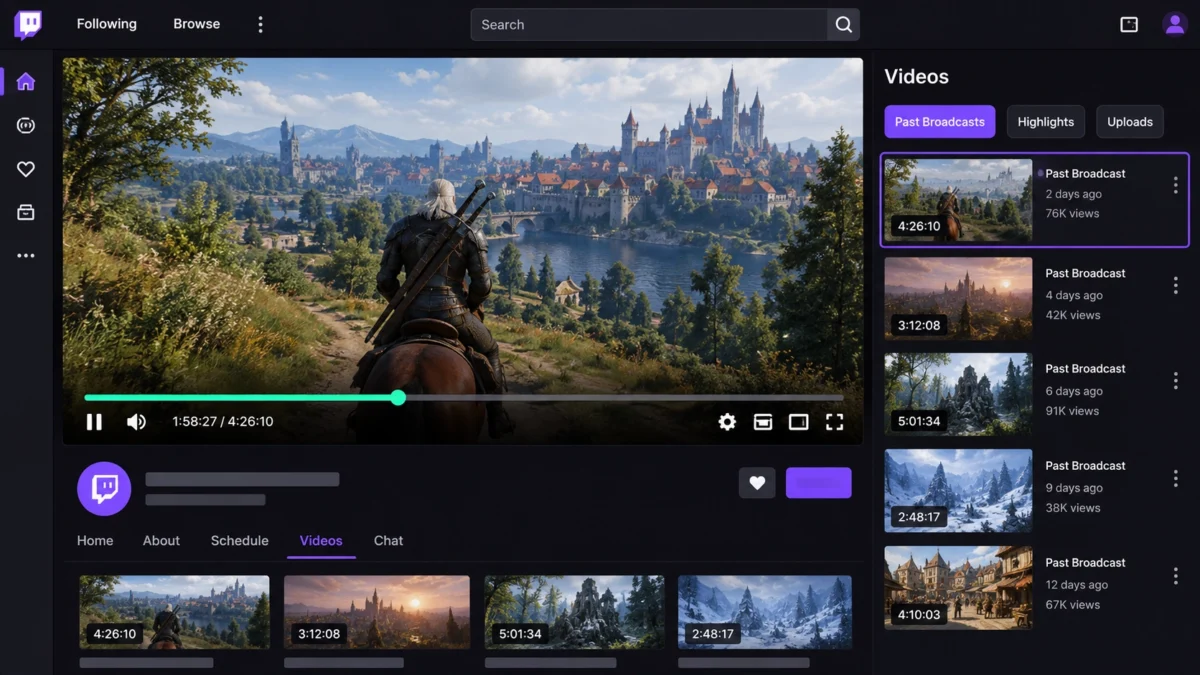
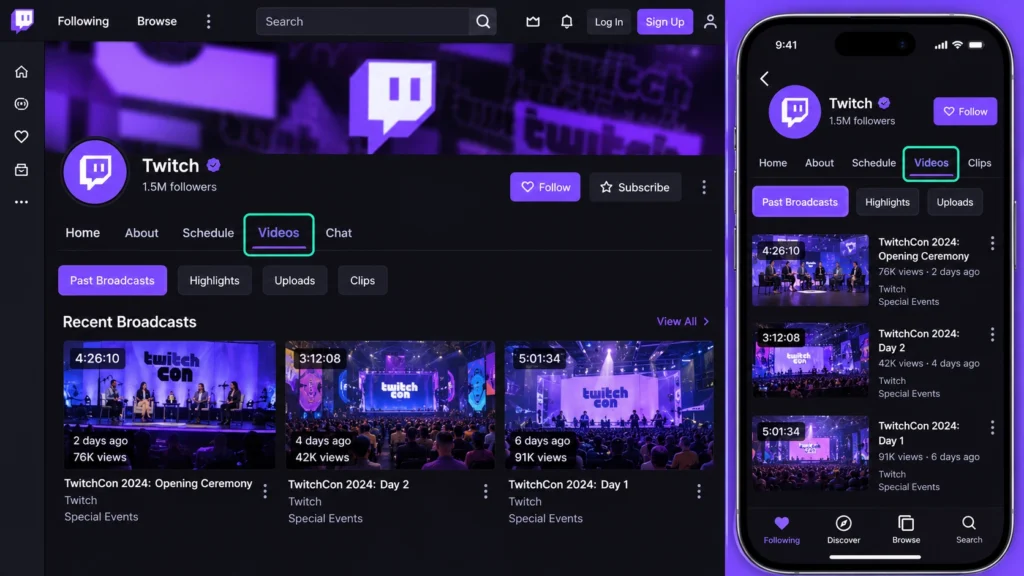
Чтобы посмотреть запись стрима Twitch, откройте канал стримера и перейдите в «Видео»: в веб-версии ищите Recent Broadcasts / «Недавние трансляции», в мобильном приложении — Past Broadcasts / «Прошедшие трансляции». VOD появляется только если автор заранее включил сохранение и запись доступна зрителям. Обычные аккаунты хранят прошлые эфиры 7 дней, Affiliate — 14 дней, Partner, Prime и Twitch Turbo — 60 дней.
Запись стрима Twitch называется VOD — это сохранённая версия завершившейся прямой трансляции. Если автор включил хранение прошлых эфиров и запись опубликована, её можно открыть на странице канала и смотреть как обычное видео: ставить на паузу, перематывать и переходить к нужному моменту. Важно учитывать, что полный VOD хранится ограниченное время, поэтому старый эфир может исчезнуть даже без ручного удаления.
Где найти запись стрима Twitch и как её посмотреть
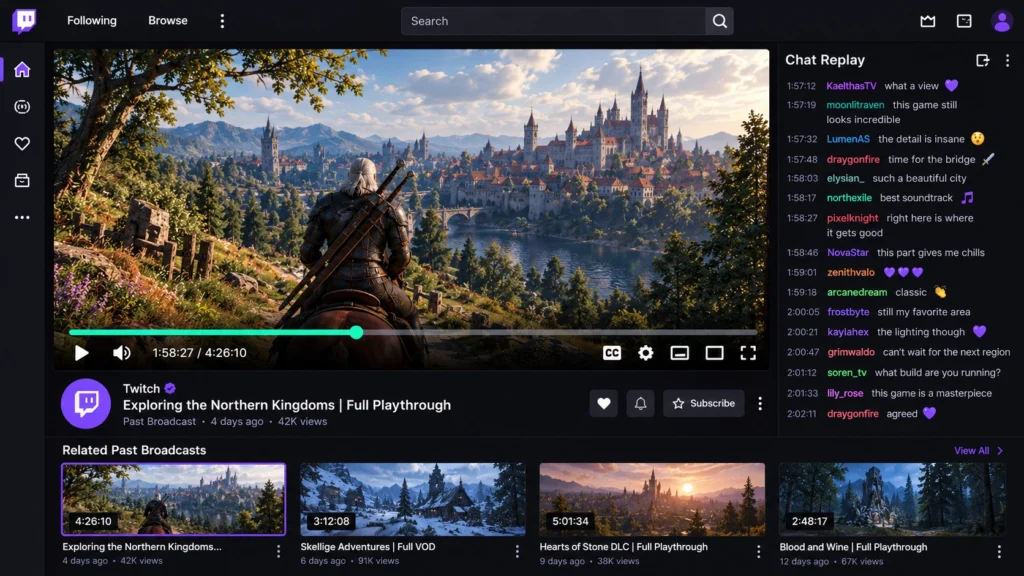
На компьютере проще всего искать прошлую трансляцию через страницу нужного канала. Откройте Twitch в браузере, перейдите к стримеру и выберите раздел «Видео». В веб-версии недавние полные записи могут отображаться как Recent Broadcasts или «Недавние трансляции». Откройте нужный эфир по названию, дате, длительности и превью — после этого загрузится обычный VOD-плеер.
Порядок действий для зрителя такой:
- Найдите канал стримера через поиск Twitch или откройте его напрямую.
- Перейдите в раздел «Видео».
- Выберите недавние или прошлые трансляции.
- Найдите нужный эфир по превью, названию и длительности.
- Откройте запись и переместите ползунок времени к нужному моменту.
В мобильном приложении логика почти та же: откройте канал, затем «Видео» и раздел Past Broadcasts / «Прошедшие трансляции». Названия отдельных пунктов в веб-версии и приложении могут различаться, но искать нужно именно полные прошлые эфиры, а не ленту клипов.
Управление архивом автора отличается от просмотра. Включать хранение прошлых трансляций нужно через Creator Dashboard в веб-версии Twitch; переключатель Store Past Broadcasts в мобильном приложении недоступен. Если вы стримите с телефона, Xbox или PlayStation, настройку хранения всё равно стоит проверить в браузере до начала эфира.
Во время просмотра VOD можно пользоваться шкалой времени и переходить к нужному фрагменту. Если у записи доступен повтор чата, сообщения синхронизируются с моментом воспроизведения. Ссылкой на прошлую трансляцию также можно поделиться с привязкой к конкретному времени.
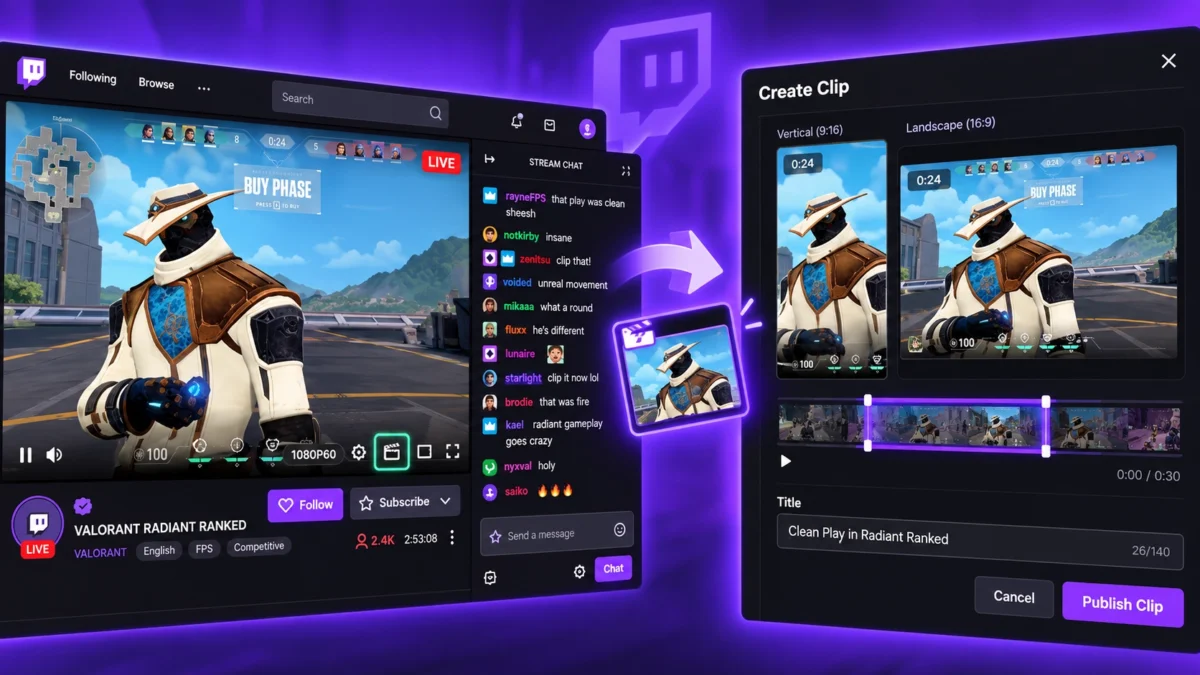
Полный VOD не стоит путать с коротким фрагментом. Если нужен отдельный момент из эфира, отдельно разобрано, как создавать, смотреть и управлять клипами Twitch. Клип сохраняет небольшой эпизод, тогда как Past Broadcast содержит запись трансляции целиком.
Почему VOD Twitch не отображается или уже пропал
Отсутствие записи не всегда означает ошибку приложения. Twitch сохраняет прошлые эфиры только у тех каналов, где заранее включён Store Past Broadcasts. Если настройка была выключена до начала трансляции, законченный эфир не появится в архиве задним числом.
Срок хранения полного Past Broadcast зависит от статуса аккаунта автора:
| Аккаунт стримера | Срок хранения полного VOD |
|---|---|
| Обычный аккаунт | 7 дней |
| Affiliate | 14 дней |
| Partner, Prime или Twitch Turbo | 60 дней |
Для трансляций в 2K или Dual Format есть отдельная особенность: версия повышенного качества или вертикальная версия хранится 7 дней, после чего стандартная 1080p либо горизонтальная версия может оставаться доступной до конца обычного срока хранения аккаунта.
Есть и другие причины, по которым зритель не видит нужную запись:
- стример отключил автоматическую публикацию VOD;
- категория добавлена автором в исключения для автоматической публикации;
- VOD был вручную снят с публикации;
- автор удалил запись;
- срок хранения закончился;
- эфир не сохранился из-за проблем с конфигурацией трансляции или соединением.
Неопубликованный VOD может оставаться доступным самому владельцу канала в Video Producer, но зритель на странице канала его не увидит. Поэтому отсутствие записи в «Видео» не доказывает, что автор уже удалил файл.
Если полный VOD исчез, проверьте на канале Highlights, Uploads и Clips: нужный фрагмент мог быть сохранён отдельно. Однако удалённую или истёкшую полную запись нельзя восстановить средствами Twitch, если она не была сохранена другим способом. Сервисы, обещающие гарантированно вернуть любой удалённый Twitch VOD, не стоит считать надёжным способом восстановления.
Highlights существуют отдельно от Past Broadcasts и могут храниться без срока удаления, но для Highlights и Uploads действует общий лимит хранилища 100 часов. Поэтому даже наличие старых ярких моментов не означает, что у канала должен оставаться полный исходный эфир.
Как стримеру сохранить, опубликовать или удалить запись трансляции
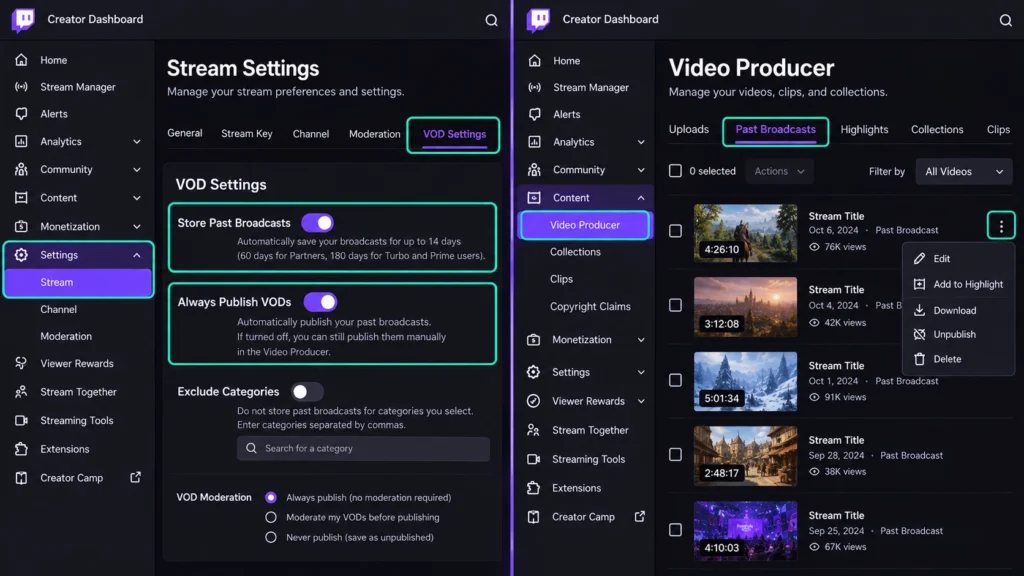
Чтобы будущие эфиры превращались в VOD, откройте Creator Dashboard в браузере, затем «Настройки» → «Трансляция» и найдите настройки VOD. Включите Store Past Broadcasts / «Сохранять прошедшие трансляции». Эта настройка действует на следующие эфиры и не восстанавливает трансляции, которые завершились раньше.
Если хотите, чтобы записи сразу появлялись на странице канала, проверьте Always Publish VODs. При отключённой автоматической публикации или при использовании исключённых категорий запись может сохраниться, но потребует ручной публикации.
Для управления сохранёнными видео откройте Creator Dashboard → Content → Video Producer. Здесь можно фильтровать Past Broadcasts, смотреть опубликованные и неопубликованные VOD, создавать Highlights, скачивать или экспортировать нужные материалы, а также публиковать, снимать с публикации и удалять записи.
Перед удалением важного VOD сначала сохраните локальную копию или экспортируйте видео. Удаление и истечение срока хранения — необратимые сценарии для файла на стороне Twitch: поддержка не восстанавливает запись, которой больше нет на серверах. Если трансляция нужна для монтажа, архива или публикации на другой площадке, не используйте Twitch как единственное долгосрочное хранилище.
Практичный вариант — сохранить два уровня архива: временный VOD на Twitch для зрителей и независимую локальную или внешнюю копию для автора. Тогда даже после окончания срока хранения исходник останется у вас. Если канал только настраивается, сначала разберите, как начать стримить на Twitch с нуля, а затем проверьте хранение VOD отдельным коротким тестовым эфиром.
После теста завершите трансляцию и откройте Video Producer. Если новая запись появилась, воспроизводится и при необходимости опубликована, цепочка сохранения работает. Если VOD не появился, сначала перепроверьте Store Past Broadcasts и состояние трансляции, а уже потом меняйте настройки программы вещания или сети.
Как посмотреть запись стрима Twitch
-
Откройте канал стримера
Найдите нужного автора через поиск Twitch и откройте его страницу; должна загрузиться страница канала.
-
Перейдите в «Видео»
Откройте раздел Videos / «Видео»; появятся опубликованные записи, Highlights и другие видео канала.
-
Выберите прошлые трансляции
На компьютере найдите Recent Broadcasts, а в мобильном приложении — Past Broadcasts; должен появиться список доступных полных VOD.
-
Найдите нужный эфир
Сверьте название, превью и длительность записи и откройте подходящий VOD; должен запуститься видеоплеер.
-
Перейдите к нужному моменту
Используйте шкалу времени VOD для перемотки; плеер должен начать воспроизведение с выбранного фрагмента.
После эфира на Twitch: сроки хранения, удаление и просмотр VOD
Можно ли посмотреть удалённую запись стрима Twitch?
Если VOD удалён автором или автоматически исчез после окончания срока хранения, Twitch не может восстановить его для просмотра. Ищите только сохранённые отдельно варианты: Highlight, Clip, Upload или архив, который сам автор разместил вне Twitch.
Сколько хранится запись стрима на Twitch?
Обычный аккаунт хранит Past Broadcast 7 дней, Affiliate — 14 дней, а Partner, Prime и Twitch Turbo — 60 дней. Для 2K и вертикальной версии Dual Format действует отдельный семидневный срок, после которого стандартная версия может оставаться до конца основного периода.
Можно ли смотреть VOD Twitch на телефоне?
Да. Откройте канал в приложении Twitch, перейдите в «Видео» и выберите Past Broadcasts / «Прошедшие трансляции». Если нужной записи там нет, проверьте Highlights и Clips; при удалённом или истёкшем VOD приложение не сможет вернуть полный эфир.