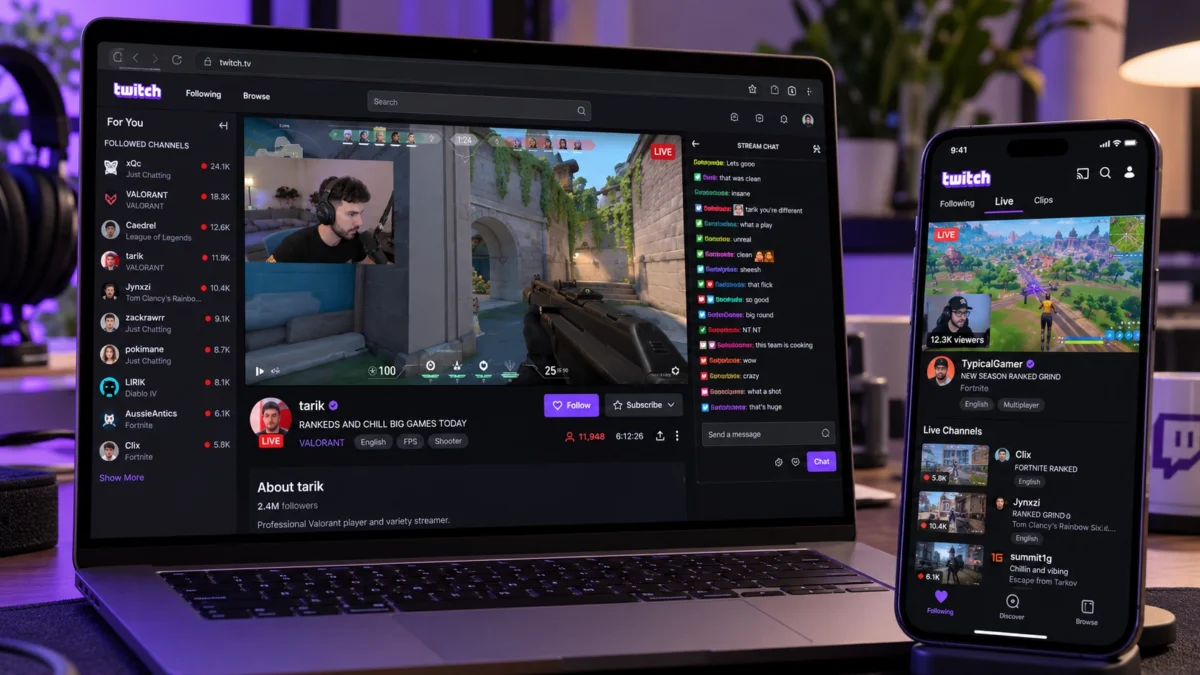
Twitch можно смотреть на компьютере прямо в браузере, а на Android и iPhone — через официальное приложение. Найдите нужный канал через поиск или категории, откройте трансляцию и при необходимости выберите качество в плеере. Для нестабильного соединения лучше использовать Auto, а для участия в чате потребуется аккаунт и иногда дополнительная верификация.
Twitch можно смотреть прямо в браузере на компьютере или через официальное приложение на Android и iPhone. Для просмотра откройте нужный канал или найдите трансляцию через поиск и категории. Вход в аккаунт нужен прежде всего для персональных функций: подписок на каналы, уведомлений и участия в чате.
На ПК отдельная программа для просмотра не нужна: основной вариант — сайт Twitch в актуальном браузере. На телефоне удобнее приложение с лентой эфиров, подписками, клипами и чатом. Качество выбирается в плеере, а при нестабильном соединении лучше оставить Auto.
Как смотреть Твич на компьютере через браузер
Откройте Twitch в поддерживаемом браузере и найдите канал через поиск, категорию или прямую ссылку. Если автор в эфире, на странице канала запустится live-трансляция; если эфир завершён, вместо неё могут быть доступны записи и клипы.
Для компьютера подходят актуальные Chrome, Firefox, Edge, Safari, Opera и Opera GX. Другие браузеры тоже могут открыть сайт, но отдельные элементы плеера, авторизация или чат могут работать нестабильно.
Чтобы начать просмотр:
- Откройте сайт Twitch.
- Найдите стримера через поиск или категории.
- Нажмите на нужный канал.
- Наведите курсор на видео, чтобы открыть управление плеером.
- При необходимости включите полноэкранный режим, измените громкость и качество.
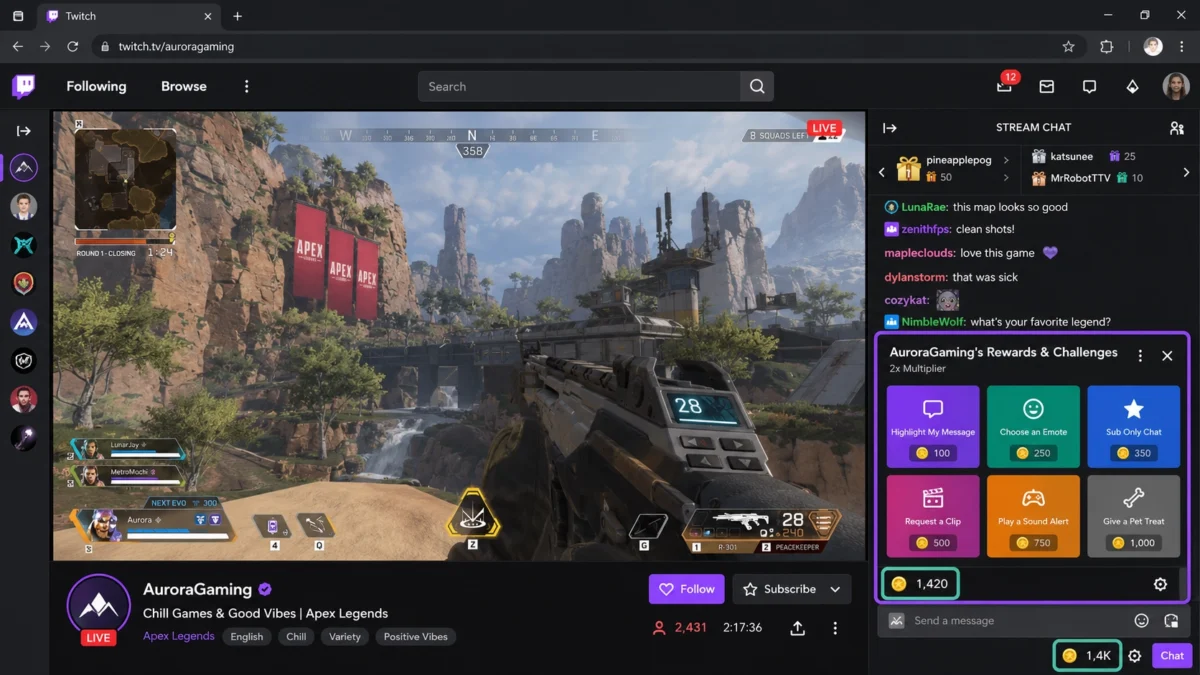
- Если хотите писать сообщения, войдите в аккаунт и откройте чат справа от видео.
Старое Twitch Desktop App для просмотра больше не поддерживается, поэтому на Windows и macOS достаточно веб-версии. Если инструкция предлагает устанавливать прежний десктопный клиент, такой способ уже не относится к актуальной схеме просмотра.
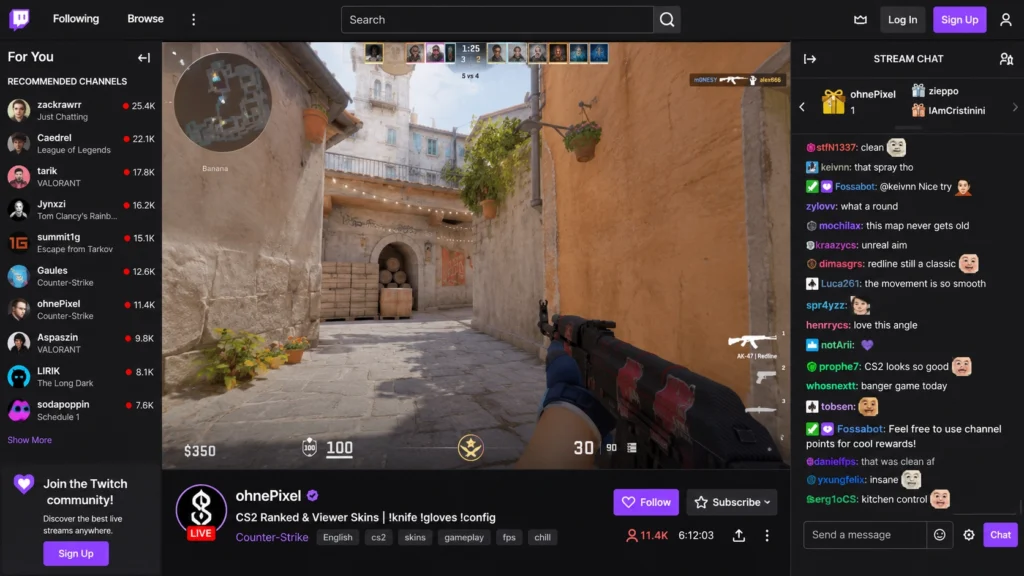
Чат расположен рядом с трансляцией. Канал может требовать для отправки сообщений подтверждённую почту, номер телефона или соблюдение других правил, поэтому работающий плеер при недоступной отправке сообщений не означает поломку Twitch целиком.
Как смотреть Twitch на телефоне
На Android и iPhone основной вариант — официальное приложение Twitch. После запуска открывается лента прямых эфиров с рекомендациями. Из неё можно перейти к выбранному каналу, открыть список подписок, найти категорию или воспользоваться поиском.
Чтобы посмотреть конкретный стрим:
- Установите или обновите Twitch из официального магазина системы.
- Найдите нужный канал через поиск либо ленту.
- Нажмите на превью трансляции.
- Поверните телефон, если удобнее смотреть горизонтальное видео на весь экран.
- Откройте чат, если хотите читать сообщения или участвовать в обсуждении.
- При слабом интернете уменьшите качество либо выберите Auto.
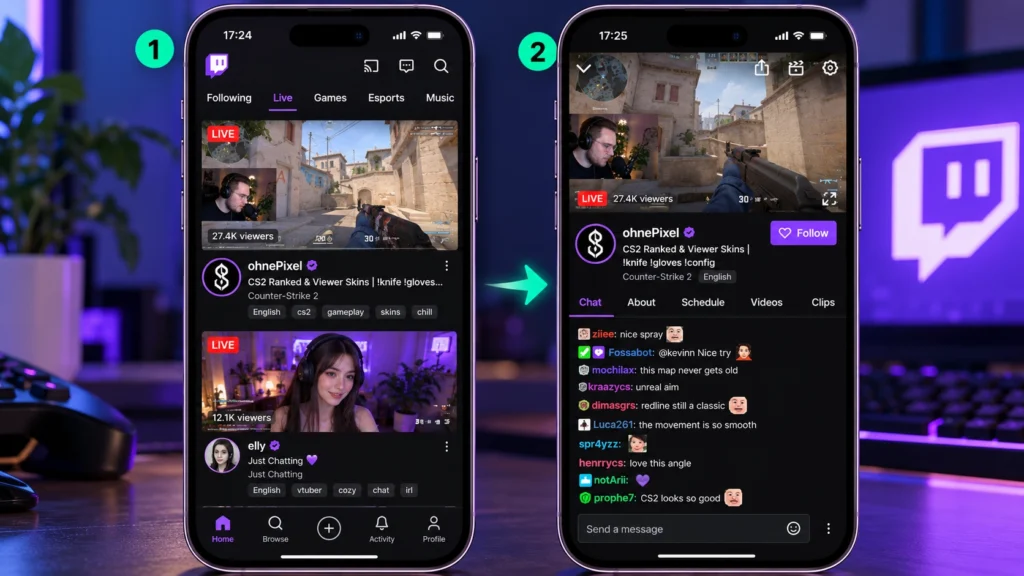
В мобильной версии есть отдельные ленты прямых эфиров и клипов, а раздел подписок помогает быстро увидеть, кто сейчас онлайн. На поддерживаемых устройствах можно продолжать просмотр в уменьшенном окне, переходя к другим разделам приложения.
На Android стрим можно открыть и через мобильный браузер. Это полезно как проверка, если приложение работает нестабильно: откройте тот же канал в браузере и сравните результат. Если веб-версия работает, а приложение нет, сначала обновите клиент и перезапустите его.
Не путайте просмотр и собственную трансляцию. Если вы хотите выйти в эфир сами, это уже отдельная задача: как начать стримить на Twitch зависит от устройства, кодировщика и настроек канала.
Как смотреть Twitch в 1080p и выбрать качество
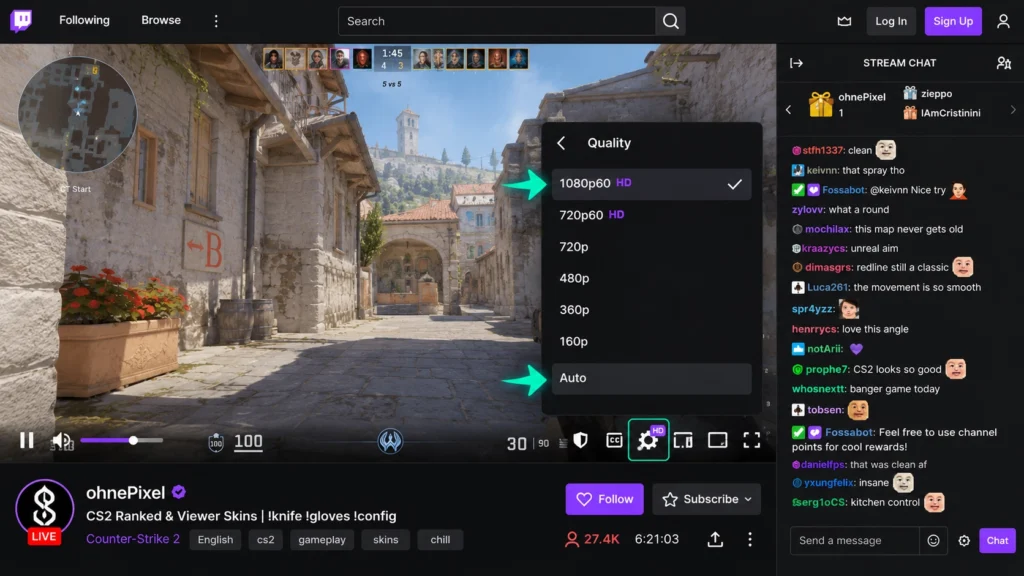
Качество задаётся в меню видеоплеера. На компьютере наведите курсор на видео, нажмите значок настроек и откройте Quality. На телефоне коснитесь плеера, откройте настройки воспроизведения и выберите доступный вариант. Если в списке есть 1080p или 1080p60, его можно включить вручную.
Наличие 1080p зависит от исходного потока автора и доступных вариантов обработки видео. Если стример передаёт меньшее разрешение или для конкретного эфира нет нужного варианта качества, зритель не сможет принудительно включить 1080p. Меню показывает только реально доступные режимы.
Auto удобнее при мобильном интернете, нестабильном Wi-Fi и меняющейся скорости. Плеер сам подбирает качество, чтобы уменьшить буферизацию. Ручное 1080p60 имеет смысл, когда соединение стабильно и трансляция идёт без остановок.
Если изображение зависает, не начинайте с очистки всех данных браузера или переустановки приложения. Сначала:
- переключите качество на Auto;
- откройте другой стрим;
- перезапустите страницу или приложение;
- проверьте Twitch через другую сеть;
- на ПК временно отключите расширения, вмешивающиеся в видео или сетевые запросы.
Если другой канал работает нормально, проблема может быть у конкретной трансляции. Если несколько эфиров не запускаются на одном устройстве, но работают на другом в той же сети, проверяйте браузер или приложение. Если Twitch не воспроизводится на разных устройствах только через одно подключение, причина вероятнее связана с сетью.
Что делать, если Twitch не открывается, не показывает чат или не работает в России
Для просмотра из России порядок тот же: веб-версия на компьютере и официальное приложение на телефоне. При ошибке разделите три ситуации: общий сбой Twitch, проблема конкретного провайдера или сети и региональное ограничение отдельного контента. Один чёрный экран сам по себе не указывает точную причину.
Сначала откройте другой канал. Затем сравните работу на втором устройстве и, если возможно, через другую доступную сеть. Если сайт загружается, но видео останавливается, поставьте Auto. Если не открывается только одна трансляция и появляется сообщение о недоступности в регионе, это может быть ограничение конкретного контента, а не всего сервиса.
Когда Twitch не работает в браузере, проверьте страницу в приватном окне без расширений. Если там всё запускается, вероятен конфликт дополнения, cookies или настроек профиля. Не удаляйте сразу все данные браузера: сначала отключайте расширения по одному. Перед очисткой cookies убедитесь, что помните пароль и имеете доступ к двухфакторной аутентификации.
Если проблема повторяется на всех каналах и устройствах, используйте отдельную диагностику что делать, если Twitch не работает. Для обычного просмотра не стоит устанавливать неизвестные «фиксы», модифицированные клиенты или программы, обещающие восстановить видео одним нажатием.
С чатом логика отдельная. Если сообщения видны, но поле отправки недоступно, войдите в аккаунт и проверьте требования канала. В некоторых чатах требуется подтверждение электронной почты или телефона. Если не загружается сам чат, обновите страницу или приложение и сравните работу на другом канале.
На телевизоре и консоли принцип тот же: открыть приложение Twitch, выбрать канал и запустить трансляцию. Часть функций веб-версии или мобильного клиента там может отсутствовать, поэтому такой вариант удобнее именно для просмотра на большом экране.
Как открыть и настроить просмотр Twitch
-
Открыть Twitch
Запустите Twitch в актуальном браузере на компьютере или в официальном приложении на телефоне; должна открыться главная страница или лента эфиров.
-
Найти нужный канал
Используйте поиск, категории или список подписок и откройте нужного стримера; на странице должен появиться live-плеер, если канал сейчас в эфире.
-
Запустить трансляцию
Нажмите на превью или плеер и при необходимости включите полноэкранный режим; изображение и звук должны воспроизводиться без ошибки.
-
Настроить качество
Откройте настройки плеера и выберите Auto либо доступное 1080p; при стабильном соединении видео должно идти без постоянной буферизации.
-
Проверить чат
Войдите в аккаунт и откройте чат; если канал требует верификацию почты или телефона, выполните её, после чего поле отправки сообщений должно стать доступным.
-
Проверить проблемы воспроизведения
Если стрим тормозит, сравните другой канал, устройство или сеть; результат покажет, связана проблема с конкретным эфиром, устройством или подключением.
Нюансы просмотра Twitch: 1080p, чат и доступ к стримам
Можно ли смотреть Twitch без регистрации?
Часть публичного контента можно смотреть без регистрации, но возможности будут ограничены. После входа становятся доступны подписки на каналы, персональная лента, уведомления и участие в чате. Отдельный контент или региональные правила также могут потребовать авторизацию либо подтверждение возраста.
Почему в настройках Twitch нет 1080p?
Плеер показывает только доступные для конкретной трансляции варианты. Если автор вещает в меньшем разрешении или для эфира не сформирован нужный вариант качества, 1080p в списке не появится. Настройки компьютера или телефона не смогут добавить отсутствующий режим.
Как смотреть Twitch, если стрим тормозит на телефоне?
Сначала поставьте Auto и сравните Wi-Fi с мобильной сетью. Затем перезапустите приложение и откройте другой канал. Если проблема возникает только в одной сети, проверяйте соединение; если только в приложении — обновите Twitch и сравните его с веб-версией.