Модератор Twitch помогает владельцу канала управлять чатом: предупреждает пользователей, выдаёт тайм-ауты и баны, включает режимы чата и разбирает сообщения AutoMod. Обычного модератора можно назначить командой /mod username или через Roles Manager, а для управления командой Twitch предусматривает отдельную роль Lead Moderator.
Модератор Twitch — это пользователь, которому владелец канала доверил инструменты управления чатом. Он может предупреждать зрителей, выдавать тайм-ауты и баны, включать режимы чата, работать с AutoMod и смотреть историю действий по пользователю. Для обычной модерации не нужно передавать пароль от аккаунта или выдавать доступ редактора.
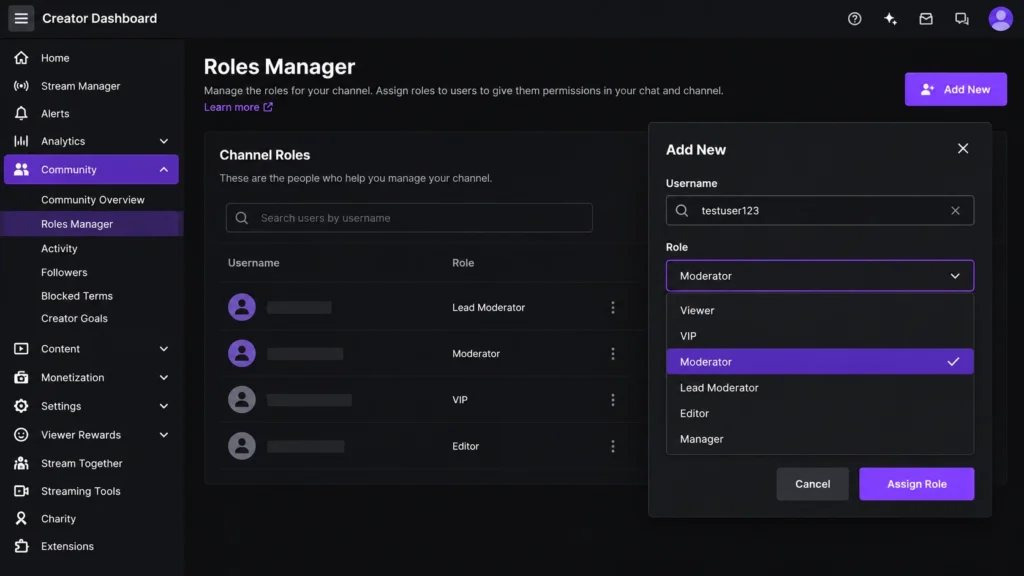
У Twitch есть обычный Moderator и отдельный Lead Moderator. Обычный модератор следит за порядком и применяет меры к зрителям. Lead Moderator получает те же возможности, но дополнительно может управлять командой модераторов, назначать и снимать VIP, получать доступ к расширенным настройкам модерации и удалять комментарии модераторов. Поэтому под «главным модератором на Твиче» корректнее понимать именно Lead Moderator.
Как сделать модератора на Twitch и удалить роль
Самый быстрый способ назначить обычного модератора — открыть чат своего канала и ввести:
/mod username
Вместо username укажите имя пользователя. После успешной команды у него появится роль модератора. Проверить список можно командой /mods.
Через интерфейс откройте Creator Dashboard → Community → Roles Manager, нажмите Add New, найдите пользователя и выберите Moderator. В этом же разделе доступна роль Lead Moderator; добавлять и удалять её может только владелец канала.
Чтобы снять обычную роль через чат, используйте:
/unmod username
После этого пользователь остаётся зрителем и теряет модераторские функции. Через Roles Manager роль также можно убрать вручную.
Если канал ещё оформляется, проверьте, что ссылка на твич канал ведёт на нужную страницу и правила чата уже заполнены: применять единые правила проще, чем импровизировать во время эфира.
Что может модератор Twitch и чем отличается Lead Moderator
Обычный модератор может предупреждать пользователей, выдавать временные ограничения и постоянные баны, включать Slow Mode, Emote-only, Subscriber-only и Followers-only, а также вести опросы и Predictions. В настройках канала ему могут быть доступны AutoMod, блокировка ссылок, требования подтверждённой почты или телефона, списки заблокированных и разрешённых терминов и Shield Mode.
Модератор не становится владельцем аккаунта. Тайм-аут или бан действует в конкретном канале и не блокирует пользователя на всём Twitch. Если поведение нарушает правила сервиса, его можно отдельно отправить через систему жалоб.
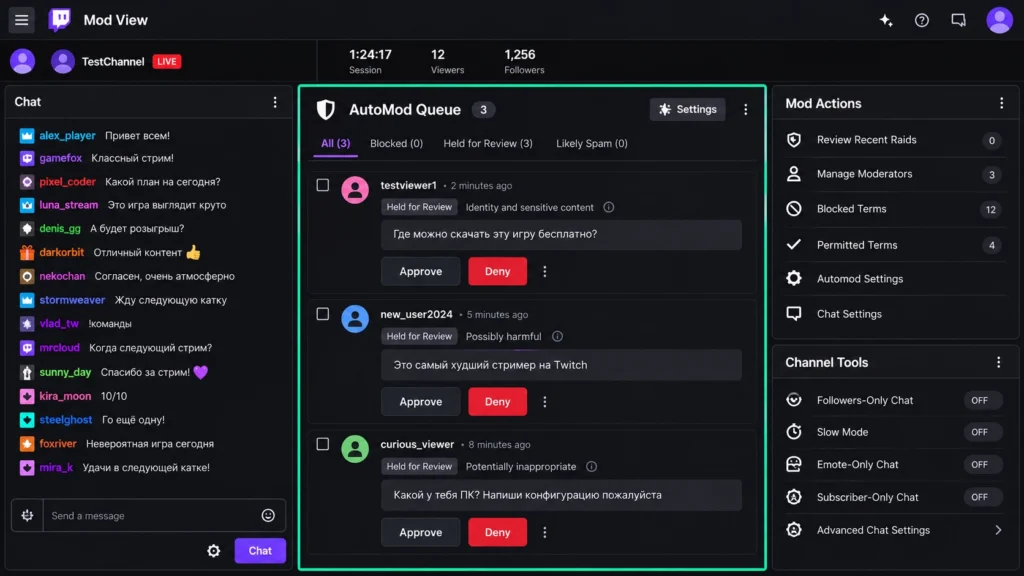
Для работы удобнее Mod View. На компьютере он открывается через значок меча в нижней части чата канала, который вы модерируете. Там есть AutoMod Queue, Mod Actions, Active Mods, карточки зрителей, запросы на разбан и другие виджеты. Мобильная версия Mod View доступна в приложениях Twitch для iOS и Android.
В Mod View есть и очередь запросов Channel Points. Она не даёт модератору полный контроль над монетизацией. Если нужна отдельная настройка наград и понимание, как выводить баллы канала на твиче, это лучше разбирать отдельно от прав модератора.
Основные команды модератора Twitch
Большинство действий доступны кнопками интерфейса, но команды удобны в быстром чате.
| Команда | Что делает |
|---|---|
/timeout username seconds | временно запрещает пользователю писать в чат |
/ban username | блокирует возможность писать до снятия бана |
/unban username | снимает бан и может досрочно завершить тайм-аут |
/slow seconds | задаёт интервал между сообщениями |
/slowoff | выключает медленный режим |
/followers | включает режим только для фолловеров |
/followersoff | отключает его |
/subscribers | включает режим только для подписчиков и модераторов |
/subscribersoff | отключает его |
/uniquechat | блокирует повторяющиеся сообщения |
/uniquechatoff | отключает фильтр повторов |
/clear | очищает видимую историю чата |
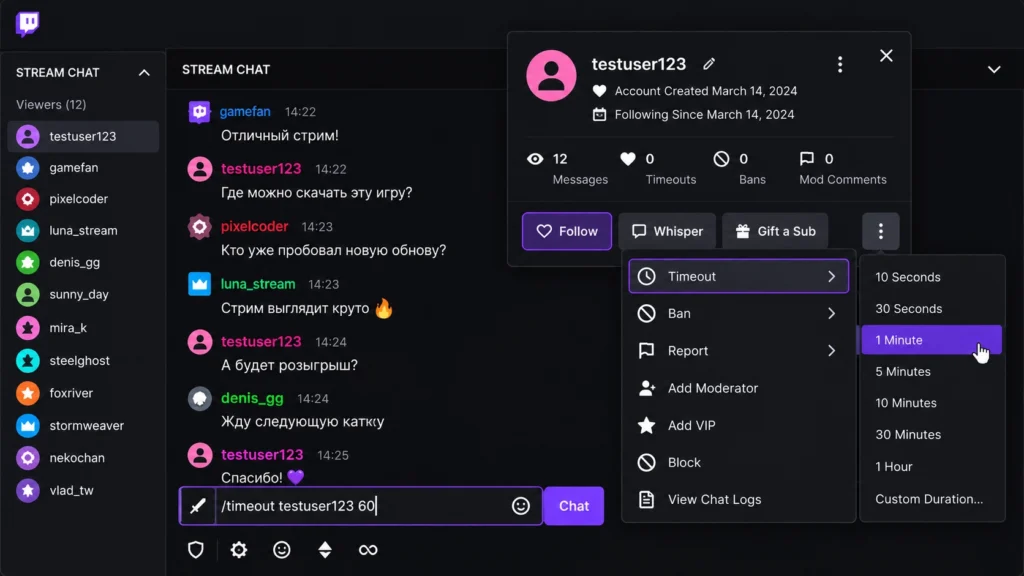
/user username | открывает карточку пользователя |
Эти команды входят в актуальный набор встроенных средств модерации Twitch.
Если длительность тайм-аута не указана, Twitch применяет стандартный срок. Например, /timeout username 60 ограничит пользователя на одну минуту. Повторный тайм-аут заменяет действующий, а /unban username может снять ограничение раньше.
Если зритель видит уведомление о том, что сообщение удалено модератором Twitch, это означает удаление конкретного сообщения в этом чате. Для единичной реплики используйте инструмент удаления сообщения; /clear нужен для очистки видимой истории чата целиком.
AutoMod, проверка настройки и типовые проблемы
AutoMod проверяет сообщения до публикации и может удерживать рискованные фразы для решения модератора. В AutoMod Queue модератор выбирает, разрешить сообщение или отклонить его. Владелец канала может дополнительно настроить уровень фильтрации, заблокированные и разрешённые термины, фильтрацию ссылок и требования к подтверждению аккаунта.
У AutoMod есть Smart Detection: система учитывает модераторские действия как сигнал для улучшения распознавания нежелательных сообщений. Это не заменяет людей. Если фильтр постоянно пропускает локальную спам-фразу или, наоборот, задерживает нормальное выражение сообщества, скорректируйте список терминов и договоритесь с командой о едином правиле.
Перед важным эфиром проведите короткий тест. Назначьте модератора, попросите его открыть Mod View и проверить чат, AutoMod Queue и карточку пользователя. С тестового аккаунта отправьте безопасное сообщение, которое попадает под заранее созданный фильтр, затем примените короткий тайм-аут и снимите его. Не используйте случайного зрителя для проверки.
После эфира Moderation Analytics помогает увидеть, какие действия применялись во время трансляции и где правила требуют уточнения. Аудиторию и просмотры твич оценивайте отдельно: модерационные события показывают состояние чата, но не заменяют аналитику канала.
Если команда не появляется при вводе /, сначала проверьте роль через /mods и Roles Manager. Не путайте команды Twitch вида /timeout с командами сторонних ботов вида !command: у ботов свои настройки и права.
На телефоне расположение элементов отличается, но мобильный Mod View позволяет работать с чатом, быстрыми действиями, AutoMod Queue и журналом действий. Для сложной настройки ролей и защиты удобнее Creator Dashboard в браузере.
Для команды из нескольких человек заранее зафиксируйте простую лестницу мер: предупреждение → тайм-аут → бан, а для очевидного спама или массовой атаки разрешите действовать сразу. Mod Actions и комментарии в карточках пользователей помогают не принимать противоречивые решения. Lead Moderator нужен тогда, когда человек действительно управляет командой и настройками, а не просто чаще находится в чате.
Как назначить и проверить модератора Twitch
-
Выберите модератора
Выберите доверенного пользователя и заранее определите, какие нарушения он может обрабатывать самостоятельно.
-
Назначьте роль
Введите /mod username в чате или добавьте пользователя как Moderator через Creator Dashboard → Community → Roles Manager; убедитесь, что роль сохранилась.
-
Откройте Mod View
Попросите модератора открыть Mod View через значок меча в чате и проверить доступ к чату, карточкам пользователей и AutoMod Queue.
-
Проверьте AutoMod
С тестового аккаунта отправьте безопасное сообщение под заранее созданный фильтр и убедитесь, что модератор может разрешить или отклонить его.
-
Проверьте тайм-аут
На тестовом аккаунте примените короткий /timeout, убедитесь, что ограничение сработало, затем снимите его.
-
Согласуйте правила
Зафиксируйте порядок «предупреждение → тайм-аут → бан» и условия применения Slow Mode, Followers-only и Shield Mode, чтобы команда действовала одинаково.
Проверка прав модератора перед эфиром
Может ли модератор Twitch назначить другого модератора?
Обычный Moderator не получает право управлять всей командой только из-за своей роли. Для этого Twitch выделяет Lead Moderator, который может добавлять и удалять других модераторов. Саму роль Lead Moderator назначает владелец канала.
Можно ли модерировать Twitch с телефона?
Да. В приложениях Twitch для iOS и Android есть мобильный Mod View. Через него доступны чат, карточки пользователей, быстрые действия, очередь AutoMod и журнал модерации; сложные настройки удобнее менять через Creator Dashboard.
Чем тайм-аут отличается от бана?
Тайм-аут временно запрещает пользователю писать в чат и заканчивается после указанного срока. Бан действует до снятия. Для единичного нарушения обычно достаточно предупреждения или тайм-аута, а постоянный бан подходит для серьёзных или повторяющихся нарушений.