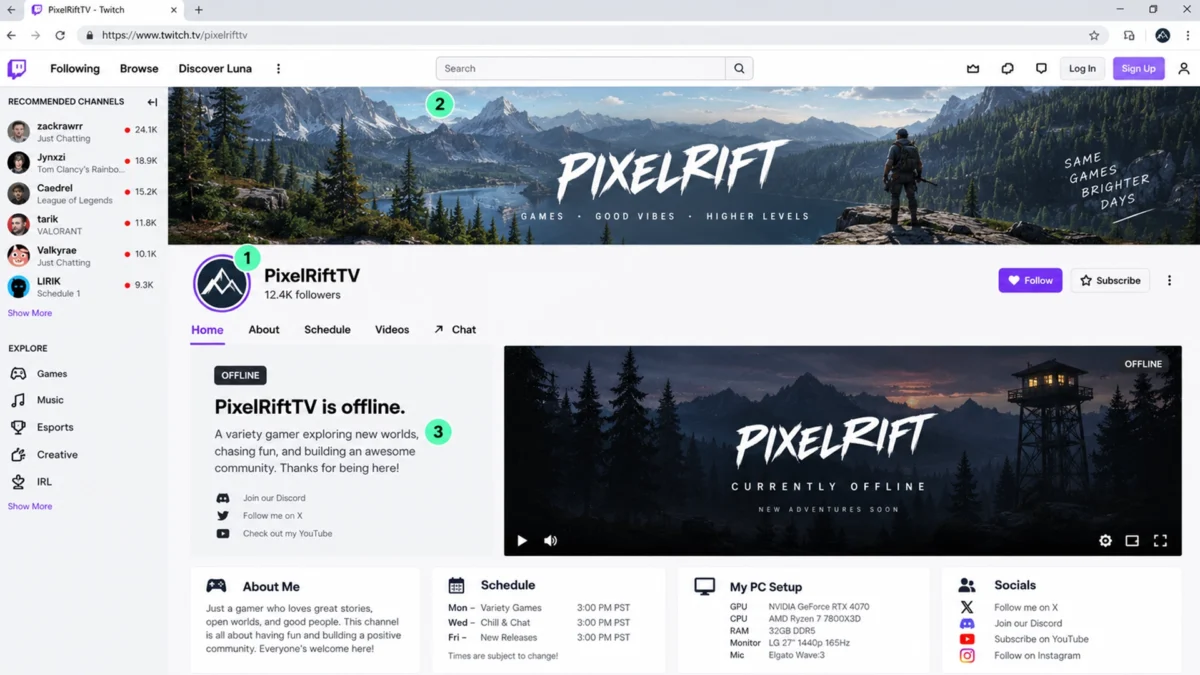
Для создания Twitch канала зарегистрируй учётную запись на twitch.tv или в мобильном приложении: отдельная регистрация канала поверх аккаунта отсутствует. После входа открой Creator Dashboard, настрой имя, аватар, баннер, описание, социальные ссылки и расписание, а панели добавь на странице канала в разделе About. Адрес страницы формируется как twitch.tv/USERNAME.
Отдельную кнопку для создания канала Twitch искать смысла мало. Сначала создаётся учётная запись, после чего страница канала доступна по адресу вида twitch.tv/USERNAME. Twitch Creator Camp прямо предлагает после регистрации перейти на собственную страницу twitch.tv/USERNAME, оформить профиль, добавить панели и расписание.
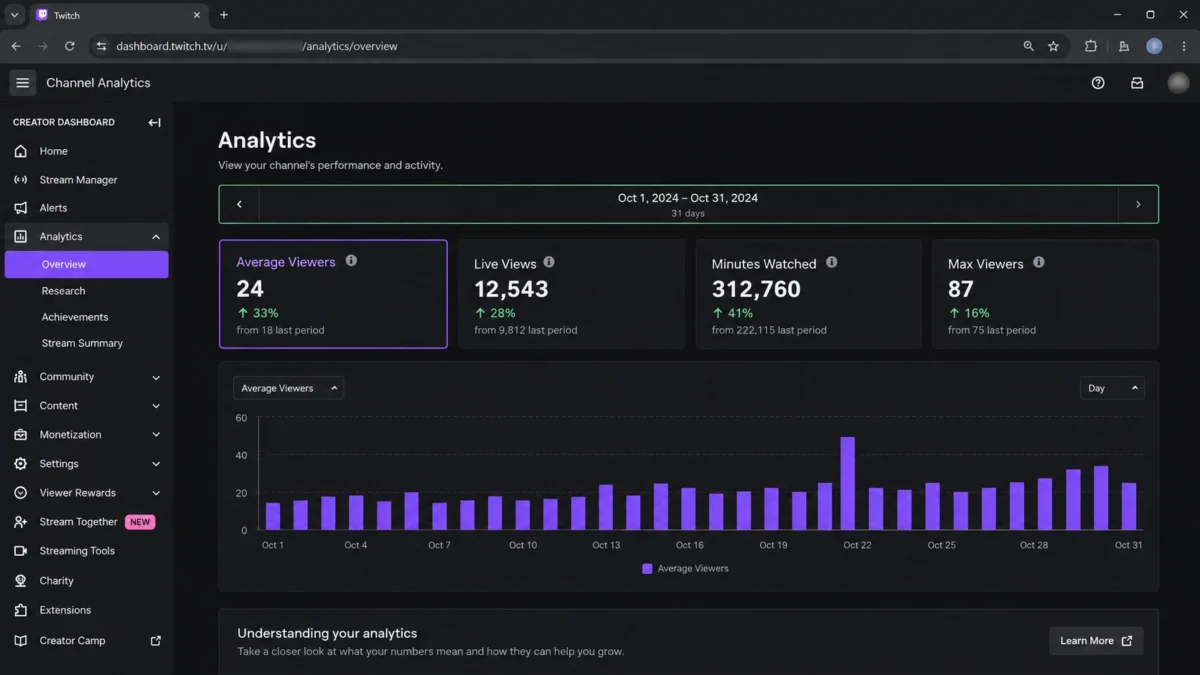
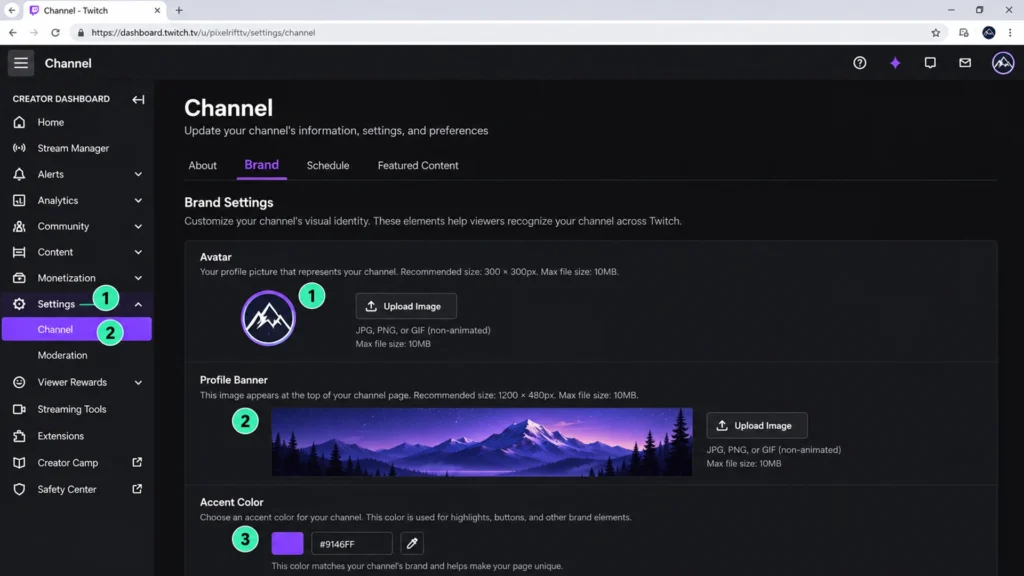
Основная административная зона автора называется Creator Dashboard. В ней находятся настройки профиля и трансляции, модерация, аналитика, материалы, награды для зрителей и другие инструменты. Для оформления страницы особенно важен раздел Settings > Channel.
Другие инструкции по сервису собраны в разделе все материалы по Twitch, а материалы для авторов находятся в разделе контент и трансляции.
Как сделать твич канал с нуля
Для нового канала потребуется учётная запись Twitch. Зарегистрироваться можно через сайт либо мобильное приложение. Актуальная форма предлагает классическую регистрацию через электронную почту или телефон, а также доступные социальные варианты входа. При регистрации выбираются имя пользователя, пароль и дата рождения. Twitch указывает диапазон имени пользователя от 4 до 25 символов.
Порядок выглядит так:
- Открой Twitch в браузере либо мобильное приложение.
- Выбери регистрацию.
- Укажи имя пользователя.
- Добавь электронную почту либо номер телефона.
- Укажи дату рождения.
- Заверши подтверждение контакта.
- Войди в аккаунт.
- Открой собственную страницу канала через меню профиля либо адрес
twitch.tv/USERNAME.
После этого канал уже существует. Наличие первой трансляции, подписчиков, партнёрского статуса либо монетизации для самой страницы канала роли не играет. Creator Camp описывает именно такую схему: регистрация аккаунта, переход к Settings для оформления и затем открытие собственной страницы канала.
Как называется Twitch канал
Главным идентификатором выступает Username. Он участвует в адресе страницы и используется как имя аккаунта. Display Name отвечает за отображаемое написание имени на странице профиля, в сообщениях и каталогах. Для большинства латинских имён Display Name скорее меняет регистр символов, а сам адрес по прежнему строится по Username.
Выбирать Username лучше до публикации ссылок на канал. Twitch разрешает менять имя пользователя раз в 60 дней, причём смена блокируется во время активной трансляции и загрузки VOD. Для операции требуется подтверждённая электронная почта.
После смены Username адрес страницы меняется сразу. Старые ссылки могут перестать вести на актуальный профиль, поэтому URL придётся обновить в соцсетях, описаниях видео, профилях и других местах. Twitch отдельно предупреждает об этом в политике смены имени.
Какая ссылка у Twitch канала
Стандартный формат выглядит так:
https://www.twitch.tv/USERNAMEНапример, при Username gguides адрес будет строиться как twitch.tv/gguides. Creator Camp использует тот же формат twitch.tv/USERNAME в официальной инструкции.
Для проверки ссылки открой её в приватном окне браузера без авторизации. Должна появиться публичная страница канала с выбранным именем, аватаром и оформлением.
Как настроить Twitch канал
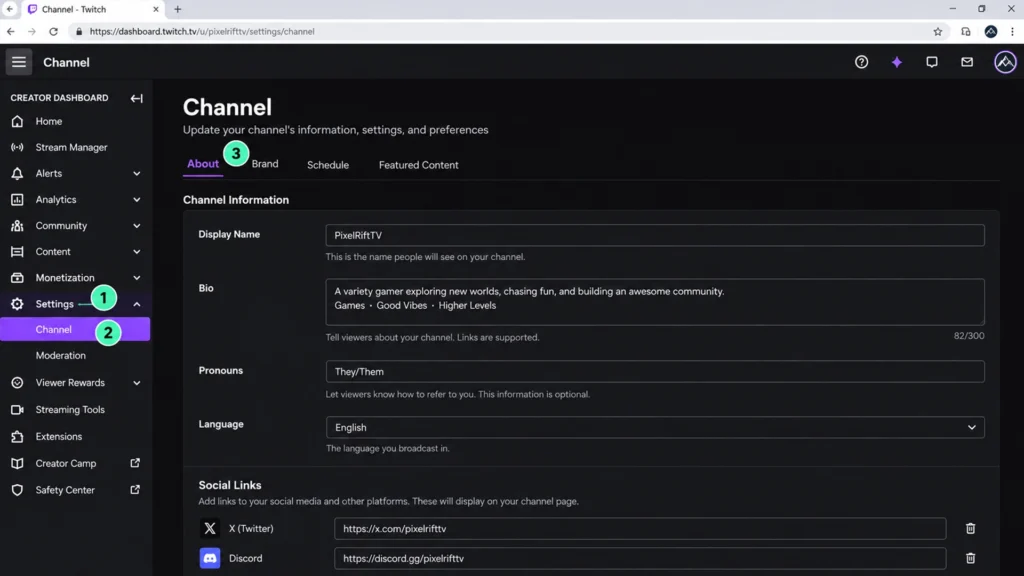
Большая часть оформления находится в Creator Dashboard > Settings > Channel. Официальная справка делит настройки страницы на профиль, бренд, социальные ссылки, расписание, трейлер, панели и рекомендуемые каналы.
Аватар и баннер
Для аватара открой Settings > Channel > Brand и используй Add Profile Picture. Twitch принимает JPEG, PNG и GIF размером до 10 МБ. Официальная инструкция рекомендует для баннера профиля размер 1200×480 пикселей.
В том же разделе можно выбрать акцентный цвет и добавить offline banner для видеоплеера. Creator Camp указывает для такого изображения ориентир 1080×720 и лимит до 10 МБ.
Практически полезная схема оформления выглядит так:
| Элемент | Что использовать |
|---|---|
| Аватар | логотип, персонаж либо портрет, который читается в маленьком круге |
| Баннер | название, тематика канала, спокойный фон |
| Акцентный цвет | один основной фирменный цвет |
| Offline banner | крупное изображение для страницы во время отсутствия эфира |
Мелкий текст на баннере обычно проигрывает битву ещё до старта: ширина страницы меняется вместе с окном браузера, а Twitch масштабирует фон. Ключевую графику официальный гайд советует концентрировать ближе к левой части изображения.
Описание канала и социальные ссылки
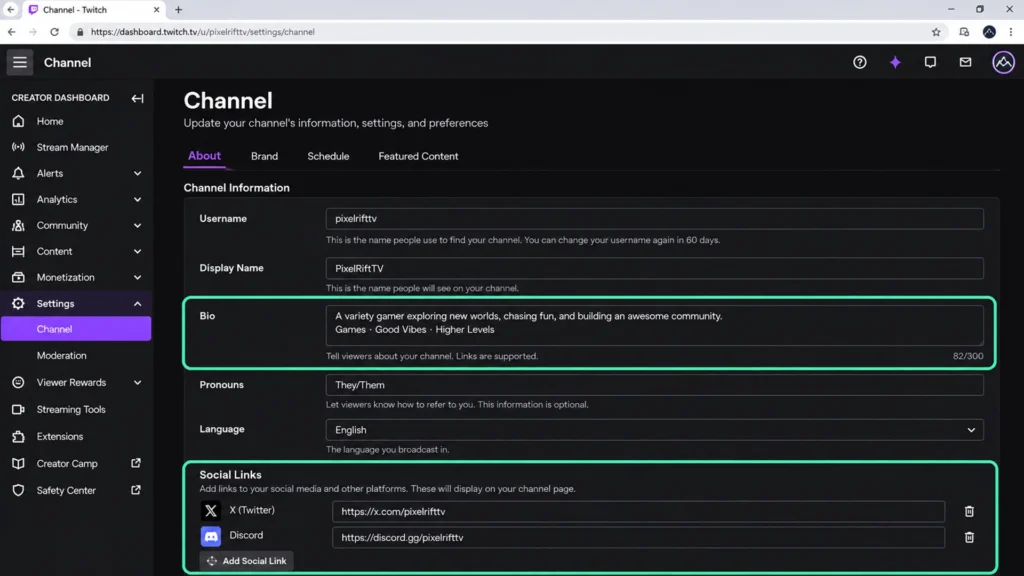
Перейди в Settings > Channel > About. Поле Bio позволяет добавить описание длиной до 300 символов. Хороший вариант отвечает на три вопроса: кто ведёт канал, какой контент выходит и чего ждать от трансляций.
В том же разделе можно разместить до пяти социальных ссылок. Twitch использует название ссылки и полный URL, а сами ссылки отображаются в профиле канала.
Пример структуры Bio:
Стримы по RPG, survival и свежим релизам.
Проходим игры, тестируем механики и периодически воюем с настройками.
Эфиры по вечерам.
Биография выигрывает от конкретики. Фраза люблю игры и общение описывает примерно половину Twitch, поэтому помогает аудитории примерно никак.
Как оформить панели Twitch канала
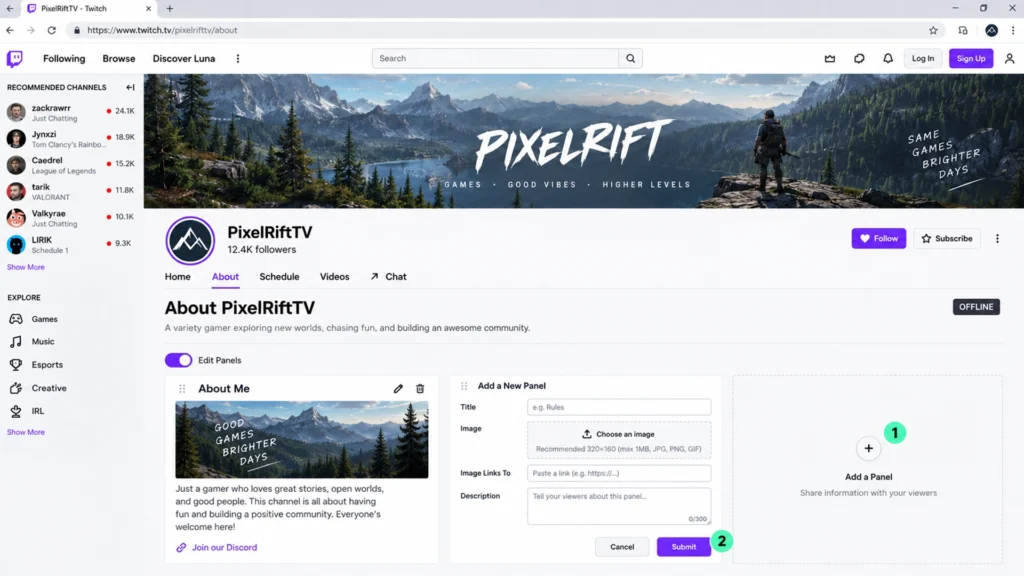
Панели располагаются в разделе About публичной страницы канала. Они подходят для описания автора, правил, расписания, ссылок, оборудования, социальных сетей и другой постоянной информации. Twitch Creator Camp также рекомендует использовать панели для структуры раздела About и добавлять понятные текстовые описания ради доступности.
Для редактирования:
- Открой собственную страницу канала через браузер.
- Перейди во вкладку
About. - Включи
Edit Panels. - Нажми
+для новой панели. - Добавь заголовок, изображение, ссылку и описание.
- Нажми
Submit. - Выключи
Edit Panelsи посмотри итог глазами зрителя.
Официальная специализированная инструкция указывает ширину изображения до 320 пикселей и лимит файла меньше 1 МБ. Twitch также поддерживает Markdown в описании панели.
Полезный стартовый комплект состоит из четырёх панелей: о канале, расписание, правила и ссылки. Донаты, железо, партнёры и дополнительные сервисы можно добавлять позже. Двенадцать одинаковых плашек сразу после регистрации выглядят солидно лишь до момента, пока выясняется, что зрителю всё равно нужен ответ на вопрос кто ведёт этот канал.
Как добавить расписание трансляций
Расписание настраивается через Creator Dashboard > Settings > Channel > Schedule. Нажми Add Stream, затем укажи название, категорию, время начала, предполагаемую длительность и частоту. Twitch выводит расписание на странице Following и в поиске.
Для регулярного канала хватит реалистичного расписания. Три заявленных эфира, которые реально случаются, полезнее ежедневной сетки, живущей исключительно в воображении автора.
У Affiliate и Partner доступен выбор отдельной конкретной даты. В расписании также предусмотрены отмена отдельного эфира и Vacation Mode.
Технический запуск самого эфира относится к соседнему материалу как стримить на твиче. Для оформления канала достаточно заранее подготовить страницу, расписание и информацию для зрителей.
Настройка безопасности перед первым эфиром
Перед первой трансляцией стоит открыть настройки модерации. В Creator Dashboard Twitch позволяет управлять AutoMod, правилами чата, заблокированными словами, follower only и subscriber only режимами, а также требованиями подтверждения электронной почты или телефона.
Для нового канала разумный минимум выглядит так:
- Включить AutoMod на подходящем уровне.
- Добавить несколько правил чата.
- Настроить блокируемые слова при необходимости.
- Проверить требования email и phone verification.
- Включить двухфакторную аутентификацию аккаунта.
Twitch рекомендует AutoMod как первую линию защиты чата. Отдельная настройка Follower Verification позволяет требовать подтверждённую почту либо телефон от всех или отдельных новых аккаунтов.
2FA особенно полезна автору. Доступ к отображению ключа трансляции требует двухфакторной аутентификации, а для Affiliate и Partner её активация обязательна. Сам ключ находится в Creator Dashboard > Settings > Stream и должен оставаться приватным.
Что можно настроить с телефона
Актуальное мобильное приложение Twitch содержит Creator Mode. В свежей справке доступ к нему описан через кнопку + в нижней панели: оттуда открываются трансляция, истории и Creator Dashboard. Мобильная панель показывает статус эфира, статистику, Activity Feed, аналитику и Stream Manager.
Аватар и Bio можно менять с мобильного устройства. Для расширенной настройки страницы Twitch рекомендует браузер, а редактирование панелей прямо отмечено как задача веб версии.
Получается такая раскладка:
| Платформа | Удобные задачи |
|---|---|
| Desktop браузер | полное оформление, Brand, About, Schedule, панели, модерация |
| Мобильное приложение | Creator Mode, Stream Manager, базовая информация, мобильный эфир |
| Мобильный браузер | расширенная настройка страницы при отсутствии ПК |
| PlayStation / Xbox | запуск консольной трансляции, основное оформление удобнее выполнить заранее через браузер или телефон |
Twitch Desktop App к этой схеме уже отношения не имеет: официальный desktop клиент был закрыт 30 апреля 2022 года. Twitch Studio также ушла в архив, поддержка завершилась после 30 мая 2024 года. Для современной инструкции предлагать оба приложения в роли актуального решения уже примерно как советовать записать стрим на VHS.
Как сделать второй Twitch канал
Twitch разрешает дополнительные учётные записи при соблюдении правил сервиса. Если электронная почта или номер телефона уже подтверждены на первом аккаунте, в Security and Privacy потребуется разрешить создание дополнительных аккаунтов. После регистрации дополнительного аккаунта настройку приходится включать снова для следующего.
Каждый дополнительный аккаунт получает отдельный Username и собственную страницу канала. Перенести одно имя напрямую между двумя принадлежащими тебе аккаунтами Twitch не позволяет.
Второй канал имеет смысл для действительно отдельного контента: другой язык, отдельный проект, другой формат трансляций. Создавать дубль ради пары стримов в месяц обычно означает удвоить настройку, модерацию и продвижение, а аудитория каким то чудом на два умножаться отказывается.
Как проверить готовый канал
После оформления открой публичную страницу в приватном окне браузера и проверь пять вещей:
- URL открывает нужный Username.
- Аватар читается в маленьком размере.
- Баннер выглядит нормально на широком и узком окне.
- Bio и социальные ссылки отображаются корректно.
- Панели, расписание и offline оформление доступны зрителю.
На телефоне отдельно посмотри страницу через приложение. Мобильная компоновка отличается от desktop, поэтому графика, которая красиво расположилась на огромном мониторе, способна внезапно превратиться в обрезанный дизайнерский артхаус.
Если планируется сохранение будущих трансляций, параметр Store Past Broadcasts включается через веб Creator Dashboard в Stream Settings. Актуальная справка Twitch подчёркивает, что этот переключатель отсутствует в мобильном приложении.
Частые проблемы с настройкой канала
Username уже занят
Имя получает первый зарегистрировавший его пользователь. Поддержка Twitch также ограничивает передачу и повторное использование освобождённых имён. Подбирать вариацию обычно быстрее, чем строить стратегию осады чужого аккаунта.
Username недавно менялся
Следующая смена доступна после 60 дневного интервала. Во время активного эфира либо загрузки VOD изменение также блокируется.
Панели отсутствуют в мобильном редакторе
Для изменения панелей Twitch направляет автора к веб версии twitch.tv. Мобильный Creator Mode рассчитан прежде всего на управление эфиром, контентом и статистикой.
Баннер выглядит обрезанным
Twitch масштабирует профильный баннер вместе с шириной браузера. Официальный ориентир составляет 1200×480, а важную графику лучше держать ближе к безопасной центральной либо левой области.
Старые ссылки перестали открывать канал после смены имени
Смена Username сразу меняет URL страницы. Старый адрес может перестать перенаправляться, поэтому ссылки приходится обновлять вручную на остальных площадках.
Создать и оформить Twitch канал
-
Создать аккаунт Twitch
Зарегистрировать учётную запись через сайт или приложение и подтвердить контакт; после входа появится собственная страница канала.
-
Проверить имя канала
Выбрать подходящий Username и открыть twitch.tv/USERNAME; должна загрузиться публичная страница нужного аккаунта.
-
Открыть настройки Channel
Перейти в Creator Dashboard > Settings > Channel; должны появиться параметры профиля и оформления.
-
Добавить оформление
Загрузить аватар и баннер, выбрать акцентный цвет и сохранить изменения; оформление должно появиться на публичной странице.
-
Заполнить About
Добавить Bio и социальные ссылки; после сохранения информация должна отображаться в профиле канала.
-
Создать панели
Открыть страницу канала, перейти в About, включить Edit Panels и добавить основные информационные блоки; после Submit панели появятся для зрителей.
-
Добавить расписание
В Settings > Channel > Schedule создать регулярные эфиры; расписание должно отображаться на странице канала.
-
Проверить публичную страницу
Открыть канал в приватном окне и с телефона; проверить URL, баннер, Bio, ссылки и панели глазами обычного зрителя.
FAQ
Ссылка на Twitch канал совпадает с именем пользователя?
Да. Публичный адрес строится по схеме twitch.tv/USERNAME. После смены Username меняется и URL канала.
Можно ли создать Twitch канал без стримов?
Да. Страница канала существует после создания аккаунта и может быть оформлена до первого эфира. Creator Camp рекомендует сначала настроить профиль, панели и расписание, а затем переходить к трансляции.
Как узнать, сколько лет Twitch каналу?
Обычная публичная страница канала дату создания аккаунта всем зрителям обычно отдельно не показывает. Twitch API Get Users возвращает поле created_at с временем создания учётной записи, а внутри Twitch дата создания также доступна автору и модераторам через Viewer Card.
Можно ли иметь два Twitch канала?
Да. Twitch разрешает дополнительные учётные записи. Для повторного использования уже подтверждённой почты или телефона потребуется активировать создание дополнительных аккаунтов в настройках Security and Privacy.
Нужен ли Twitch Studio для настройки канала?
Нет. Поддержка Twitch Studio завершилась после 30 мая 2024 года. Страница канала настраивается через Creator Dashboard и браузер, а для эфира Twitch Creator Camp предлагает современные инструменты трансляции.