Кратко
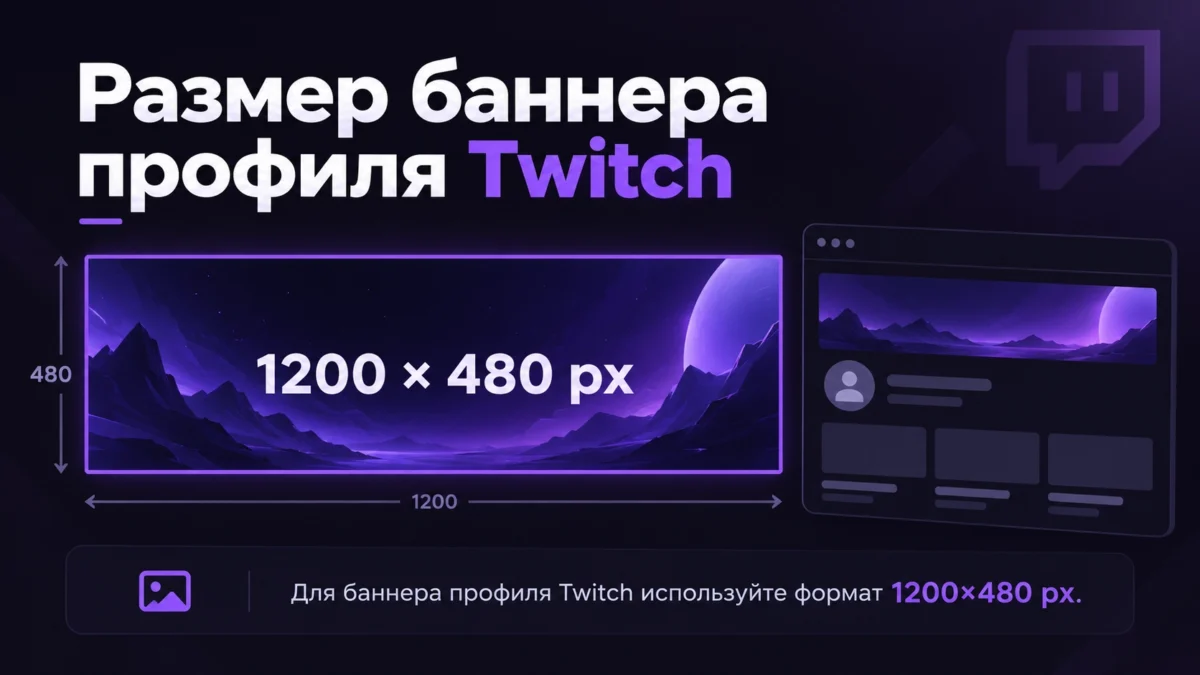
Для баннера профиля Twitch используйте изображение 1200×480 px. Загрузить его можно через «Панель управления автора» → «Настройки» → «Канал» → «Бренд» → «Баннер профиля». Не путайте его с баннером видеопроигрывателя: это разные элементы оформления канала.
Важно не перепутать элементы оформления. Баннер профиля находится на странице канала. Баннер видеопроигрывателя — другой элемент: он показывается внутри плеера, когда канал не ведёт трансляцию. Поэтому офлайн-заставка не обязана правильно выглядеть в шапке профиля, и наоборот.
Баннер для Твича: какой размер выбрать
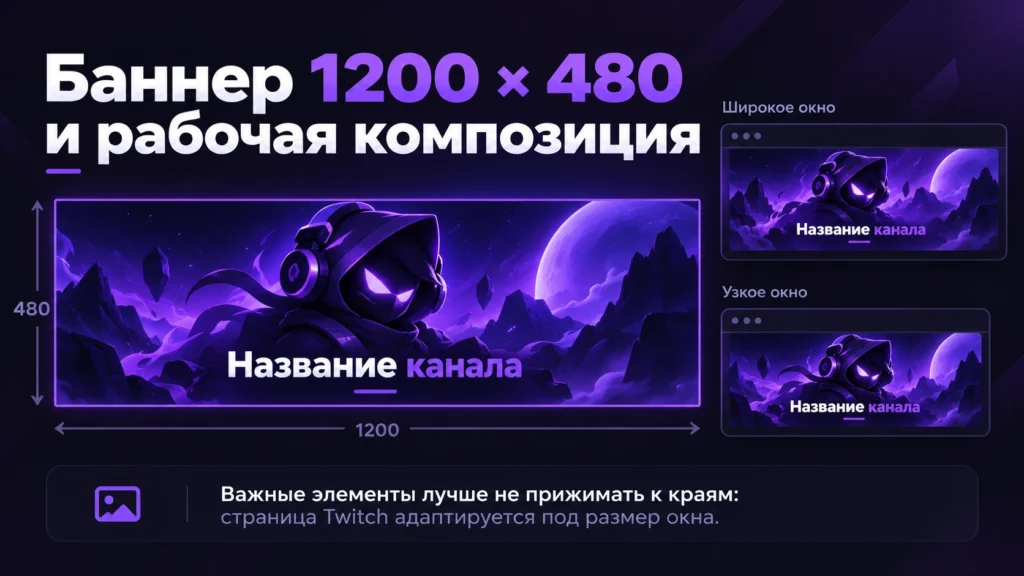
Для баннера профиля Twitch рекомендует 1200×480 px. Это соотношение сторон 5:2. Поддерживаются JPEG, PNG и GIF, а размер файла не должен превышать 10 МБ.
Почему вокруг размера столько путаницы? В поиске легко встретить шаблоны 1920×480, 1920×1080 и другие варианты. Часть относится к другому оформлению канала, часть сделана «с запасом» конкретным редактором. Если задача звучит именно как «баннер профиля для Твича», безопасная отправная точка — 1200×480 px.
Twitch подстраивает оформление страницы под ширину окна браузера. Поэтому баннер нельзя проектировать как печатную визитку, где каждый объект навечно приклеен к координате. На одном экране края будут заметнее, на другом композиция окажется плотнее. Особенно плохо это переживают мелкий текст и важные элементы у самого края.
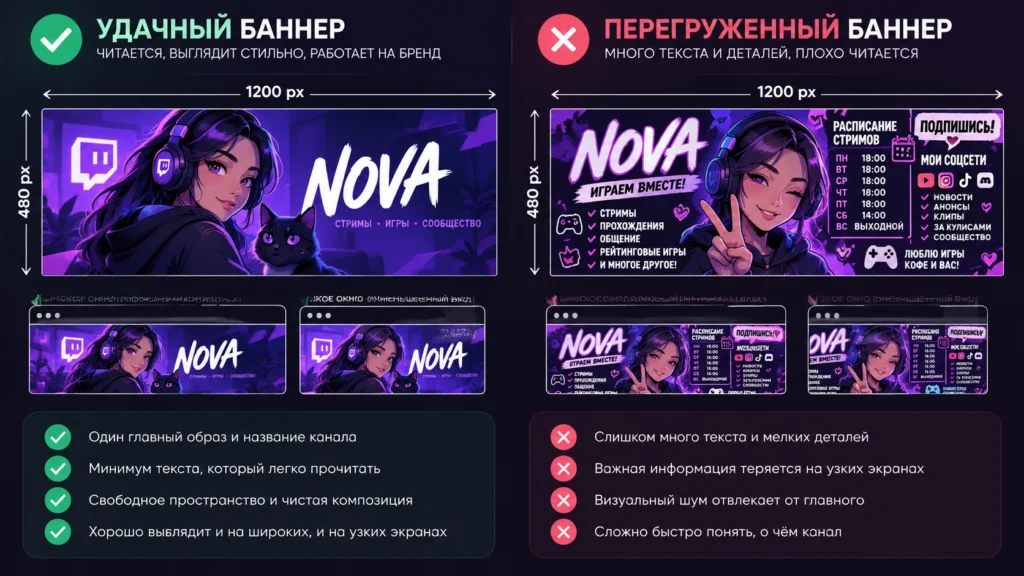
Практичнее считать баннер фоном бренда: крупный персонаж, логотип, название канала или короткая фраза, плюс свободное пространство. Если зрителю для чтения баннера нужна лупа, вы уже сделали не баннер, а инструкцию мелким шрифтом.
| Элемент | Ориентир | Где используется |
|---|---|---|
| Баннер профиля | 1200×480 px | Оформление страницы канала |
| Изображение профиля | квадратное | Аватар канала |
| Баннер видеопроигрывателя | отдельный элемент | Плеер, когда канал офлайн |
| Панели | отдельные изображения | Блок «О канале» ниже плеера |
Если вы ищете «баннер для доната Twitch», это тоже не баннер профиля. Обычно речь идёт о панели, кнопке или графике для стороннего сервиса донатов.
Как сделать баннер для Twitch, чтобы он не обрезался и не выглядел мыльно
Создать баннер можно в любом редакторе, где задаётся точный размер холста: Figma, Photoshop, Canva, Photopea или другом привычном инструменте. Главное — не название программы, а правильный исходник.
Начните с холста 1200×480 px. Если используете готовый шаблон, сначала проверьте его реальные размеры: подпись «Twitch Banner» ещё не означает, что шаблон предназначен именно для баннера профиля.
Соберите композицию из трёх уровней:
- Фон. Цвет, градиент, текстура или спокойное изображение.
- Главный объект. Логотип, персонаж, лицо автора или символ канала.
- Короткая информация. Название канала, слоган или одно сообщение. Не пытайтесь втиснуть туда расписание на неделю, все соцсети и правила чата.
Для фирменного стиля полезно держаться одного-двух читаемых шрифтов и ограниченной палитры. Twitch в материалах по брендингу советует сохранять единый стиль, сочетать элементы между собой и учитывать читаемость шрифтов. Баннер должен выглядеть частью канала, а не случайной рекламой наверху страницы.
Какой формат файла лучше
Для баннера с логотипом, текстом и плоской графикой обычно удобнее PNG: он хорошо сохраняет резкие края. Для фотографии чаще рациональнее JPEG, потому что файл получится легче. GIF поддерживается как формат загрузки, но если для вас критична именно анимация, проверяйте результат после загрузки на реальной странице канала.
Перед экспортом проверьте три вещи:
- холст действительно 1200×480 px;
- файл весит меньше 10 МБ;
- важный текст читается даже при уменьшенном просмотре.
Если файл получился тяжёлым, сначала оптимизируйте изображение, а не уменьшайте его до крошечного размера. Слишком маленький исходник браузер может растянуть, и аккуратный арт быстро станет «мыльным».
Бесплатные баннеры и шаблоны использовать можно, но лучше менять цвета, шрифты и композицию под свой канал. Проверяйте лицензию на графику и шрифты, если канал коммерческий или монетизируется.
Как добавить баннер на Twitch и проверить результат
Надёжнее всего менять баннер через браузер на компьютере. В мобильном приложении часть настроек канала доступна, но расширенное оформление удобнее редактировать в веб-версии.
Последовательность такая:
- Войдите в Twitch под аккаунтом нужного канала.
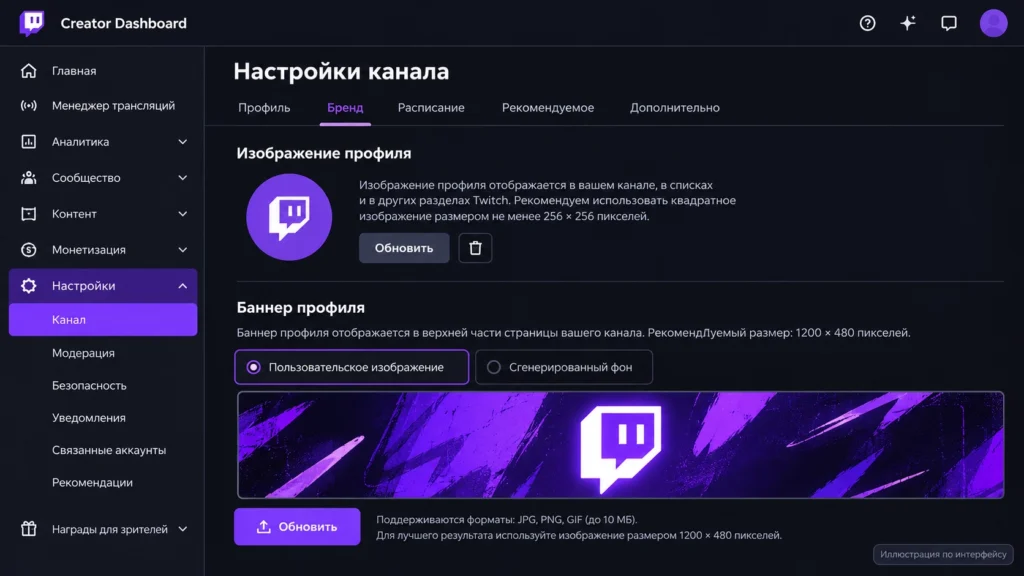
- Нажмите изображение профиля в правом верхнем углу и откройте «Панель управления автора».
- В левом меню откройте «Настройки» → «Канал».
- Перейдите на вкладку «Бренд».
- Найдите «Баннер профиля» и нажмите кнопку обновления.
- Выберите подготовленный файл и дождитесь обновления превью. Если интерфейс предлагает отдельное подтверждение сохранения, подтвердите его.
После загрузки откройте сам канал в новой вкладке и посмотрите страницу глазами зрителя. Затем измените ширину окна браузера. Хороший баннер остаётся узнаваемым и не превращает название канала в ребус при другом размере окна.
Полезно открыть канал в приватном окне, чтобы исключить старый кэш, и посмотреть страницу с телефона. С мобильного не обязательно редактировать оформление — достаточно проверить, что главный объект и текст не потеряли смысл.
Если баннер не отображается или выглядит неправильно
Картинка загрузилась, но стала размытой. Проверьте исходник. Если вы растянули небольшую картинку до 1200×480 только при экспорте, Twitch не сможет вернуть детали, которых в исходнике не было.
Баннер заметно обрезается. Уберите важные элементы от краёв и упростите композицию. Страница адаптивная, поэтому одинаковая видимая область на каждом экране не гарантируется.
Файл не принимается. Проверьте размер и формат. Для баннера профиля используйте JPEG, PNG или GIF и держитесь в пределах 10 МБ.
Офлайн-плеер не изменился. Скорее всего, всё работает правильно: баннер профиля и баннер видеопроигрывателя — разные элементы.
Не можете найти настройку в мобильном приложении. Откройте Twitch в браузере на компьютере и используйте Creator Dashboard: для оформления канала веб-интерфейс даёт больше возможностей.
Как установить баннер профиля на Twitch
-
Откройте Creator Dashboard
Войдите в Twitch, нажмите изображение профиля и выберите «Панель управления автора».
Результат: открыта панель управления нужного канала. -
Перейдите к оформлению канала
Откройте «Настройки» → «Канал» → «Бренд».
Результат: отображаются параметры фирменного оформления канала. -
Найдите баннер профиля
Прокрутите страницу до блока «Баннер профиля».
Результат: доступна кнопка обновления изображения. -
Загрузите файл
Выберите подготовленный баннер 1200×480 px в JPEG, PNG или GIF размером до 10 МБ.
Результат: Twitch принимает файл и показывает обновлённое оформление. -
Проверьте страницу канала
Откройте канал в новой вкладке, измените ширину окна и дополнительно посмотрите его с телефона.
Результат: основные элементы баннера остаются читаемыми и узнаваемыми на разных экранах.
Вопросы о баннере Twitch
Какой точный размер баннера для Твича?
Для баннера профиля используйте 1200×480 пикселей, то есть пропорцию 5:2. Это основной ориентир для подготовки изображения перед загрузкой в настройки бренда канала.
Можно ли поставить бесплатный баннер для Twitch?
Да. Можно взять бесплатный шаблон и адаптировать его под канал: заменить текст, цвета, логотип и графику. Проверьте условия лицензии на шаблон, изображения и шрифты, особенно если канал приносит доход.
Почему в интернете встречается размер 1920×480, если Twitch рекомендует 1200×480?
Потому что сторонние редакторы и наборы шаблонов используют собственные размеры, а под словом «баннер» часто смешивают несколько разных элементов Twitch. Для баннера профиля ориентируйтесь на 1200×480 px и обязательно проверяйте результат на самой странице канала после загрузки.