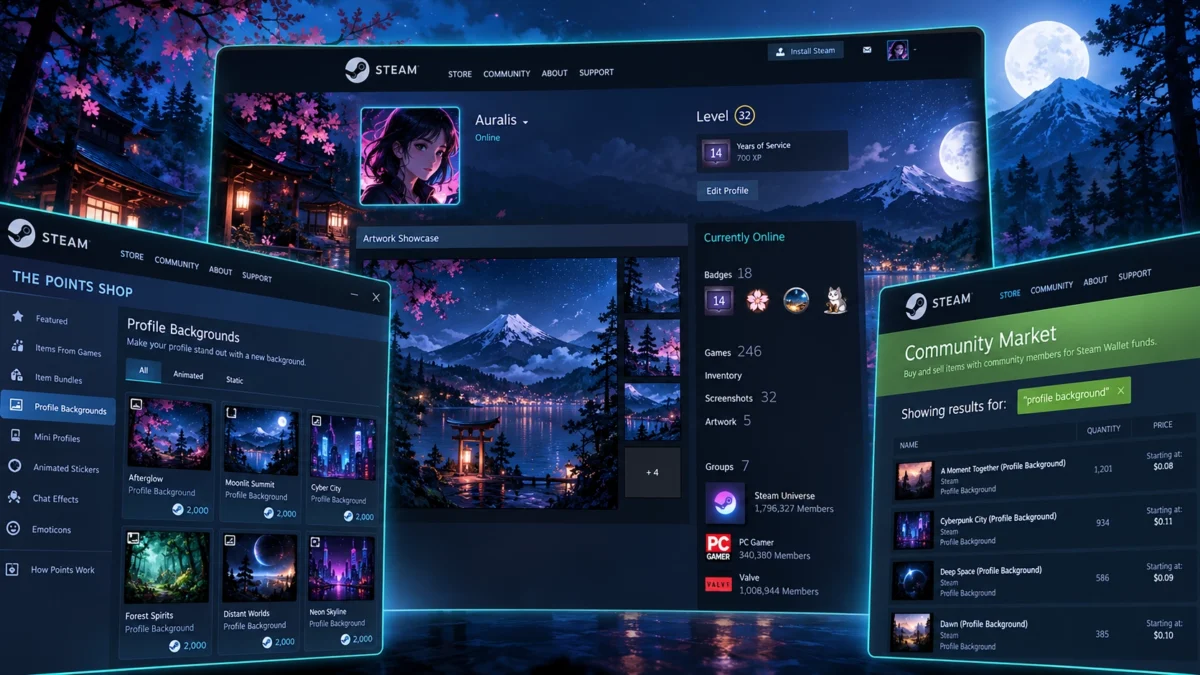
Фон Steam — оформление задней части страницы профиля. Его можно получить за создание значка из коллекционных карточек, купить на Торговой площадке или взять в Магазине очков; после этого фон выбирается в настройках профиля. Обычный фон, анимированный фон и фон мини-профиля — разные элементы оформления.
Фоны Steam — это элементы оформления профиля, которые размещаются позади основной информации об аккаунте. Это не изображение рабочего стола и не настройка фона самого клиента Steam: выбранный вариант относится именно к Community-профилю пользователя.
Valve официально относит Profile Background к предметам сообщества. Такие фоны можно получить, например, при создании игрового значка из набора коллекционных карточек; предмет появляется в инвентаре и для подходящих вариантов может участвовать в обмене или продаже на Торговой площадке. Отдельная коллекция обычных, анимированных и других вариантов доступна в Магазине очков.
Какие фоны есть в Steam
Под словом «фон» пользователи часто подразумевают сразу несколько разных элементов. Из-за этого можно купить красивую анимацию, а затем обнаружить, что она показывается не на самой странице профиля.
Основные варианты такие:
| Вид | Где отображается | Что важно |
|---|---|---|
| Profile Background | На основной странице профиля | Обычный фон за центральными блоками профиля |
| Animated Profile Background | Там же | Движущийся вариант основного фона |
| Mini-Profile Background | В компактной карточке пользователя | Это отдельный элемент, основной фон он не заменяет |
| Tiled Profile Background | На странице профиля | Повторяющийся узор заполняет большую область фона |
Официальный Магазин очков действительно разделяет Profile Backgrounds, Mini-Profile Backgrounds и Tiled Profile Backgrounds. Для мини-профиля Valve отдельно указывает, что такое оформление показывается при наведении на аватар.
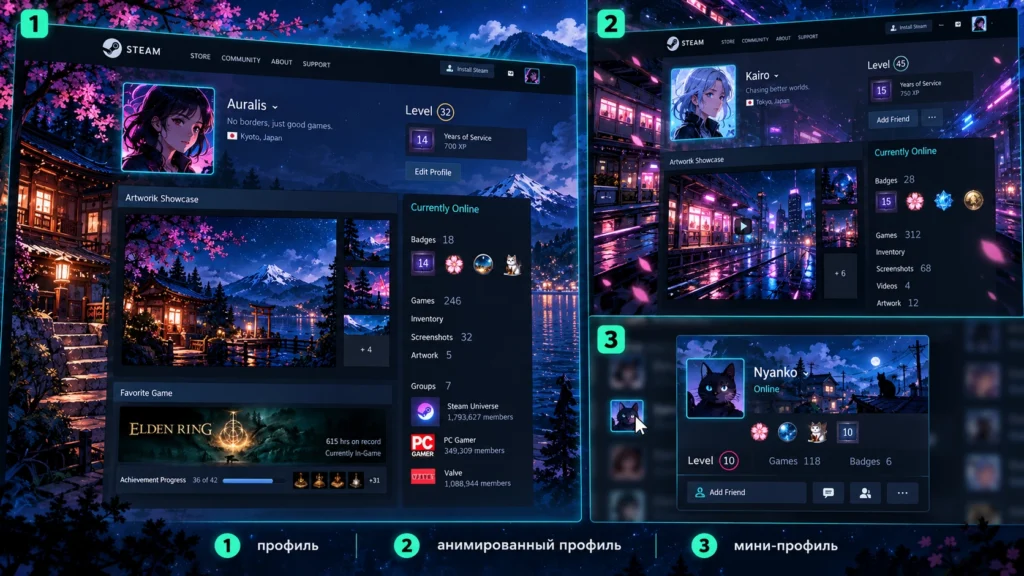
Поэтому перед приобретением предмета смотрите не только на картинку, но и на его тип. Если требуется фон всей страницы, ищите именно Profile Background или Animated Profile Background. Mini-Profile Background предназначен для компактной карточки и не заменит оформление основной страницы.
Где взять или купить фон Steam
Есть три основных способа получить подходящий фон.
Магазин очков Steam
Steam Points Shop — официальный каталог предметов оформления. В нём есть отдельный раздел Backgrounds, включая обычные, анимированные, мини-фоны и другие варианты. Очки Steam начисляются за подходящие покупки в Steam, а затем расходуются в Магазине очков на предметы сообщества.
Этот способ особенно удобен, если нужен анимированный фон: можно открыть каталог, выбрать подходящее оформление и заранее посмотреть его непосредственно в магазине.
Торговая площадка сообщества
На Steam Community Market продаются фоны, находящиеся у других пользователей. Расчёты происходят средствами кошелька Steam, а стоимость зависит от конкретного предмета и предложений участников рынка. Valve прямо описывает Community Market как площадку для покупки и продажи предметов между пользователями за средства Steam Wallet.
Удобнее искать не только по слову background, но и по полному типу Profile Background. В выдаче видно название предмета, игру и доступные предложения. Цены постоянно меняются, поэтому фиксированную стоимость конкретного фона запоминать бессмысленно.
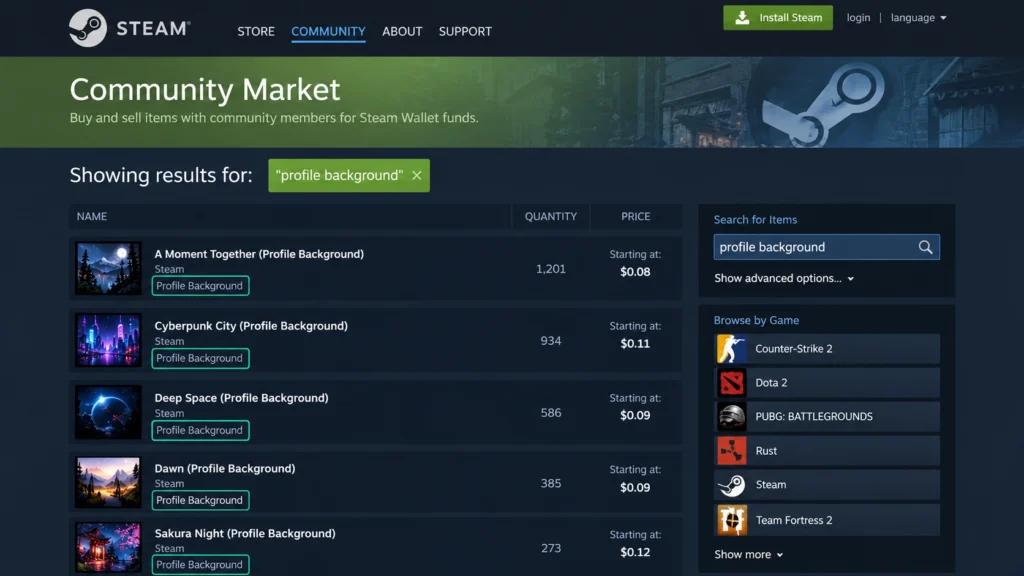
Если вы видите запрос «купить фон Steam», обычно речь идёт именно о Community Market либо о предметах за очки. Не путайте это с покупкой самой игры. Если задача связана с активацией приобретённого продукта, отдельно разобрано, как купить ключ Steam и использовать его в аккаунте.
Создание игрового значка
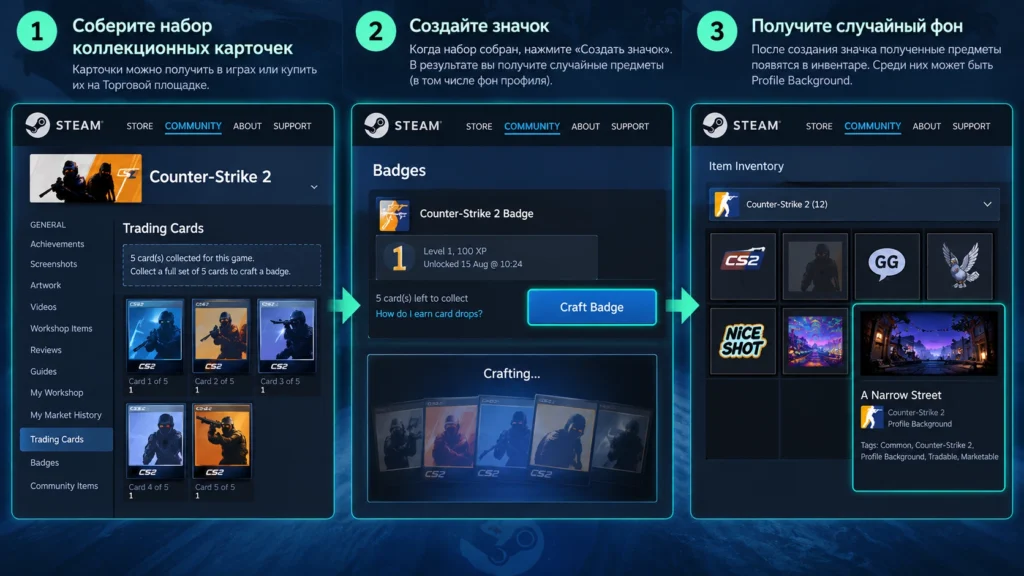
Ещё один способ — собрать полный набор Steam Trading Cards и создать значок. По официальному FAQ Steam при создании игрового значка среди наград выдаётся случайный фон профиля соответствующей игры. Полученный предмет попадает в Steam Inventory.
Это важно: создание значка не позволяет заранее выбрать конкретный фон из набора наград. Если вам нужна строго определённая картинка, обычно удобнее найти сам предмет на Торговой площадке или проверить Магазин очков.
Как сделать фон в Steam и поставить его на профиль
Загружать любую картинку с компьютера непосредственно в качестве Profile Background нельзя обычным штатным способом. Основной фон выбирается из доступных вашему аккаунту предметов оформления. Пользовательские изображения можно размещать в Artwork Showcase, но это уже другой элемент профиля, а не замена Profile Background. Такой принцип также отражён в актуальных руководствах сообщества по настройке профиля.
Чтобы поставить уже полученный фон:
- Откройте свой профиль Steam.
- Нажмите
Edit Profile— в русской локализации название соответствует редактированию профиля. - Перейдите к разделу
Profile Background. - Выберите нужный доступный фон.
- При наличии вариантов отображения выберите подходящий режим.
- Сохраните изменения.
- Вернитесь на страницу профиля и обновите её.
В актуальных руководствах Steam Community для полного профиля используется именно цепочка Edit Profile → Profile Background → выбрать фон → Save.
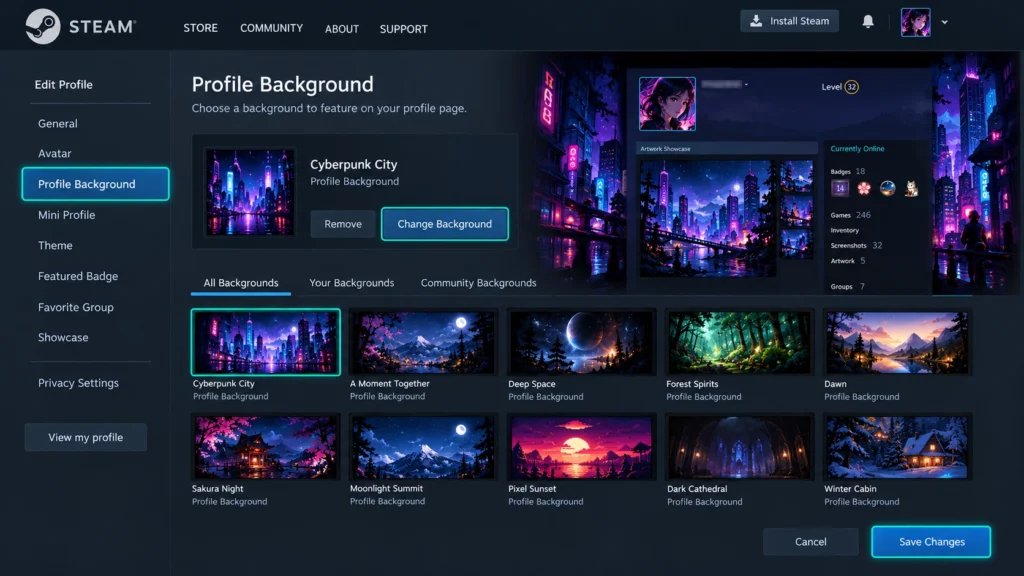
Если новый фон не появился, сначала убедитесь, что изменения сохранены, затем перезагрузите сам профиль. Также проверьте, что вы выбрали именно основной Profile Background, а не Mini-Profile Background.
Настройка привязана к аккаунту, поэтому отдельно назначать фон на каждом компьютере не требуется. Полный редактор удобнее использовать в настольном клиенте или через веб-версию Steam Community. В мобильном приложении набор доступных экранов и расположение элементов может отличаться; официальное описание Steam Mobile гарантирует доступ к Community и Market, но не описывает полный редактор фонов как отдельную функцию. Если нужного пункта на телефоне или в компактном интерфейсе Steam Deck нет, проще открыть профиль в обычном веб-интерфейсе.
Более общие параметры оформления, ссылки и приватности разобраны отдельно в материале Steam профиль.
Черный, белый, аниме и другие красивые фоны Steam
«Черный фон Steam», «белый фон Steam» или «аниме фоны Steam» — это скорее описание желаемого стиля, а не отдельные системные типы фонов.
Например, на Community Market поиск по black background действительно находит множество Profile Background из разных игр, но результаты смешаны с предметами, в названии которых просто встречается слово Black. Поэтому всегда проверяйте тип предмета перед покупкой.
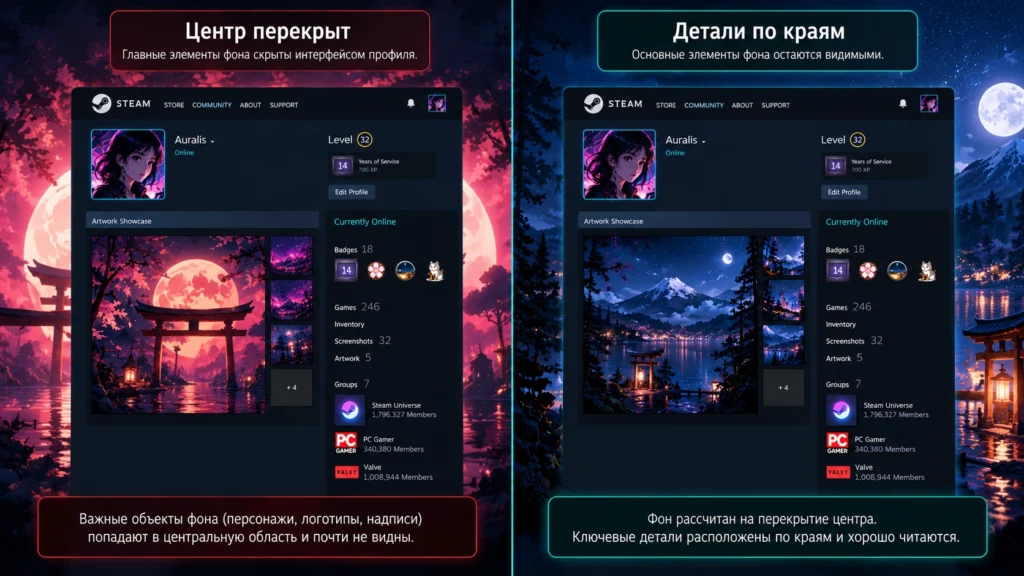
При выборе учитывайте не только полный рисунок исходника. Значительную центральную часть страницы занимает сам профиль, поэтому самые эффектные детали картинки могут оказаться под блоками с аватаром, играми, достижениями и витринами.
Для тёмного профиля лучше работают фоны, у которых важные детали находятся ближе к краям. Для светлого оформления следует проверить читаемость текста и контраст центральной области. Анимированный фон лучше предварительно посмотреть в движении: активная анимация, которая красиво выглядит в карточке магазина, иногда отвлекает от содержимого самого профиля.
Можно ли сделать прозрачный фон Steam
Настоящей настройки «прозрачность Profile Background» в Steam нет. Запрос «как сделать прозрачный фон в Steam» обычно относится к оформлению профиля так, чтобы центральная композиция визуально продолжала фон.
Для такого эффекта пользователи сочетают обычный Profile Background с изображениями в витрине Artwork Showcase. Части исходного изображения подготавливаются так, чтобы совпадать с рисунком за ними. В результате кажется, что блоки профиля стали прозрачными, хотя технически это несколько отдельных элементов страницы. Подобная схема подробно используется в руководствах сообщества по оформлению профилей.
Есть и более простой вариант: выбрать профильную тему и фон с близкими цветами. Если центральные панели не слишком контрастируют с изображением, профиль визуально выглядит цельнее без дополнительной подготовки artwork.
Для обычного пользователя этого достаточно: не нужно менять файлы клиента, применять сторонние патчи или пытаться подменять CSS Steam. Такие изменения всё равно не превращают произвольное изображение в настоящий Profile Background, который видят другие пользователи.
Почему фон Steam не ставится или не отображается
Если фон выбран, но вы его не видите, проверьте проблему по порядку.
Сначала откройте редактор профиля ещё раз и убедитесь, что выбран именно Profile Background. Mini-Profile Background относится к отдельной компактной карточке и на основной странице может не дать ожидаемого эффекта.
Затем сохраните настройки и откройте собственный профиль заново. Желательно проверить его и в браузере: так проще исключить временную проблему конкретного экрана клиента.
Если приобретённый предмет не появляется в списке, проверьте Steam Inventory и сам тип предмета. Для фонов, получаемых через коллекционные карточки, Valve указывает, что Profile Background хранится в инвентаре и может использоваться на Steam Community Profile.
При проблеме с покупкой на Community Market отдельно проверьте доступность самой Торговой площадки для аккаунта. Ограничения рынка относятся не к механике установки фона, а к возможности совершить покупку.
Наконец, учитывайте масштаб страницы. Иногда фон установлен правильно, но на небольшом экране или в узком окне большая часть изображения оказывается за центральным содержимым. Откройте профиль на широком экране и сравните результат.
Как поставить фон на профиль Steam
-
Откройте свой профиль
Перейдите на страницу собственного Steam-профиля и откройте редактирование профиля.
-
Выберите Profile Background
В редакторе откройте раздел Profile Background; должен появиться список доступных аккаунту основных фонов.
-
Укажите нужный фон
Выберите статический или анимированный фон и проверьте его предварительное отображение.
-
Сохраните настройки
Нажмите сохранение изменений; выбранный фон должен закрепиться за профилем.
-
Проверьте результат
Вернитесь на страницу профиля и обновите её; фон должен отображаться позади основных блоков профиля.
Что делать, если фон Steam выглядит не так, как ожидалось
Можно ли загрузить свою картинку как фон Steam?
Штатный Profile Background выбирается из предметов Steam, доступных аккаунту. Произвольная картинка может использоваться, например, в Artwork Showcase, но это другой элемент оформления и он не превращается в основной фон страницы.
Где найти анимированные фоны Steam?
Они представлены в официальном Магазине очков среди Profile Backgrounds. Перед получением проверьте, что выбран именно Animated Profile Background, а не анимированный Mini-Profile Background.
Почему мини-фон не виден на странице профиля?
Потому что Mini-Profile Background предназначен для мини-профиля. Официальный Points Shop описывает его как оформление, которое показывается в компактной карточке при наведении на аватар. Для страницы профиля нужен обычный или анимированный Profile Background.
Можно ли продать ненужный фон?
Для фонов, полученных как предметы Steam Trading Cards, официальная документация указывает возможность обмена и размещения на Community Market. Для конкретного предмета всё равно проверяйте доступные действия непосредственно в его карточке инвентаря: разные категории оформления могут распространяться на разных условиях.