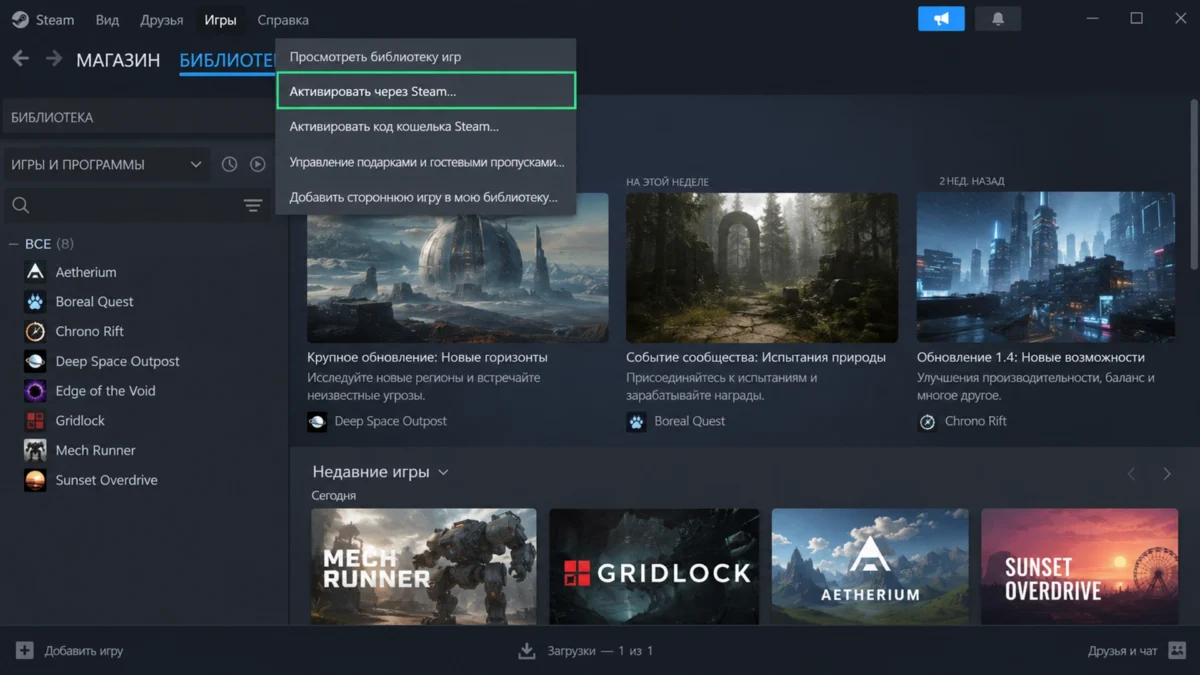
Чтобы активировать ключ Steam на компьютере, откройте Игры → Активировать через Steam…, введите код и подтвердите добавление продукта. С телефона используйте официальную браузерную страницу активации Steam после входа в нужный аккаунт. Один ключ обычно активируется только один раз; при ошибках Duplicate, Invalid или региональном ограничении обращаться нужно прежде всего к продавцу ключа.
Ключи Steam — это коды, которые добавляют к аккаунту конкретный продукт: игру, DLC, тестовую версию или другой тип лицензии, выпущенной для регистрации в Steam. Valve называет такие коды CD Key или Product Code и подтверждает, что ключ может поставляться как с физической копией, так и с цифровой покупкой у стороннего продавца. После успешной регистрации лицензия появляется на том Steam-аккаунте, в который пользователь вошёл перед активацией.
Это не то же самое, что код кошелька. Product Key добавляет конкретный продукт, а Steam Wallet Code зачисляет деньги на баланс, которые затем можно потратить в магазине. Valve использует для этих двух операций разные страницы и разные пункты интерфейса.
Другие инструкции по платформе находятся в разделе все материалы по Steam, а материалы о покупках, кошельке и лицензиях — в разделе покупки и монетизация. Эти две связи уже опубликованы и входят в план текущей страницы.
Где вводить ключ Steam на компьютере
Официальная инструкция Valve для клиента очень короткая:
- Запустите Steam и войдите в тот аккаунт, на который хотите добавить игру.
- В верхнем меню откройте Игры.
- Выберите Активировать через Steam….
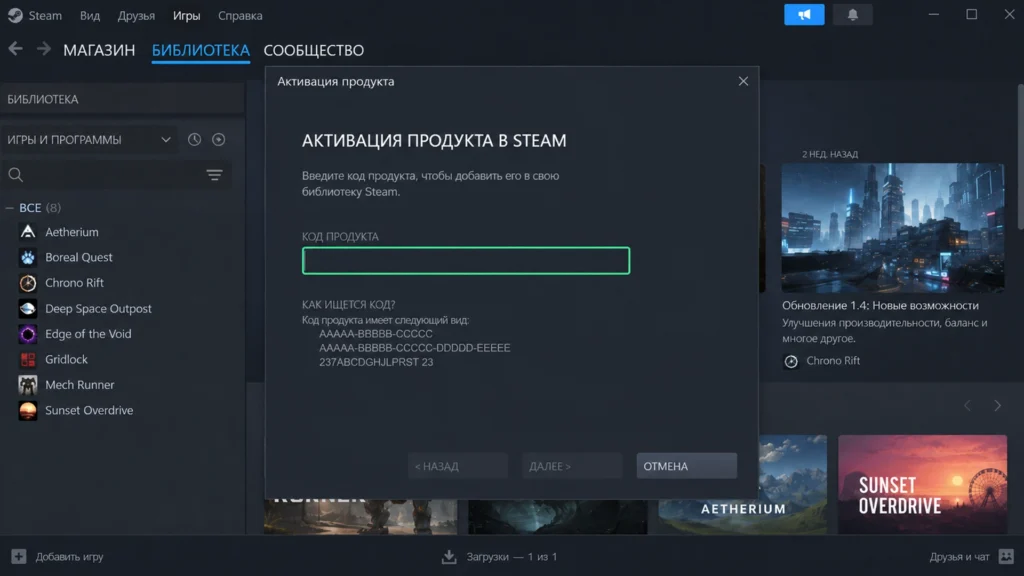
- Введите полученный Product Code.
- Подтвердите активацию.
- После успешной проверки откройте библиотеку Steam.
Есть и второй путь через нижний левый угол клиента: + Добавить игру → Активировать через Steam…. Steam Support также документирует этот вариант.
После ввода корректного кода Steam показывает, какой продукт будет зарегистрирован. После завершения он должен появиться в библиотеке этого же аккаунта. Свежая инструкция SEGA для Steam подтверждает тот же текущий сценарий: Add a Game → Activate a Product on Steam → ввести ключ → Confirm.
Как активировать ключ Steam через браузер
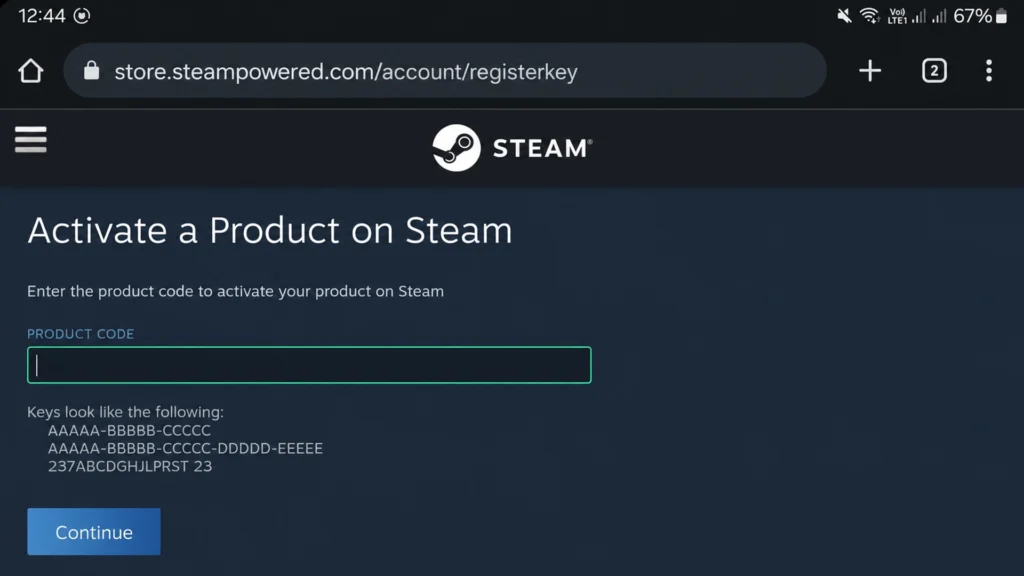
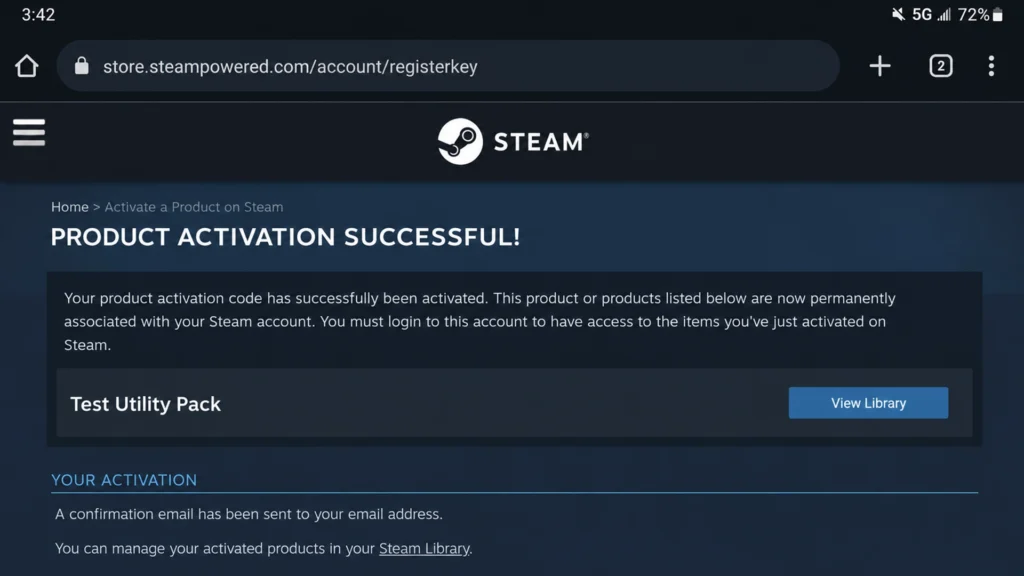
Устанавливать клиент для самой регистрации ключа необязательно. Steam Support официально предоставляет браузерный способ активации через страницу:
store.steampowered.com/account/registerkey/
Если пользователь не авторизован, Steam сначала перенаправляет на официальный экран входа, а после успешной авторизации возвращает к форме Product Activation.
Порядок такой:
- Откройте официальную страницу регистрации ключа.
- Войдите в нужный Steam-аккаунт.
- Вставьте Product Code.
- Примите условия Steam Subscriber Agreement, если страница этого требует.
- Подтвердите активацию.
- Проверьте библиотеку.
Открыть официальную страницу активации ключа Steam
Этот способ особенно удобен, если ключ пришёл на телефон, а доступа к компьютеру сейчас нет.
Как активировать ключ Steam на телефоне
На Android и iPhone самый предсказуемый способ — открыть официальный registerkey в браузере. Steam Support прямо подтверждает регистрацию Product Code через браузер, поэтому отдельная нативная кнопка в Steam Mobile для выполнения задачи не требуется.
Откройте браузер, перейдите на официальную страницу активации, войдите в нужный аккаунт Steam и вставьте код. После успешной регистрации игра появится в библиотеке этого аккаунта; скачивать её на телефон, разумеется, не нужно.
Не путайте этот экран с Redeem a Steam Gift Card or Wallet Code. Последний предназначен для подарочной карты или кода кошелька, а не для Steam-ключа игры.
Можно ли активировать ключ на macOS, Linux и Steam Deck
На Windows, macOS и Linux логика одна: используется настольный клиент Steam, где Valve документирует путь Игры → Активировать через Steam…. Регистрация привязывается к Steam-аккаунту, а не к конкретному компьютеру.
На Steam Deck необязательно искать отдельный «ключ для Deck». Можно активировать Product Code на любом другом устройстве или через браузер под тем же аккаунтом — после этого лицензия будет видна в библиотеке Deck. Если хочется выполнить операцию непосредственно на устройстве, можно воспользоваться браузерным способом или настольным клиентом в Desktop Mode.
При этом успешная активация ещё не означает, что сама игра совместима со Steam Deck. Product Key отвечает за лицензию; совместимость конкретного приложения с Linux/Proton — другой вопрос.
Что именно добавляет ключ
Ключ может активировать не только базовую игру. Издатель определяет, какой Steam package связан с конкретным кодом. Это может быть:
- базовая игра;
- определённое издание;
- DLC;
- набор дополнений;
- саундтрек;
- beta/test access;
- другой лицензируемый продукт.
Поэтому надпись «Steam Key» сама по себе не говорит, какое именно издание вы получите. Перед покупкой нужно проверять полное название продукта, платформу Steam и регион активации.
После успешной регистрации Product Key выступает доказательством покупки соответствующей лицензии. Для физических розничных копий Valve рекомендует сохранять ключ: в некоторых ситуациях Steam Support может использовать его как подтверждение владения аккаунтом. Для обычных цифровых ключей сторонних продавцов это правило подтверждения владения действует не всегда.
Ключ игры и код кошелька Steam — в чём разница
Эти коды решают разные задачи.
| Код | Что происходит после активации |
|---|---|
| Steam Product Key | в библиотеку добавляется конкретная игра/DLC/лицензия |
| Steam Wallet Code | на кошелёк зачисляются средства |
| Steam Gift Card | номинал конвертируется в валюту кошелька и пополняет баланс |
Коды кошелька вводятся через отдельную страницу Steam Wallet. Valve указывает, что Gift Cards и Wallet Codes работают как подарочные сертификаты и конвертируются в валюту текущего кошелька.
Если ваша задача не получить игру по Product Key, а пополнить Steam или проверить баланс Steam, это соседние сценарии и использовать форму Product Activation для них не нужно.
Где безопасно покупать ключи Steam
Valve официально признаёт существование розничных и цифровых продавцов ключей и отдельно упоминает Steam Authorized Resellers в Subscriber Agreement. При покупке у такого продавца все вопросы, связанные с выданным Product Key, Valve предлагает направлять самому продавцу.
Перед оплатой проверьте как минимум:
- что продаётся именно Steam key, а не аккаунт;
- полное название игры и издания;
- список включённых DLC;
- регион активации;
- язык или региональные ограничения, если они указаны;
- политику продавца для уже использованного либо нерабочего ключа.
Не покупайте «аккаунт с игрой» вместо ключа. Steam запрещает продажу аккаунтов; безопасная модель — активировать легитимный Product Key на своём собственном аккаунте.
Особенно осторожно относитесь к обещаниям «бесплатных ключей Steam» на сайтах, которые сначала требуют авторизоваться через неизвестную форму, скачать «key generator» или передать данные Steam Guard. Valve предупреждает, что мошенники используют обещания бесплатного Steam-контента, фишинговые страницы и вредоносные загрузки для кражи аккаунтов.
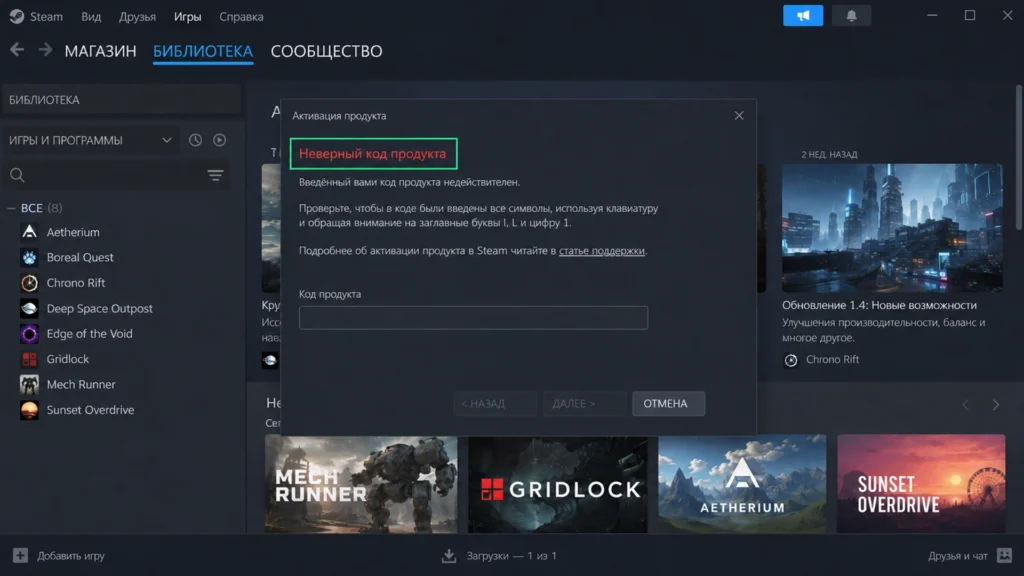
Почему ключ Steam пишет Invalid Product Code
Ошибка Invalid Product Code означает, что Steam не распознаёт введённый код как подходящий ключ.
Сначала проверьте самое простое:
- Ключ действительно предназначен для Steam, а не Epic Games Store, GOG, Microsoft Store или лаунчера издателя.
- Скопирован весь код.
- Нет лишнего пробела в начале или конце.
- Не перепутаны похожие символы.
Steam отдельно предлагает обратить внимание на пары вроде:
0иO/Q/D;1иI/L.
Если код всё равно определяется как Invalid, Steam Support рекомендует обращаться к продавцу. Valve не выдаёт замену цифровому или розничному ключу, приобретённому у стороннего магазина.
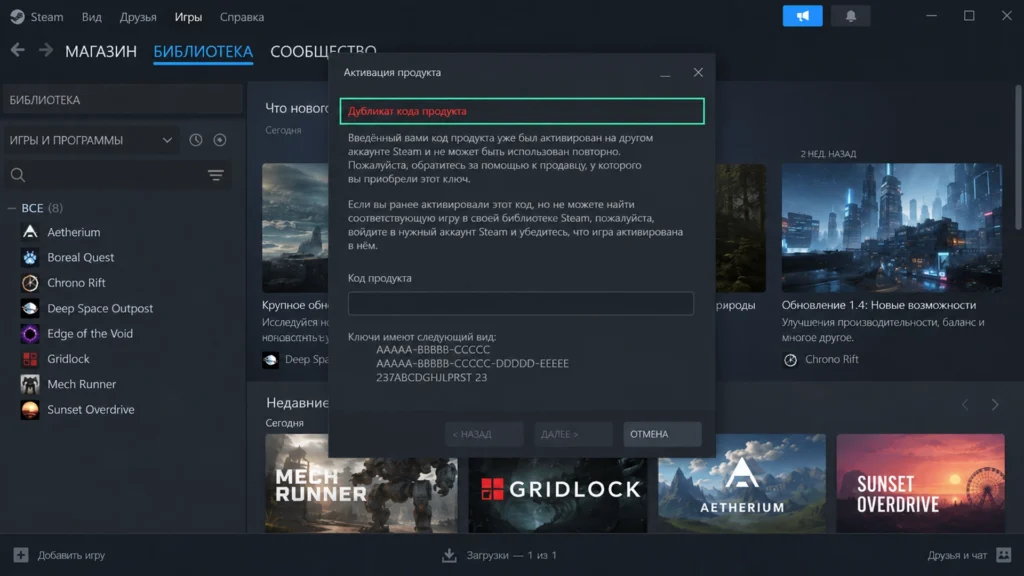
Что означает Duplicate Product Code
Duplicate Product Code означает, что этот ключ уже был активирован на каком-то Steam-аккаунте. Повторно зарегистрировать тот же Product Code нельзя.
Если вы сами когда-то активировали его на другом своём аккаунте, потребуется войти именно в тот аккаунт. Лицензию нельзя просто перенести между двумя Steam-профилями посредством повторного ввода ключа. Свежая справка SEGA по Steam также прямо подтверждает одноразовую активацию и невозможность переноса такой лицензии между аккаунтами.
Если ключ был продан вам как новый, но сразу показывает Duplicate, обращайтесь к продавцу с заказом и скриншотом ошибки. Steam Support не может выпустить вместо стороннего ключа новый.
Что делать, если ключ не подходит для вашего региона
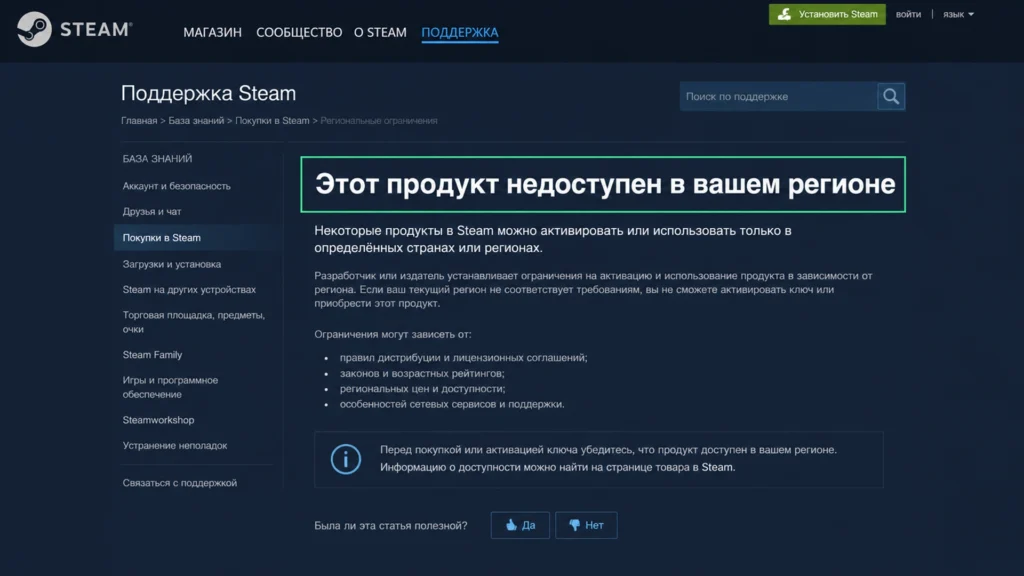
Региональные ограничения Product Key устанавливает издатель. Единого правила «Global работает везде» для всех Steam-ключей Valve не даёт: ограничение зависит от конкретной лицензии.
Если при регистрации появляется сообщение, что игра недоступна в вашей территории, Steam рекомендует обращаться за возвратом к продавцу ключа. Steam Support не снимает такое региональное ограничение и не возвращает деньги за Product Key, приобретённый у стороннего продавца.
Не пытайтесь обойти ограничение VPN или прокси. Valve прямо указывает, что использование таких инструментов для сокрытия региона и обхода территориальных ограничений нарушает правила Steam и может привести к ограничениям аккаунта.
Поэтому регион ключа нужно проверять до покупки, а не после появления ошибки.
Почему активированная игра потом исчезла из библиотеки
Иногда уже успешно активированный ключ может быть отозван издателем.
Steam объясняет, что такое возможно, например, если:
- ключ был временным, например для beta;
- издатель обнаружил, что код получен мошенническим способом;
- Product Key был отозван издателем по другой причине.
В таком случае Steam удаляет связанную игру из библиотеки, но само по себе аннулирование ключа не означает ограничение всего аккаунта. Для дальнейшего доступа понадобится купить продукт заново или активировать другой действительный ключ.
Если отозванный ключ был куплен у стороннего продавца, вопрос возврата также решается с этим продавцом: Valve не возвращает деньги за внешнюю покупку.
Можно ли активировать один ключ два раза
Нет. Обычный Steam Product Key одноразовый.
После первой успешной регистрации право на продукт связывается с конкретным аккаунтом. Повторный ввод того же кода вызывает Duplicate.
Если нужно подарить игру другому человеку, не активируйте его ключ сначала на своём аккаунте «для проверки». После этого передать эту же лицензию обычным повторным вводом уже не получится.
Как проверить результат после активации
После успешного ввода:
- Дождитесь подтверждения Steam.
- Посмотрите точное название добавленного продукта.
- Откройте Библиотеку.
- Найдите игру.
- Если это DLC — откройте страницу базовой игры и проверьте раздел дополнений.
- Если продукта не видно, перезапустите клиент и повторно проверьте библиотеку аккаунта.
Не вводите ключ второй раз только потому, что не нашли игру с первой попытки. Если Steam уже сообщил об успешной активации, сначала убедитесь, что вы просматриваете тот же аккаунт и правильный раздел библиотеки.
Как не потерять ключ и аккаунт
Для физического Product Key Valve советует сохранить сам код в безопасном месте: он может пригодиться как доказательство покупки или владения аккаунтом.
При этом ключ нельзя выкладывать на скриншотах, форумах и в публичной переписке. Любой другой человек может успеть активировать ещё неиспользованный код раньше владельца.
Также не вводите Steam-логин на странице только потому, что она обещает «проверить ключ». Valve перечисляет официальные домены для авторизации: steampowered.com, store.steampowered.com, steamcommunity.com и help.steampowered.com. Незнакомые страницы с предложением бесплатной игры или проверкой Product Key следует считать потенциально опасными.
Как активировать ключ Steam
-
Войти в нужный аккаунт
Открыть Steam и проверить, что выполнен вход именно в тот аккаунт, куда должна навсегда добавиться лицензия.
-
Открыть активацию продукта
В клиенте выбрать Игры → Активировать через Steam… либо + Добавить игру → Активировать через Steam…; появится форма Product Activation.
-
Ввести Product Code
Вставить ключ без лишних пробелов и проверить похожие символы; Steam должен распознать связанный продукт.
-
Подтвердить регистрацию
Выполнить подтверждение на экране; при корректном и подходящем региону ключе Steam сообщит об успешной активации.
-
Проверить библиотеку
Открыть библиотеку и найти добавленную игру или DLC; продукт должен быть привязан к текущему аккаунту.
-
Разобрать ошибку
При Invalid, Duplicate или региональном ограничении не покупать второй код вслепую, а определить тип ошибки и обратиться к продавцу, если ключ оказался неисправным или неподходящим.
FAQ
Где вводить ключ Steam?
В клиенте откройте Игры → Активировать через Steam…. Второй вариант — + Добавить игру → Активировать через Steam…. Также Valve предоставляет официальную браузерную страницу регистрации Product Key.
Можно ли активировать ключ Steam на телефоне?
Да. Откройте официальный store.steampowered.com/account/registerkey/ в мобильном браузере, войдите в свой аккаунт и введите Product Code. Steam Support официально поддерживает регистрацию ключей через браузер.
Что делать, если Steam пишет, что ключ уже активирован?
Ошибка Duplicate означает, что Product Code уже зарегистрирован на Steam-аккаунте и второй раз его использовать нельзя. Если вы купили его как новый, обратитесь к продавцу: Steam Support не выдаёт замену за сторонний ключ.
Ключ Steam пополняет баланс?
Нет. Product Key добавляет конкретную лицензию, а деньги в кошелёк добавляются через Steam Wallet Code или Gift Card. Для них используется отдельная страница активации.
Можно ли активировать региональный ключ через VPN?
Valve запрещает использование VPN или прокси для обхода региональных ограничений Steam. Если ключ не подходит для вашего региона, правильное действие — обратиться к продавцу и запросить подходящую версию либо возврат.