Кратко
Баланс Steam хранится в кошельке Steam Wallet и привязан к конкретному аккаунту. Посмотреть текущую сумму можно в клиенте или веб-версии Steam после входа в профиль. Пополнение выполняется только доступными для аккаунта и региона способами: через поддерживаемые платёжные методы, коды Steam Wallet и другие варианты, которые показывает сам Steam. После оплаты проверьте новый баланс и историю операции, прежде чем повторять платёж.
Баланс Steam — это средства в кошельке конкретного Steam-аккаунта. Valve рассматривает кошелёк как предоплаченный баланс для покупок внутри сервиса, а не как банковский счёт или обычный электронный кошелёк. Средства можно тратить на игры, дополнения, внутриигровые покупки с поддержкой Steam Wallet, предметы Торговой площадки и другие доступные через Steam товары.
Кошелёк привязан к аккаунту. Деньги из него нельзя просто перевести другому пользователю, вывести на карту или обменять обратно на наличные. Для подарка другому человеку Steam использует отдельный механизм электронных подарочных карт.
Если средства уже есть в Steam Wallet и вы хотите использовать их для приобретения игры, отдельно разобрано, как купить игру в Steam и проверить оплату перед подтверждением заказа.
Где посмотреть баланс Steam
Самый быстрый способ — войти в аккаунт.
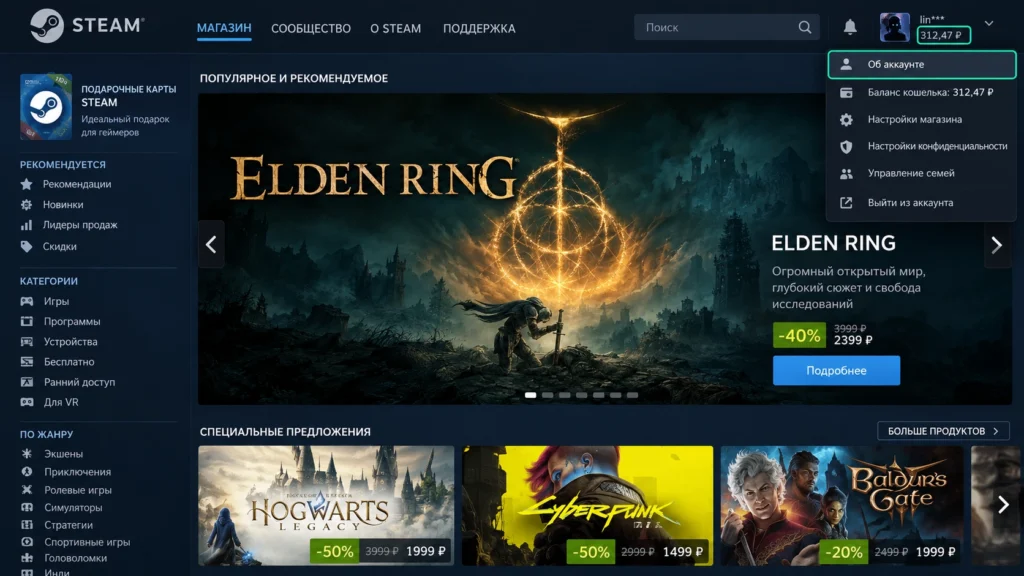
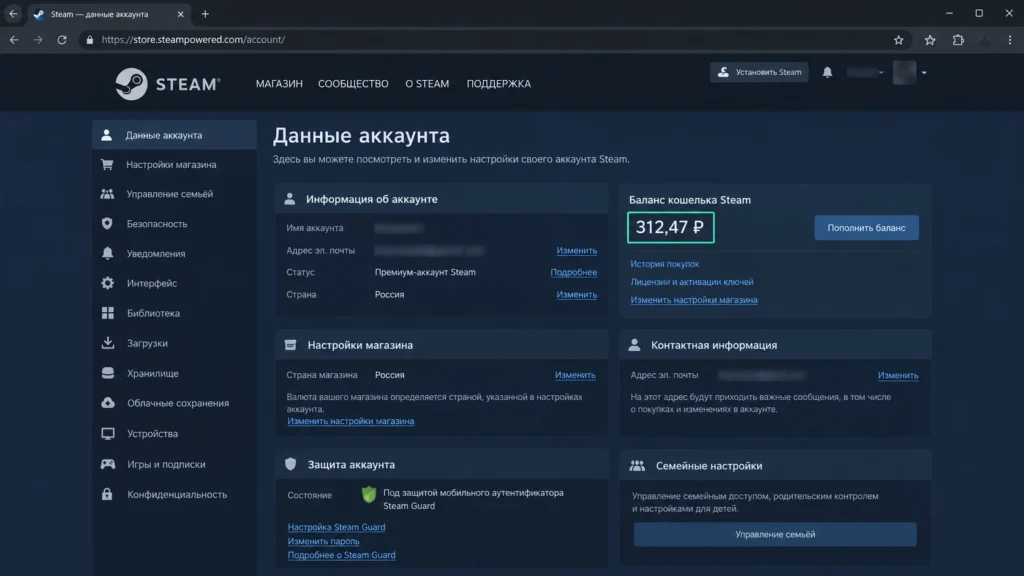
Steam Support указывает, что текущая сумма кошелька отображается в правом верхнем углу рядом с именем профиля. Из этого же меню можно перейти в сведения об аккаунте и открыть управление кошельком.
В клиенте Steam на компьютере
- Запустите Steam и войдите в аккаунт.
- Посмотрите в правый верхний угол окна.
- Нажмите на имя аккаунта.
- Откройте «Об аккаунте» / Account details.
- Найдите блок Steam Wallet.
В сведениях об аккаунте отображаются валюта и доступный остаток.
Через браузер
После входа в Steam баланс также доступен в меню профиля и на странице аккаунта.
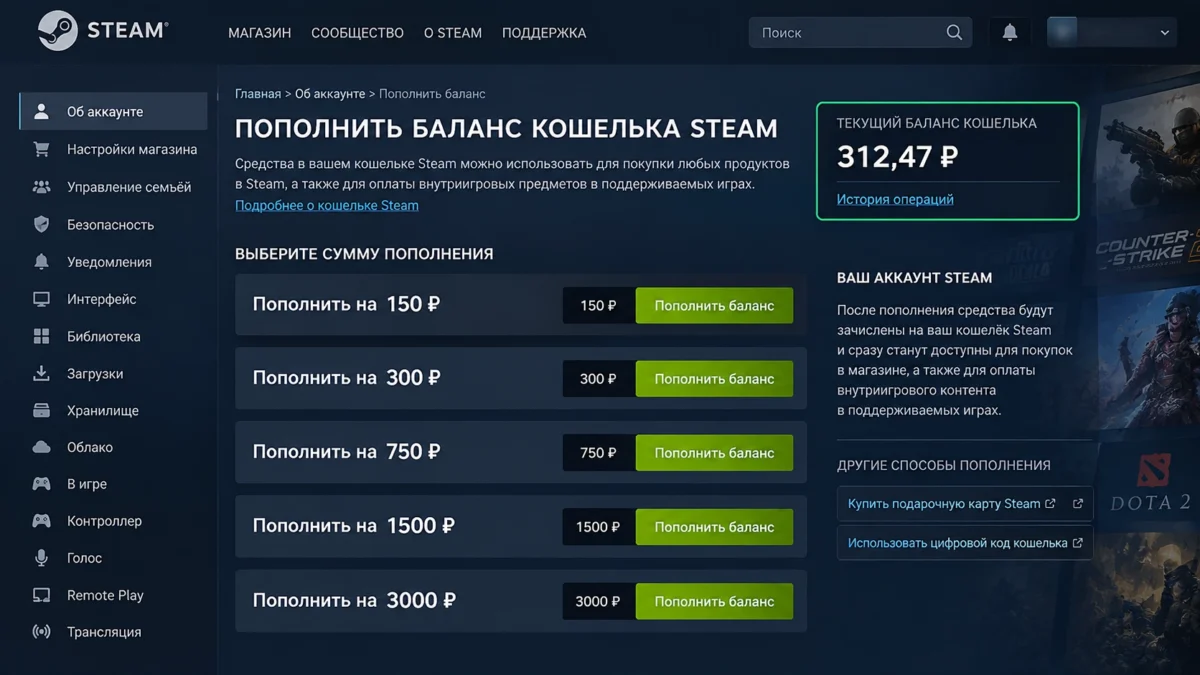
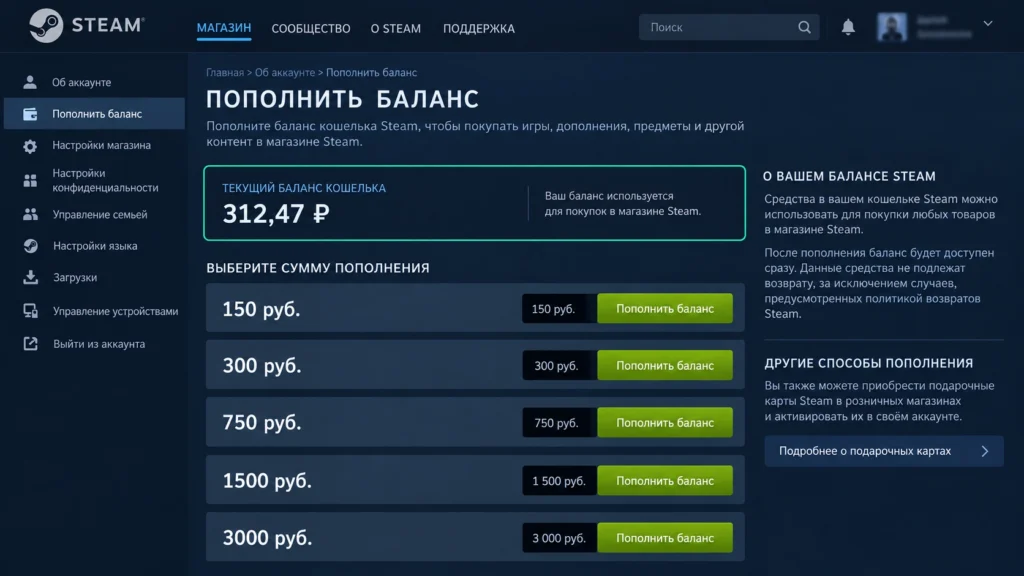
На официальной странице пополнения Steam прямо выводит текущий остаток после авторизации и ниже предлагает доступные номиналы.
На телефоне
Если нужно только быстро проверить кошелёк или открыть пополнение, можно войти в Steam через мобильный браузер. Баланс относится к аккаунту, поэтому отдельного «мобильного баланса» не существует.
Не вводите логин и пароль Steam на сайтах, которые лишь визуально копируют интерфейс Valve.
На Steam Deck
Steam Deck использует тот же аккаунт и тот же Steam Wallet. При покупке игры баланс учитывается как обычный источник средств. Отдельный кошелёк для Deck создавать не требуется.
Как пополнить баланс Steam официально
Valve позволяет добавить средства непосредственно через Steam.
Через клиент или сайт Steam
- Войдите в аккаунт.
- Нажмите имя профиля.
- Перейдите в «Об аккаунте».
- Выберите «Пополнить баланс кошелька Steam».
- Укажите предложенную сумму.
- Перейдите к оформлению.
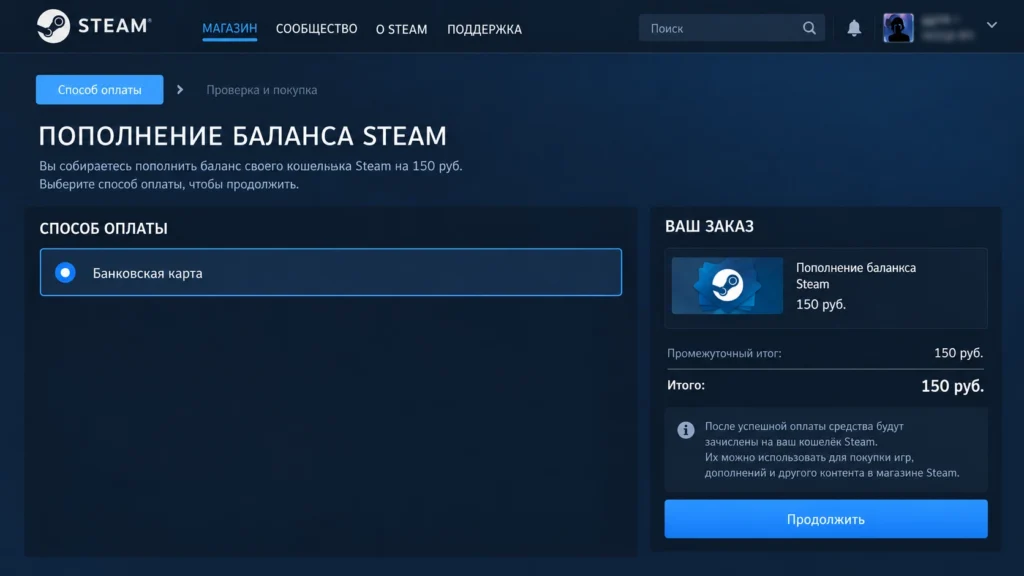
- Выберите один из платёжных методов, который Steam фактически показывает для вашего аккаунта и региона.
- Проверьте сумму и валюту перед подтверждением.
После успешной операции новый остаток должен появиться в кошельке.
Для российского storefront официальная страница сейчас выводит стандартные кнопки:
- 150 ₽;
- 300 ₽;
- 750 ₽;
- 1500 ₽;
- 3000 ₽.
Наличие этих номиналов не означает, что у любого пользователя обязательно сработает любой банковский способ оплаты. Окончательный набор методов определяется на этапе checkout с учётом региона и доступности конкретного платёжного провайдера.
Можно ли пополнить только на фиксированную сумму
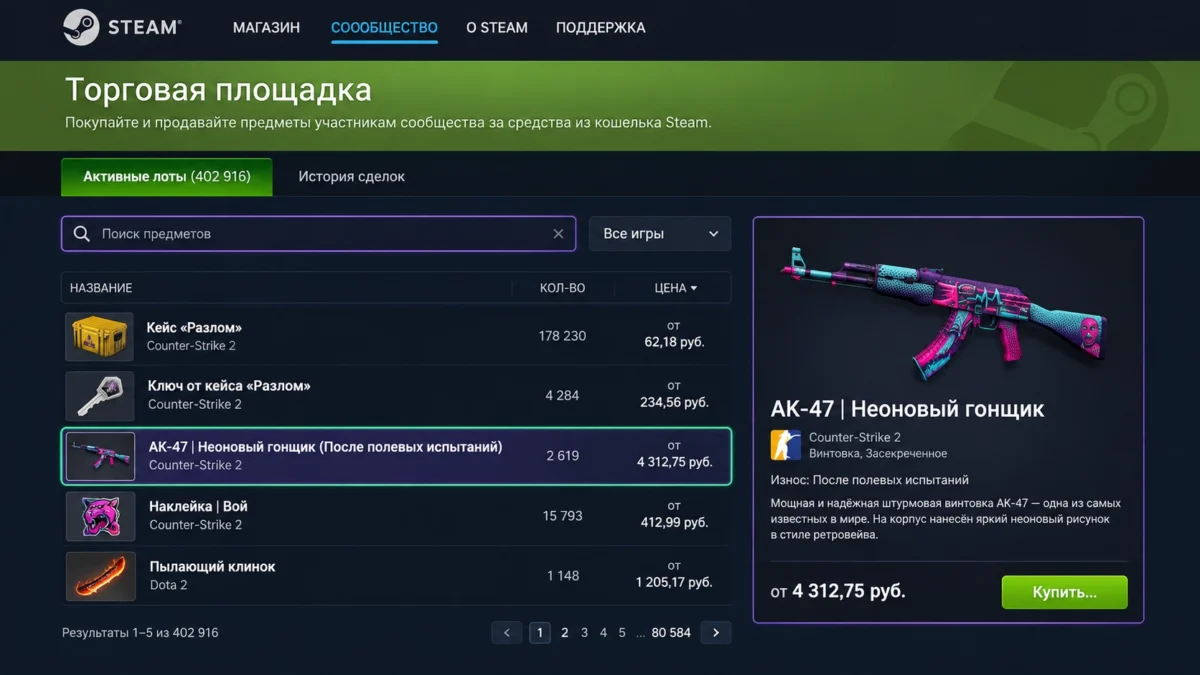
Стандартная страница предлагает готовые номиналы, но Steam в некоторых сценариях умеет предложить сумму, необходимую для завершения конкретной операции — например, покупки на Торговой площадке. Официальная страница пополнения поддерживает такой вариант.
Пополнение баланса Steam в России
Для аккаунта российского региона Steam по-прежнему отображает кошелёк в рублях и страницу добавления средств с рублёвыми номиналами.
Но регион кошелька, валюта и реальная возможность провести платёж — разные вещи.
Правильный порядок:
- убедитесь, что вошли именно в нужный аккаунт;
- откройте сведения об аккаунте;
- проверьте страну и валюту кошелька;
- перейдите к официальному пополнению;
- посмотрите, какие методы оплаты Steam действительно предложит;
- только после этого выбирайте способ пополнения.
Не меняйте страну Steam ради более выгодной цены и не используйте VPN для имитации проживания в другом регионе. Соглашение Steam запрещает маскировать место проживания для обхода географических ограничений и региональных цен.
Что такое GGsel и почему это не официальный способ Steam
В поиске по запросу «пополнить баланс Steam» часто встречается GGsel.
GGsel — сторонняя торговая площадка, а не сервис Valve. На ней разные продавцы предлагают разные механизмы пополнения.
Сейчас на площадке встречаются как минимум два варианта:
- пополнение по логину Steam;
- схемы через передачу предметов и последующую продажу на Steam Community Market.
Во втором случае продавец может требовать открытый инвентарь, активный Steam Guard, доступ к Торговой площадке и trade URL. После продажи предмета средства поступают на Steam Wallet, но операция уже зависит от правил Торговой площадки и её возможных удержаний.
Перед сторонним пополнением учитывайте:
- итоговый курс может отличаться от номинала;
- комиссия зависит от конкретного предложения;
- условия возврата устанавливает продавец или площадка, а не Valve;
- некоторые методы требуют работоспособной Торговой площадки;
- зачисление через Market может попасть под временное удержание.
Никогда не передавайте стороннему продавцу пароль Steam, код Steam Guard или recovery code. Даже если для услуги нужен Steam login, это не означает, что продавцу нужен доступ к аккаунту.
Если Steam предлагает подходящий способ напрямую, официальный checkout является более простым вариантом, поскольку не добавляет посредника.
Как пополнить Steam подарочной картой или кодом кошелька
Steam поддерживает подарочные карты и Wallet Codes.
Активация кода
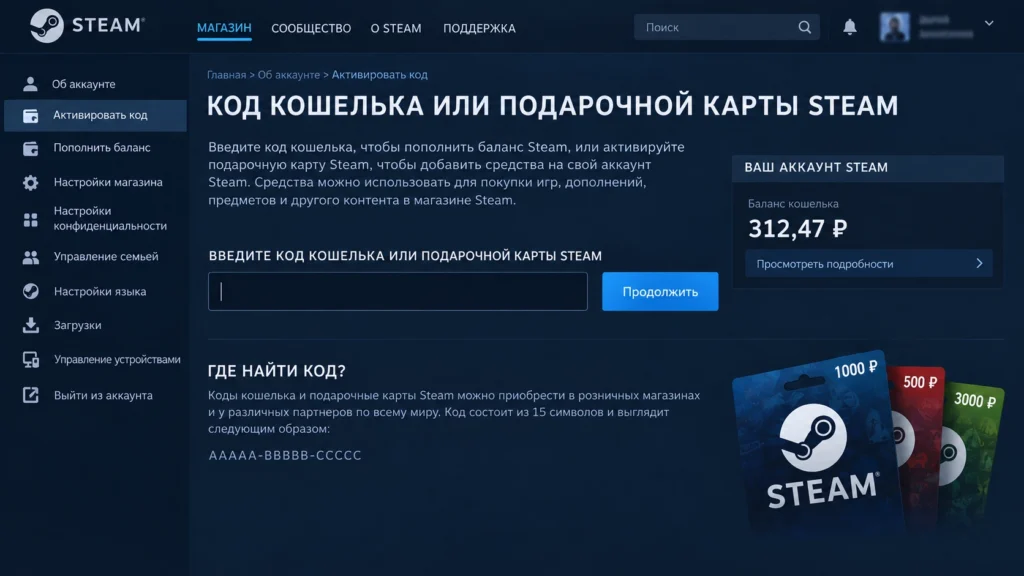
- Войдите в нужный аккаунт.
- Откройте страницу активации кода Steam Wallet.
- Введите код.
- Нажмите продолжение.
- Проверьте обновившийся баланс.
Steam указывает, что номинал кода при активации переводится в текущую валюту кошелька аккаунта, независимо от того, в какой валюте код был приобретён.
Это не означает, что любые неофициально купленные коды гарантированно будут действительными. Если есть сомнения в происхождении кода, Steam советует обращаться к продавцу.
Электронная подарочная карта другу
Вместо передачи денег между кошельками можно купить официальную цифровую Steam Gift Card.
Она напрямую пополняет кошелёк получателя. Если друг находится в другой стране, Steam автоматически конвертирует подарок в его валюту. Средствами собственного Steam Wallet оплатить цифровую подарочную карту нельзя.
Можно ли перевести или вывести деньги с баланса Steam
Официально — нет.
Steam Wallet:
- не является банковским счётом;
- не позволяет выводить баланс на банковскую карту;
- не позволяет обменивать средства на наличные;
- не позволяет переводить существующий остаток напрямую на другой Steam-аккаунт.
Если нужно пополнить кошелёк друга, используйте цифровую подарочную карту, а не пытайтесь «перевести» собственный остаток.
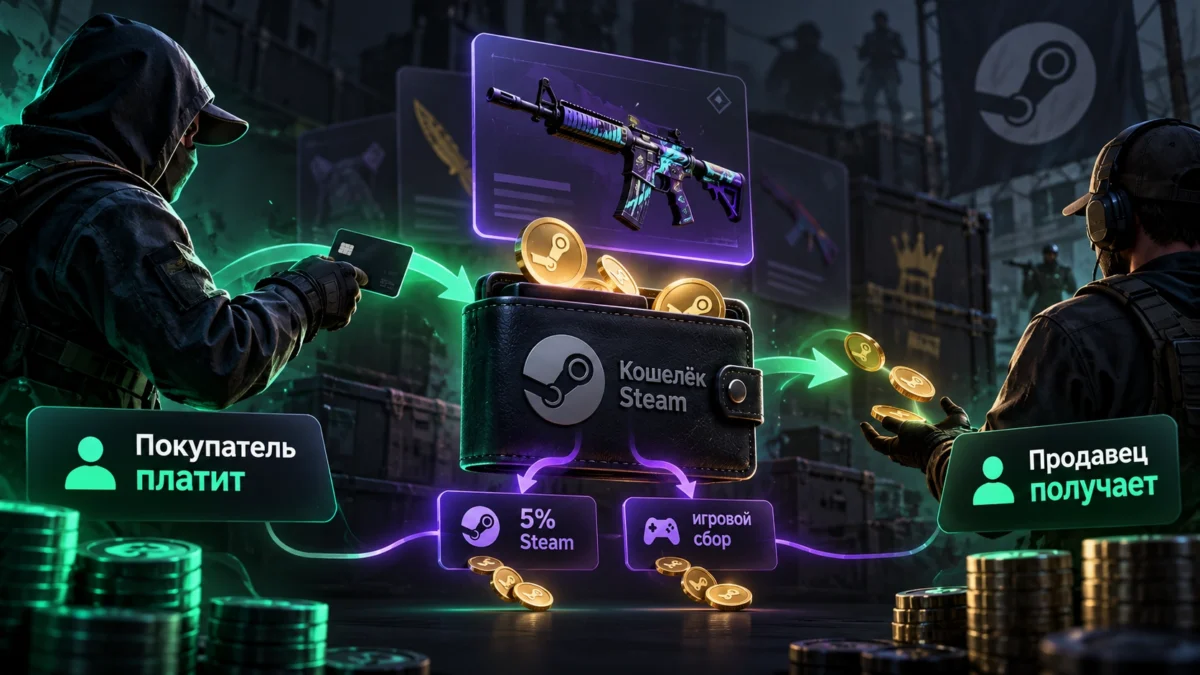
Продажа предметов на Торговой площадке также не превращает Steam Wallet в выводимые деньги: выручка остаётся внутри Steam.
Как вернуть ошибочно пополненный баланс
Для средств, купленных непосредственно через Steam, действует отдельное правило возврата.
Valve позволяет запросить возврат в течение 14 дней после пополнения, если эти средства ещё не были использованы.
Это относится именно к пополнению через Steam. Для кода, подарочной карты или операции у стороннего посредника действуют другие условия.
Если уже потрачена хотя бы часть пополненных средств, стандартное условие возврата Steam Wallet может больше не выполняться.
Как запросить возврат
Откройте Steam Support, войдите в аккаунт, найдите соответствующую покупку или операцию пополнения и выберите доступный вариант обращения по возврату.
Не создавайте новые покупки с баланса до завершения проверки заявки.
Что делать, если деньги не пришли на баланс
Сначала не пытайтесь платить повторно.
Проверьте:
- действительно ли платёж завершён, а не находится в обработке;
- тот ли Steam-аккаунт открыт;
- не изменилась ли сумма в правом верхнем углу после перезапуска клиента;
- есть ли операция в истории покупок;
- не вернулась ли сумма автоматически на исходный способ оплаты.
Если официальное пополнение Steam завершилось, но баланс не изменился, Steam Support имеет отдельную категорию для проблем с добавлением средств в кошелёк.
Для стороннего GGsel или другого посредника сначала нужно проверять статус конкретного заказа у площадки: Valve не отвечает за внутреннее исполнение сделки стороннего продавца.
Ошибка валюты кошелька Steam
При смене страны или несовпадении валюты Steam может показать ошибку о том, что валюта кошелька не соответствует валюте покупки.
Steam Support рекомендует в ситуации, когда пользователь действительно находится в другой стране, попробовать совершить покупку непосредственно платёжным методом без использования средств Wallet.
Не пытайтесь исправить такую ошибку через VPN или искусственную смену страны.
Если вы действительно переехали, используйте официальную процедуру изменения страны магазина и локальный платёжный метод.
Сколько денег можно хранить на балансе Steam
Соглашение подписчика Steam устанавливает общий лимит: за любой 24-часовой период остаток кошелька плюс сумма, потраченная из него, вместе не должны превышать эквивалент 2000 долларов США.
Попытка пополнить кошелёк сверх лимита может не быть зачислена до тех пор, пока активность снова не окажется ниже установленного порога. Valve оставляет за собой право менять эти ограничения.
Для обычной покупки игр этот предел практически незаметен, но его стоит учитывать при крупных операциях и активной торговле на Community Market.
Как проверить, что баланс Steam пополнился правильно
После любой операции выполните три проверки:
- Сравните сумму возле имени профиля.
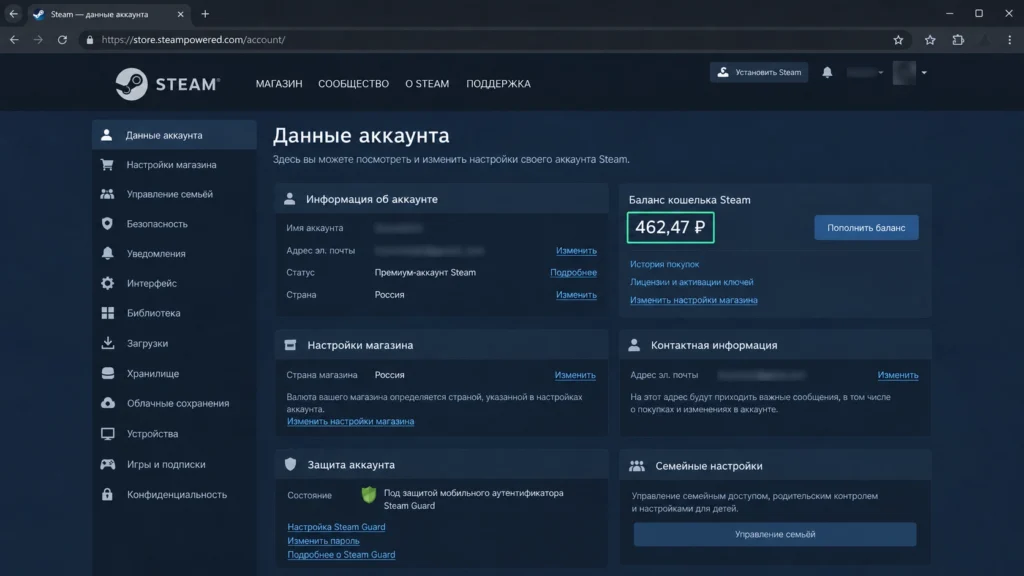
- Откройте сведения об аккаунте и проверьте Steam Wallet.
- Посмотрите историю операций, если итоговая сумма отличается от ожидаемой.
При использовании стороннего сервиса сравнивайте не сумму оплаты посреднику, а именно фактически зачисленные средства Steam. Разница может появиться из-за комиссии, обменного курса или механизма конкретного продавца.
Как посмотреть и пополнить баланс Steam
-
Откройте сведения об аккаунте
Войти в Steam, нажать имя профиля и открыть «Об аккаунте»; текущая сумма Steam Wallet должна отображаться в аккаунте.
-
Перейдите к пополнению
Нажать «Пополнить баланс кошелька Steam»; Steam покажет доступные для региона номиналы.
-
Выберите сумму
Указать нужный номинал и перейти дальше; перед оплатой проверить валюту и итоговую сумму.
-
Выберите способ оплаты
Использовать только платёжный метод, который Steam фактически предлагает в checkout; после подтверждения дождаться завершения операции.
-
Проверьте зачисление
Вернуться в сведения об аккаунте и сравнить новый Steam Wallet balance с исходным.
-
При ошибке не платите повторно
Проверить историю операции и статус платежа; если официальная транзакция завершилась без зачисления, обратиться в Steam Support.
Если с балансом Steam возникла проблема
Почему Steam показывает рубли, но платёж не проходит?
Валюта кошелька и доступность конкретного платёжного метода — не одно и то же. Страница российского региона сейчас показывает рублёвые номиналы, но доступные способы оплаты нужно проверять на следующем этапе оформления.
Можно ли пополнить чужой Steam напрямую со своего баланса?
Нет. Средства уже существующего кошелька не переводятся между аккаунтами. Для друга предназначена цифровая подарочная карта Steam.
Что делать, если купил код Steam в другой валюте?
Официальная страница активации указывает, что средства Wallet Code переводятся в текущую валюту кошелька при активации. Если сам код недействителен или имеет другие ограничения, нужно обращаться к продавцу.
Можно ли вернуть пополнение Steam Wallet?
Если средства были куплены напрямую через Steam не более 14 дней назад и ещё не использовались, можно запросить возврат. Для стороннего пополнения правила Steam Wallet Refund автоматически не распространяются на расчёты с посредником.
Чем пополнение баланса отличается от покупки ключа Steam?
Баланс — это деньги внутри Steam Wallet, которыми затем оплачивается товар в магазине. ключи Steam — отдельные коды активации конкретной игры или продукта; их ввод не пополняет кошелёк.rnrnЕсли средства уже есть на Wallet и нужно использовать их для приобретения игры, порядок покупки разбирается отдельно в материале купить игры Steam.