Чтобы купить игру в Steam, откройте её страницу, добавьте товар в корзину, нажмите «Купить для себя», выберите доступный способ оплаты и подтвердите заказ. Для аккаунта со страной магазина Россия практический вариант — заранее иметь достаточно средств в Steam Wallet, если подходящего прямого способа оплаты на checkout нет. После успешной оплаты игра появится в «Библиотеке» этого же аккаунта.
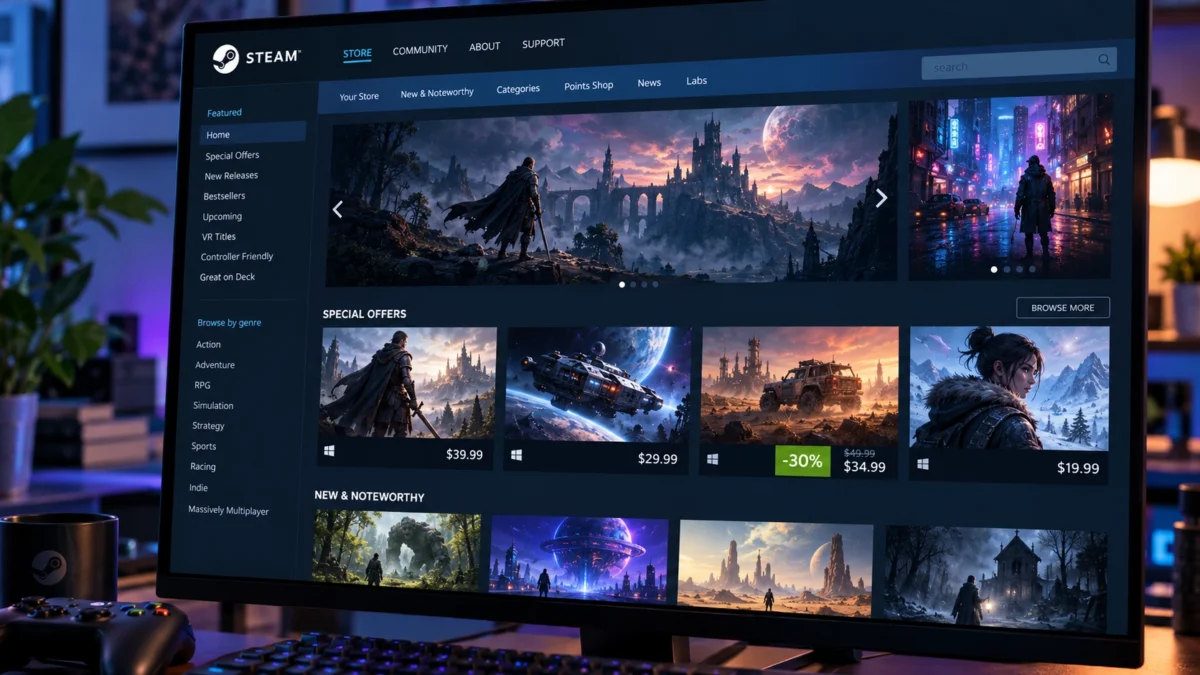
Купить игры Steam можно непосредственно через магазин платформы: выбранный товар добавляется в корзину, оплачивается на своём аккаунте и после завершения операции появляется в библиотеке. Для самой покупки необязательно использовать именно настольный клиент — магазин доступен через браузер, мобильное приложение Steam и Steam Deck.
Сложность для пользователей из России возникает в основном не на этапе выбора игры, а при оплате. Valve не публикует один постоянный список способов оплаты для всех стран: актуальные варианты показываются непосредственно при оформлении заказа и зависят от страны магазина аккаунта. Если подходящего способа нет, сама Steam Support предлагает рассматривать совместимые с Steam ключи или коды кошелька.
Актуальные российские руководства по оплате независимо друг от друга также отмечают, что карты, выпущенные российскими банками, для прямой оплаты в Steam обычно не подходят. Поэтому для российского аккаунта часто используется схема: сначала пополнить баланс Steam, затем оплачивать игру средствами Steam Wallet. Сторонний сервис пополнения при этом не становится сервисом Valve — его комиссии, условия и ответственность нужно проверять отдельно.
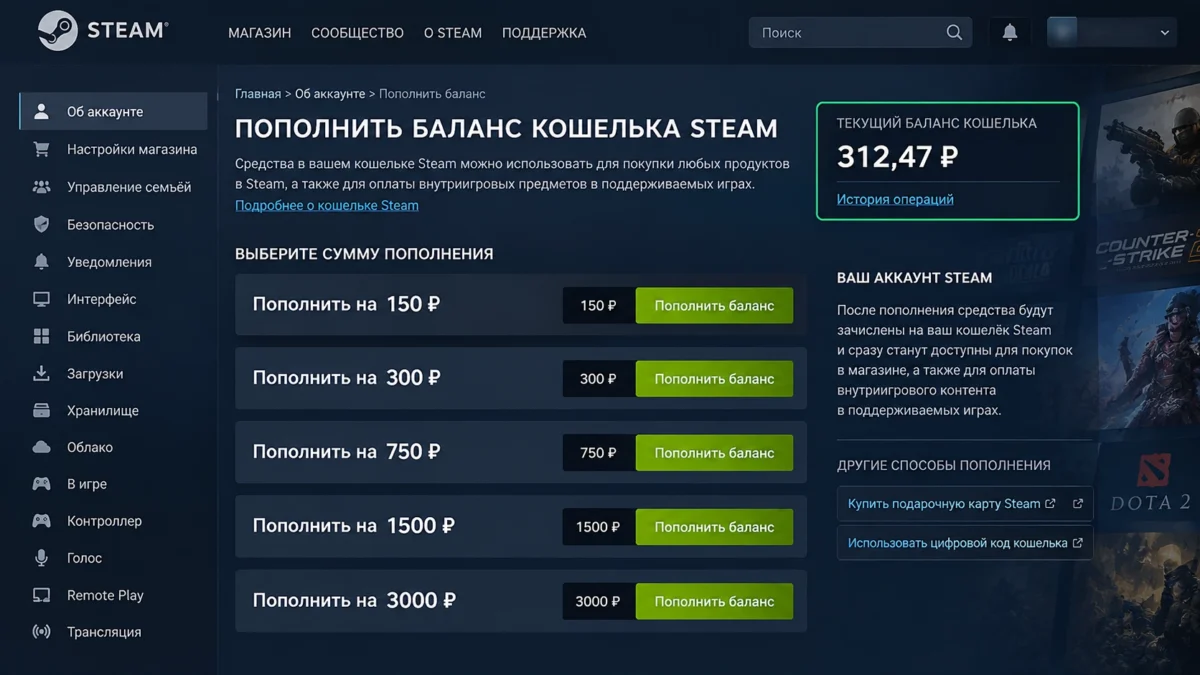
Если планируете платить средствами кошелька, перед оформлением проверьте баланс Steam и при необходимости заранее пополните его, чтобы не прерывать покупку на этапе оплаты.
Как купить игры Steam через магазин
Перед оплатой убедитесь, что вошли именно в тот аккаунт, на котором должна остаться игра. Купленная лицензия связывается с Steam-аккаунтом, поэтому исправлять ошибку с покупкой «не туда» значительно сложнее, чем проверить логин заранее.
1. Найдите игру и проверьте её страницу
Откройте Steam Store и найдите нужный тайтл через поиск. До добавления в корзину проверьте:
- правильное ли это издание;
- не покупаете ли вы только DLC вместо основной игры;
- поддерживается ли ваша операционная система;
- входит ли нужный язык;
- нет ли на странице предупреждения о региональном ограничении;
- что именно входит в выбранный комплект или bundle;
- устраивает ли текущая цена.
Особенно внимательно смотрите на издания Deluxe, Ultimate и наборы с DLC: более высокая цена не всегда означает наличие отдельной копии основной игры.
Для Steam Deck дополнительно стоит проверить рейтинг совместимости. Valve отображает статус совместимости прямо в магазине и библиотеке Deck; полный Steam Store на устройстве доступен так же, как на обычном ПК.
2. Добавьте игру в корзину
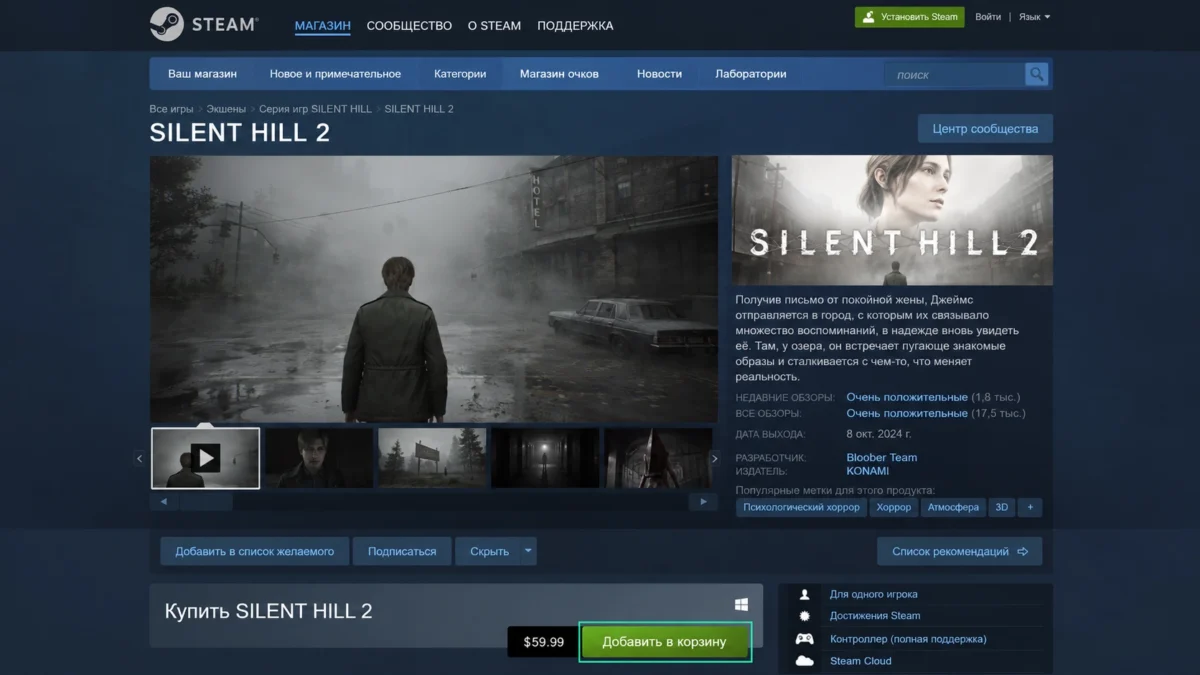
На странице товара нажмите кнопку добавления в корзину. Steam откроет корзину с выбранным товаром, стоимостью и итоговой суммой.
Если необходимо купить две или несколько разных игр, добавьте их по очереди: они могут находиться в одной корзине и оплачиваться одной операцией. При этом повторная покупка уже имеющейся игры обычно не создаёт автоматически вторую подарочную копию — исключение должно быть прямо указано для конкретного пакета.
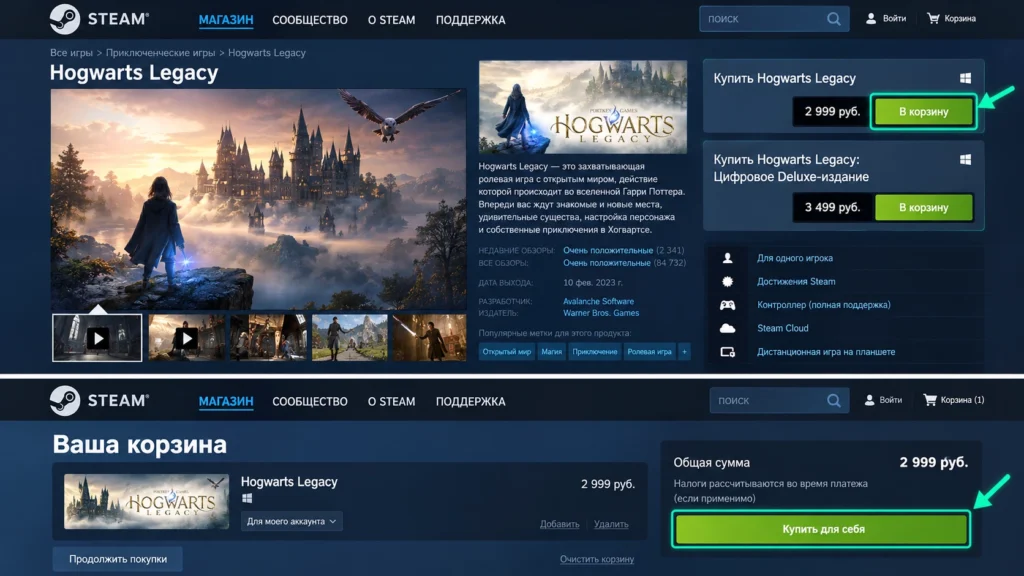
3. Нажмите «Купить для себя»
В актуальной корзине Steam для обычной покупки на собственный аккаунт используется действие Купить для себя. После него открывается этап оформления заказа.
Не выбирайте подарок, если игра нужна вам. Покупка в подарок имеет собственные ограничения, в том числе региональные; Steam сообщает о них при оформлении.
4. Выберите доступный способ оплаты
Steam показывает способы оплаты, разрешённые для текущей страны магазина. Универсального списка для любого аккаунта нет: Valve прямо указывает, что доступные варианты необходимо смотреть на checkout.
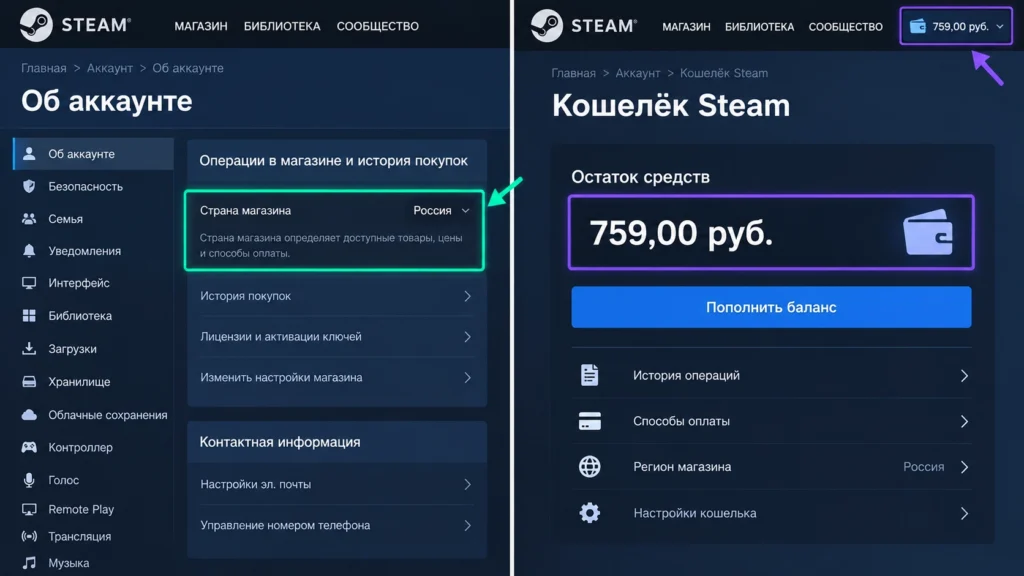
Если на Steam Wallet уже достаточно денег, Steam по умолчанию старается использовать средства кошелька в первую очередь. Текущий остаток отображается в аккаунте, а историю операций можно открыть через историю покупок.
Если денег в кошельке недостаточно, возможные действия зависят от страны аккаунта и предложенных Steam способов оплаты.
5. Проверьте итоговую сумму и подтвердите заказ
Перед финальным подтверждением ещё раз сверьте:
- название игры;
- выбранное издание;
- состав bundle, если покупается набор;
- итоговую стоимость;
- используемый способ оплаты;
- аккаунт, на который оформляется покупка.
При некоторых способах оплаты Steam также может запросить платёжные данные и физический адрес. Valve объясняет это требованиями налогообложения и расчёта применимых налогов в отдельных странах.
После успешного завершения заказа цифровой товар должен быть привязан к вашему аккаунту и появиться в библиотеке. Официальная корзина Steam прямо указывает, что цифровые товары после покупки становятся доступны через клиент Steam.
Как купить игру в Steam в России
Для российского Steam-аккаунта сначала смотрите не на страну, из которой открыт сайт, а на страну магазина самого аккаунта. Она отображается в сведениях об аккаунте и влияет на цены, валюту и доступные способы оплаты.
Steam требует, чтобы страна магазина соответствовала фактическому месту проживания пользователя. При реальном переезде её можно изменить при покупке с использованием платёжного метода новой страны; произвольно переключать регион только ради цены или доступа к игре официальная инструкция не предлагает. Valve также ограничивает частоту изменения страны магазина.
Для российского региона практический порядок такой:
- Откройте страницу игры и убедитесь, что она вообще продаётся для вашего аккаунта.
- Посмотрите цену и имеющийся Steam Wallet.
- Если средств достаточно, добавьте игру в корзину и оплатите её из кошелька.
- Если денег недостаточно, отдельно пополните Steam Wallet совместимым с вашим аккаунтом способом.
- После зачисления средств вернитесь в корзину и завершите покупку.
Steam официально подтверждает, что деньги из Wallet можно использовать для покупки игр и других поддерживаемых товаров. Для российского представления страницы пополнения также доступны рублёвые номиналы, однако наличие самой страницы не означает, что любой российский банковский способ будет принят платёжным шлюзом.
Если прямой метод оплаты в checkout отсутствует или операция отклоняется, не стоит менять регион через VPN. Steam Support указывает, что транзакции через анонимные proxy/VPN могут отклоняться, а платёжный метод должен соответствовать стране магазина.
Можно ли купить ключ игры для Steam
Ключ и покупка в самом Steam — не одно и то же.
| Вариант | Что происходит | На что проверить внимание |
|---|---|---|
| Покупка в Steam Store | Лицензия сразу добавляется вашему аккаунту | Страна магазина, цена, издание, способ оплаты |
| Steam-ключ | Код активируется на существующем аккаунте | Регион активации, правильная игра, надёжность продавца |
| Покупка аккаунта с играми | Передаётся чужой аккаунт | Такой вариант запрещён правилами Steam |
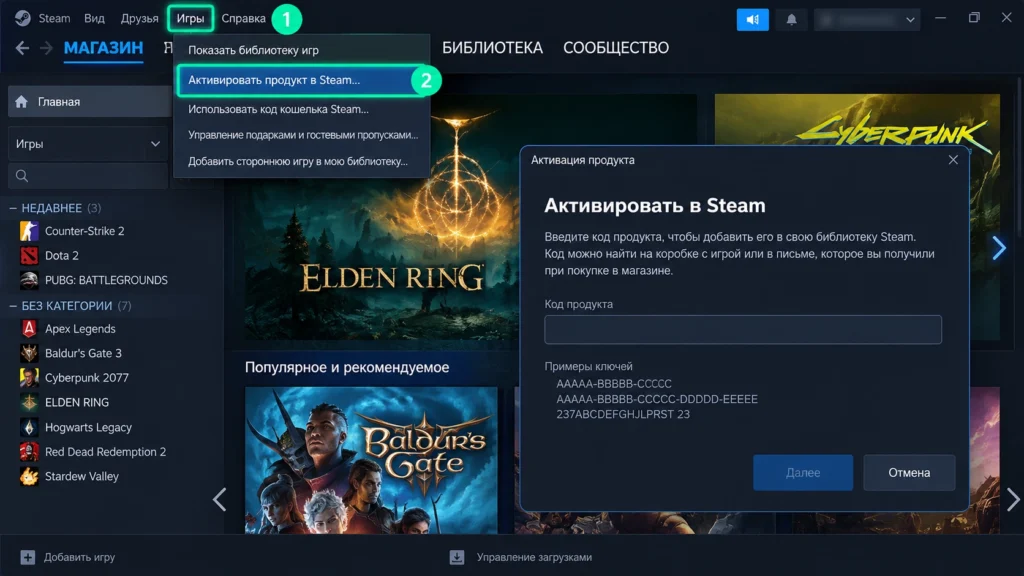
Valve разрешает активировать подходящие retail/digital CD Keys. В настольном клиенте для этого используется пункт Игры → Активировать в Steam...; регистрация ключа также доступна через браузер. Если код предназначен для другой платформы, уже использован или некорректен, Steam сообщит об ошибке.
Перед покупкой стороннего ключа обязательно смотрите ограничения на страну активации. Steam Support не может снять региональное ограничение с такого ключа и не возвращает деньги за ключи, купленные у стороннего продавца: вопрос возврата придётся решать именно с магазином, где был приобретён код.
Поэтому ключ имеет смысл рассматривать только для конкретной игры и при понятных условиях продавца. Это не способ автоматически получить доступ к любому отсутствующему в вашем регионе товару.
Почему не стоит покупать Steam-аккаунт с играми
Покупка готового аккаунта — не альтернатива покупке игры. Steam Support прямо указывает, что аккаунты нельзя покупать и продавать: аккаунт предназначен для личного использования его создателем. При обнаружении продажи такой аккаунт может быть заблокирован, а покупатель рискует потерять доступ вместе с играми, инвентарём и прогрессом.
Поэтому безопасная схема — использовать собственный Steam-аккаунт и приобретать лицензию непосредственно на него либо активировать подходящий ключ.
Покупка игры также не связана с косметическим оформлением профиля: фоны Steam и другие профильные предметы не дают лицензию на игру.
Чем отличается покупка через клиент, браузер, телефон и Steam Deck
Windows, macOS и Linux
Основная логика одинакова: войти в свой аккаунт, открыть Store, положить игру в корзину, выбрать Купить для себя и завершить checkout.
При этом перед покупкой проверяйте поддерживаемую ОС на странице конкретной игры. Наличие игры в Steam вообще не означает, что у неё существуют версии для всех трёх систем.
Браузер
Покупку можно оформить через веб-магазин Steam под тем же аккаунтом. Если checkout в браузере выдаёт ошибку, Steam Support предлагает попробовать провести ту же покупку через настольный клиент — и наоборот.
Steam Mobile
Официальное приложение Steam Mobile позволяет просматривать магазин и покупать игры с телефона. Купленная игра всё равно привязывается к Steam-аккаунту, а не к смартфону как отдельная мобильная версия. В каталоге мобильного приложения показываются Steam-версии для Windows, macOS и Linux.
Steam Deck
На Steam Deck доступен полный магазин Steam. После покупки товар добавляется к той же библиотеке аккаунта, что и на обычном ПК. Перед оплатой имеет смысл посмотреть отметку Проверено, Можно играть или другой текущий статус совместимости Deck для выбранного тайтла.
PlayStation, Xbox и Nintendo Switch
Покупка Steam не превращается в лицензию для другой консольной платформы. Если игра также выпускается для PlayStation, Xbox или Switch, консольную версию приобретают в магазине соответствующей платформы. Steam-покупка остаётся привязанной к Steam и поддерживаемым разработчиком ПК-платформам; отдельным случаем является Steam Deck, который использует саму библиотеку Steam.
Что проверить сразу после оплаты
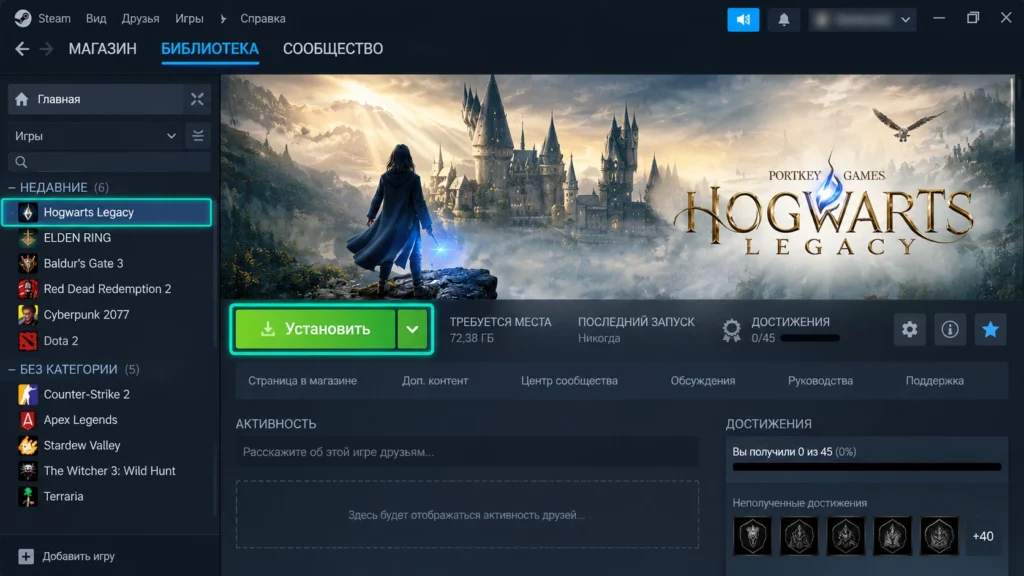
После завершения покупки откройте Библиотека и найдите название игры.
Если всё прошло успешно:
- игра отображается в библиотеке;
- её можно поставить на загрузку на совместимом устройстве;
- операция присутствует в истории покупок;
- со счёта списалась ожидаемая сумма либо уменьшился Steam Wallet.
Steam позволяет открыть полную историю покупок через сведения аккаунта.
Если игра не появилась сразу, сначала убедитесь, что открыт правильный аккаунт, затем перезапустите клиент. Не покупайте товар повторно до выяснения статуса первой транзакции.
Как купить игру в Steam
-
Войдите в свой аккаунт
Авторизуйтесь в Steam под аккаунтом, на котором должна остаться игра, и убедитесь, что страна магазина указана правильно.
-
Найдите нужную игру
Откройте страницу игры и проверьте издание, цену, поддерживаемую ОС и отсутствие мешающих покупке региональных ограничений.
-
Добавьте игру в корзину
Нажмите кнопку добавления в корзину; товар и итоговая стоимость должны появиться в корзине Steam.
-
Выберите покупку себе
Нажмите Купить для себя, чтобы оформить лицензию на текущий Steam-аккаунт.
-
Выберите способ оплаты
Используйте доступный для страны магазина способ оплаты либо средства Steam Wallet и проверьте итоговую сумму.
-
Подтвердите заказ
Завершите оформление только после проверки игры, издания, аккаунта и стоимости; Steam должен подтвердить успешную операцию.
-
Проверьте библиотеку
Откройте Библиотека; купленная игра должна появиться в списке и стать доступной для установки на совместимом устройстве.
Если Steam не даёт завершить покупку
Что делать, если Steam пишет, что покупка не завершена?
Сначала не повторяйте оплату много раз подряд. Попробуйте оформить заказ через другой официальный интерфейс: если ошибка возникла в браузере — через клиент Steam, если в клиенте — через веб-магазин. Отключите VPN и proxy и повторите попытку. Если ошибка сохраняется, Steam рекомендует обратиться в поддержку и передать точный текст сообщения.
Почему способ оплаты не отображается?
Набор способов оплаты зависит от страны магазина. Steam показывает доступные варианты непосредственно при checkout. Если определённого варианта там нет, считать его поддерживаемым для этого аккаунта нельзя.
Что делать, если игра недоступна в российском магазине?
Если у товара нет возможности покупки для вашей страны магазина, сначала проверьте страницу Steam и региональные ограничения. Не стоит произвольно менять регион через VPN. Для стороннего ключа отдельно проверяйте страны активации до оплаты: Steam Support не снимает ограничения с несовместимых ключей.
Можно ли вернуть купленную игру?
Для игр, приобретённых непосредственно в Steam, стандартная политика Valve предусматривает запрос возврата в течение 14 дней после покупки, если время игры составляет менее двух часов. Запрос можно отправить и за пределами этих условий, но тогда решение рассматривается отдельно. Для некоторых товаров действуют специальные правила.rnrnSteam не возвращает через свою систему деньги за ключ, приобретённый вне Steam: с таким возвратом нужно обращаться к стороннему продавцу.
Можно ли купить сразу две игры?
Да. Добавьте обе разные игры в корзину и оформите общий заказ. Но повторная покупка одного уже имеющегося тайтла сама по себе обычно не создаёт вторую копию для подарка, если такая возможность явно не предусмотрена конкретным предложением.