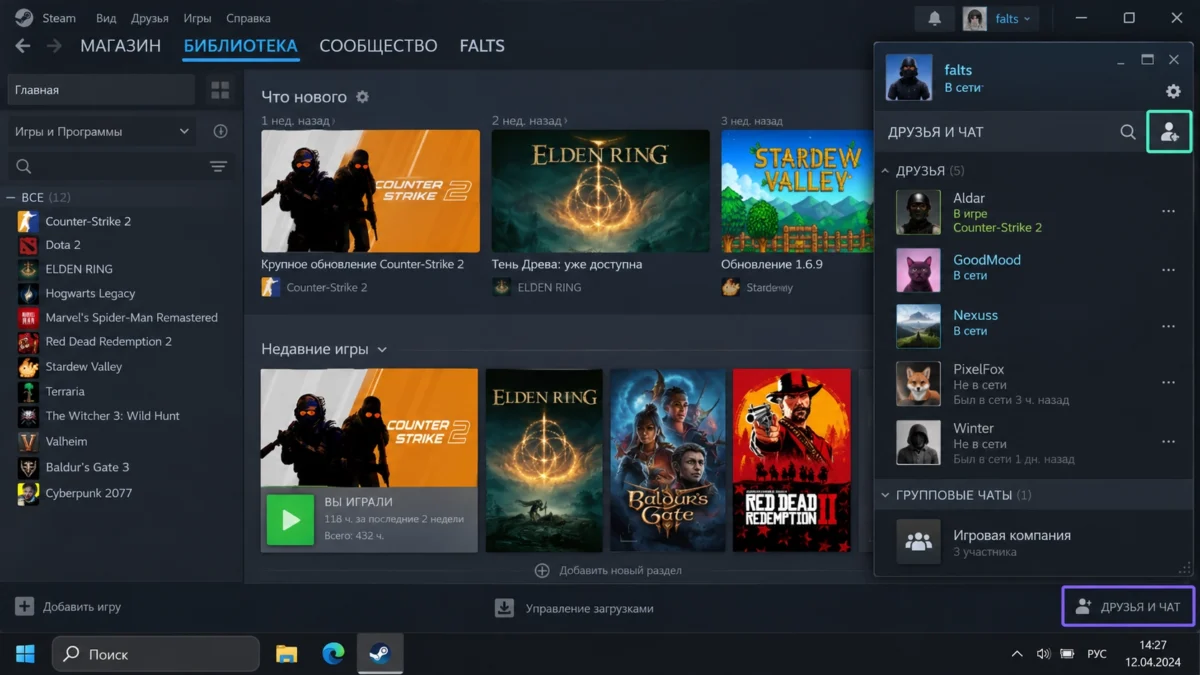
Откройте «ДРУЗЬЯ И ЧАТ» в правом нижнем углу Steam и нажмите значок добавления друга. Пользователя можно найти по профилю, добавить через Friend Code или отправить ему ссылку-приглашение. Если заявка не отправляется, сначала проверьте ограничения аккаунта, блокировки и лимит списка друзей.
Steam позволяет добавлять друзей несколькими способами, поэтому точное совпадение имени профиля не обязательно. Через панель друзей можно перейти к поиску пользователя, открыть его профиль или воспользоваться персональным приглашением. Valve также позволяет управлять друзьями через браузер, а для мобильного общения предлагает отдельный Steam Chat.
На Windows, macOS и Linux логика настольного клиента одинакова: список открывается кнопкой «ДРУЗЬЯ И ЧАТ» в нижней правой части Steam. На Steam Deck используется адаптированный под геймпад интерфейс, но Steam Chat и список друзей остаются частью системы.
Материалы о чатах, группах и других социальных функциях собраны в разделе Общение и сообщества.
Steam друзья: как добавить пользователя
В настольном клиенте откройте «ДРУЗЬЯ И ЧАТ». В верхней части списка нажмите значок человека с плюсом. Steam откроет страницу управления друзьями, откуда можно перейти к поиску, приглашению или профилю нужного пользователя. Именно эти способы перечисляет официальная справка Valve.
Удобнее выбирать способ в зависимости от того, какую информацию прислал вам человек.
Добавление по Friend Code
Если друг прислал свой числовой Friend Code, откройте страницу «Добавить друга» и вставьте код в соответствующее поле.
Steam покажет найденный аккаунт. Перед отправкой приглашения сравните:
- имя профиля;
- аватар;
- уровень профиля и другие доступные данные;
- общих друзей, если они есть.
После отправки второй пользователь должен принять приглашение. Только после этого он появится в обычном списке друзей.
Friend Code особенно удобен при распространённых именах: поиск по имени может вернуть несколько одинаково названных аккаунтов, тогда как код ведёт к конкретному пользователю.
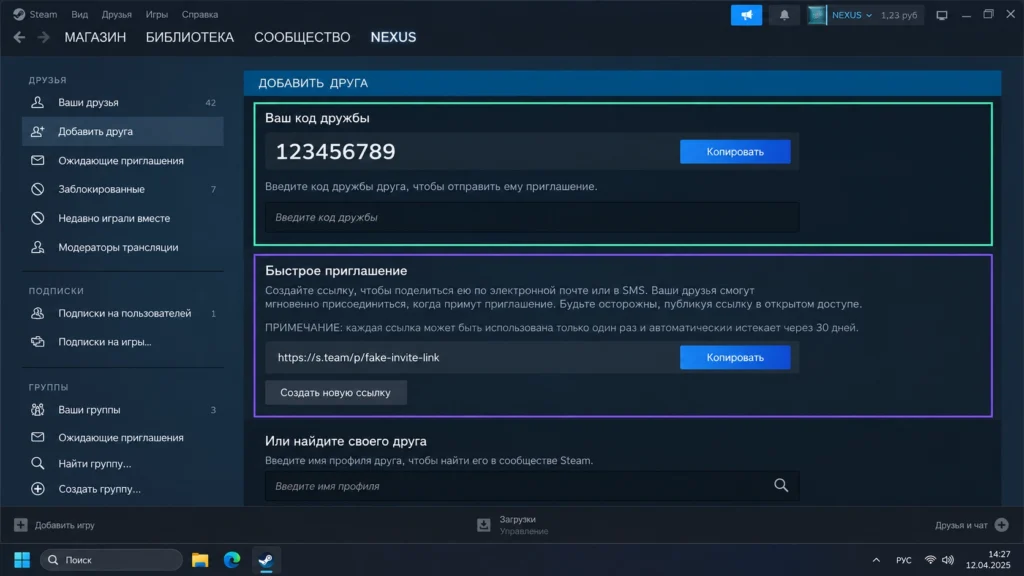
Подпись: Страница добавления позволяет использовать код друга, приглашение или поиск профиля.
Как найти друга по имени
На той же странице можно использовать поиск по имени профиля.
Введите отображаемое имя пользователя и выберите нужный аккаунт среди результатов. У этого способа есть ограничение: имя профиля в Steam не является уникальным и пользователь может менять его. Valve отдельно предупреждает, что отображаемые имена профилей могут изменяться.
Поэтому при распространённом нике лучше попросить Friend Code или ссылку непосредственно на профиль.
Не путайте имя профиля с именем аккаунта, используемым при входе. Для поиска друзей пароль, логин аккаунта или адрес электронной почты другого человека не нужны.
Как добавить через профиль
Если вам прислали ссылку на страницу пользователя:
- откройте профиль в клиенте Steam или браузере;
- убедитесь, что это нужный человек;
- нажмите «Добавить в друзья»;
- дождитесь принятия приглашения.
Steam официально указывает переход непосредственно в профиль как один из основных способов добавления друзей.
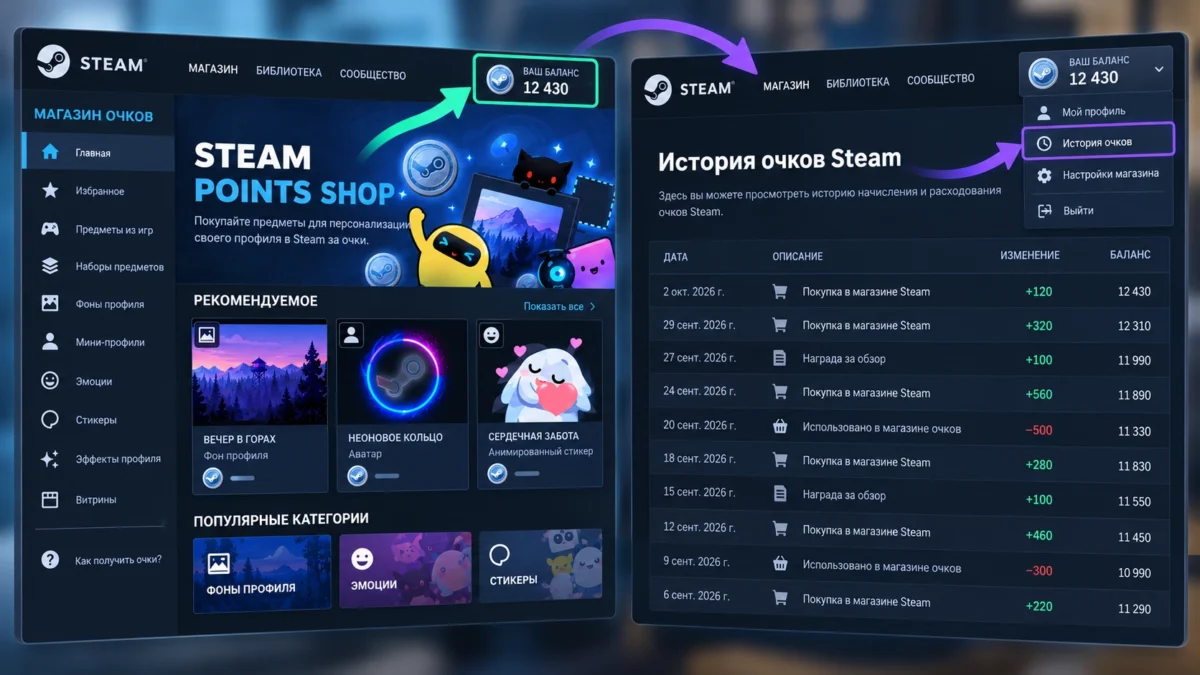
Настройки имени, адреса страницы и её видимости относятся к отдельной теме Steam профиль.
Как использовать ссылку-приглашение
На странице добавления друга можно создать персональную ссылку и отправить её человеку через любой удобный канал.
На мобильном Steam Chat путь подтверждён Valve отдельно: откройте меню приложения → «Добавить друга» → «Ссылка-приглашение», после чего созданную ссылку можно отправить другому пользователю.
Этот вариант удобен, если имя трудно найти или оба пользователя общаются вне Steam.
Саму ссылку не стоит публиковать на открытой странице вместе с другими персональными данными. Перед созданием нового визуала для статьи лучше использовать тестовый аккаунт.
Как принять приглашение в друзья
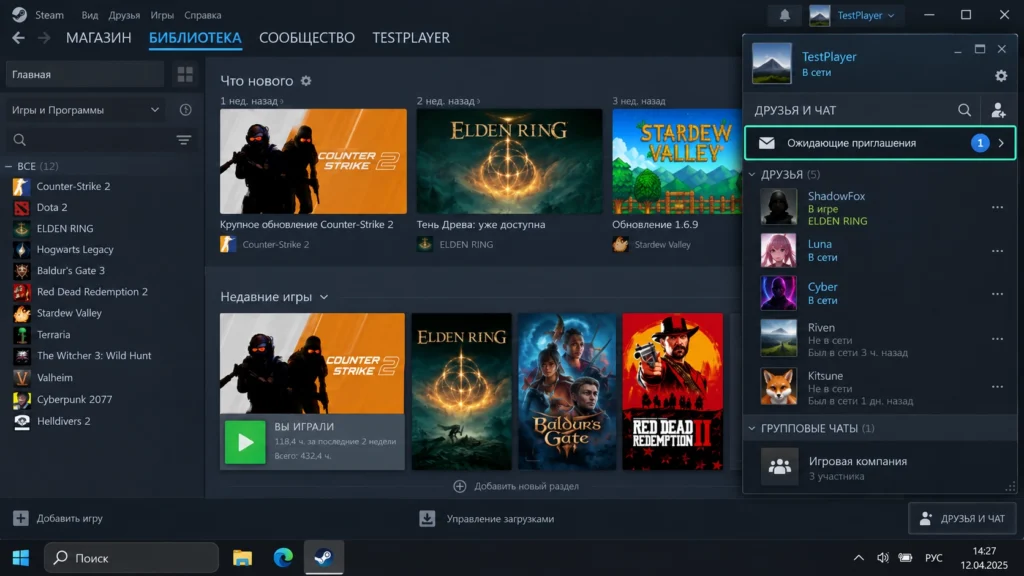
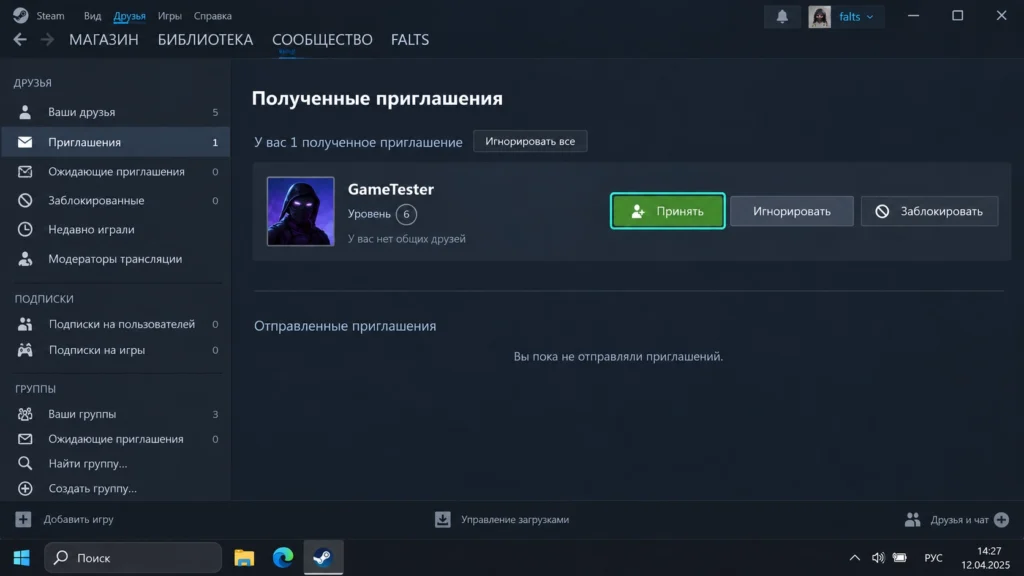
После отправки запроса второй пользователь увидит новое приглашение.
В настольном интерфейсе возле верхней части списка друзей появляется отдельный значок с числом ожидающих запросов. Через него Steam позволяет принять приглашение, проигнорировать его или заблокировать отправителя.
Если человек утверждает, что запрос отправлен, а вы его не видите, сначала проверьте раздел приглашений. Не отправляйте несколько заявок подряд: непредусмотренное повторение запроса не решает проблему блокировки или ограничения аккаунта.
Почему Steam не даёт добавить друга
Если кнопка есть, но заявка не отправляется, причина чаще связана не с неисправностью клиента, а с состоянием аккаунтов.
Valve перечисляет несколько основных вариантов: ограниченный аккаунт, непринятое приглашение, блокировка и достижение максимального размера списка друзей.
Новый аккаунт имеет ограниченные права
Steam ограничивает некоторые социальные функции аккаунтов, которые ещё не достигли необходимого объёма покупок.
Для снятия ограничения суммарные учитываемые покупки в Steam должны достичь эквивалента 5 долларов США. Если валюта магазина другая, Steam конвертирует сумму в доллары по курсу на момент покупки.
Ограниченный аккаунт не может отправлять обычные приглашения в друзья, но может:
- получать запросы от аккаунтов без ограничения;
- принимать такие запросы;
- пользоваться ссылками быстрого приглашения.
Steam отдельно указывает, что ссылки быстрого приглашения позволяют добавить пользователя даже при ограниченном аккаунте.
Для снятия ограничения учитываются не любые действия. Например, одна только активация стороннего ключа или запуск бесплатной игры не считается нужной покупкой в магазине Steam.
Достигнут лимит друзей
Начальный предел списка — 250 друзей. Каждый новый уровень профиля увеличивает максимум ещё на пять.
В лимит входят не только уже добавленные пользователи, но и отправленные вами заявки, которые всё ещё ожидают ответа. Если предел достигнут, удаление старых ожидающих приглашений может освободить место.
Не путайте уровень профиля и Steam очки: для максимального количества друзей Steam Support прямо связывает увеличение лимита именно с уровнем профиля.
Пользователь заблокирован
Если один из аккаунтов заблокировал другого, приглашение может не работать ожидаемым образом.
Valve не сообщает отправителю, что именно другой пользователь добавил его в чёрный список, и служба поддержки не обходит такую блокировку.
Если блокировку включили вы случайно, в настольном клиенте:
ДРУЗЬЯ И ЧАТ → правый клик по пользователю → Управление → Убрать из чёрного списка
Другой вариант — открыть свой профиль → «Друзья» → «Чёрный список» и управлять заблокированными пользователями там.
Запрос отправлен, но пользователь его не принял
Отправленное приглашение не превращает человека в друга автоматически. Оно остаётся ожидающим до принятия.
Если вы сомневаетесь, попросите второго пользователя проверить входящие запросы и убедитесь, что отправили приглашение правильному аккаунту. Это особенно важно при одинаковых отображаемых именах.
Как настроить список друзей Steam
После добавления пользователей необязательно оставлять список в состоянии по умолчанию.
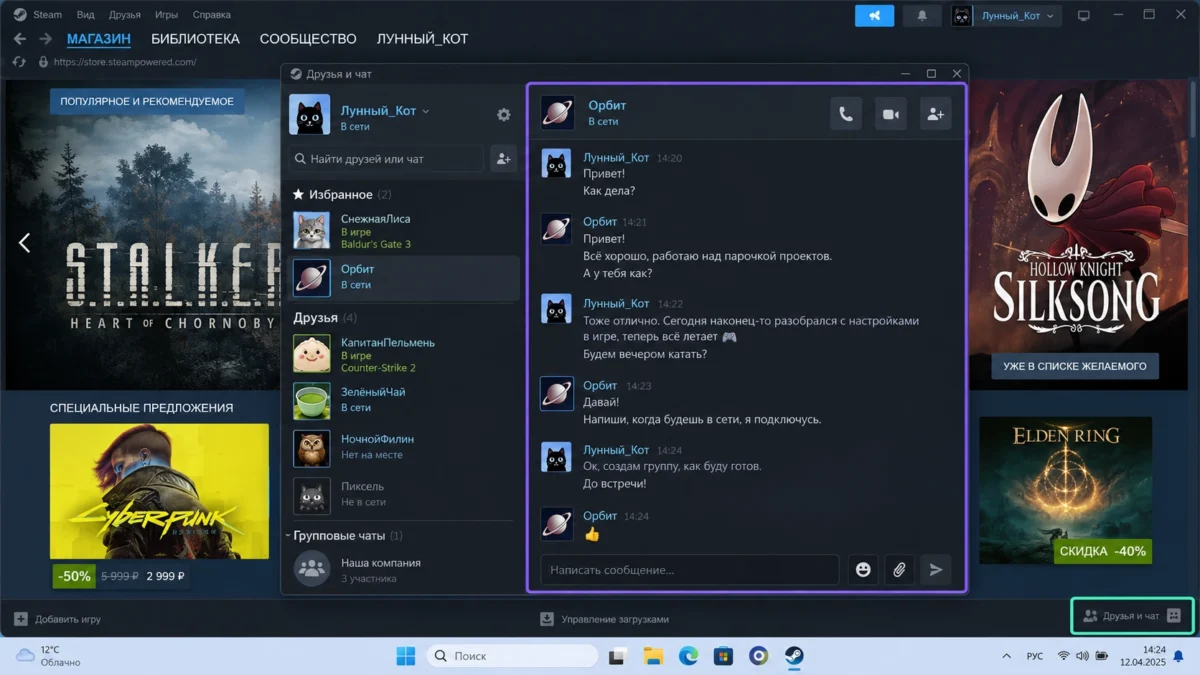
Steam позволяет менять онлайн-статус, добавлять людей в избранное, управлять уведомлениями, запускать личный и групповой чат.
Добавьте основных друзей в избранное
В настольном интерфейсе пользователя можно перетащить в верхнюю часть панели друзей — он попадёт в «Избранное». Valve рекомендует этот механизм для быстрого доступа к часто используемым контактам.
В мобильном Steam Chat друга можно добавить в избранное долгим нажатием на его имя либо через настройки открытого чата.
Выберите подходящий сетевой статус
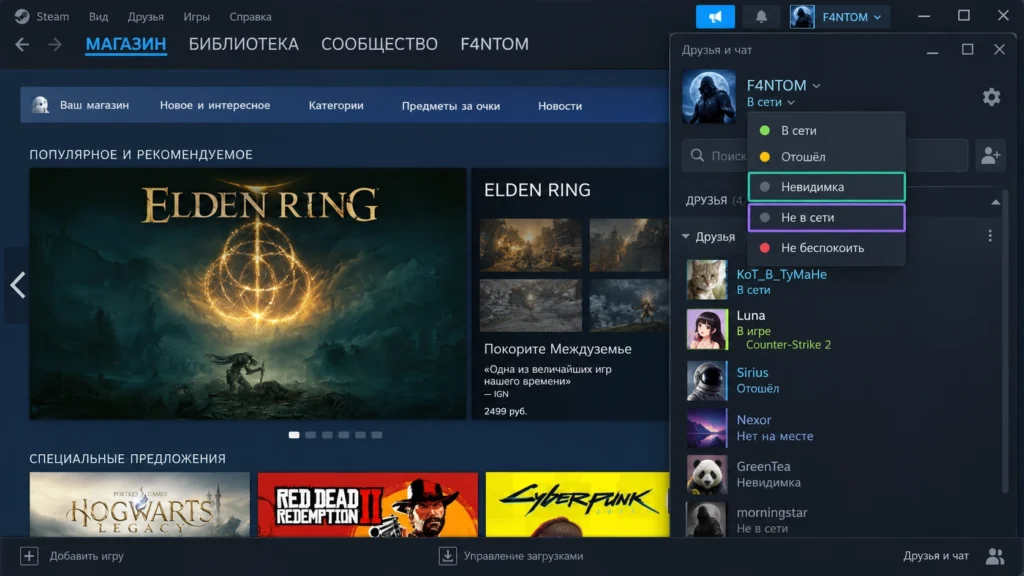
В меню возле аватара доступны несколько состояний.
В сети показывает обычное присутствие и запущенную игру.
Отошёл сообщает друзьям, что вы временно недоступны.
Невидимка показывает вас другим как находящегося не в сети, но список друзей, сообщения и функции сообщества продолжают работать.
Не в сети фактически отключает аккаунт от сообщества: сообщения и другие требующие подключения социальные возможности становятся недоступны.
Не беспокоить в первую очередь отключает уведомления о чатах, приглашениях и других запросах.
Как скрыть друзей, игры и активность
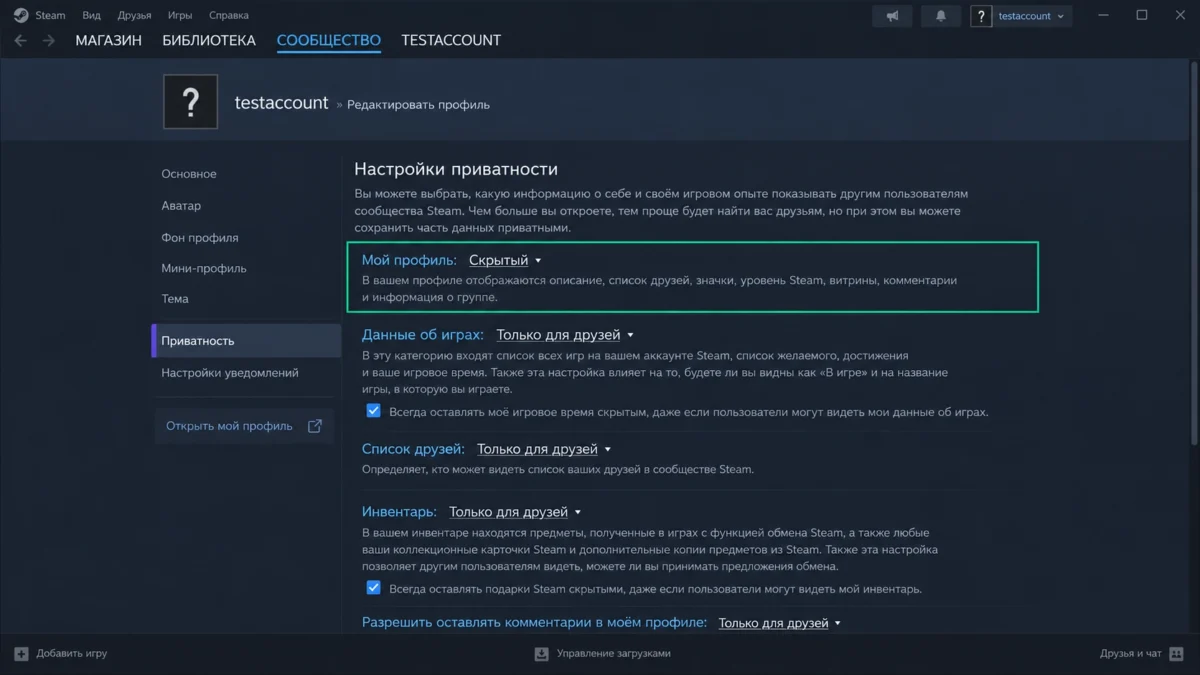
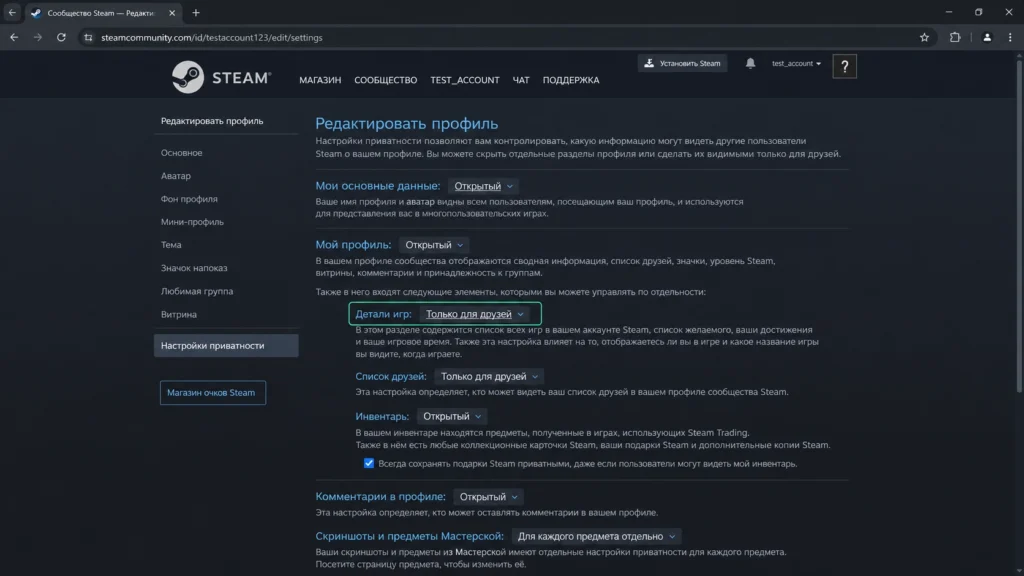
Настройки приватности находятся в профиле Steam.
Valve указывает путь:
Профиль → Редактировать профиль → Приватность
Для профиля предусмотрены основные режимы «Открытый», «Только для друзей» и «Скрытый», а внутри доступны дополнительные параметры видимости. Изменения сохраняются автоматически.
Если вы хотите скрыть не весь аккаунт, а только конкретную игру, Steam также поддерживает отметку игры как приватной. В таком случае другим пользователям не показываются владение этой игрой, время в ней, активность и обычный статус «В игре» для неё.
При приглашении друга в приватно отмеченную многопользовательскую игру он всё же сможет видеть необходимый игровой статус на время подключения — иначе присоединение было бы невозможно.
Друзья на телефоне и Steam Deck
Valve поддерживает три отдельные мобильные программы: Steam Mobile, Steam Link и Steam Chat. Для общения и списка друзей предназначен прежде всего Steam Chat; Steam Mobile также умеет показывать уведомления о приглашениях и предоставляет доступ к сообществу.
В Steam Chat доступны список друзей, переписка, избранное и генерация приглашения. Поэтому для добавления человека с телефона не требуется запускать настольный ПК.
На Steam Deck социальные возможности встроены в SteamOS. Valve указывает, что Steam Chat доступен прямо из игрового интерфейса и оптимизирован под управление геймпадом.
При этом сами отношения друзей принадлежат аккаунту Steam, а не конкретному компьютеру: после входа под тем же аккаунтом список остаётся тем же на PC, Deck и мобильных приложениях.
Как удалить друга или прекратить общение
Удаление и блокировка решают разные задачи.
Если просто удалить пользователя из друзей, взаимная дружба прекращается. Пользователь перестаёт видеть материалы, доступные только друзьям, однако при открытых настройках профиля часть публичной информации останется доступной.
Если требуется полностью прекратить контакт, используйте блокировку коммуникации. Заблокированный пользователь не сможет отправлять вам заявки в друзья и приглашения в группы, писать в Steam Chat или оставлять комментарии к вашему профилю и созданным материалам.
Valve также предупреждает о фишинге через друзей. Имя профиля можно изменить, поэтому знакомый аватар и ник сами по себе не доказывают, что сообщение действительно отправил тот же человек. Steam Support не обращается к пользователям через обычную сеть друзей с просьбой сообщить пароль, данные банковской карты или ключ продукта.
Остальные инструкции по магазину, библиотеке и аккаунту находятся в все материалы по Steam.
Как добавить друга в Steam
-
Откройте список друзей
Нажмите «ДРУЗЬЯ И ЧАТ» в правом нижнем углу Steam; должна открыться панель со списком пользователей.
-
Нажмите добавление друга
Выберите значок человека с плюсом в верхней части панели; Steam откроет страницу управления друзьями.
-
Выберите способ поиска
Введите Friend Code, найдите профиль пользователя или создайте ссылку-приглашение; Steam должен показать нужный аккаунт или готовое приглашение.
-
Отправьте приглашение
Проверьте имя и аватар пользователя и отправьте запрос; он появится среди ожидающих приглашений.
-
Попросите принять запрос
Второй пользователь должен открыть входящие приглашения и принять ваше; после этого аккаунт появится в списке друзей.
-
Проверьте ограничения
Если запрос не отправляется, проверьте ограниченные права аккаунта, блокировки и лимит друзей.
Когда Steam не видит друга или приглашение пропало
Почему я не могу отправить приглашение с нового аккаунта?
Скорее всего, аккаунт имеет ограниченные права. Steam не разрешает таким аккаунтам отправлять обычные заявки, пока сумма учитываемых покупок не достигнет эквивалента 5 долларов США. При этом входящие приглашения и ссылки быстрого приглашения остаются доступными.
Почему поиск не находит нужного человека?
Проверьте точное отображаемое имя, но учитывайте, что имена профиля не уникальны и могут меняться. Надёжнее попросить Friend Code или ссылку непосредственно на профиль.
Можно ли скрыться от друзей, но продолжать переписываться?
Да. Используйте статус «Невидимка». Другие пользователи будут видеть вас как находящегося не в сети, но вы сможете открывать список друзей, отправлять и получать сообщения.
Почему Steam пишет, что больше нельзя добавить друзей?
Проверьте лимит списка. Базовый максимум составляет 250 человек и увеличивается на пять с каждым уровнем Steam. В предел также входят отправленные, но ещё не принятые заявки.
Можно ли добавить друга только с телефона?
Да. В Steam Chat можно создать ссылку через Меню → Добавить друга → Ссылка-приглашение и отправить её другому пользователю. Список друзей и переписка также доступны в мобильном приложении.