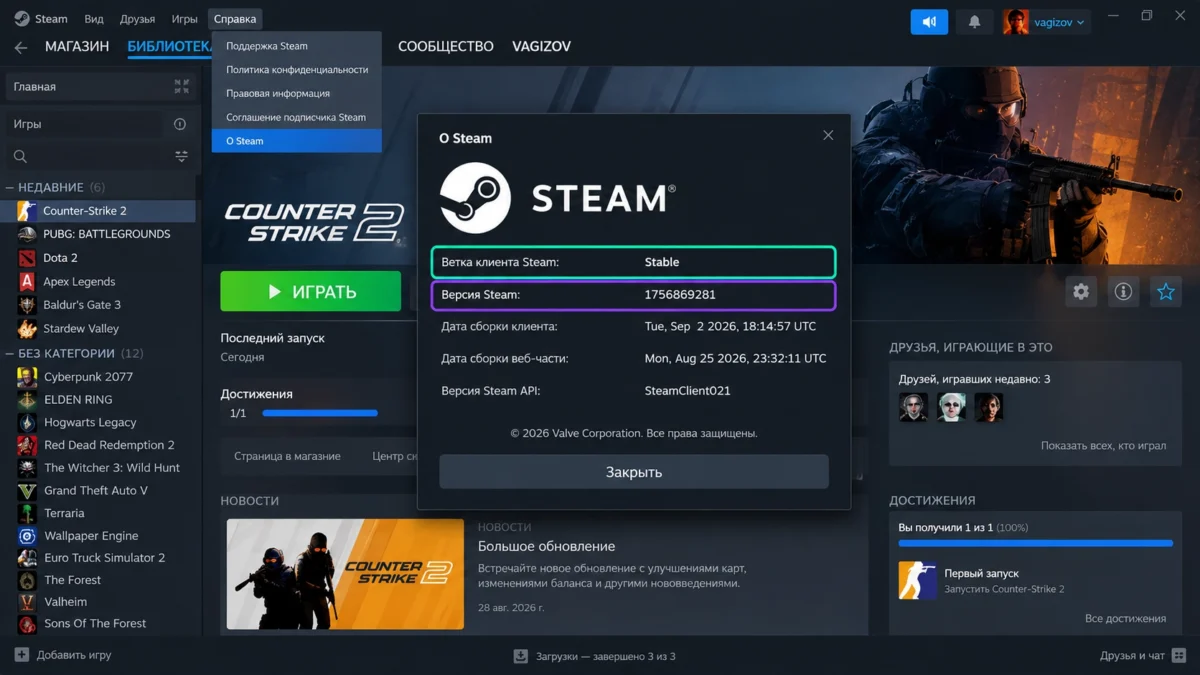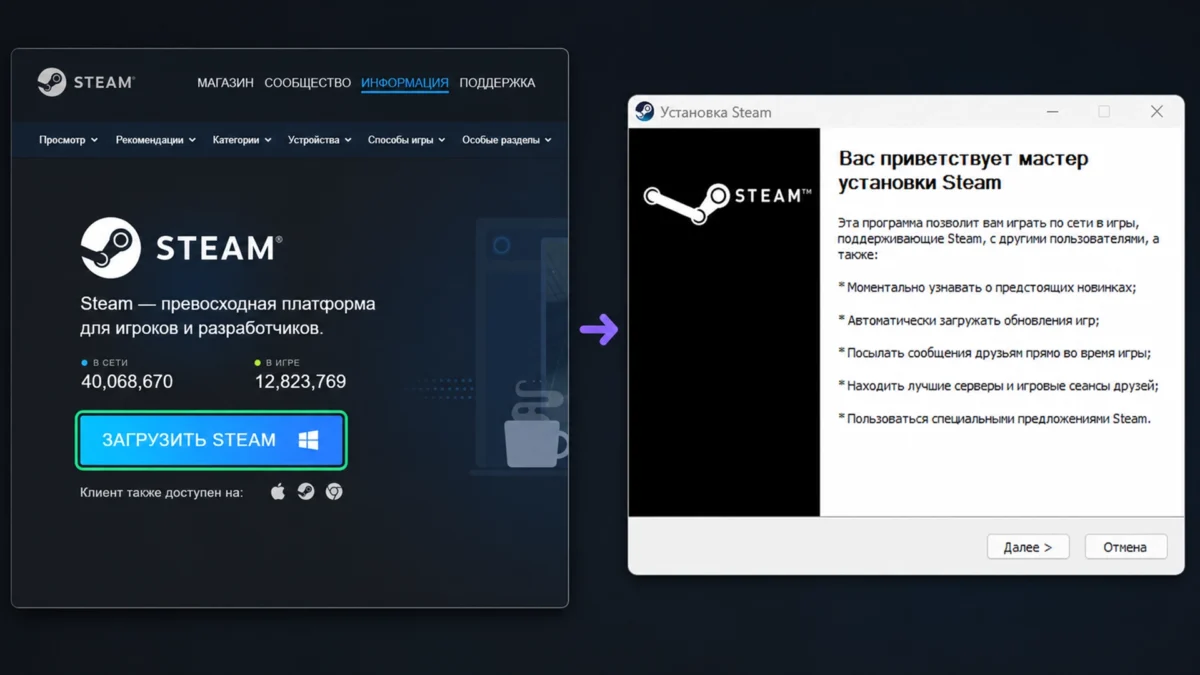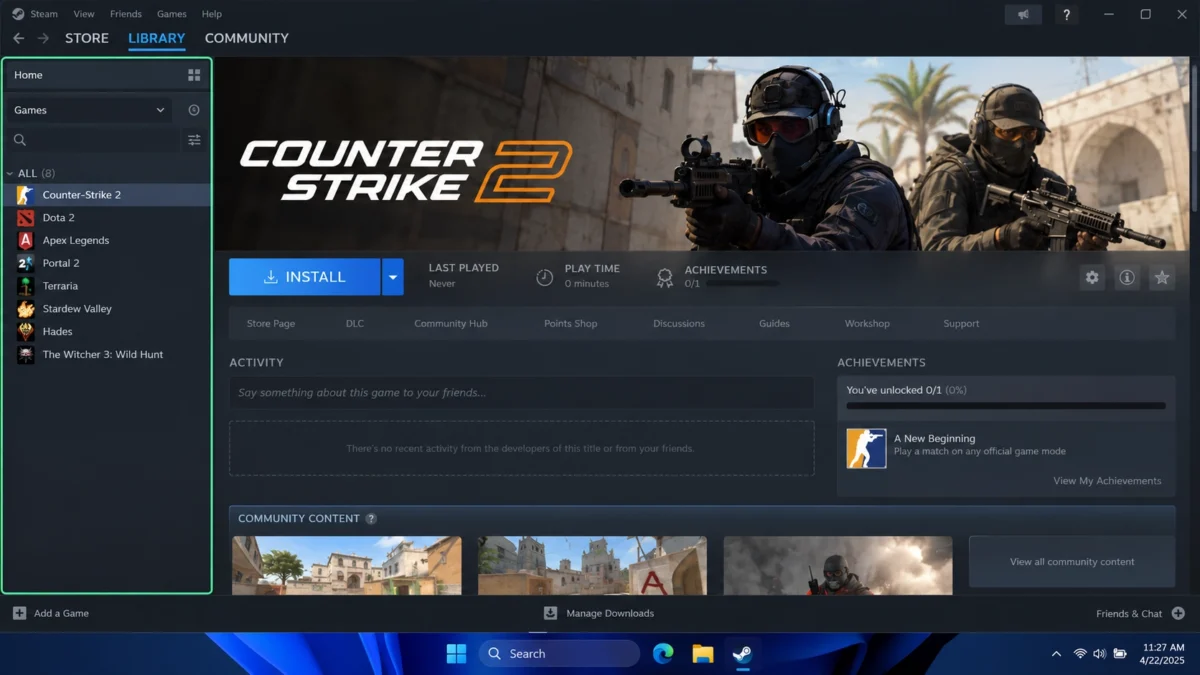
Чтобы установить Steam на ПК, откройте официальную страницу Valve, нажмите Install Steam, скачайте SteamSetup.exe и запустите установщик. После первого запуска клиент обновится, затем можно войти в аккаунт или создать новый и устанавливать игры через Library. Сам клиент Steam и регистрация аккаунта бесплатны.
Steam на ПК — это бесплатный клиент Valve для доступа к магазину, библиотеке, обновлениям игр и функциям сообщества. Официальная страница Steam предлагает отдельную кнопку Install Steam, которая на Windows загружает установщик SteamSetup.exe. Valve рекомендует получать клиент именно с этой страницы.
Сам Steam покупать не требуется. Платными или бесплатными являются уже отдельные игры и дополнительный контент: в магазине есть как коммерческие проекты, так и большая категория Free to Play.
Что нужно перед установкой Steam на ПК
Для обычной установки потребуется:
- компьютер с поддерживаемой 64-битной Windows;
- доступ администратора или возможность подтвердить установку с правами администратора;
- интернет;
- свободное место для самого клиента и будущих игр;
- аккаунт Steam — существующий или новый.
Valve прекратила поддержку Windows 7, 8 и 8.1 ещё раньше, а с начала 2026 года также прекратила поддержку 32-битных версий Windows. Windows 10 64-bit продолжает поддерживаться клиентом Steam, однако сама Microsoft завершила стандартную поддержку Windows 10, поэтому для нового ПК предпочтительнее Windows 11.
Важно разделять требования Steam и требования игр. Даже если сам клиент запускается на компьютере, конкретная игра может требовать значительно более мощный процессор, видеокарту, больше памяти или другую версию Windows.
Как скачать Steam на ПК с официального сайта
Для Windows используйте официальный сайт Valve:
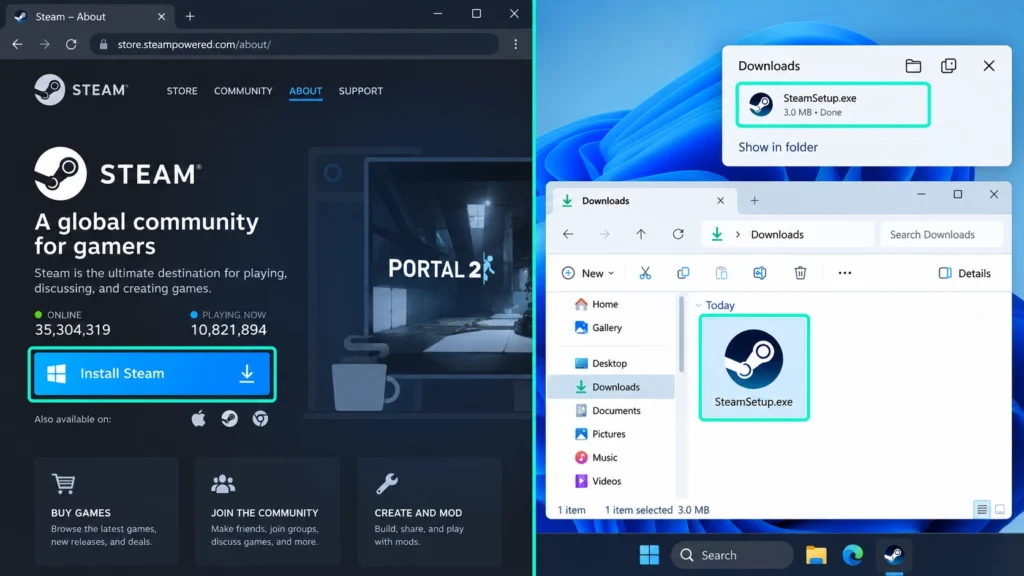
- Откройте страницу Steam
About. - Нажмите
Install Steam. - Браузер загрузит установочный файл
SteamSetup.exe. - Не запускайте альтернативные «Steam installer» с файловых каталогов, зеркал или рекламных страниц.
Официальная кнопка Install Steam ведёт непосредственно на клиентский установщик Valve, а Steam Support отдельно указывает страницу store.steampowered.com/about/ как правильный источник клиента.
Запланированный отдельный материал скачать Steam будет разбирать именно способы получения установщика, поэтому здесь достаточно основного официального сценария.
Почему лучше не скачивать Steam со сторонних сайтов
Steam распространяется бесплатно, поэтому сторонний «репак», торрент или изменённый установщик не даёт преимуществ.
У такого файла невозможно заранее гарантировать:
- что он действительно принадлежит Valve;
- что в него ничего не добавлено;
- что это актуальная версия;
- что клиент сможет нормально обновляться;
- что вместе с ним не установится постороннее ПО.
Проще и безопаснее каждый раз брать свежий установщик с официальной страницы Steam.
Как установить Steam на Windows
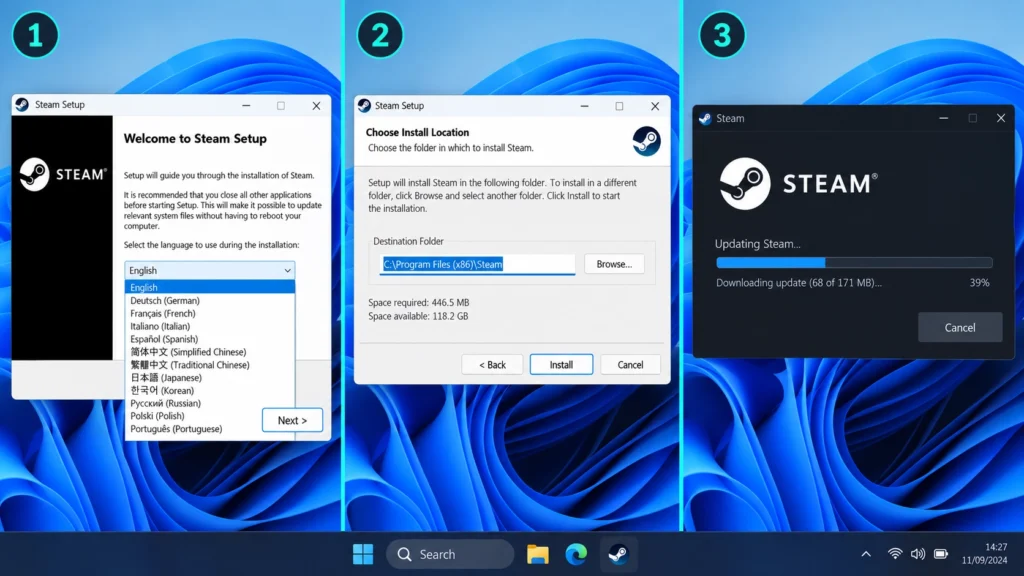
После загрузки откройте SteamSetup.exe.
Valve рекомендует запускать установку из учётной записи с правами администратора. Сам установщик проводит пользователя через стандартный мастер установки.
Последовательность выглядит так:
- Дважды нажмите по
SteamSetup.exe. - Если Windows покажет запрос контроля учётных записей, убедитесь, что запускаете файл, скачанный с официальной страницы Steam, и разрешите выполнение.
- В мастере Steam Setup нажмите
Next. - Выберите язык.
- Проверьте папку установки клиента.
- Нажмите
Install. - После завершения оставьте запуск Steam включённым и нажмите
Finish.
Актуальная независимая проверка установки на Windows 11 подтверждает тот же сценарий: официальный SteamSetup.exe, запрос Windows, выбор языка и каталога, затем первый запуск и обновление клиента.
По умолчанию Steam часто устанавливается в:
C:\Program Files (x86)\Steam
Менять этот путь без необходимости не требуется. Место установки самого клиента и место установки игр — разные вещи: игры позже можно хранить на другом SSD через настройки Storage.
Отдельный материал установить Steam будет посвящён вариантам установки и переноса клиента, поэтому здесь используется стандартный путь.
Что происходит после первого запуска
Первый запуск может занять больше времени, чем последующие. Steam проверяет клиент и загружает актуальные компоненты.
Не закрывайте окно только потому, что после мастера установки сразу началась ещё одна загрузка: это нормальное первоначальное обновление клиента. Steam Support указывает, что клиент обновляется автоматически, а повторный запуск официального установщика также может использоваться для ремонта существующей установки.
Как войти в Steam или создать аккаунт
После обновления появится окно входа.
Для существующего аккаунта используются:
- Steam Account Name;
- пароль;
- либо вход через QR-код с помощью Steam Mobile.
Актуальная страница входа Steam Support по-прежнему показывает обычную авторизацию и отдельный вариант sign in with QR.
Если аккаунта ещё нет, его можно создать бесплатно. На текущей странице регистрации Valve сначала запрашивает электронную почту и страну проживания, затем подтверждение e-mail, после чего пользователь выбирает Steam Account Name и пароль.
Не путайте имя аккаунта для входа с отображаемым именем профиля. Account Name используется для авторизации и не должен передаваться посторонним вместе с паролем.
После первого входа полезно настроить Steam Guard. Valve позволяет добавить мобильный аутентификатор через Steam Mobile; он используется для дополнительной защиты аккаунта и подтверждения входов.
Как установить первую игру из Steam
После входа откройте Store и найдите нужную игру.
Если она платная, сначала потребуется приобрести её доступным для вашего региона способом. Если игра Free to Play, её можно добавить и установить без покупки базовой лицензии.
После добавления игры к аккаунту:
- Откройте
Library. - Выберите игру слева.
- Нажмите
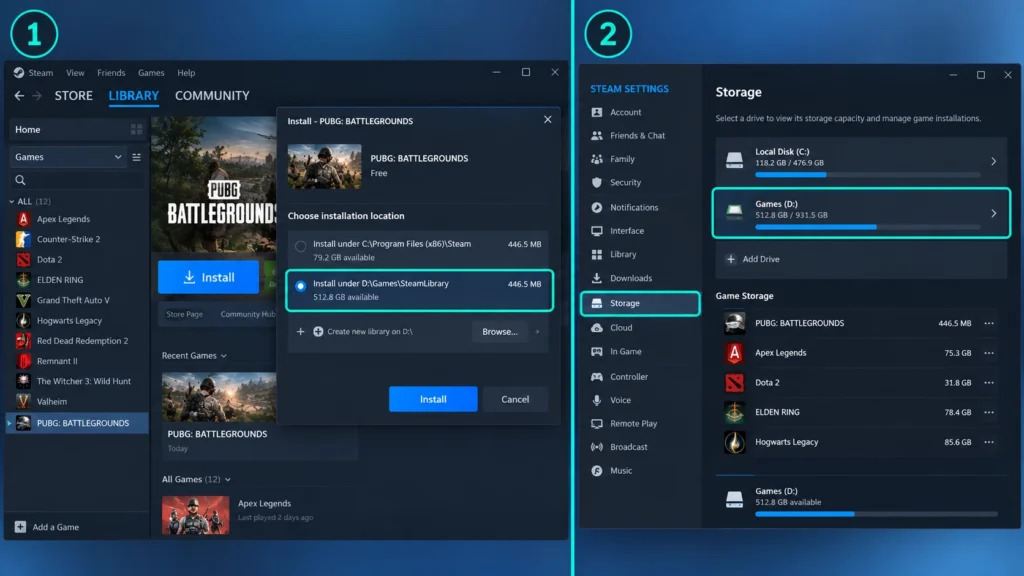
Install. - Проверьте диск и требуемое место.
- Подтвердите установку.
- Дождитесь завершения загрузки.
- После появления кнопки
Playзапустите игру.
Для бесплатного первого теста можно использовать любую актуальную Free to Play игру из соответствующей категории Steam Store.
Как выбрать другой диск для игр
Необязательно устанавливать всё на системный диск C:.
В современном клиенте хранилищами управляют через:
Steam → Settings → Storage
Там можно добавить другой диск или библиотеку и впоследствии переносить игры между хранилищами. Steam Support также описывает Storage Manager как средство управления игровыми установками.
Это особенно полезно, если Windows находится на небольшом SSD, а для игр установлен отдельный накопитель.
Можно ли использовать один Steam на двух ПК
Да. Valve разрешает входить в свой Steam-аккаунт на разных компьютерах и после авторизации загружать зарегистрированные на аккаунте игры.
Например, можно установить Steam на домашний ПК и ноутбук, войти под одной учётной записью и загрузить нужные игры на каждом устройстве.
При этом один Steam-аккаунт не предназначен для одновременного использования несколькими разными игроками. Valve прямо разделяет использование аккаунта владельцем на разных устройствах и совместное использование одного аккаунта несколькими людьми.
Если дома несколько ПК, Steam также поддерживает Local Network Game Transfers: уже загруженные игровые файлы можно передавать между компьютерами в одной локальной сети вместо повторной полной загрузки из интернета.
Чем Windows отличается от macOS и Linux
Официальная страница Steam предлагает клиент не только для Windows. Однако установочные файлы и поддержка игр различаются между системами.
Windows
Основной сценарий этой инструкции:
SteamSetup.exe
Для актуального клиента нужна поддерживаемая 64-битная Windows. Windows 10 64-bit пока поддерживается Steam, Windows 11 также подходит.
macOS
Для Mac загружается отдельная версия клиента. Valve прекратила поддержку macOS 10.15 и затем macOS 11; для современного клиента требуется более новая версия macOS. Не каждая купленная игра при этом имеет Mac-версию — совместимость конкретной игры нужно проверять на её странице магазина.
Linux
У Steam есть Linux-клиент, а магазин отдельно отмечает игры с поддержкой SteamOS + Linux. Для части Windows-игр может использоваться Steam Play, однако совместимость конкретного проекта нужно проверять отдельно.
Steam Deck не требует установки обычного Windows-клиента: устройство работает со SteamOS и уже построено вокруг Steam.
Если Steam не устанавливается или не запускается
Начинайте с безопасных действий, которые не удаляют библиотеку.
Перезагрузите компьютер
Valve называет обычную перезагрузку одним из первых этапов диагностики проблем Steam Client. Она освобождает заблокированные файлы и перезапускает системные службы.
Скачайте установщик заново
Удалите только скачанный SteamSetup.exe и ещё раз получите его с официальной страницы Steam.
Не используйте «исправленный установщик» с постороннего сайта.
Запустите официальный установщик поверх Steam
Если Steam уже был установлен и клиент повреждён, Valve допускает повторный запуск Steam installer в ту же папку. Это может восстановить файлы клиента, сохранив установленные игры.
Не путайте это с полным удалением Steam.
Steam Support отдельно предупреждает, что неправильное удаление клиента может привести к удалению игрового и пользовательского содержимого. Перед полноценной деинсталляцией убедитесь, что важные данные и файлы сохранены.
Если клиент установлен, но не удаётся войти
Проверьте интернет и повторите вход. Steam Support отмечает, что клиент соединяется с аккаунтом иначе, чем обычный браузер, поэтому работа сайта Steam ещё не гарантирует нормальное подключение клиента. Причиной также могут быть локальная сеть, провайдер или временная проблема сервиса.
Скачать и установить Steam на ПК
-
Откройте официальный сайт
Перейдите на страницу Steam от Valve и нажмите Install Steam — должен загрузиться официальный SteamSetup.exe.
-
Запустите установщик
Откройте SteamSetup.exe, подтвердите системный запрос Windows и перейдите к мастеру Steam Setup.
-
Установите клиент
Выберите язык и каталог, нажмите Install и дождитесь завершения установки.
-
Дождитесь обновления
При первом запуске разрешите Steam загрузить актуальные компоненты — после этого появится окно входа.
-
Войдите в аккаунт
Используйте Steam Account Name и пароль, QR-код или создайте новый аккаунт с подтверждением e-mail.
-
Установите игру
Добавьте игру к аккаунту, откройте Library, нажмите Install и выберите накопитель — после загрузки появится Play.
Частые вопросы о Steam на ПК
Steam установился, но где искать игры?
Откройте Store для поиска новых игр и Library для уже добавленных к аккаунту.
Steam на ПК бесплатный?
Да. Клиент и создание аккаунта сами по себе не требуют покупки. В Steam есть как платные продукты, так и отдельная категория Free to Play.
Можно ли установить Steam на слабый ПК?
Сам клиент значительно менее требователен, чем современные игры. Главная проверка — поддерживаемая операционная система. Производительность каждой игры нужно оценивать уже по её собственным системным требованиям.
Можно ли войти в один аккаунт на втором компьютере?
Да. После входа на другом ПК Steam позволяет загрузить игры, зарегистрированные на вашем аккаунте. Использовать один аккаунт одновременно нескольким людям Valve не разрешает.
Обязательно ли устанавливать Steam на диск C?
Нет. Сам клиент можно установить в другой каталог, а игровые библиотеки отдельно настраиваются через Storage. Valve при этом не рекомендует размещать сам Steam на внешнем накопителе из-за возможных проблем с производительностью и подключением диска.