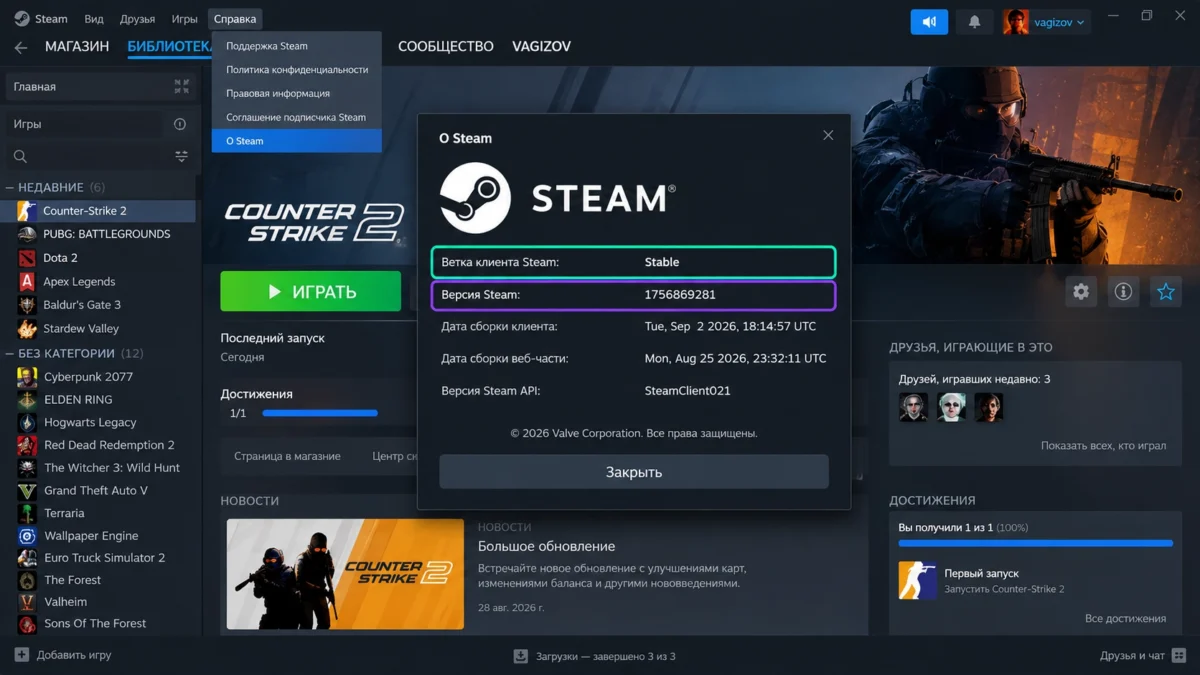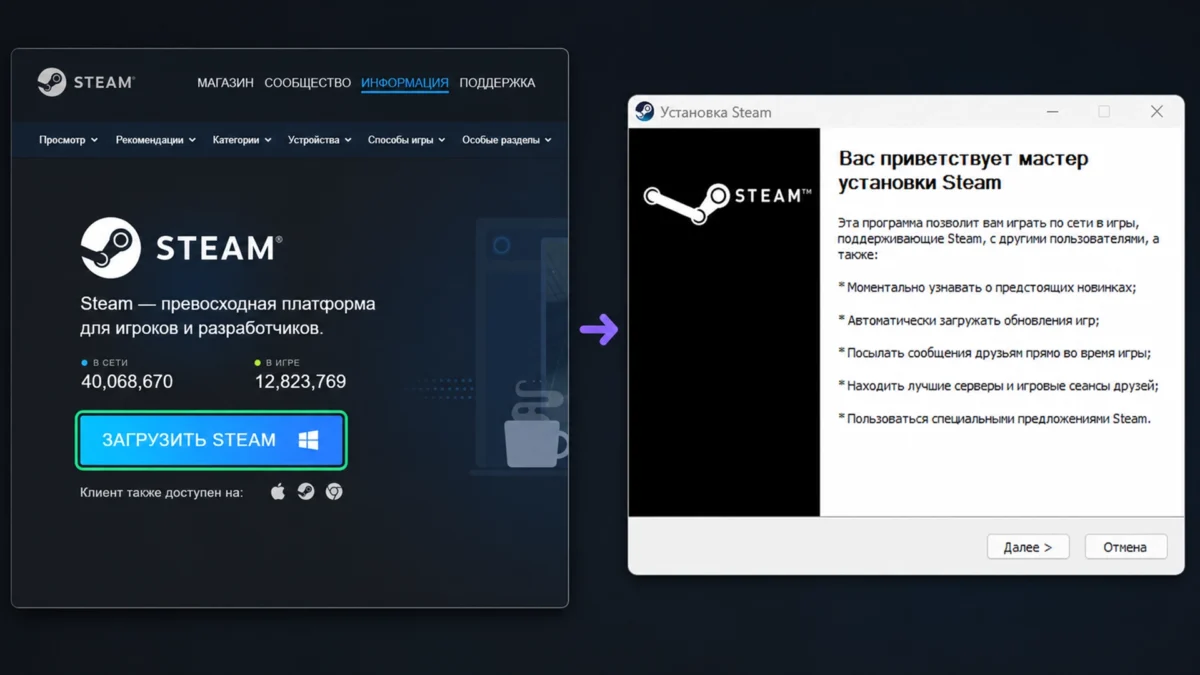
Скачать Steam бесплатно можно с официальной страницы Valve: на Windows загрузится установщик SteamSetup.exe, после чего останется запустить его и пройти мастер установки. Для macOS и Linux используются свои варианты клиента, а на Steam Deck Steam уже входит в SteamOS. Не скачивайте установщик с файлообменников, «репаков» и сторонних каталогов программ.
Steam — это клиент Valve для магазина, библиотеки игр, обновлений, общения и других функций платформы. Если задача именно скачать Steam, безопаснее всего начинать с официальной страницы Valve: там размещена актуальная версия установщика, а сам клиент после первого запуска получает необходимые обновления автоматически. Valve в своей инструкции по установке также направляет пользователей именно на официальную страницу Steam.
Этот гайд посвящён именно скачиванию и установке клиента. Установка конкретной игры через библиотеку Steam — отдельная операция. После первого запуска разобраться с другими возможностями помогут все материалы по Steam.
Как скачать Steam с официального сайта
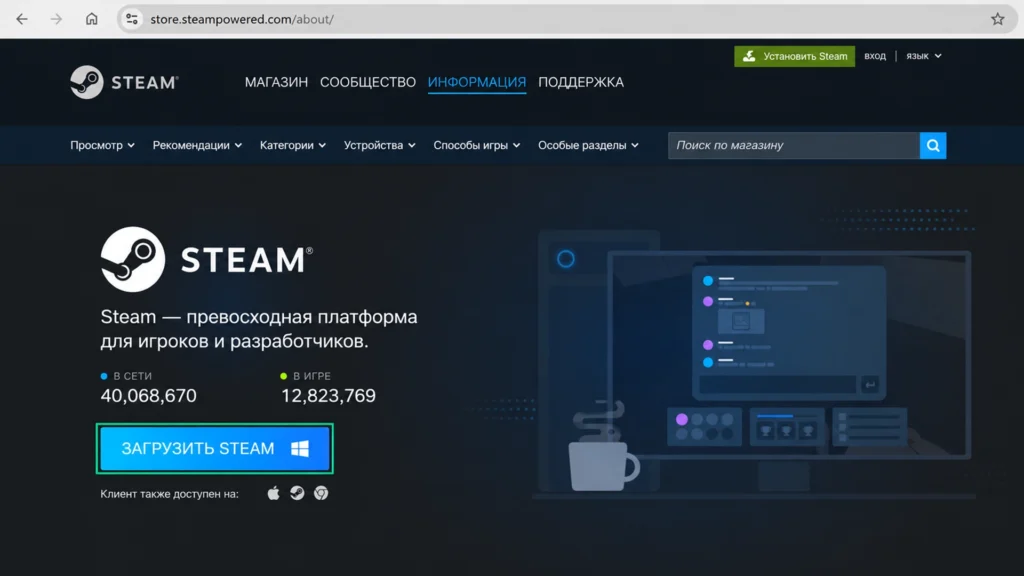
На Windows клиент Steam можно скачать бесплатно. Покупать игру или вводить банковскую карту для загрузки самого приложения не требуется: аккаунт Steam также создаётся бесплатно. На официальной странице Valve кнопка Install Steam ведёт непосредственно к установщику клиента.
Действуйте так:
- Откройте официальную страницу Steam от Valve.
- Найдите кнопку
Install Steamили её локализованный вариант. - Нажмите её и дождитесь загрузки установщика.
- В Windows должен быть получен файл
SteamSetup.exe. - Не запускайте дополнительные «загрузчики», «ускорители скачивания» или сторонние менеджеры установки.
Steam Support прямо рекомендует скачивать и запускать Steam Installer с официальной страницы store.steampowered.com/about/. В опубликованной разработчиком Nexon инструкции также показана та же последовательность: официальный сайт Steam → .exe → SteamSetup.exe → вход в клиент.
Как убедиться, что вы открыли официальный сайт
Особенно внимательно проверяйте источник, если нашли страницу по запросу «скачать Steam бесплатно» через поисковик. Поддельные сайты могут копировать оформление популярных сервисов и даже визуально показывать настоящий адрес ссылки, а после клика перенаправлять на другой ресурс. В исследовании Malwarebytes описаны подобные схемы с игровыми загрузками и Steam-ссылками.
Не продолжайте загрузку, если сайт:
- требует сначала установить собственный Download Manager;
- предлагает «Steam Portable», «Steam repack» или изменённую сборку вместо клиента Valve;
- скачивает архив, неизвестный
.msiили другой файл вместо ожидаемого установщика; - просит отключить антивирус ради установки;
- требует оплатить сам клиент Steam.
Как установить скачанный Steam на Windows
После загрузки найдите SteamSetup.exe, обычно он появляется в системной папке загрузок браузера. Для установки Steam Support рекомендует использовать учётную запись Windows с правами администратора.
1. Запустите SteamSetup.exe
Дважды щёлкните по скачанному файлу. Если Windows показывает системный запрос на разрешение изменений, убедитесь, что вы действительно только что скачали официальный установщик Steam, и продолжите установку.
Откроется мастер Steam Setup.
2. Пройдите мастер установки
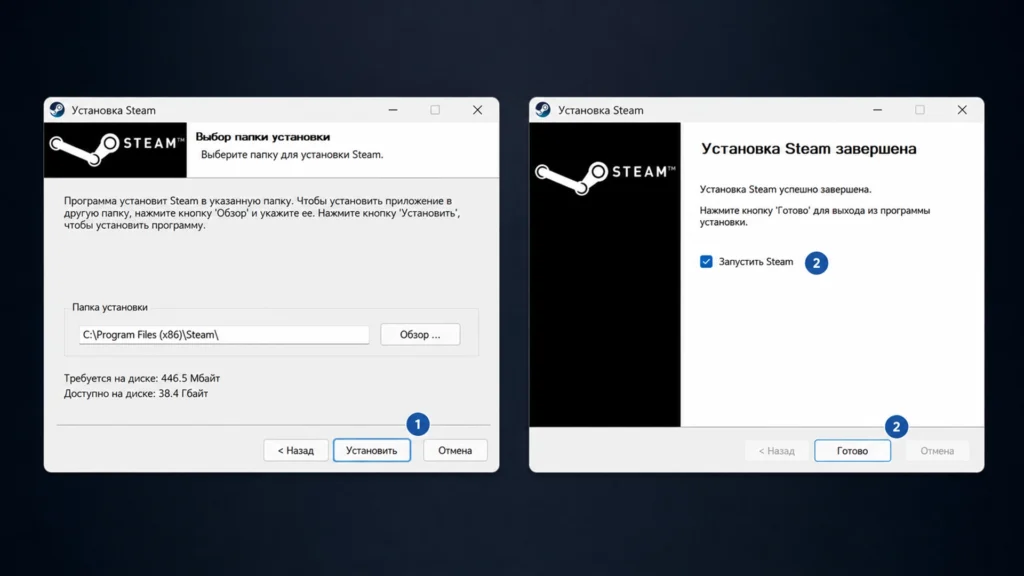
Нажимайте Next и следуйте подсказкам. В зависимости от актуальной версии установщика набор промежуточных экранов может немного изменяться.
Если мастер предлагает выбрать папку, можно оставить предложенный вариант. Менять расположение имеет смысл, если системный диск почти заполнен или вы сознательно хотите держать клиент на другом диске.
Не нужно заранее создавать отдельную папку для каждой игры: места хранения библиотек и самих игр можно настраивать уже из клиента.
3. Дождитесь завершения
После копирования файлов завершите мастер и оставьте включённым запуск Steam, если такая опция предлагается. При первом старте клиент может загрузить обновления — это нормальная часть первоначальной настройки.
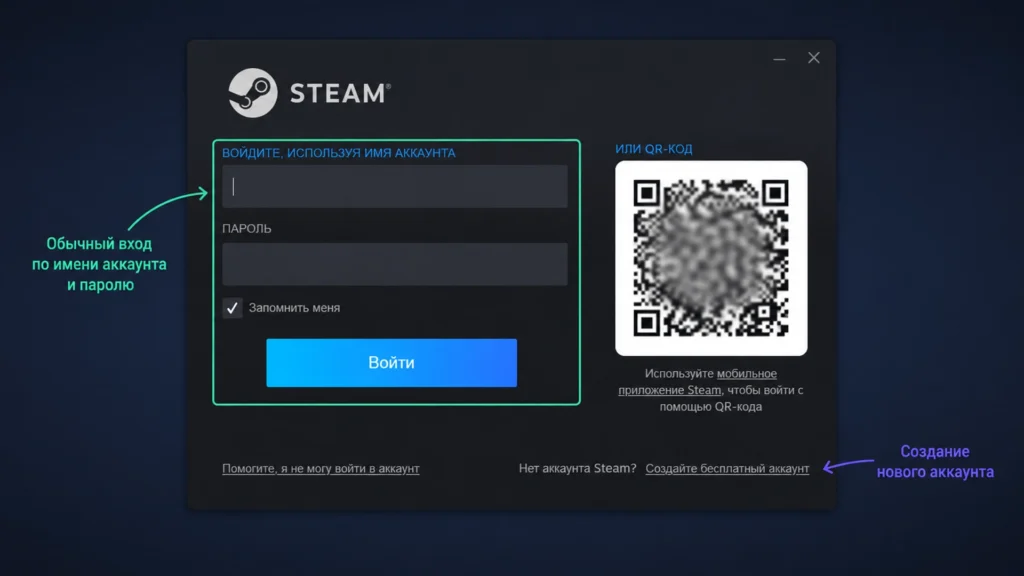
Результат успешной установки — открывшееся окно Steam с предложением войти в существующий аккаунт либо создать новый.
Основные материалы этого этапа собраны в разделе Установка и начало работы.
Первый запуск Steam: вход или создание аккаунта
После обновления клиента откроется форма авторизации. Пользователь с существующим аккаунтом может ввести имя аккаунта и пароль. При настроенном Steam Guard также доступен вход через QR-код с помощью мобильного приложения Steam. Valve описывает QR-вход как штатный способ авторизации как в клиенте, так и на сайте.
Если аккаунта ещё нет, выберите создание бесплатного аккаунта. Steam Support указывает два официальных варианта: зарегистрироваться непосредственно из клиента либо через сайт Steam. При веб-регистрации сначала вводятся адрес электронной почты и страна проживания, затем подтверждается почта и создаются имя аккаунта и пароль.
Не путайте имя аккаунта Steam с публичным именем профиля: для входа потребуется именно учётная запись.
Если нужен отдельный подробный материал об установке клиента, настройках и дальнейшем использовании Steam на пк будет связан с этой инструкцией после его публикации.
Как скачать Steam на macOS и Linux
Официальная страница Steam используется не только для Windows. Однако установочные пакеты и сам процесс отличаются в зависимости от операционной системы.
macOS
Для актуального клиента нужен современный выпуск macOS. Valve прекратила поддержку macOS 11 Big Sur, поэтому текущей базовой точкой является macOS 12 или новее. Это подтверждается как Steam Support, так и независимыми публикациями о прекращении поддержки Big Sur.
На совместимом Mac:
- откройте официальную страницу Steam;
- скачайте вариант для macOS;
- откройте полученный образ;
- перенесите приложение Steam в
Applications, если установщик предлагает стандартную схему с образом диска; - запустите Steam из папки приложений и дождитесь обновления.
Если macOS предупреждает, что приложение было загружено из интернета, проверяйте происхождение файла, а не отключайте защитные механизмы системы.
Linux
Valve поддерживает Steam for Linux и требует достаточно современную системную среду: версии glibc старше или равные 2.31. Старые дистрибутивы с более ранней glibc текущим клиентом больше не поддерживаются. Этот порог указан Steam Support и документацией Valve для Steam for Linux; переход также освещался Linux-изданиями.
Для Debian/Ubuntu-подобной системы Valve публикует пакет steam_latest.deb. В документации проекта Steam for Linux описана установка этого пакета через графический менеджер либо пакетный менеджер.
Например, для уже скачанного официального .deb:
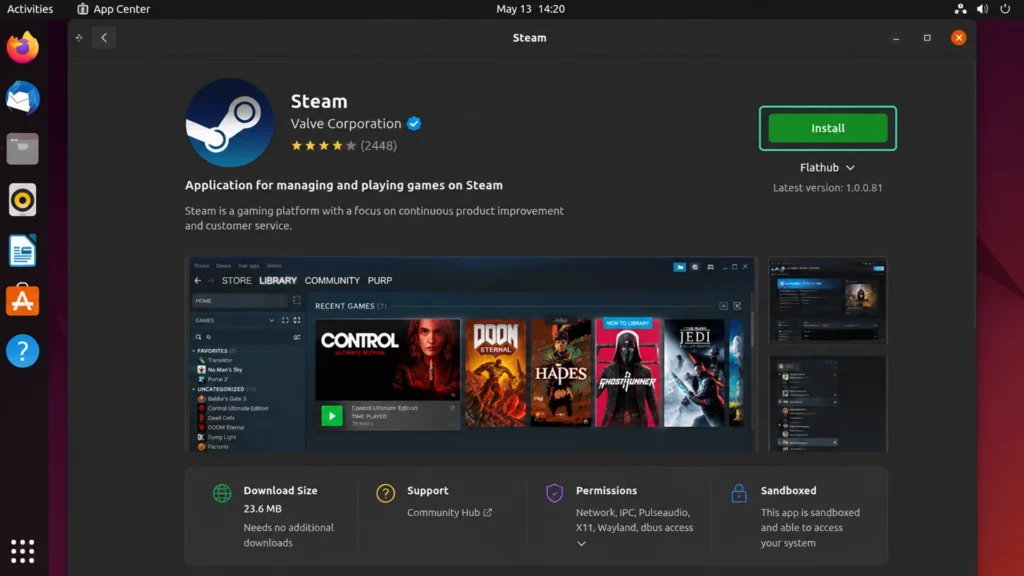
sudo apt install ./steam_latest.debДля Ubuntu есть и отдельный поддерживаемый Canonical вариант Steam Snap. Это пакет Canonical, а не отдельный официальный сервис Valve. В Ubuntu его можно установить через App Center или командой:
sudo snap install steamЕсли вы не уверены, какой вариант подходит конкретному дистрибутиву, сначала проверьте документацию самого дистрибутива. Не смешивайте одновременно несколько способов установки только ради устранения одной ошибки.
Steam на телефоне, в браузере и Steam Deck — это не один клиент
| Платформа | Нужно скачивать настольный Steam | Что доступно |
|---|---|---|
| Windows | Да | Полный клиент, магазин, библиотека и запуск игр |
| macOS | Да | Полный клиент и совместимые с macOS игры |
| Linux | Да | Клиент Steam for Linux и совместимые игры |
| Браузер | Нет | Магазин, аккаунт, сообщество и другие веб-функции |
| Android / iOS | Нет, используется отдельное приложение | Steam Mobile, Steam Guard, магазин, уведомления, библиотека |
| Steam Deck / SteamOS | Обычно нет | Steam Client уже является частью SteamOS |
| PlayStation / Xbox / Nintendo Switch | Официального настольного установщика Steam для этих систем Valve не предлагает | Используются платформенные магазины самих консолей |
Steam Mobile — самостоятельное мобильное приложение, а не версия настольного клиента для запуска обычных PC-игр. Valve указывает среди его функций магазин, библиотеку, уведомления и Steam Guard, включая авторизацию по QR-коду.
На Steam Deck отдельно искать и скачивать обычный Steam не требуется: официальный образ SteamOS уже включает Steam Client, который используется как основной пользовательский интерфейс системы.
Как проверить, что Steam установлен правильно
После установки достаточно проверить несколько признаков:
- Steam запускается из меню приложений или ярлыка.
- При первом запуске проходит обновление клиента.
- Появляется штатное окно авторизации.
- После входа открываются основные разделы клиента, включая магазин и библиотеку.
- Steam после перезапуска запускается без повторного запуска
SteamSetup.exe.
Установщик нужен только для первоначальной установки или ремонта существующего клиента. Сам Steam затем обновляется отдельно.
Если вы переустанавливаете клиент поверх уже установленного Steam для устранения проблемы, Steam Support рекомендует запускать установщик повторно в том же расположении. Такой вариант может восстановить клиентские файлы без удаления установленных игр. А вот полное удаление Steam без понимания структуры каталогов способно удалить игровые и пользовательские данные.
Что делать, если Steam не скачивается или не запускается
Не скачивается установщик
Сначала повторно откройте официальную страницу Steam и попробуйте загрузку из другого актуального браузера. Проверьте соединение и свободное место на диске.
Если проблема связана с ограничениями сети, корпоративным фильтром или доступностью Steam в конкретном регионе, не заменяйте официальный файл случайным зеркалом. Используйте Steam Support и выясняйте причину блокировки отдельно.
SteamSetup.exe скачался, но установка не идёт
Начните с обратимых действий:
- закройте установщик;
- перезагрузите Windows;
- снова запустите официальный
SteamSetup.exe; - проверьте, что используемая учётная запись имеет необходимые права;
- убедитесь, что защитное ПО не сообщает о реальной угрозозе.
Steam Support также рекомендует обычную перезагрузку компьютера как один из базовых шагов при сбоях клиента.
Не удаляйте вручную папку Steam и библиотеку игр в качестве первого способа ремонта.
Клиент установился, но не запускается на старой системе
Проверьте операционную систему.
Steam больше не поддерживает 32-битные версии Windows. Valve отдельно уточняет, что Windows 10 64-bit продолжает поддерживаться, а прекращение поддержки 32-битной ОС не означает прекращения запуска старых 32-битных игр на 64-битной Windows. Информация подтверждалась независимыми профильными изданиями.
Для Mac требуется macOS 12 или новее, а для обычного Steam for Linux — совместимая система с glibc 2.31+.
Если компьютер не соответствует текущим требованиям клиента, попытка найти старую сборку Steam на стороннем сайте — плохое решение: она может не получать обновления безопасности и в любой момент перестать работать с сервисами Steam.
Как скачать и установить Steam на Windows
-
Открыть официальный Steam
Перейти на официальную страницу Steam от Valve и убедиться, что открыта страница установки клиента.
-
Скачать установщик
Нажать Install Steam и дождаться загрузки официального файла SteamSetup.exe.
-
Запустить SteamSetup
Открыть скачанный установщик и разрешить запуск только после проверки его происхождения.
-
Установить клиент
Пройти мастер Steam Setup, выбрать расположение клиента и дождаться завершения копирования файлов.
-
Запустить Steam
Открыть Steam после установки и дождаться автоматического обновления клиента.
-
Войти в аккаунт
Ввести данные существующего аккаунта, войти через Steam Guard либо создать новый аккаунт; после успешного входа должна открыться библиотека Steam.
FAQ
Можно ли скачать Steam бесплатно?
Да. Клиент Steam и регистрация аккаунта бесплатны. Оплата появляется только при покупке платного контента или других товаров и услуг в Steam.
Нужно ли регистрироваться до скачивания Steam?
Нет. Сначала можно установить клиент, а уже затем войти в существующий аккаунт или создать новый. Steam Support официально поддерживает регистрацию как через клиент, так и через сайт.
Можно ли скачать Steam 2?
На официальной странице Valve нет отдельного установщика под названием «Steam 2»: пользователям предлагается обычный актуальный клиент Steam. Если сторонний сайт предлагает программу «Steam 2», не считайте её официальным клиентом Valve без подтверждения на ресурсах Steam.
Можно ли пользоваться Steam без установки программы?
Часть функций доступна через браузер: можно открыть магазин, войти в аккаунт и пользоваться веб-разделами Steam. Для обычной установки и запуска большинства приобретённых через Steam компьютерных игр требуется клиент Steam.
Что делать, если я скачал Steam со стороннего сайта?
Не запускайте подозрительный файл. Удалите его, повторно скачайте клиент с официальной страницы Valve и при необходимости проверьте систему защитным ПО. Особенно настороженно относитесь к установщикам, которые требуют дополнительный Download Manager или перенаправляют на другой сайт после нажатия кнопки загрузки.