Создать аккаунт Steam можно бесплатно через сайт или клиент Steam. Для регистрации понадобятся действующая электронная почта и реальная страна проживания: после подтверждения почты нужно выбрать уникальное имя аккаунта и пароль. Телефон и платёжные данные для самой регистрации не обязательны.
Чтобы создать аккаунт Steam, не нужно заранее покупать игру, пополнять кошелёк или указывать банковскую карту. Регистрация начинается с электронной почты и страны проживания, после чего Steam просит подтвердить адрес и выбрать имя аккаунта с паролем.
Самый простой вариант — пройти регистрацию в браузере. Если веб-форма работает нестабильно, тот же процесс можно запустить из установленного клиента Steam. На телефоне удобнее использовать мобильный браузер, а приложение Steam Mobile подключить уже после регистрации для защиты аккаунта и подтверждения входов.
Для регистрации нужен доступ к своей почте. Использовать временный адрес не стоит: через email подтверждаются важные изменения аккаунта и восстанавливается доступ. Минимальный возраст для самостоятельного Steam-аккаунта — 13 лет, при этом в отдельных странах для несовершеннолетних могут действовать дополнительные требования к согласию родителя или опекуна.
Как создать аккаунт Steam через сайт
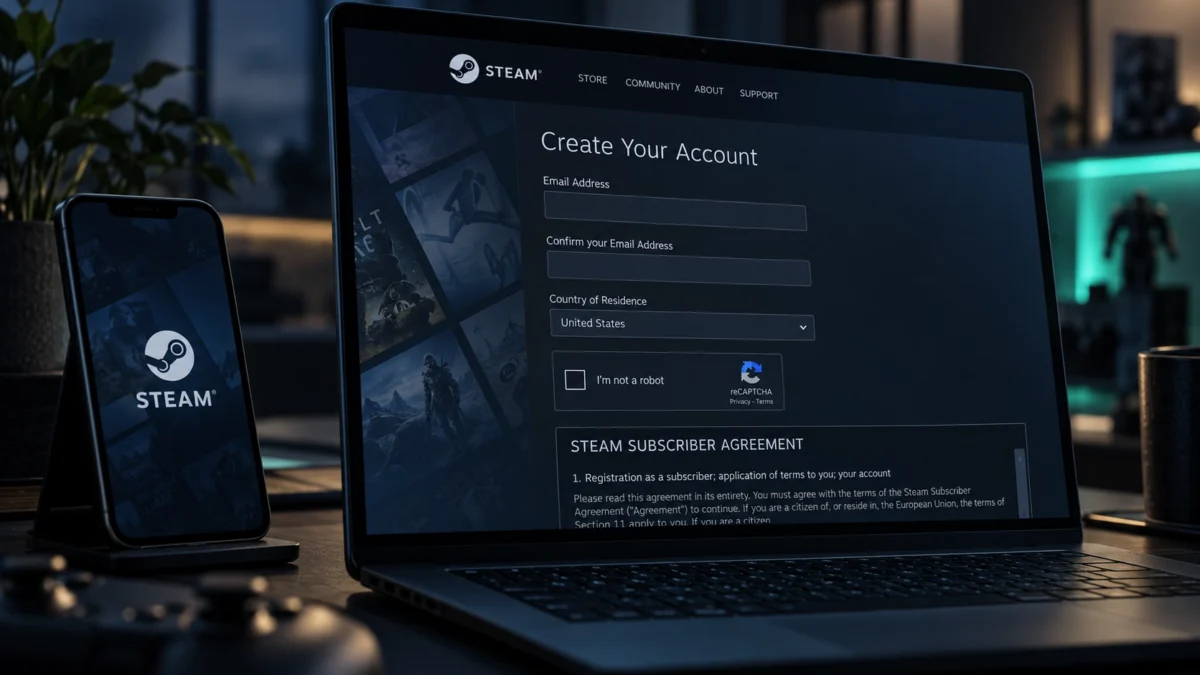
Откройте страницу входа Steam и выберите создание нового аккаунта. Откроется регистрационная форма. Дальше действуйте по порядку:
- Введите действующий адрес электронной почты.
- Повторите его во втором поле без ошибок.
- Выберите страну, в которой действительно проживаете.
- Пройдите проверку, подтверждающую, что форму заполняет человек.
- Примите условия регистрации, если соответствуете возрастным требованиям.
- Нажмите кнопку продолжения.
После отправки формы Steam попросит проверить электронную почту. Не закрывайте страницу регистрации: откройте почтовый ящик в соседней вкладке или на другом устройстве и подтвердите адрес по полученному письму.
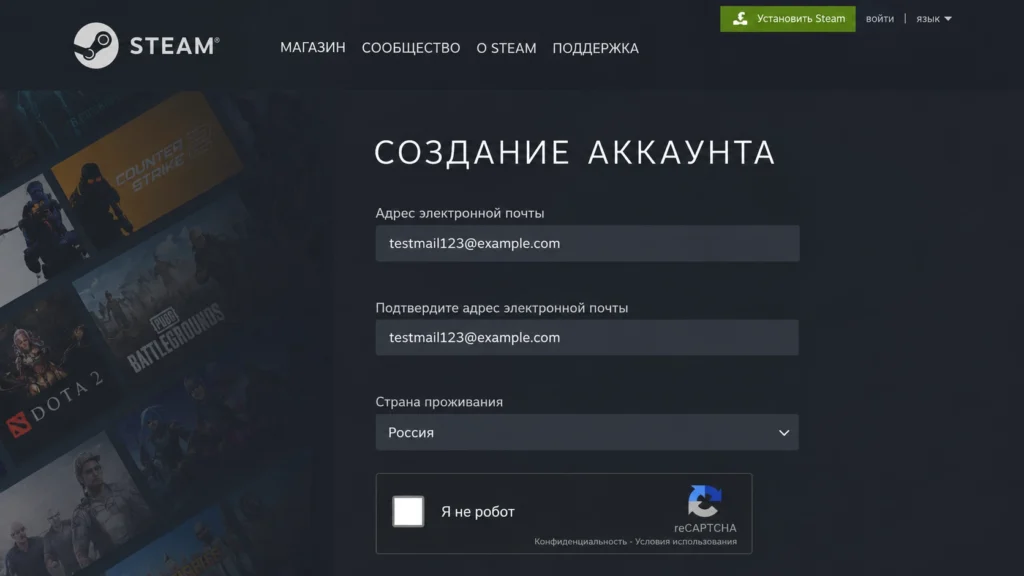
После подтверждения email появляется второй этап. Здесь нужно придумать Steam Account Name — постоянное имя аккаунта для входа — и пароль. Если выбранное имя уже занято, потребуется другой вариант.
Не путайте имя аккаунта с отображаемым именем профиля. Имя профиля позже можно менять, а имя Steam-аккаунта остаётся постоянным. Поэтому лучше сразу сохранить его в менеджере паролей или другом защищённом месте.
Пароль также лучше создавать уникальный — не тот, который используется для почты, соцсетей или других игровых сервисов. Потеря доступа одновременно к Steam и привязанной почте значительно усложняет восстановление.
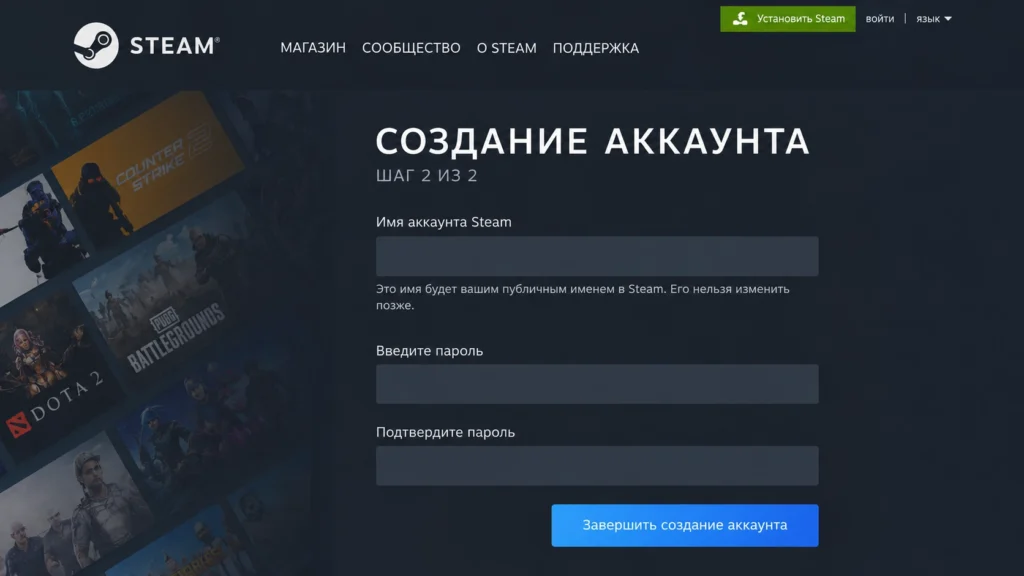
Когда Steam примет имя и пароль, регистрация завершена. Теперь этими данными можно войти в магазин, сообщество и клиент Steam.
Как зарегистрироваться в Steam через клиент или телефон
Создать новый аккаунт можно и через установленный Steam. На экране входа выберите вариант создания нового аккаунта и следуйте тем же этапам: email, страна проживания, подтверждение почты, имя аккаунта и пароль.
Если Steam ещё не установлен, сначала пригодится инструкция как установить Steam на ПК. Регистрация не привязана к конкретному компьютеру: после создания аккаунта войти в него можно на другом поддерживаемом устройстве.
Через телефон отдельная «мобильная регистрация» не требуется. Откройте страницу Steam в браузере Android или iPhone, выберите создание аккаунта и заполните ту же форму. На небольшом экране проверяйте, чтобы браузер не подставил в оба поля разные сохранённые email и корректно отобразил антибот-проверку.
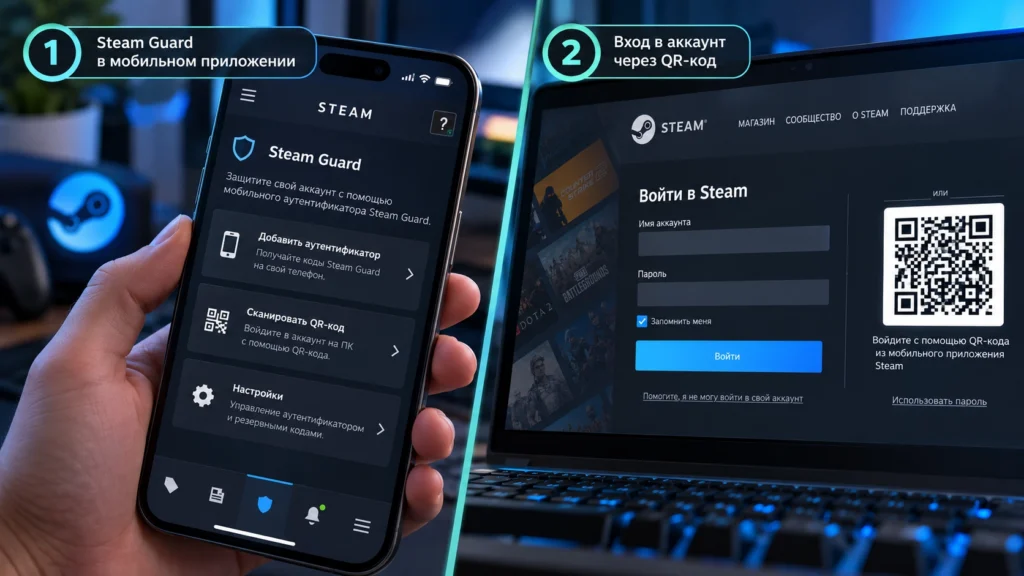
Приложение Steam Mobile особенно полезно уже после создания аккаунта. Через него можно подключить мобильный Steam Guard, подтверждать входы и использовать QR-код вместо постоянного ввода пароля на знакомых устройствах.
На Steam Deck отдельный аккаунт также не создаётся: используется обычный Steam-аккаунт. После входа на устройстве появляется библиотека, связанная с этим аккаунтом.
PlayStation и Xbox — другая ситуация. Сам клиент Steam на этих консолях не используется как магазин для установки вашей Steam-библиотеки, поэтому для регистрации проще воспользоваться браузером, компьютером или телефоном, а уже затем связывать Steam с конкретной игрой или сторонним аккаунтом, если такая возможность предусмотрена самой игрой.
Какую страну, логин и пароль указывать
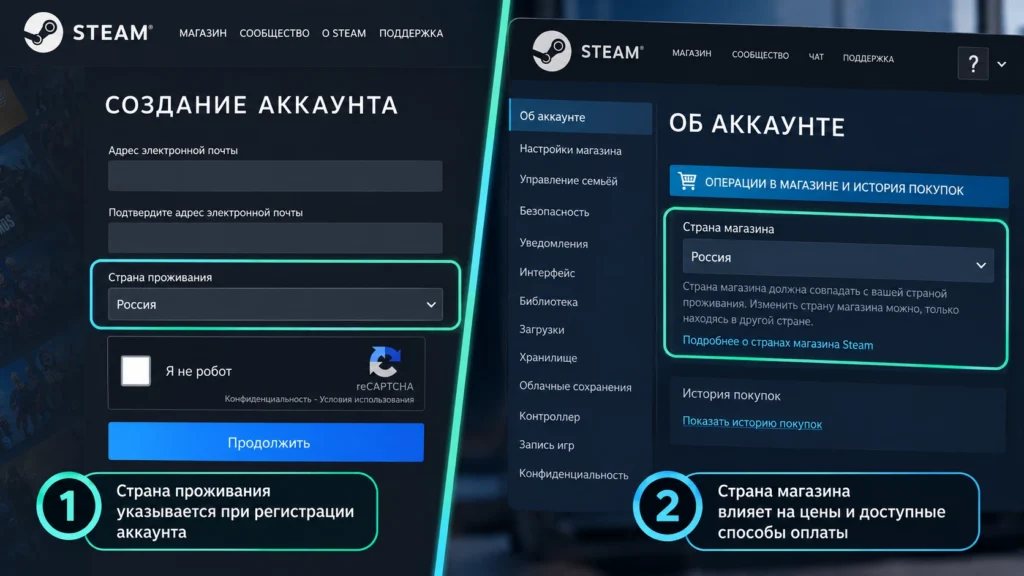
В поле страны выбирайте фактическую страну проживания. Не стоит выбирать Казахстан, Турцию или другой регион только ради цен, способов оплаты или доступности отдельных игр.
Страна, указанная при создании аккаунта, и страна магазина — связанные, но не полностью одинаковые понятия. Для нового пользователя страна магазина определяется при первой покупке с учётом фактического местоположения. Если человек действительно переехал, изменить страну магазина можно при покупке с подходящим способом оплаты нового региона.
Использовать VPN, прокси или другие способы для маскировки места проживания ради региональных цен или обхода ограничений не следует. Это не штатный способ создания «казахского», «турецкого» или любого другого регионального аккаунта.
Имя аккаунта выбирайте особенно внимательно. Оно используется для авторизации и впоследствии не меняется. Отображаемый ник в профиле можно настроить отдельно, поэтому делать логин красивым для других пользователей необязательно.
Для пароля лучше использовать длинную уникальную комбинацию и сохранить её в менеджере паролей. Пароль от Steam и пароль от электронной почты должны быть разными.
Что сделать после создания аккаунта Steam
Сначала выполните обычный вход и убедитесь, что Steam принимает выбранные имя аккаунта и пароль. Затем проверьте, что к аккаунту привязана правильная электронная почта.
После этого имеет смысл настроить безопасность:
- включить Steam Guard;
- при необходимости подключить мобильный аутентификатор;
- сохранить данные для восстановления отдельно от пароля;
- не передавать логин и пароль другим людям;
- не входить в аккаунт через ссылки из подозрительных сообщений.
Телефон не требуется для базового создания аккаунта. Он становится полезен позже — для восстановления доступа, мобильного аутентификатора и подтверждения некоторых действий.
После регистрации можно переходить к магазину. Если нужно внести деньги на баланс, используйте инструкцию как пополнить Steam. Если задача — приобрести первый платный тайтл, отдельно разобран процесс как купить игру в Steam.
Не спешите сразу проводить покупку только ради проверки аккаунта. Успешный вход в Steam уже показывает, что регистрация закончена: вы видите магазин, профиль и библиотеку под созданной учётной записью.
Что делать, если аккаунт Steam не создаётся
Одна из самых частых проблем — письмо с подтверждением не приходит. Сначала убедитесь, что email введён без опечатки. Затем проверьте папки «Спам» и «Корзина». Иногда доставка занимает несколько минут.
Если письма всё равно нет, вернитесь к форме и проверьте адрес ещё раз. При устойчивой проблеме можно использовать другой постоянный почтовый ящик.
Если Steam сообщает, что этот email уже связан с аккаунтом, это не всегда ошибка. Один адрес может быть связан более чем с одной отдельной учётной записью, и форма позволяет продолжить создание нового аккаунта. Однако сначала стоит проверить, не является ли найденный аккаунт вашим старым — возможно, правильнее восстановить его, а не заводить ещё один.
Когда регистрация в браузере зависает, не проходит проверка или форма возвращается на предыдущий этап, попробуйте:
- перезагрузить страницу и пройти антибот-проверку заново;
- временно отключить расширения браузера, которые блокируют скрипты или cookies;
- открыть Steam в другом обычном браузере;
- отказаться от VPN и прокси;
- пройти регистрацию через установленный клиент Steam.
Не используйте сервисы «готовых аккаунтов» и не передавайте кому-либо почту или пароль, чтобы аккаунт создали за вас. Учётная запись должна оставаться под контролем человека, который ею пользуется.
Если после завершения регистрации не удаётся войти, сначала проверьте именно Steam Account Name. Очень легко попытаться авторизоваться отображаемым ником или email, хотя экран входа ожидает имя аккаунта.
Можно ли создать второй аккаунт Steam и как между ними переключаться
Да, у одного человека может быть несколько отдельных Steam-аккаунтов. На одном компьютере можно пользоваться разными учётными записями, но одновременно клиент работает под одним выбранным аккаунтом.
Второй аккаунт создаётся обычным способом. Если Steam обнаружит, что указанный email уже используется, он может предложить войти в существующий аккаунт, восстановить его либо продолжить создание отдельного.
Учитывайте, что аккаунты не объединяются. Купленные игры, активированные ключи и содержимое библиотеки нельзя просто перенести из одного Steam-аккаунта в другой. Поэтому перед первой покупкой всегда проверяйте, под каким аккаунтом выполнен вход.
Steam Mobile также умеет работать с несколькими аккаунтами для аутентификации. Это удобно, если у вас действительно есть несколько собственных учётных записей, но для каждой лучше сохранить понятную запись с её постоянным Account Name.
Как создать новый аккаунт Steam
-
Откройте регистрацию Steam
Перейдите к созданию нового аккаунта через сайт или экран входа клиента Steam; должна открыться регистрационная форма.
-
Укажите почту и страну
Введите действующий email дважды, выберите реальную страну проживания и пройдите антибот-проверку; Steam должен принять первый этап формы.
-
Подтвердите электронную почту
Откройте письмо Steam и подтвердите адрес; страница регистрации должна разрешить перейти к созданию учётных данных.
-
Выберите имя и пароль
Задайте свободное Steam Account Name и уникальный пароль, повторите пароль и завершите регистрацию; новый аккаунт должен быть создан.
-
Проверьте первый вход
Войдите в Steam под созданным именем аккаунта и паролем; должны открыться магазин, профиль и библиотека этого аккаунта.
-
Подключите защиту
Проверьте контактный email и настройте Steam Guard; после этого новые входы будут получать дополнительное подтверждение.
Регистрация Steam без лишних ошибок: что важно уточнить
Можно ли создать аккаунт Steam бесплатно?
Да. За саму регистрацию платить не нужно, банковская карта тоже не требуется. Платёжные данные понадобятся только при покупке, пополнении кошелька или другой платной операции.
Можно ли создать аккаунт Steam на телефоне?
Да. Проще всего открыть страницу регистрации Steam в мобильном браузере и пройти стандартные этапы. После создания аккаунта можно установить Steam Mobile и подключить Steam Guard.
Можно ли создать два аккаунта Steam на одну почту?
Steam допускает создание отдельного аккаунта, даже если указанный email уже связан с существующей учётной записью. Главное — не перепутать постоянные имена аккаунтов: библиотеки и покупки у них остаются раздельными.
Можно ли создать казахский аккаунт Steam, находясь в другой стране?
Если вы действительно живёте в Казахстане, укажите Казахстан как страну проживания. Выбирать чужой регион или маскировать местоположение ради цен и ограничений не следует: страна магазина должна соответствовать реальному месту использования и подтверждается при покупках.