Торговая площадка Steam позволяет покупать и продавать подходящие предметы за средства Steam Wallet. Для покупки откройте карточку предмета и оплатите доступное предложение либо создайте заявку по своей цене; для продажи выберите доступный для Market предмет в инвентаре, укажите цену и подтвердите размещение. Если площадка заблокирована для аккаунта, Steam обычно показывает конкретную причину ограничения.
Торговая площадка Steam, или Steam Community Market, — это встроенный рынок цифровых предметов между пользователями. На нём продаются скины, карточки, контейнеры и другие предметы тех игр, разработчики которых подключили поддержку Market. Расчёты происходят через Steam Wallet: выручка продавца поступает в кошелёк Steam, а покупка списывается из него.
Market не стоит путать с магазином игр Steam и обычным обменом между пользователями. В магазине вы покупаете игры и дополнения у издателей, при обмене передаёте предметы другому аккаунту, а на Торговой площадке создаётся публичное предложение или заявка на покупку по определённой цене.
Для работы площадки аккаунт должен соответствовать требованиям безопасности Steam. Кроме того, продавать можно не любой предмет из инвентаря: у конкретной вещи должен быть разрешён статус продажи на Community Market.
Где находится торговая площадка Steam и что на ней есть
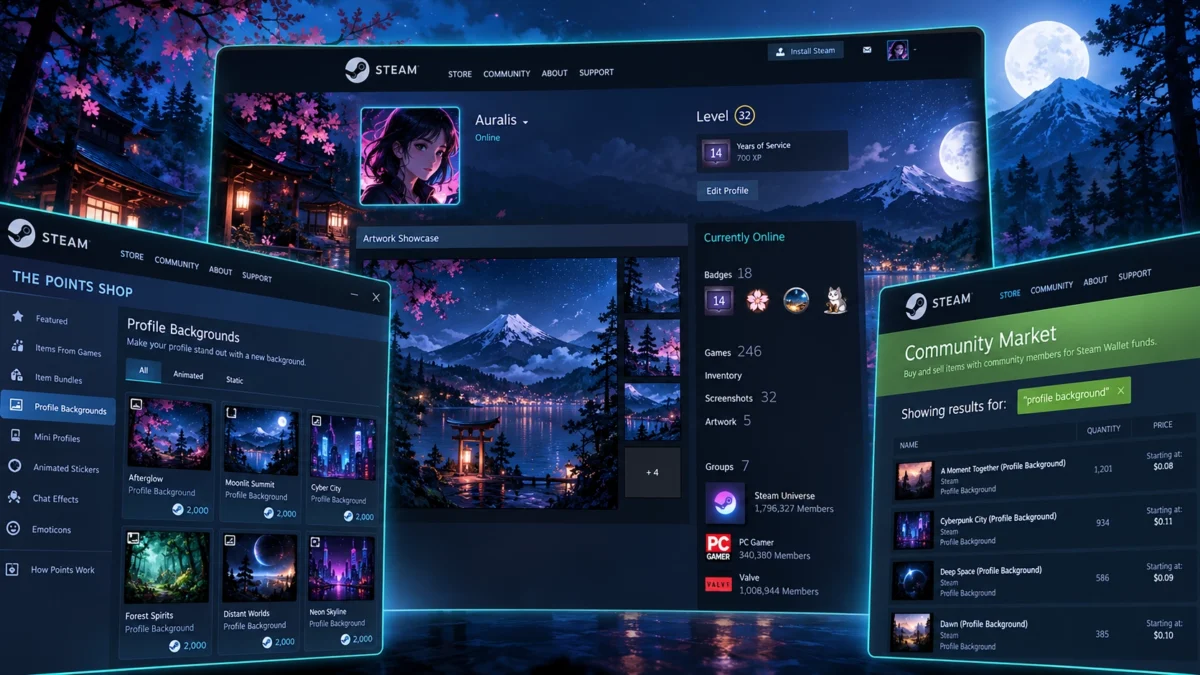
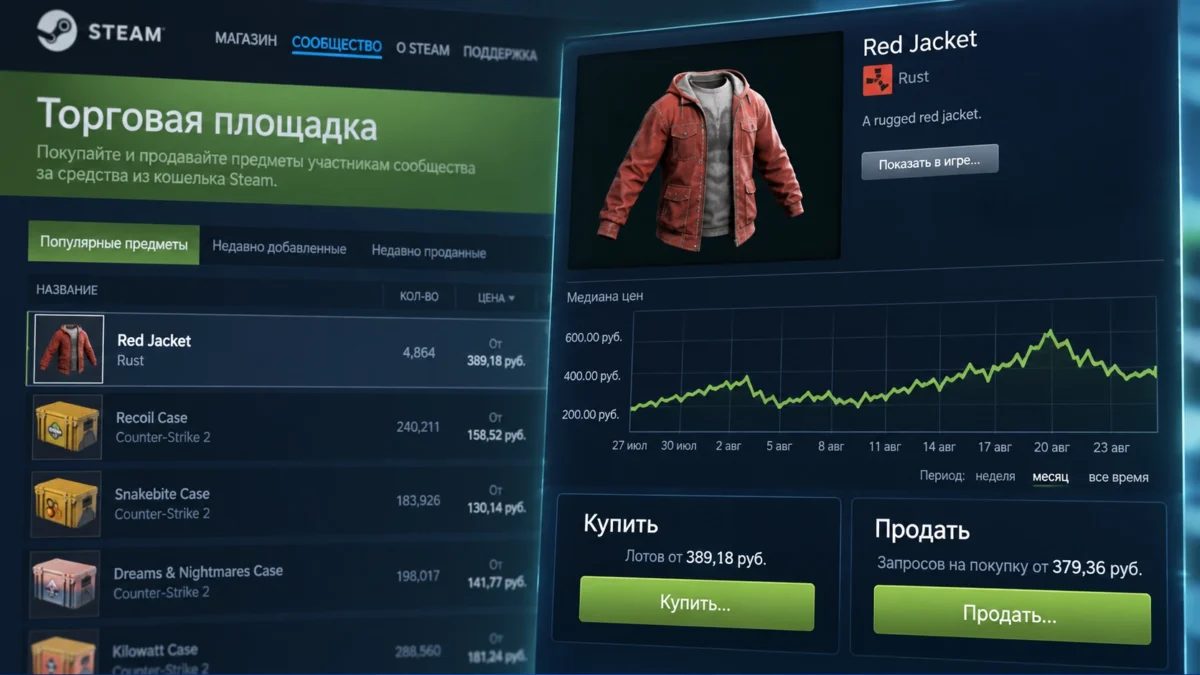
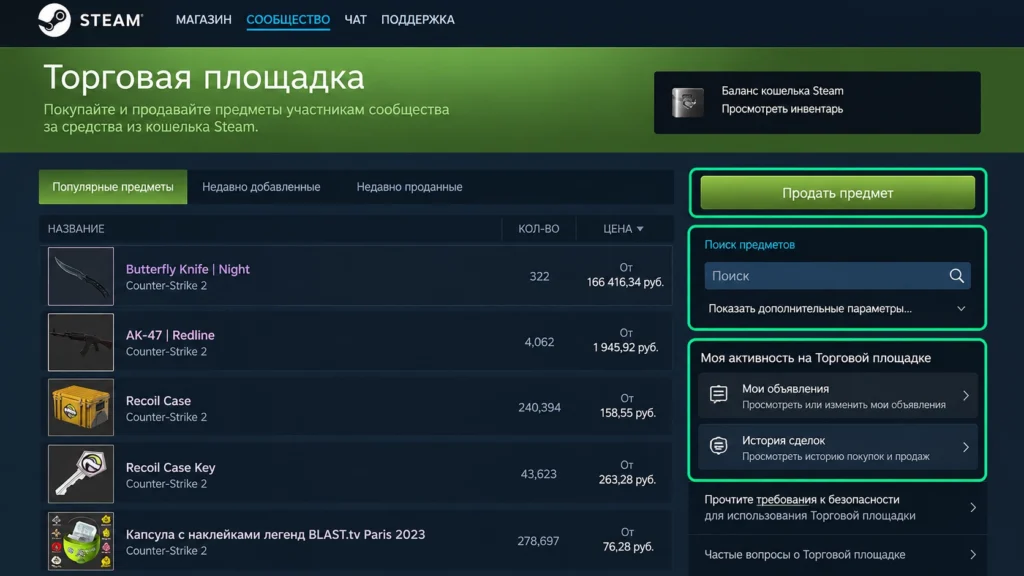
В настольном клиенте Steam откройте раздел «Сообщество» → «Торговая площадка». После входа в аккаунт вы увидите поиск, фильтры по играм, популярные предметы и собственную рыночную активность.
У площадки есть несколько основных частей:
- поиск предметов по названию;
- фильтрация по игре и другим доступным параметрам;
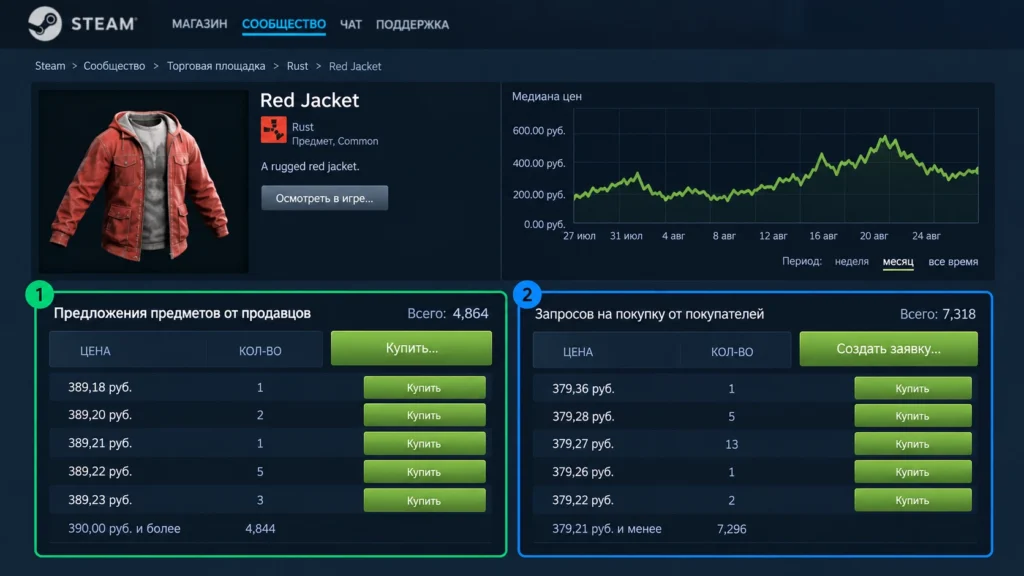
- карточка предмета с текущими предложениями;
- заявки пользователей на покупку;
- история или график продаж;
- ваши активные объявления;
- ваши активные заявки;
- история завершённых операций.
Цена показывается в валюте вашего Steam Wallet. Если продавец использует другую валюту, преобразование выполняется внутри площадки, поэтому покупатель видит итог в собственной валюте кошелька. Из-за пересчёта, округления и минимальных комиссий цены в двух регионах не обязаны совпадать до последней копейки или цента.
Как купить предмет на торговой площадке Steam
Для покупки нужны средства Steam Wallet. Если денег недостаточно, можно сначала пополнить баланс Steam, а уже затем возвращаться к предмету.
Порядок покупки такой:
- Откройте Торговую площадку и войдите в нужный аккаунт.
- Найдите предмет через поиск или фильтр по игре.
- Откройте его страницу.
- Посмотрите текущую цену, объём предложений и историю продаж.
- Выберите доступную покупку либо задайте собственную цену заявки, если для этого типа предмета поддерживаются buy orders.
- Проверьте итоговую сумму в окне подтверждения.
- Подтвердите операцию.
- После завершения проверьте инвентарь и историю Market.
Завершённую покупку на Community Market нельзя использовать как обычный заказ интернет-магазина с последующей отменой по желанию. Поэтому особенно внимательно проверяйте название, игру, вариант предмета и итоговую сумму до подтверждения.
Если вам нужна сама игра, а не предмет для неё, Market вообще не требуется. Для этого используется магазин Steam — отдельная инструкция как купить игру в Steam разбирает именно этот сценарий.
Покупка сразу или заявка по своей цене
Для активно торгуемых одинаковых предметов Steam объединяет множество экземпляров в общий рынок. На такой странице видны предложения продавцов и заявки покупателей.
Есть два практических варианта:
Купить по текущей цене. Подходит, когда предмет нужен сразу. Система использует доступное предложение, соответствующее условиям покупки.
Создать заявку на покупку. Вы указываете максимальную цену, которую готовы заплатить. Если подходящий предмет появляется по этой цене или дешевле, заявка может исполниться автоматически. Если вещь появится дешевле установленного вами максимума, списывается фактическая более низкая цена.
Заявка не резервирует деньги как отдельный банковский счёт, но Steam контролирует возможность её исполнения через баланс Wallet. Если средств станет недостаточно, заявка может быть отменена системой.
Не оценивайте предмет только по самой низкой цифре в списке. Полезнее посмотреть одновременно на цену ближайших предложений, заявки покупателей и историю сделок. Большой разрыв между лучшей заявкой и минимальной продажей обычно означает, что мгновенная покупка обходится заметно дороже, чем готов платить рынок.
Как продать предмет и как считается комиссия Steam
Продать можно только предмет, для которого разрешена торговля на Community Market. Если вещь не отображается среди доступных для продажи, принудительно включить Market для неё нельзя.
Обычно порядок следующий:
- Откройте Торговую площадку и выберите продажу предмета либо перейдите в свой инвентарь.
- Выберите игру и нужный предмет.
- Нажмите кнопку продажи.
- Посмотрите график и текущие цены.
- Укажите желаемую стоимость.
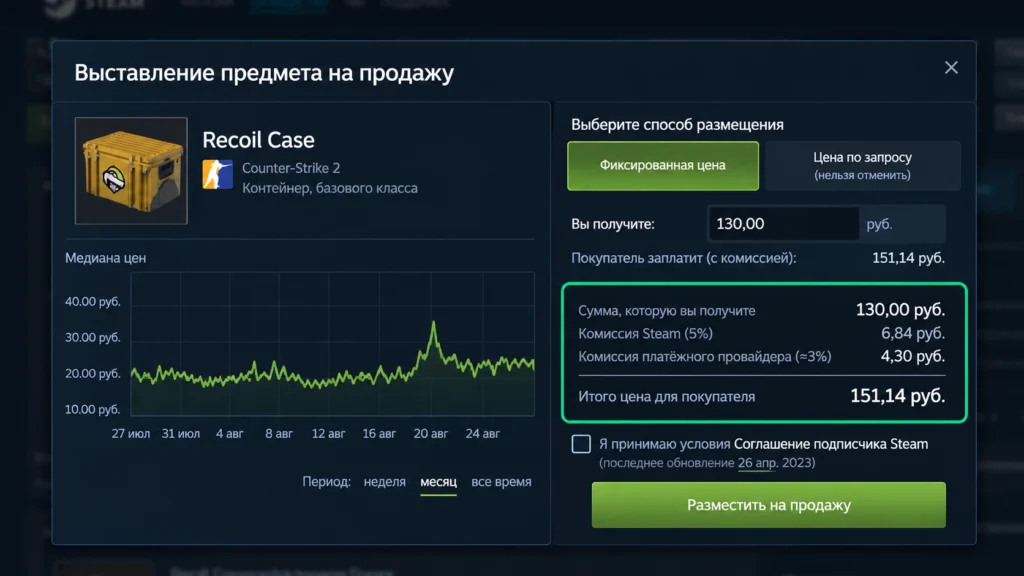
- Сравните сумму для покупателя и сумму, которую получите вы.
- Примите условия и создайте объявление.
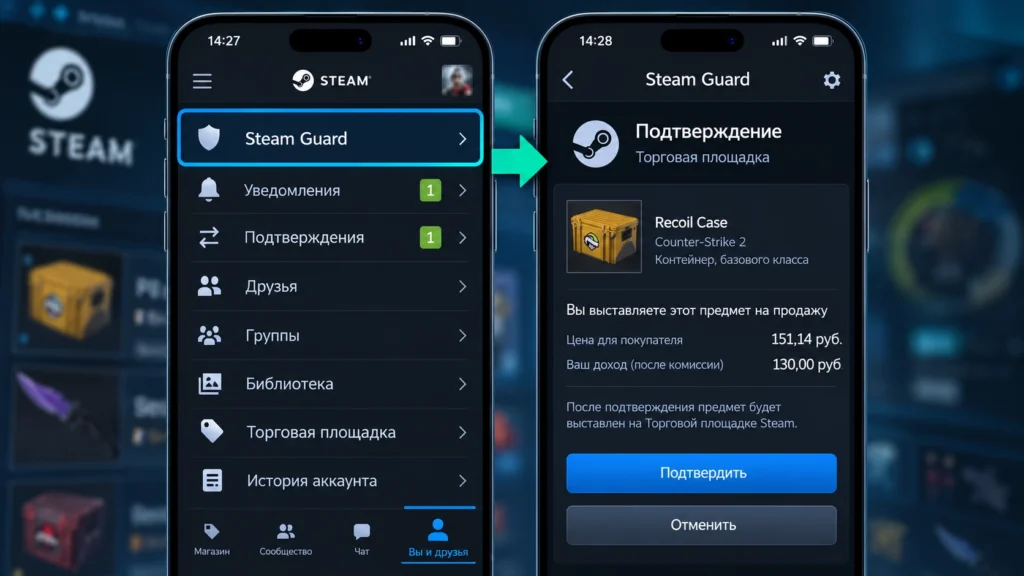
- Если Steam запросит подтверждение, завершите его через предусмотренный для аккаунта способ.
- Проверьте появление объявления в своей рыночной активности.
Пока предмет никто не купил, активное объявление можно снять. После состоявшейся сделки предмет передаётся покупателю, а ваша часть суммы зачисляется в Steam Wallet.
Сколько берёт Steam
В интерфейсе продажи важно различать цену для покупателя и реальную сумму продавцу. Базовая Steam Transaction Fee составляет 5% с установленным минимальным сбором. Для некоторых игр дополнительно действует собственная игровая комиссия; например, для предметов Counter-Strike 2, Dota 2 и Team Fortress 2 предусмотрен отдельный сбор издателя.
Поэтому универсальное правило «из любой продажи всегда вычитается ровно 15%» использовать нельзя. Итог зависит от игры, цены, валюты, округления и минимального размера комиссии. На очень дешёвых предметах эффективная доля сборов может выглядеть выше обычного процента.
Надёжная проверка всегда находится в самом окне выставления предмета: Steam показывает, сколько в итоге заплатит покупатель и сколько поступит продавцу. Именно эти две суммы следует сравнивать перед подтверждением.
Средства от продажи остаются внутри Steam Wallet. Их нельзя штатно вывести на банковскую карту или перевести как обычные деньги на другой аккаунт.
Торговая площадка также не предназначена для продажи кодов активации. Покупка и активация ключа Steam — отдельный механизм, не связанный с листингами предметов Community Market.
Почему торговая площадка Steam недоступна
Недоступность Market не всегда означает ошибку клиента. Часть ограничений Steam включает автоматически для защиты предметов и кошелька.
| Ситуация | Что происходит |
|---|---|
| Steam Guard выключен или включён недавно | Для доступа к Market Steam Guard должен быть активен необходимый срок |
| Нет подходящей покупки на аккаунте | Требуется успешная покупка старше 7 дней, но не старше одного года |
| Выполнен сброс пароля | Может временно включиться ограничение на торговлю и Market |
| Удалён мобильный аутентификатор | После снижения уровня защиты действует временное ограничение |
| Новое устройство или новый браузер | Без давно активного мобильного аутентификатора новое устройство может получить собственный период ограничения |
| Недавно добавлен мобильный аутентификатор | Уже существующие удержания не исчезают мгновенно |
| Использован новый непроверенный способ оплаты | Для операций на Market может применяться дополнительный период ожидания |
| На аккаунте есть торговая или Community-блокировка | Площадка остаётся недоступной до окончания или снятия соответствующего ограничения |
Одно из базовых требований — Steam Guard должен быть включён не менее 15 дней. Кроме того, у аккаунта должна быть успешная покупка, совершённая более 7 дней назад, но не более года назад. Простая активация розничного ключа сама по себе это требование не заменяет.
Если мобильный аутентификатор Steam Guard не защищал аккаунт как минимум предыдущие 7 дней, продаваемые предметы могут попадать на удержание вплоть до 15 дней. Такое удержание не обязательно полностью закрывает Market: оно задерживает движение предмета.
Отдельное правило действует для нового устройства. При защите только через Steam Guard по электронной почте недавно авторизованное устройство может не получить доступ к торговле и Market в течение 7 дней. Если мобильный аутентификатор уже работает не менее недели, для нового устройства это ограничение не применяется тем же образом.
Не пытайтесь исправлять подобные сообщения отключением Steam Guard, переносом аутентификатора туда и обратно или повторным сбросом пароля: такие действия могут создать новое защитное ограничение. Сначала прочитайте причину, которую показывает Steam, и дождитесь указанного срока, если проблема именно во временном cooldown.
Клиент, браузер, телефон и Steam Deck: в чём разница
На компьютере удобнее всего пользоваться Market через клиент Steam или через авторизованный браузер. Рыночные данные относятся к аккаунту, поэтому объявления, заявки, баланс и история одни и те же.
В настольном клиенте проще переходить между инвентарём, Community и Market. Для массовой продажи нескольких предметов это обычно наиболее удобный вариант.
В браузере доступны полноценные страницы Community Market без необходимости запускать настольный клиент. При этом очистка cookies или переход на новый браузер при определённых настройках Steam Guard может восприниматься системой как новое устройство.
В Steam Mobile доступны разделы сообщества и Market, но особенно важна другая функция приложения — Steam Guard и подтверждения торговых операций. При выставлении предмета система может потребовать подтвердить действие именно на телефоне.
На Steam Deck используется тот же аккаунт, Wallet и инвентарь. Если в игровом интерфейсе неудобно работать с полноценной страницей Market, её можно открыть через браузер в Desktop Mode либо выполнить операцию на уже авторизованном компьютере или телефоне.
На PlayStation, Xbox и Nintendo Switch отдельного клиента Steam Community Market нет. Даже если игра существует одновременно на ПК и консоли, предметы консольной версии не становятся автоматически предметами Steam-инвентаря.
Как купить или продать предмет на Steam Market
-
Откройте Торговую площадку
В клиенте Steam перейдите в «Сообщество → Торговая площадка» и войдите в нужный аккаунт; должна открыться страница Market с вашей рыночной активностью.
-
Найдите нужный предмет
Используйте поиск или фильтр по игре и откройте карточку предмета; проверьте текущие предложения, заявки и историю цены.
-
Выберите покупку или продажу
Для покупки используйте доступное предложение или создайте заявку; для продажи выберите подходящий предмет из инвентаря.
-
Проверьте итоговую цену
Перед подтверждением сравните цену покупателя, сумму продавцу и рассчитанные комиссии; значения должны соответствовать ожидаемой сделке.
-
Подтвердите операцию
Завершите подтверждение, которое запросит Steam, включая Steam Mobile при необходимости; объявление или покупка должны перейти в активное либо завершённое состояние.
-
Проверьте результат
После покупки проверьте инвентарь, после продажи — Steam Wallet, а состояние заявок и объявлений сверяйте в рыночной активности.
Покупки и продажи на Steam Market без ошибок
Почему я не вижу предмет в списке для продажи?
В окне продажи отображаются только предметы, для которых разрешён Community Market. Ограничение может относиться к самому типу вещи или к конкретному экземпляру: например, у предмета может действовать временный запрет на торговлю. Откройте его описание в инвентаре — там отображается информация о возможности и сроках продажи.
Можно ли отменить уже совершённую покупку на торговой площадке?
Нет. Завершённые сделки Community Market считаются окончательными, поэтому перед подтверждением необходимо проверить предмет и итоговую цену. Снять можно собственное активное объявление или заявку, пока операция ещё не была исполнена.
Куда поступают деньги после продажи скина?
Выручка зачисляется в Steam Wallet того аккаунта, который продал предмет. Затем эти средства можно использовать внутри Steam, например для покупок в магазине или на Market. Штатного вывода выручки Community Market на банковскую карту или внешний кошелёк нет.
Почему продажа висит на удержании, хотя Steam Guard включён?
Сам факт включённого Steam Guard ещё не гарантирует отсутствие hold. Если мобильный аутентификатор был добавлен недавно или не защищал аккаунт в течение требуемого периода, объявление может удерживаться. Уже начавшееся удержание не исчезает сразу после подключения аутентификатора — его нужно дождаться.