Steam нужно скачивать с официальной страницы Valve и устанавливать штатным способом для своей ОС. На Windows запускается SteamSetup.exe, на macOS устанавливается приложение из .dmg, а для Ubuntu Valve предоставляет официальный Linux-пакет; после первого запуска клиент самостоятельно обновляется и открывает вход в аккаунт.
Steam лучше устанавливать только с официальной страницы Valve. На Windows скачивается установщик клиента, на macOS — приложение для Mac, а для Linux Valve поддерживает собственный пакет и репозиторий для Ubuntu. После установки клиент сам загружает необходимые обновления, затем остаётся войти в существующий аккаунт или зарегистрировать новый.
Если вам нужен именно Windows-вариант с отдельным разбором загрузчика, можно скачать Steam на пк по отдельной инструкции. Ниже — универсальная установка на поддерживаемые настольные системы и проверка, что клиент действительно готов к работе.
Что проверить перед тем, как установить Steam
Перед загрузкой проверьте три вещи: систему, свободное место и источник установщика. Сам клиент занимает относительно немного места по сравнению с играми, но библиотека быстро вырастает до десятков и сотен гигабайт, поэтому для игр лучше заранее выбрать диск с запасом.
Для Windows используйте современную 64-битную версию системы. Valve больше не поддерживает Windows 7, 8 и 8.1, а поддержка 32-битных версий Windows прекращена. На macOS нужен более свежий релиз, чем macOS 11: поддержку Big Sur Valve также прекратила. Для Linux официальная поддержка клиента ориентирована на последнюю Ubuntu LTS с Unity, GNOME или KDE.
Не скачивайте SteamSetup.exe, .dmg или .deb со случайных файловых каталогов. Официальная точка входа — страница Steam, где доступен установщик клиента. Если нужен другой раздел сервиса, смотрите все материалы по Steam и рубрику Установка и начало работы.
Как установить Steam на Windows
На Windows установка сводится к запуску официального SteamSetup.exe и прохождению обычного мастера установки.
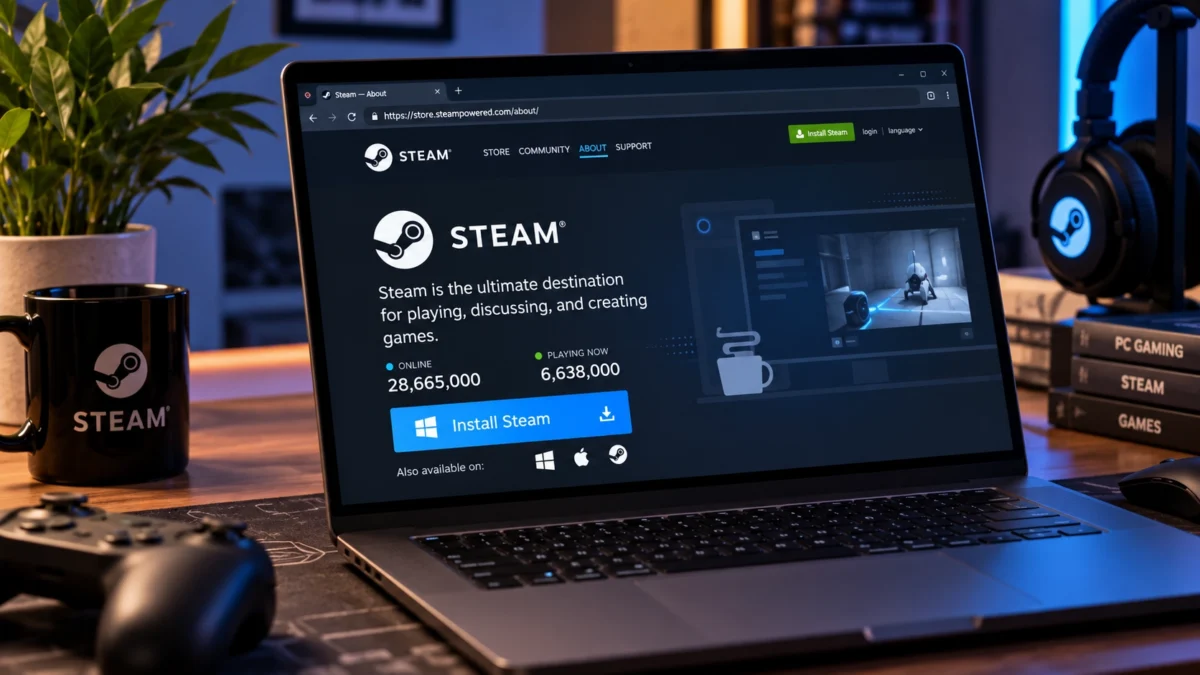
- Откройте официальную страницу Steam и нажмите «Установить Steam».
- Запустите скачанный
SteamSetup.exe. - Подтвердите запуск приложения, если Windows показывает системное окно контроля учётных записей.
- В мастере выберите язык и папку установки клиента.
- Запустите установку и дождитесь копирования файлов.
- Оставьте запуск Steam включённым или откройте клиент через меню «Пуск».
- При первом старте дождитесь автоматической загрузки обновлений.
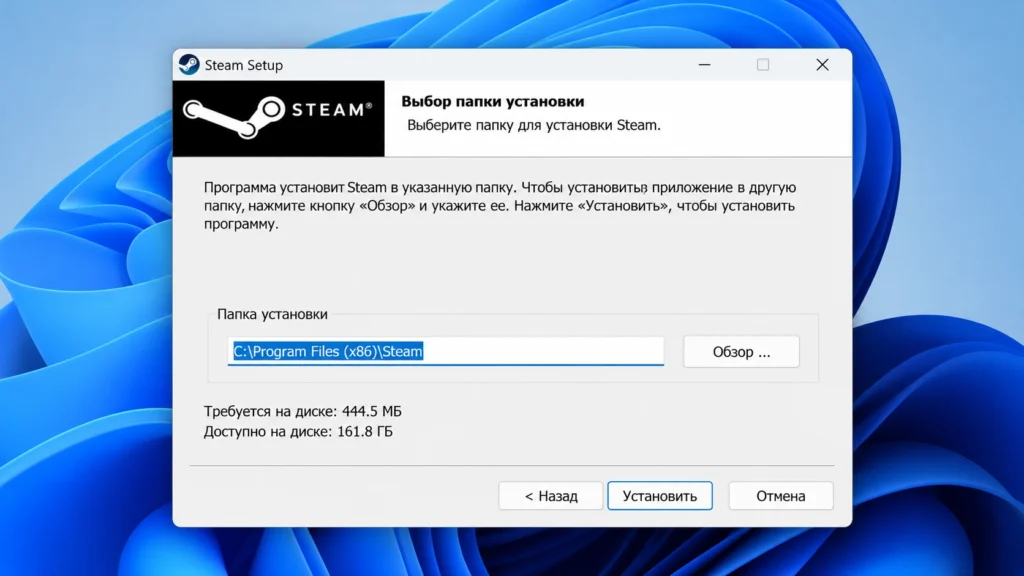
По умолчанию клиент обычно располагается в C:\Program Files (x86)\Steam\. Это папка самого Steam, а не обязательное место для всех игр: позднее можно добавить отдельный накопитель для библиотеки. Valve приводит этот каталог как стандартное расположение Steam в Windows.
Если установщик предлагает выбрать другой каталог, это нормально. Steam способен работать не только на системном диске, но без необходимости не стоит использовать временные папки, сетевые каталоги или места с ограниченными правами записи.
После завершения мастера не закрывайте клиент во время первого обновления. Steam может загрузить дополнительные компоненты и перезапуститься — после этого должно появиться окно входа.
Как установить Steam на macOS
На Mac порядок немного отличается от Windows. С официальной страницы Steam загружается приложение для macOS, после чего его нужно поместить в папку «Программы» и запустить.
- Скачайте Steam для macOS с официальной страницы Valve.
- Откройте загруженный образ
.dmg. - Перенесите Steam в
Applications(«Программы»). - Откройте Steam из папки приложений.
- Подтвердите запуск, если macOS показывает штатное предупреждение безопасности.
- Дождитесь обновления клиента и появления окна авторизации.
Если клиент вообще не запускается, сначала проверьте версию macOS. Поддержка macOS 11 Big Sur прекращена, поэтому для актуального клиента требуется более новая система. Повторное скачивание одного и того же приложения не устранит несовместимость старой ОС.
Отдельно учитывайте совместимость игр. Наличие самого Steam на Mac не означает, что любая игра из библиотеки имеет macOS-версию. На странице конкретной игры проверяйте поддерживаемые операционные системы и аппаратные требования.
Установка Steam на Linux
На Linux лучше начинать с официального варианта Valve. Компания публикует Steam for Linux и пакет steam_latest.deb для Ubuntu LTS; официальный репозиторий также доступен для установки через APT.
Для обычной установки на Ubuntu скачайте официальный .deb, откройте его штатным установщиком пакетов и подтвердите установку зависимостей. После запуска bootstrap-клиент догрузит остальные компоненты Steam.
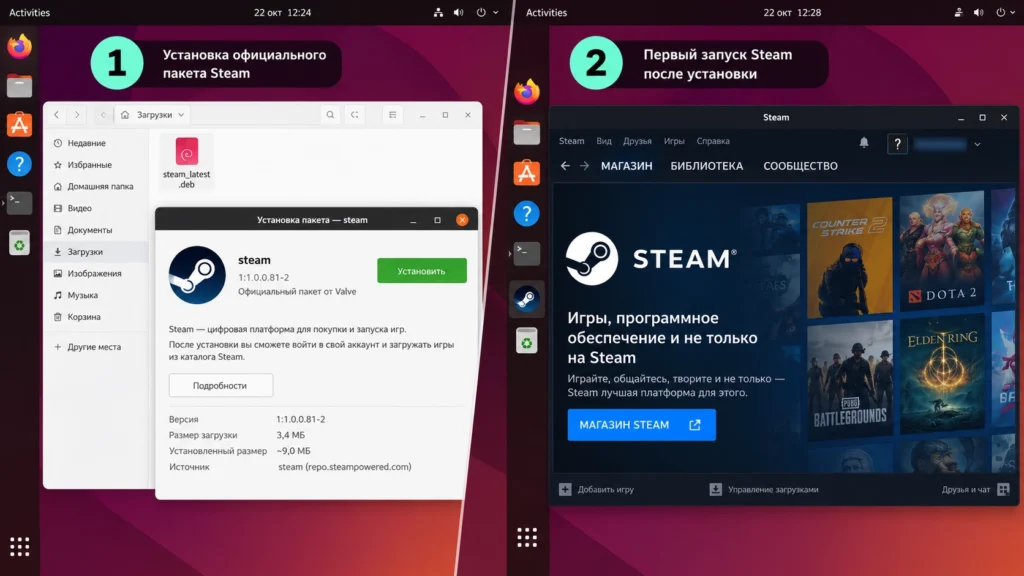
Если вы администрируете систему через терминал, можно использовать официальный APT-репозиторий Valve. Для обычного домашнего ПК это необязательно: установка .deb через графический менеджер пакетов проще и закрывает тот же пользовательский сценарий.
На других дистрибутивах Steam может распространяться через их пакетные менеджеры или иные системы пакетов, однако это уже отличается от официально поддерживаемой Valve конфигурации Ubuntu.
Если Steam после установки в Linux сразу закрывается, проверьте графические драйверы и библиотеки. Steam Support отдельно отмечает проблемы с OpenGL-драйверами и 32-битными компонентами как частую причину неудачного запуска клиента.
Первый запуск: вход, язык и папка для игр
После установки Steam обновляется и показывает окно входа. Можно указать имя аккаунта и пароль либо авторизоваться по QR-коду через мобильное приложение Steam с настроенным Steam Guard. Valve подтверждает оба варианта входа; при QR-авторизации запрос дополнительно подтверждается на телефоне.
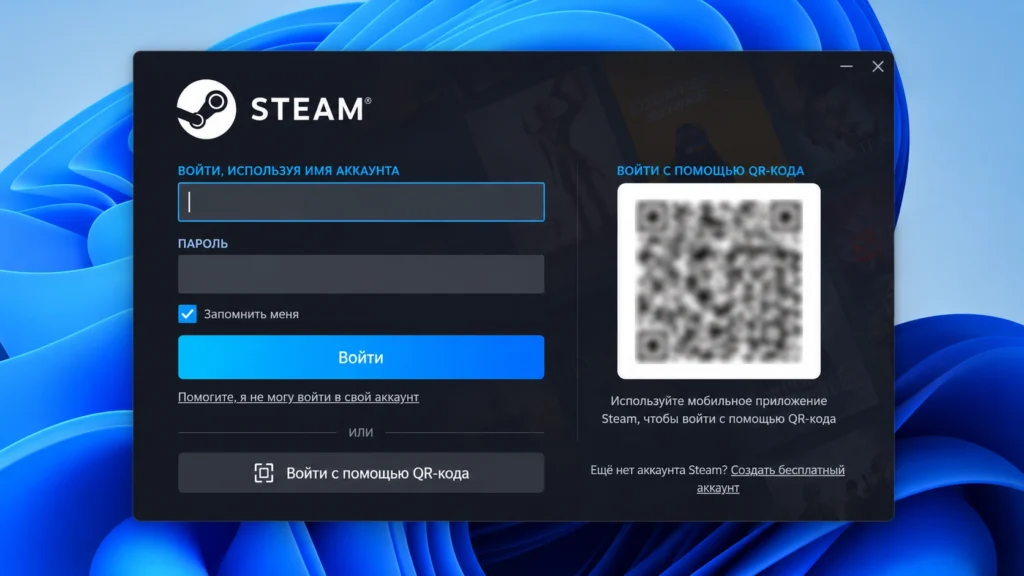
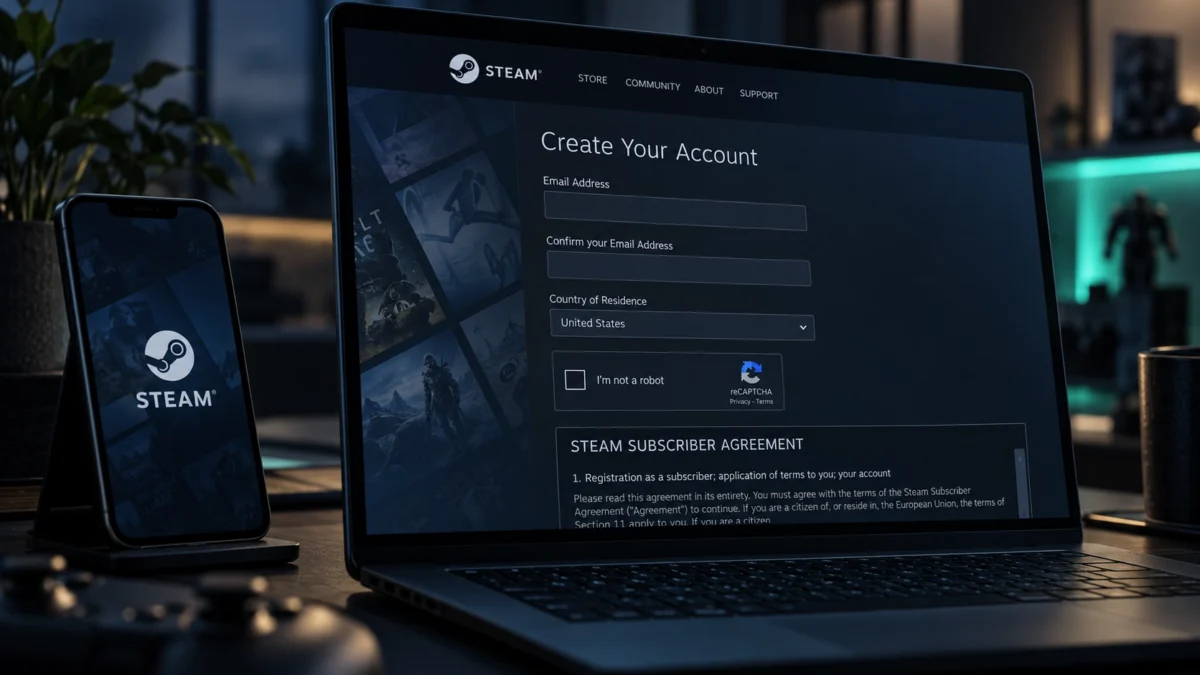
Если учётной записи ещё нет, создать аккаунт Steam можно отдельно. Не путайте имя аккаунта с отображаемым именем профиля: для обычного входа используются данные самой учётной записи.
Язык интерфейса
Откройте настройки интерфейса и выберите нужный язык. После изменения клиент может потребовать перезапуск. Язык Steam и язык конкретной игры — разные настройки: доступные локализации игры определяет её разработчик.
Хранилище и место установки игр
Откройте «Настройки» → «Хранилище». Здесь Steam показывает доступные накопители и библиотеки. Если системный SSD небольшой, добавьте другой диск до начала загрузки крупных игр.
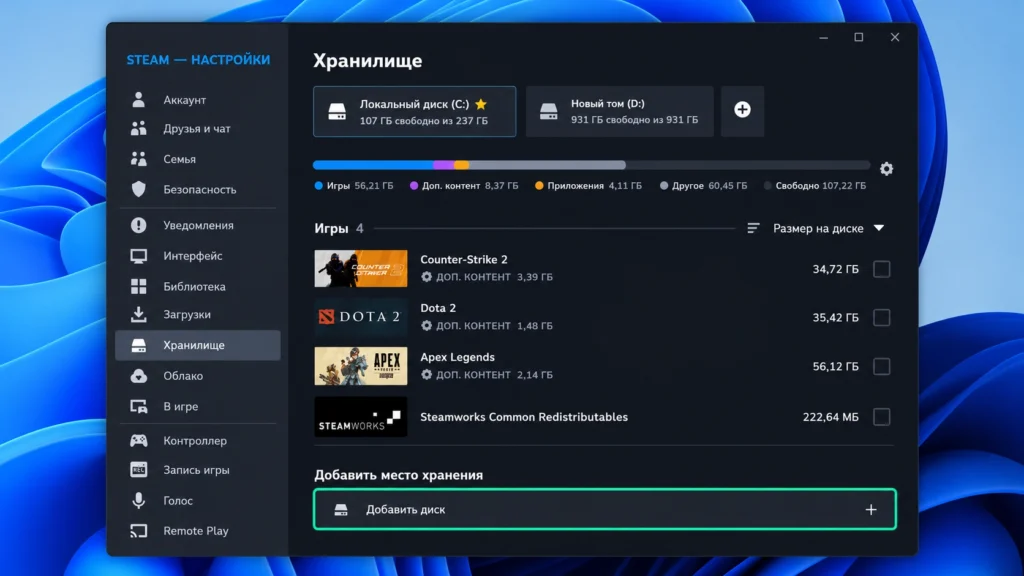
Valve указывает стандартную папку игр Windows как C:\Program Files (x86)\Steam\steamapps\common\, но разрешает создавать дополнительные места библиотеки на других дисках. Поэтому переносить весь клиент Steam только ради игр на другом SSD обычно не требуется.
Проверка результата
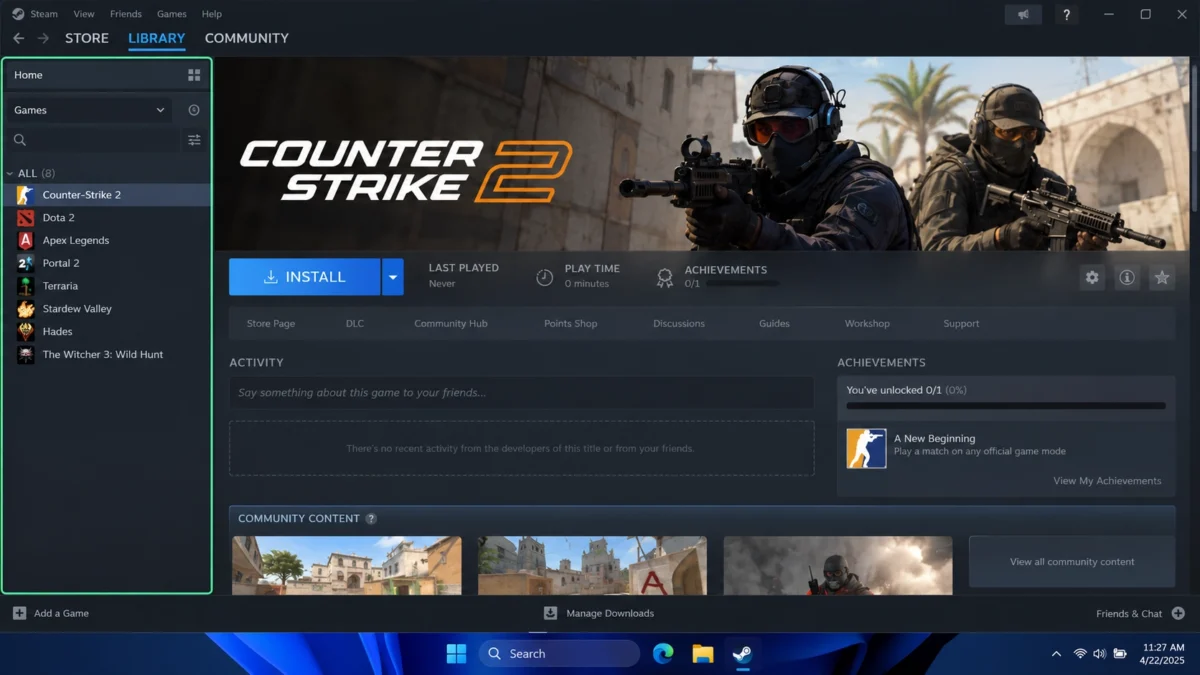
Установка завершена успешно, если Steam запускается без повторного мастера, заканчивает обновление, принимает вход в аккаунт и открывает «Магазин» и «Библиотеку». Для окончательной проверки начните установку доступной вам игры и убедитесь, что клиент предлагает подходящее хранилище и показывает свободное место.
Что делать, если Steam не устанавливается или не запускается
Начинайте с безопасных и обратимых действий. Если Steam уже использовался на этом компьютере, не удаляйте steamapps и userdata без резервной копии: обычное удаление клиента способно удалить установленный игровой контент. Steam Support отдельно предупреждает об этом.
Если установка обрывается или клиент не открывается:
- Перезагрузите компьютер и повторно запустите официальный установщик.
- Проверьте, поддерживается ли ваша версия операционной системы.
- Установите доступные обновления ОС и драйверов.
- Проверьте свободное место и возможность записи в выбранную папку.
- Закройте программы, вмешивающиеся в сетевые или дисковые операции, если проблема появилась после их установки.
- При подозрении на повреждённый загрузчик скачайте свежую копию с официальной страницы Steam.
Если Steam уже установлен, не переходите сразу к полному удалению. Valve рекомендует сначала перезагрузку, обновление системы и драйверов и проверку конфликтующего ПО. Переустановка клиента поверх существующего каталога может восстановить его файлы, не затрагивая библиотеку так, как это делает полная деинсталляция.
На Linux отдельно проверяйте графические драйверы и библиотеки, на macOS — версию системы, а на Windows — поддержку ОС и её разрядность. Повторная установка не исправит несовместимую платформу.
Чем установка отличается на телефоне, Steam Deck и консолях
Steam Mobile для Android и iOS — не настольный клиент для установки PC-игр. Приложение используется для магазина, библиотеки, уведомлений, Steam Guard, подтверждений и входа по QR-коду. Отдельный Steam Link предназначен для потоковой передачи игр с компьютера.
На Steam Deck обычный установщик Steam не нужен. Устройство работает на SteamOS, а Steam уже интегрирован в штатную среду: после входа отображается библиотека и можно устанавливать игры непосредственно на Deck.
Для Xbox, PlayStation и Nintendo Switch эта инструкция не применяется: она описывает настольный клиент Steam. Наличие одной игры одновременно в Steam и магазине консоли само по себе не превращает консольную версию в игру из PC-библиотеки Steam.
Как установить Steam на компьютер
-
Откройте официальный Steam
Перейдите на официальную страницу Valve и выберите установку Steam для своей ОС; в результате должен загрузиться штатный установщик клиента.
-
Запустите установщик
Откройте SteamSetup.exe, приложение из .dmg или официальный Linux-пакет и подтвердите штатную установку.
-
Выберите место установки
Укажите каталог клиента и завершите работу мастера; после этого Steam должен появиться среди установленных приложений.
-
Дождитесь обновления
Запустите Steam и не прерывайте первичную загрузку компонентов; результатом должно стать окно входа в клиент.
-
Войдите в аккаунт
Авторизуйтесь паролем либо через QR-код Steam Guard; после успешного входа должны открыться магазин и библиотека.
-
Настройте хранилище
Откройте «Настройки» → «Хранилище» и при необходимости добавьте другой диск; при установке игр Steam сможет использовать выбранную библиотеку.
После установки Steam: ответы про диск, обновление и аккаунты
Можно ли установить Steam не на диск C?
Да. Сам клиент можно установить в другой каталог, а игровые библиотеки — создать на дополнительных дисках через «Настройки» → «Хранилище». Часто удобнее оставить клиент на системном накопителе, а крупные игры размещать на отдельном SSD.
Почему после установки Steam снова что-то скачивает?
Первичный установщик запускает клиент, который затем получает необходимые обновления. Поэтому дополнительная загрузка при первом старте сама по себе не означает повторную установку или ошибку.
Нужно ли устанавливать Steam заново для второго аккаунта?
Нет. Один клиент можно использовать с разными учётными записями. Для переключения достаточно выйти из текущего аккаунта и выполнить вход в другой; отдельная копия программы для каждого пользователя не требуется.
Можно ли установить игру Steam без самого клиента?
Для стандартной загрузки, обновления и управления играми из библиотеки используется Steam-клиент. Отдельные исключения могут существовать у конкретных DRM-free продуктов или версий, распространяемых самим разработчиком, но это уже определяется конкретной игрой, а не общей установкой Steam.