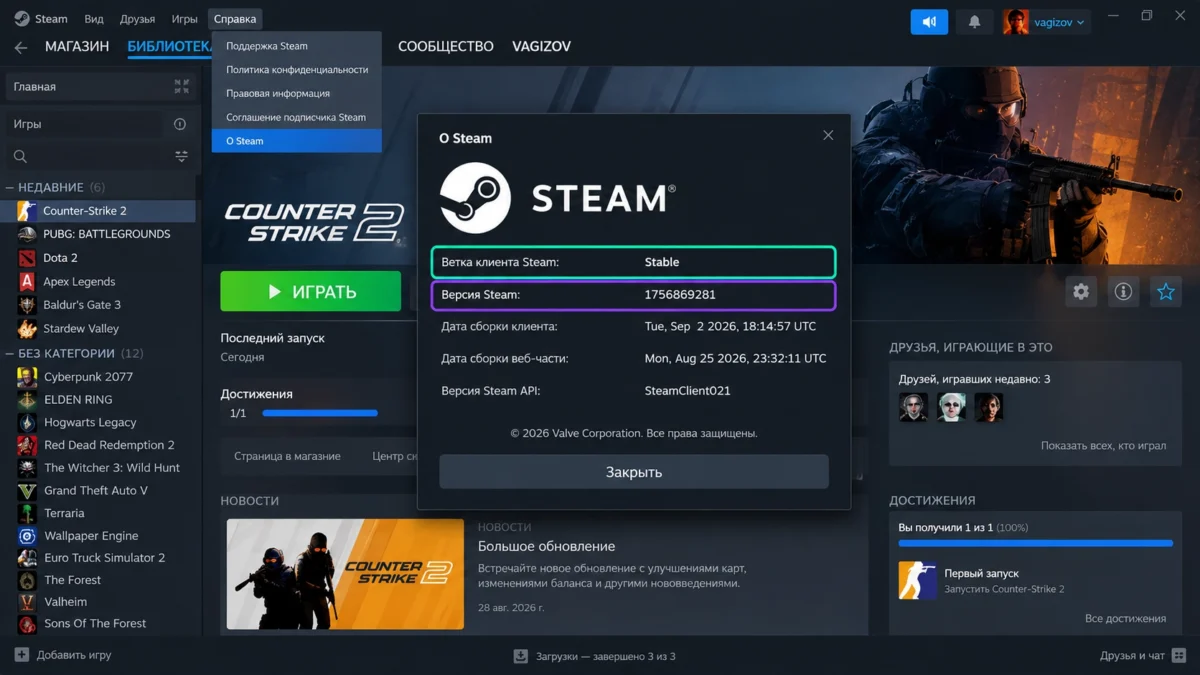
Для обычного компьютера используйте стабильную версию Steam — она обновляется автоматически. Текущий номер сборки можно посмотреть через Справка > О Steam, а тестовую ветку включить через Steam > Настройки > Интерфейс > Участие в бета-тестировании клиента Steam. Версии отдельных игр выбираются независимо в их свойствах, если разработчик открыл соответствующие beta/legacy-ветки.
Версии Steam устроены не так, как версии Windows или Android. Valve не продаёт отдельные «Steam 2025», «Steam 2026» или «Steam Pro»: основной настольный клиент постоянно обновляется, а пользователю доступны прежде всего стабильная ветка и тестовая Steam Beta Update. Текущие публичные обновления Stable автоматически загружаются клиентом.
При этом словом «версия Steam» называют сразу несколько разных вещей: номер самого клиента, Beta или Stable, браузерную версию, приложение Steam Mobile, канал SteamOS на Steam Deck и даже версию конкретной игры. Их важно не смешивать.
Другие инструкции собраны в все материалы по Steam, а базовые действия с клиентом — в разделе Установка и начало работы.
Какие версии Steam существуют
Для обычного пользователя полезно различать следующие варианты.
| Вариант | Для чего нужен | Можно запускать PC-игры |
|---|---|---|
| Stable Client | обычная стабильная версия Steam | да |
| Steam Beta Update | тестирование новых функций клиента | да |
| Steam в браузере | магазин, сообщество, часть функций аккаунта и чата | нет, без установленного клиента |
| Steam Mobile | магазин, Steam Guard, подтверждения, библиотека и сообщество | нет |
| Steam Link | удалённый запуск игр с другого компьютера | через стриминг |
| Steam Chat | отдельное мобильное приложение для общения | нет |
| Steam Deck / SteamOS | Steam для портативного устройства Valve | да |
| Beta/legacy-ветка игры | альтернативная сборка конкретной игры | если её предоставил разработчик |
| Demo | отдельная бесплатная демонстрационная сборка игры | да, как отдельное приложение |
Stable Client — обычная версия Steam
Stable — стандартный канал, который подходит большинству пользователей. Именно сюда Valve выпускает уже прошедшие тестирование изменения.
Если вы никогда не включали клиентскую бету, обычно используется Stable. В окне О Steam это определяется по строке ветки клиента. Valve также рекомендует при технических проблемах сравнивать поведение Beta и обычной версии, а для возврата с Beta выбирать отсутствие бета-участия.
Stable не нужно искать и устанавливать заново при каждом обновлении. Современные обновления клиента распространяются автоматически.
Steam Beta Update — тестовая версия
Beta позволяет получить функции и исправления до их включения в Stable. Valve прямо описывает участие в Steam Client Beta как способ использовать новейшие возможности до официального выпуска.
Это не «улучшенный Steam» и не обязательное обновление. Новые возможности появляются раньше, но вероятность регрессий и ошибок выше.
Для основного игрового компьютера без необходимости тестировать функцию разумнее оставаться на Stable.
Как узнать, какая версия Steam установлена
Для точного номера клиента откройте:
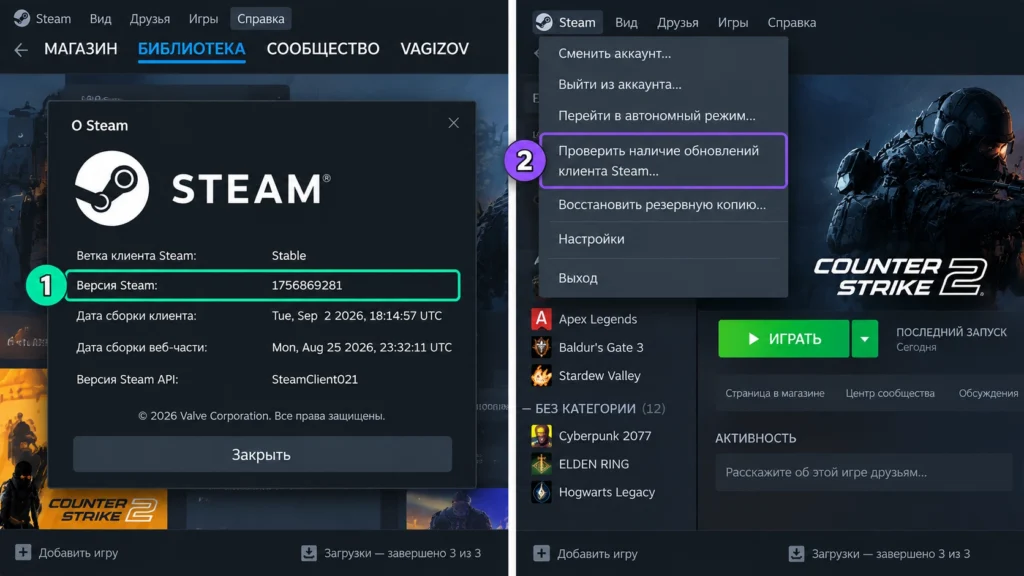
Справка > О Steam
Valve использует именно этот путь при сборе отчётов об ошибках: в окне отображается Steam Version, а также данные о сборке и платформе.
Не ориентируйтесь на номер Steam в списке установленных программ Windows. Для диагностики Valve запрашивает именно значение из Help > About Steam.
Обычно там можно увидеть:
- используемую ветку — Stable или Steam Beta Update;
- числовой
Steam Version; - дату сборки клиента;
- дату web-сборки;
- Steam API Version.
Число Steam Version может выглядеть вроде длинного цифрового идентификатора. Это нормально: Steam не обязан показывать пользователю привычный номер формата 12.4.1.
Как проверить последнее обновление
В desktop-клиенте используйте:
Steam > Проверить наличие обновлений клиента Steam…
Официальная команда Steam Client Beta рекомендует именно этот пункт, когда требуется убедиться, что установлен последний доступный build выбранной ветки.
Если обновление найдено, Steam загрузит его и предложит перезапуск либо применит при следующем запуске.
Как включить Steam Beta и вернуться на Stable
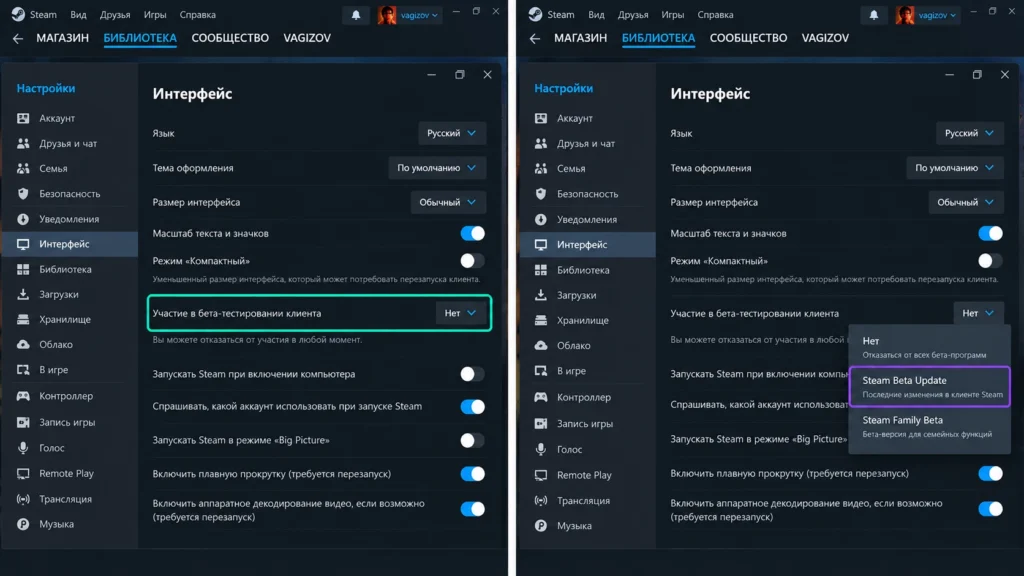
На Windows и Linux путь выглядит так:
- Откройте Steam.
- Нажмите
Steam > Настройки. - Перейдите в
Интерфейс. - Найдите
Участие в бета-тестировании клиента Steam. - Выберите
Steam Beta Update. - Перезапустите клиент.
Valve публикует именно такую актуальную последовательность. После перезапуска Steam загрузит файлы бета-ветки.
Как отключить Beta
Вернитесь в тот же раздел и выберите вариант без участия в бета-тестировании. Затем перезапустите Steam.
Valve отдельно рекомендует такой переход при диагностике неполадок и советует проверять проблему как на Beta, так и на обычном клиенте.
Если интерфейс не позволяет нормально выйти из публичной беты, у Steam существует параметр запуска:
-clearbeta
В официальной справке Valve он описан как способ отменить участие в публичном бета-тестировании клиента и восстановить обычную версию Steam.
Использовать этот параметр как постоянную настройку не нужно.
Версия Steam и версия игры — не одно и то же
Steam-клиент может быть Stable, а установленная игра одновременно находиться на собственной beta-ветке. И наоборот.
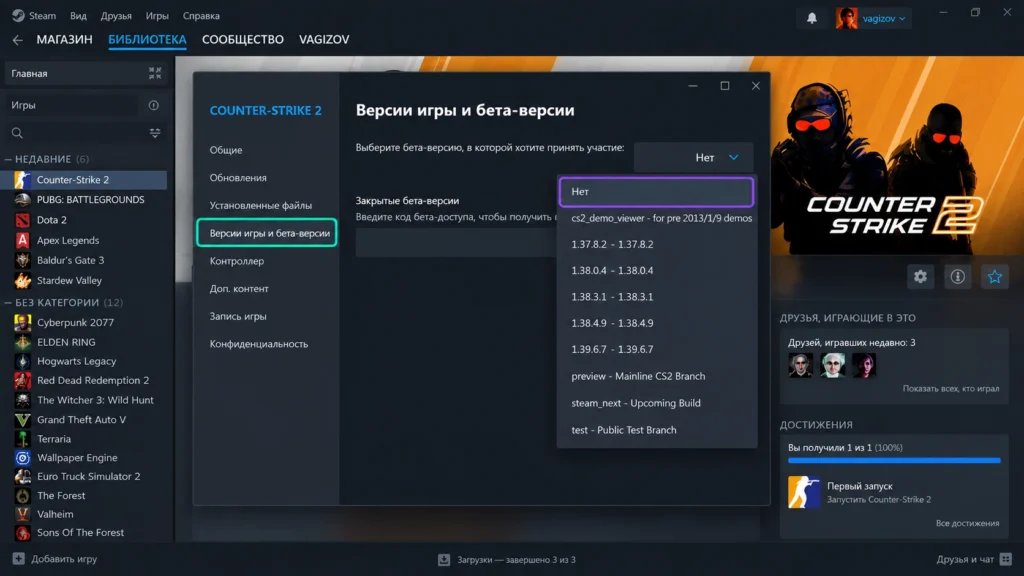
Разработчики Steam-игр могут публиковать несколько branches: стандартную, публичную beta, тестовую, legacy или защищённую паролем. Valve описывает branch как отдельную сборку приложения, доступную определённой группе пользователей либо всем желающим.
Как выбрать другую версию игры в Steam
Если разработчик предоставляет такую возможность:
- Откройте
Библиотеку. - Нажмите по игре правой кнопкой мыши.
- Выберите
Свойства. - Перейдите в
Версии игры и бета-версии/Betas. - Выберите нужную ветку.
- Дождитесь загрузки файлов.
После выбора другой ветки Steam скачивает соответствующий build и заменяет им текущие файлы приложения. Возврат на стандартную ветку выполняется в том же меню.
Название вкладки может немного отличаться в зависимости от языка и актуального интерфейса.
Можно ли скачать старую версию любой игры
Нет. Универсальной кнопки «установить версию годичной давности» Steam пользователю не предоставляет.
Если издатель оставил legacy, previous, 1.0 или другую старую ветку, её можно выбрать. Если разработчик такой branch не открыл, обычное меню Steam не даст произвольно откатиться на любую историческую сборку.
Поэтому инструкция «как откатить версию Steam» должна сначала разделять два случая:
- откат клиента Steam;
- выбор старой версии конкретной игры.
Для самого клиента Valve поддерживает Stable и Beta, а не каталог всех старых Steam-сборок.
Что такое демо-версия в Steam
Demo — ещё один отдельный случай. Это не «урезанный режим» установленной полной игры и не beta-ветка.
В Steamworks демо создаётся как отдельное приложение с собственным App ID, связанное с полной версией игры. Разработчик может предоставить его бесплатно на основной странице игры или создать отдельную страницу демоверсии.
Поэтому наличие в библиотеке:
Название игры Demo
не означает, что у вас установлена «старая версия» основной игры.
Демо также может иметь собственные файлы, сохранения и период доступности. Разработчик способен позднее отключить запуск такой версии.
Steam web-версия, Mobile и версия для ПК
Steam на ПК
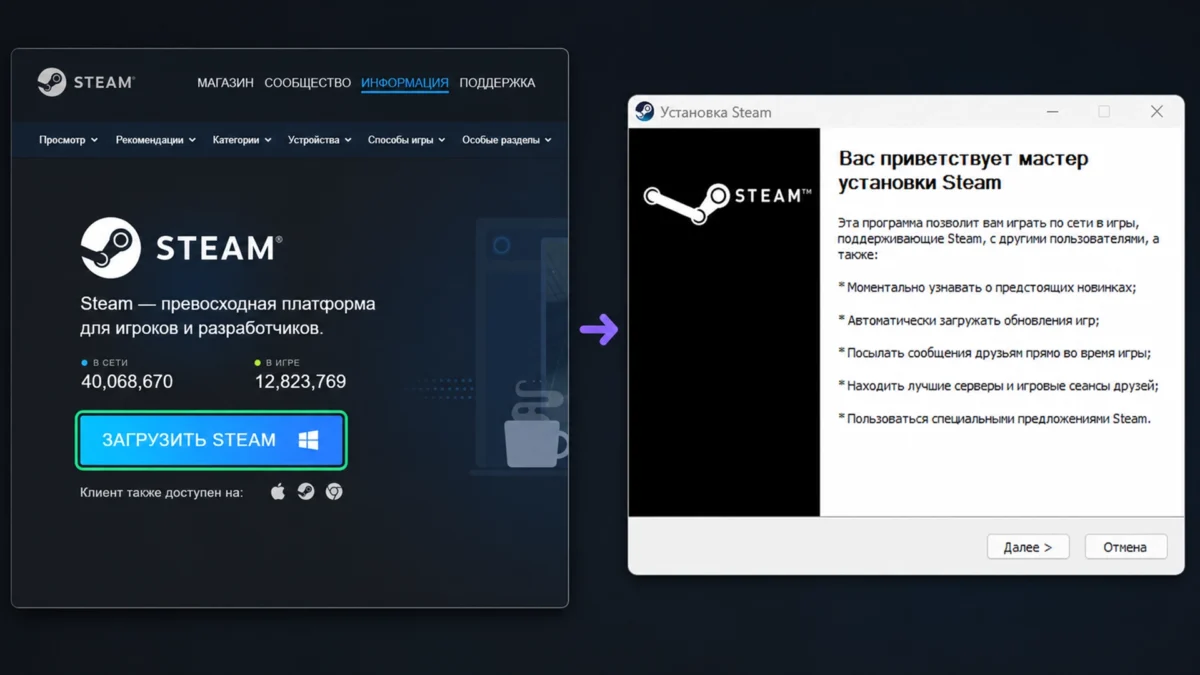
Полноценный desktop-клиент — основная версия для установки и запуска игр. Официальная страница Valve предлагает установщик Steam и перечисляет клиентские функции: библиотеку, автоматические обновления игр, сообщество, Workshop, чат и другие возможности.
Если клиента ещё нет, отдельный материал установить Steam разбирает первоначальную установку без смешивания её с выбором веток.
Steam в браузере
Магазином, Community и частью функций Steam можно пользоваться через браузер. Например, Friends & Chat официально доступен как в клиенте, так и через web.
Но web-версия не заменяет установленный desktop-клиент для локальной установки и запуска обычных Windows/Linux/macOS-игр.
Steam Mobile
Steam Mobile — отдельное мобильное приложение. Valve выделяет в нём Steam Guard, QR-вход, подтверждение входов и операций, магазин, библиотеку, уведомления, Community и поддержку нескольких аккаунтов.
Отдельно существуют Steam Link для стриминга игр с компьютера и Steam Chat для переписки. Это разные официальные приложения Valve, а не «лёгкая» и «полная» версии одного APK.
Если Steam нужен впервые, после установки следующий логичный этап — создать аккаунт Steam. Версия клиента от типа аккаунта не зависит.
Какие версии есть на Steam Deck
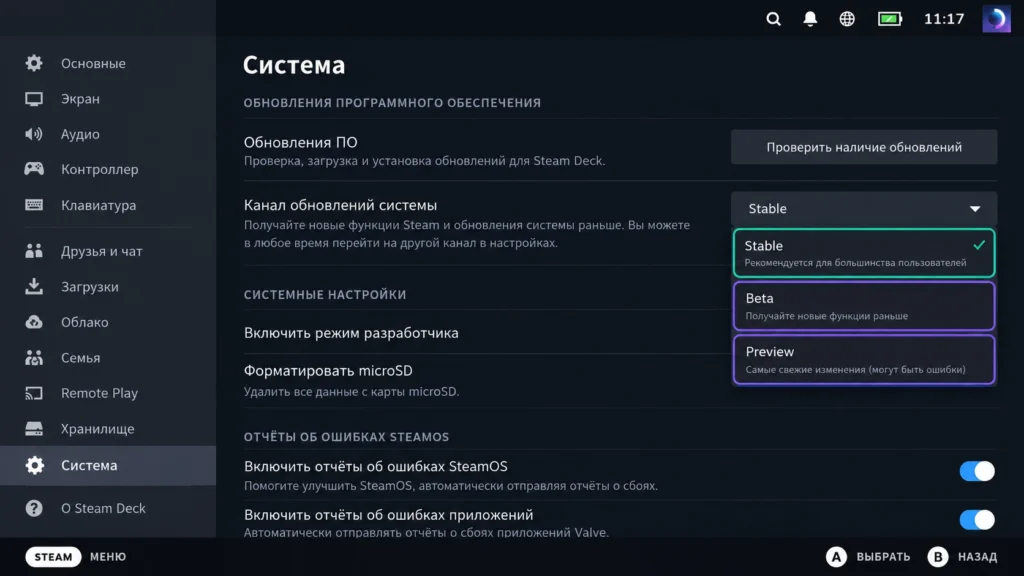
На Steam Deck кроме версии самого клиента важен канал обновления SteamOS.
Актуальные официальные объявления Valve используют:
- Stable;
- Beta;
- Preview.
Переключение выполняется через:
Настройки > Система > Канал обновления системы
Valve описывает Preview как раннюю сборку с возможными неожиданными ошибками и проблемами стабильности, а Beta — как тестовый канал перед Stable.
Для обычного использования Steam Deck лучше оставлять Stable. Beta и особенно Preview нужны, когда требуется конкретное исправление или хочется тестировать новые функции.
Это не то же самое, что Betas у отдельной игры: канал SteamOS влияет на систему устройства, а game branch — только на выбранную игру.
Есть ли отдельная русская версия Steam
Нет. Русский Steam — это тот же клиент с выбранным русским языком интерфейса.
Valve пишет, что клиент поддерживает 28 языков и больше, а язык desktop-приложения меняется через:
Steam > Настройки > Интерфейс
После выбора языка клиент предложит перезапуск.
То есть искать «Steam русская версия скачать» не нужно. Загружайте официальный клиент Valve, затем выбирайте русский язык.
Язык отдельной игры может настраиваться независимо:
Библиотека > игра > Свойства > Язык
Поддерживаемые языки определяет разработчик самой игры.
Можно ли поставить старую версию клиента Steam
Как штатный постоянный режим — нет.
Steam рассчитан на обновляемый клиент, а Valve распространяет Stable и Beta. Параметр -clearbeta возвращает с публичной Beta на обычную ветку, но не позволяет выбрать произвольный старый build.
Скачивание старых steam.exe, изменённых сборок или архивов клиента со сторонних сайтов не является официальным способом Valve. Такие сборки могут:
- перестать подключаться к современным службам Steam;
- не получать исправления безопасности;
- конфликтовать с обновлённым web-интерфейсом;
- содержать изменённые файлы.
Лучше решить причину, из-за которой понадобился откат: при ошибке Beta вернуться на Stable, а при проблеме конкретной игры проверить её собственные ветки.
Старые версии операционных систем
Поддержка клиента тоже меняется.
Steam больше не поддерживает 32-битные версии Windows: с начала 2026 года даже Windows 10 32-bit перестала получать клиентские обновления и техническую поддержку. 64-битная Windows 10 продолжает поддерживаться.
На Mac Valve прекратила поддержку macOS 11, поэтому для актуального клиента требуется более новая версия macOS. Причиной Valve называет зависимость основных функций Steam от встроенного Chromium и современных системных библиотек.
Это ещё одна причина, почему старый клиент не стоит рассматривать как нормальный способ сохранить неподдерживаемую ОС.
Какую версию Steam выбрать
Для большинства пользователей схема очень простая:
Обычный игровой ПК: Stable.
Нужна функция, которая пока появилась только в тестировании: Steam Beta Update.
Ошибка возникла именно после перехода на Beta: вернуться на Stable и проверить повторно.
Нужна старая версия игры: открыть Properties > Betas и проверить, предоставил ли её разработчик.
Нужно попробовать игру бесплатно: искать официальную Demo, а не случайную старую сборку.
Нужен магазин или Community без установки: web.
Нужен Steam Guard на телефоне: Steam Mobile.
Steam Deck используется как основная консоль: Stable, если нет конкретной причины выбирать Beta или Preview.
Проверить и выбрать версию Steam
-
Открыть сведения Steam
Перейдите в Справка > О Steam; появятся ветка клиента и точный Steam Version установленной сборки.
-
Проверить обновление
Выберите Steam > Проверить наличие обновлений клиента Steam; клиент подтвердит актуальную сборку либо загрузит новое обновление.
-
Проверить ветку клиента
Откройте Steam > Настройки > Интерфейс > Участие в бета-тестировании клиента Steam; станет видно, используете вы Stable или Steam Beta Update.
-
Выбрать Beta при необходимости
Выберите Steam Beta Update и перезапустите клиент; Steam загрузит тестовую ветку с новейшими функциями.
-
Вернуться на Stable
При проблемах отмените участие в Beta и перезапустите Steam; должна загрузиться обычная стабильная ветка.
-
Проверить версию игры
Для конкретной игры откройте Свойства > Betas; если разработчик предоставляет альтернативные branches, они появятся в списке.
-
Проверить результат
Снова откройте О Steam или свойства игры и убедитесь, что отображается выбранная ветка; после смены game branch дождитесь завершения загрузки файлов.
FAQ
Какая версия Steam сейчас самая последняя?
Steam не использует удобное публичное название вроде «Steam 2026.9». Точный актуальный build смотрите через Справка > О Steam, а обновление проверяйте через Steam > Проверить наличие обновлений клиента Steam. Stable обновляется автоматически, Beta получает тестовые изменения раньше.
Чем Steam Beta отличается от обычного Steam?
Beta получает новые функции и исправления до Stable и предназначена для тестирования. Обычная Stable-версия проходит этот этап раньше и предпочтительнее для пользователей, которым важнее предсказуемая работа клиента.
Можно ли откатить игру в Steam на старую версию?
Только если разработчик предоставляет соответствующую beta или legacy-ветку. Steamworks позволяет издателям создавать такие branches, но произвольный выбор любой исторической версии пользователю не гарантируется.
Web Steam — это полная версия клиента?
Нет. Через браузер доступны магазин, Community и ряд функций аккаунта и общения, но локальная установка и обычный запуск PC-игр требуют desktop-клиент либо другой поддерживаемый игровой способ Valve. Friends & Chat официально работает и через браузер.
Нужно ли отдельно скачивать русскую версию Steam?
Нет. Используется обычный официальный клиент, а русский язык выбирается в Настройки > Интерфейс. После изменения Steam перезапускается с выбранной локализацией.