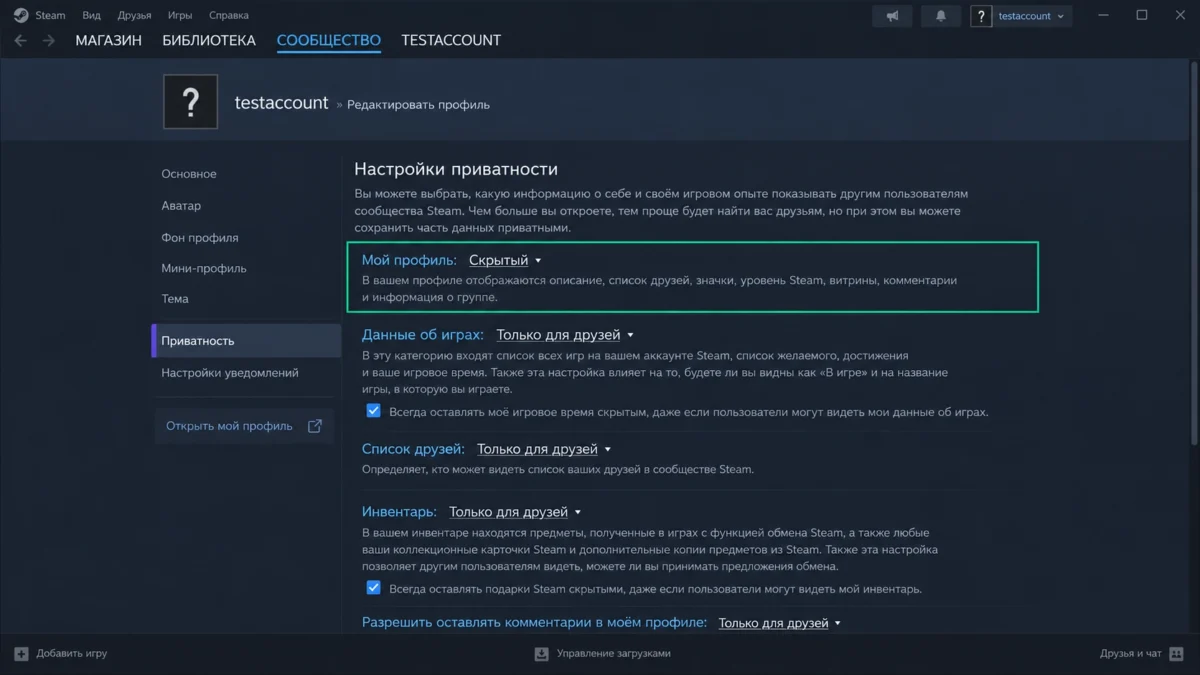
Чтобы сделать закрытый профиль Steam, откройте свой профиль, нажмите «Редактировать профиль» → «Приватность» и для пункта «Мой профиль» выберите «Скрытый». Steam также позволяет отдельно ограничить игровую информацию, список друзей, инвентарь и комментарии. Чужой полностью закрытый профиль штатными средствами посмотреть нельзя: доступ определяется настройками его владельца.
Закрытый профиль Steam нужен, когда вы не хотите показывать посторонним содержимое страницы сообщества, игровую активность, друзей или инвентарь. Для этого не требуется удалять аккаунт или выходить из сообщества: у Steam есть штатные настройки видимости с вариантами «Открытый», «Только для друзей» и «Скрытый». Изменения на странице приватности сохраняются автоматически.
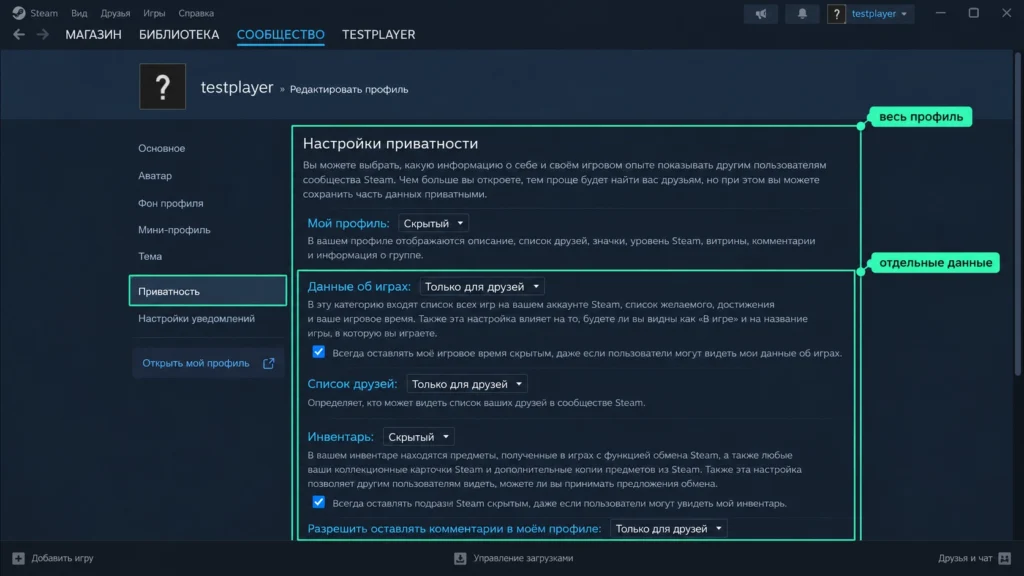
При этом профиль и отдельные данные внутри него — не совсем одно и то же. Steam предусматривает дополнительные категории приватности, поэтому можно либо закрыть страницу целиком, либо оставить профиль доступным и ограничить только определённую информацию.
Как сделать закрытый профиль Steam в клиенте или браузере
В установленном Steam и в веб-версии используется практически одинаковая страница Steam Community. Самый надёжный путь — начинать со своего профиля, а не искать приватность среди общих настроек программы.
- Войдите в нужный аккаунт Steam.
- Откройте собственный профиль.
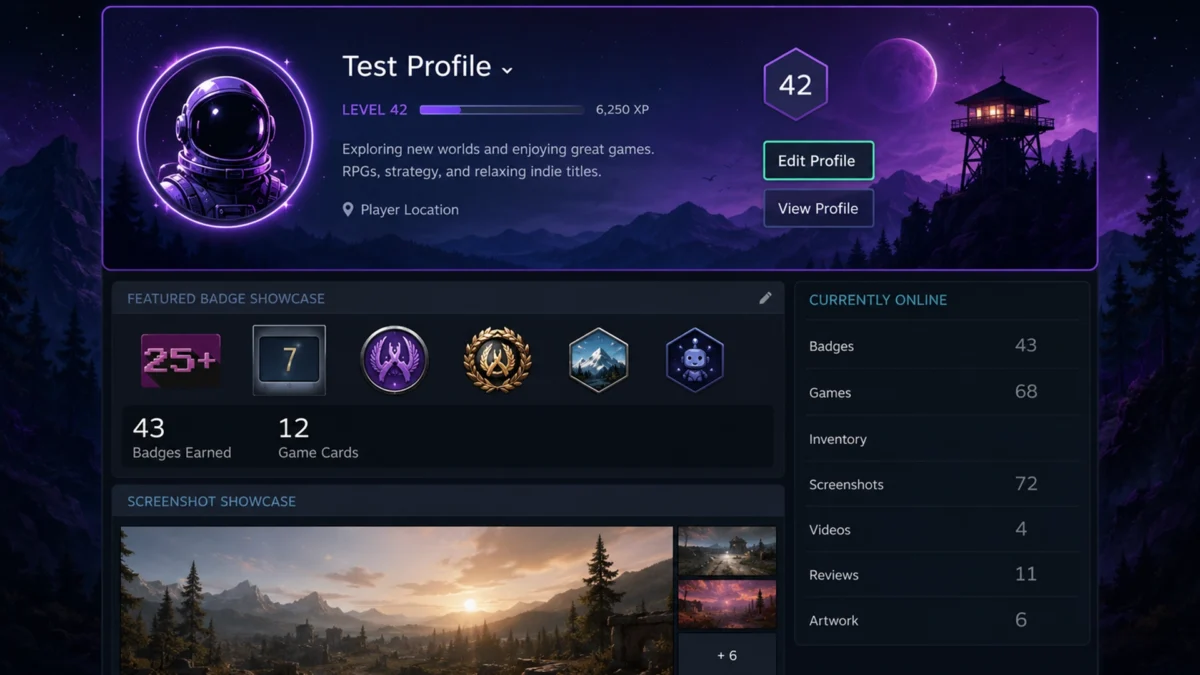
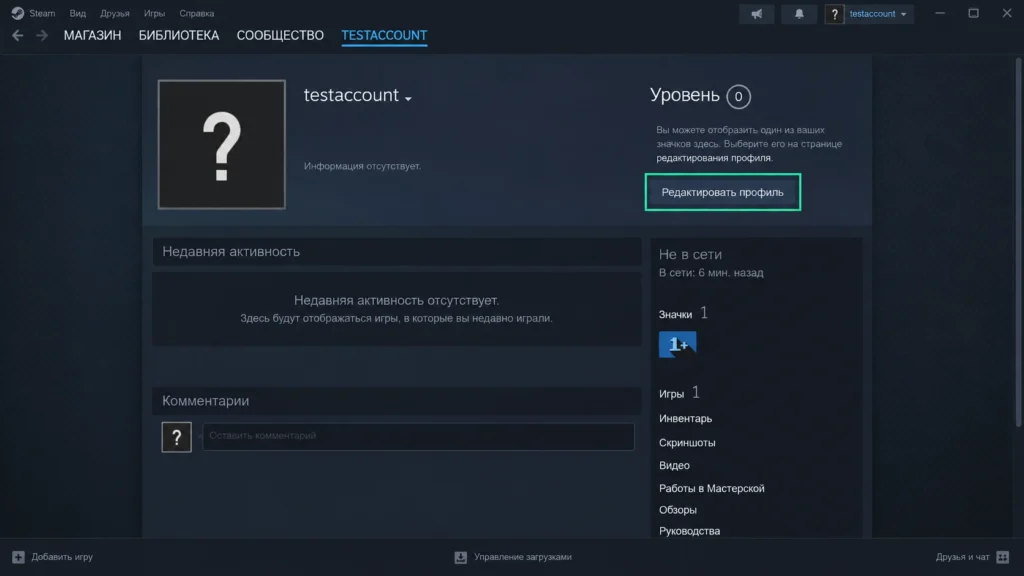
- Нажмите «Редактировать профиль».
- В боковом меню выберите «Приватность».
- Найдите пункт «Мой профиль».
- Выберите «Скрытый».
- Проверьте остальные категории ниже, если хотите отдельно ограничить игры, друзей, инвентарь или возможность оставлять комментарии.
Официальная справка Valve указывает именно этот маршрут и подтверждает, что настройки сохраняются автоматически. В английском интерфейсе соответствующие пункты называются Edit Profile, Privacy Settings и Private.
Что выбрать: «Скрытый» или «Только для друзей»
У этих вариантов разная задача.
| Настройка | Кто получает доступ | Когда подходит |
|---|---|---|
| Открытый | Пользователи Steam в пределах разрешённых отдельных категорий | Если профиль рассчитан на публичное общение |
| Только для друзей | Пользователи из вашего списка друзей | Если страницу нужно скрыть от посторонних, но оставить друзьям |
| Скрытый | Доступ к содержимому профиля максимально ограничен | Если страницу сообщества нужно закрыть |
Valve официально перечисляет все три состояния: Public, Friends Only и Private. У каждого могут применяться дополнительные категории видимости.
Если цель — просто не показывать другим, что вы сейчас находитесь в игре или онлайн, закрывать весь профиль необязательно. статус не в сети Steam относится к присутствию в списке друзей и чате, а приватность профиля отвечает за доступ к данным страницы — это разные механизмы.
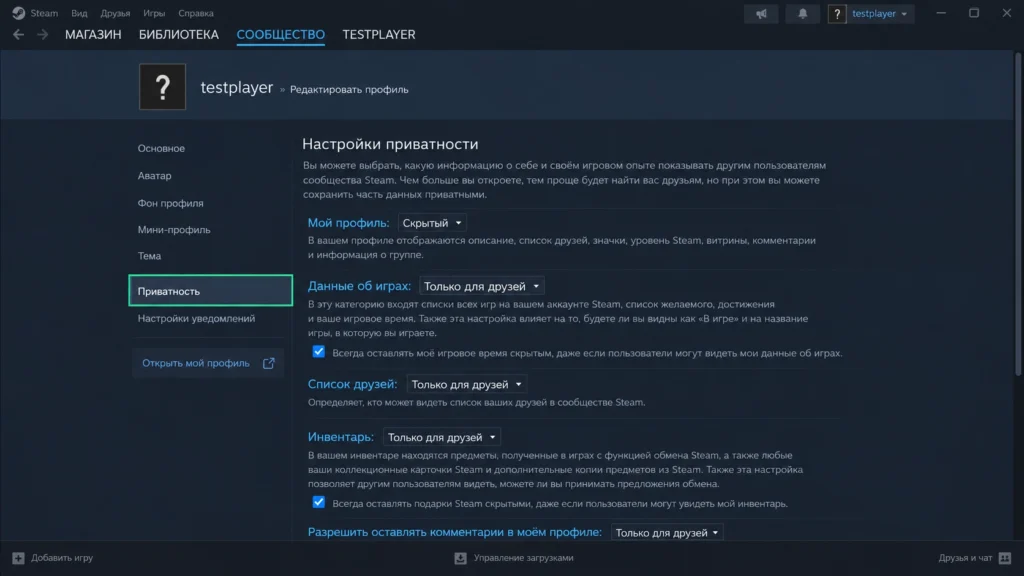
Что именно скрывается в настройках приватности
Полностью закрывать аккаунт требуется не всегда. Steam разделяет видимость профиля и нескольких типов данных, поэтому можно настроить более точный сценарий.
Один из наиболее важных пунктов — игровая информация (Game details). Valve указывает, что эта категория связана со списком игр, достижениями, временем в играх и отображением текущей игры. Для общего времени игры существует и дополнительная настройка, позволяющая скрыть часы отдельно.
В актуальном интерфейсе рядом также доступны настройки списка друзей, инвентаря и комментариев профиля. Их можно ограничивать отдельно в зависимости от того, какую часть страницы вы хотите оставить доступной.
Если нужно скрыть только одну игру
Для этого закрывать весь профиль не требуется. В Steam существует отдельная функция приватных игр: она скрывает факт владения выбранной игрой, игровое время, статус и связанную с ней активность. Для остальных игр видимость можно сохранить.
Не путайте её с командой «Скрыть игру» в библиотеке. Обычное скрытие используется для организации собственной библиотеки, тогда как приватная игра скрывается от других пользователей. Valve прямо разделяет эти две функции.
Настройки видимости не мешают владельцу пользоваться собственной страницей и её оформлением. Например, можно продолжать менять витрины, оформление и разбираться, как создать значок в Steam — ограничивается именно доступ других пользователей к данным, а не возможности владельца аккаунта.
Другие инструкции по платформе собраны в разделе все материалы по Steam, а функции профиля и взаимодействия между пользователями — в разделе Общение и сообщества.
Как закрыть профиль Steam на телефоне
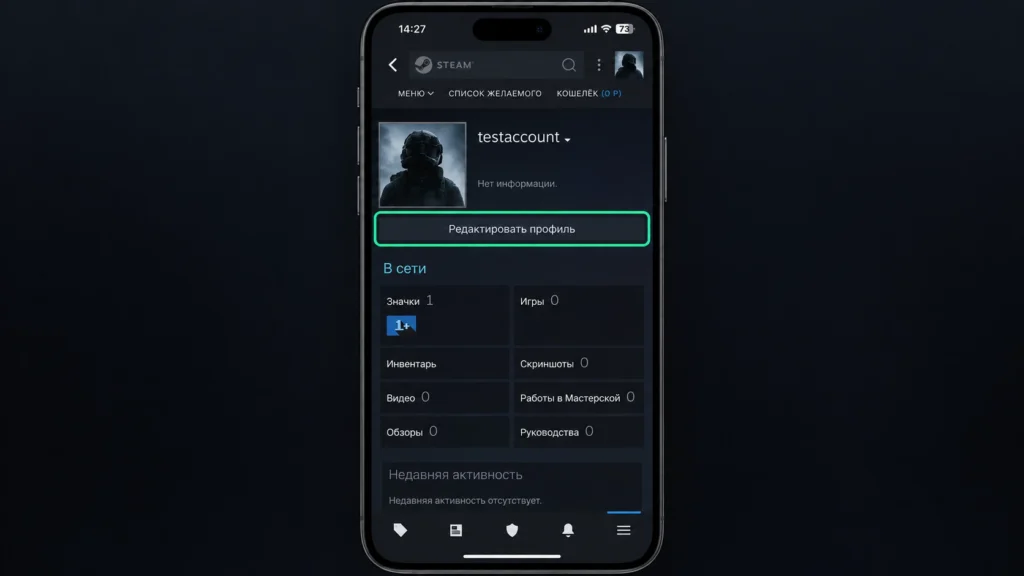
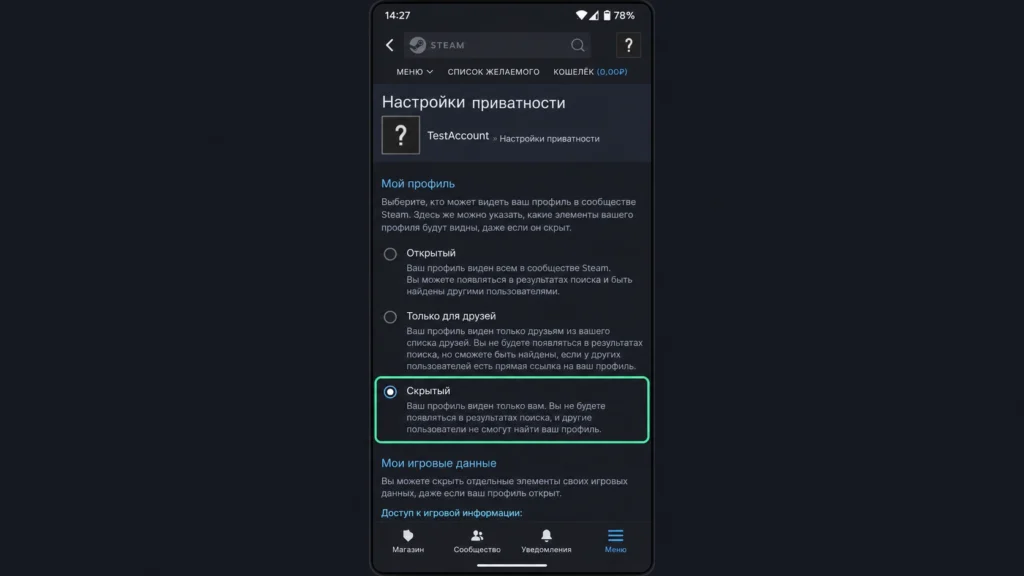
В мобильном приложении Steam используется та же система приватности аккаунта. В актуальных версиях приложения можно открыть свой профиль, перейти к его редактированию и выбрать раздел Privacy Settings. Расположение кнопки входа в профиль может немного отличаться между Android, iOS и версиями приложения.
Практический маршрут выглядит так:
- Откройте Steam Mobile и войдите в нужный аккаунт.
- Перейдите на страницу своего профиля через меню или аватар.
- Нажмите Edit Profile / «Редактировать профиль».
- Откройте Privacy Settings / «Приватность».
- Для профиля выберите Private / «Скрытый».
- Вернитесь назад и повторно откройте страницу, чтобы убедиться, что выбранное значение сохранилось.
Настройка относится к аккаунту, а не только к конкретному телефону: после её изменения тот же уровень видимости действует при просмотре профиля с других устройств.
Как проверить закрытый профиль Steam
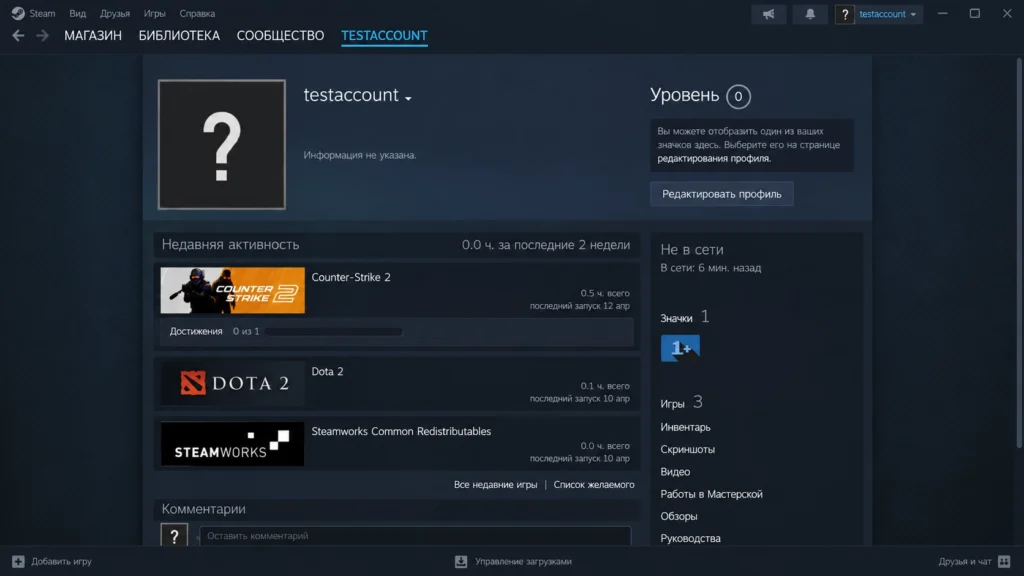
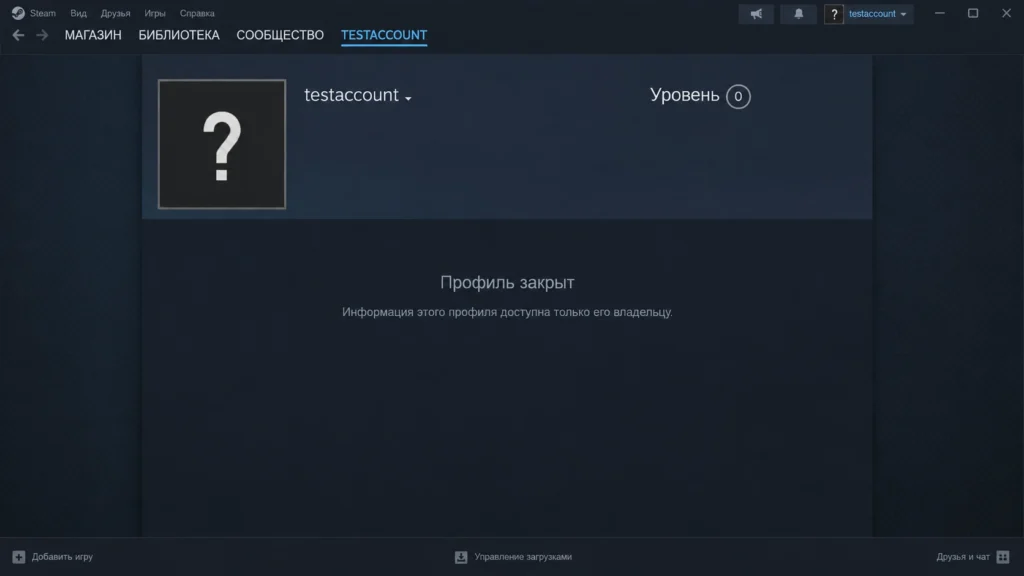
Лучше не ограничиваться тем, что в выпадающем списке уже написано «Скрытый». Проверка со стороны другого пользователя показывает реальный результат.
Самый простой вариант — открыть URL своего профиля в приватном окне браузера, где вы не авторизованы в Steam. Если профиль должен быть закрыт от всех, его содержимое не должно отображаться так же, как владельцу после входа.
Для режима «Только для друзей» полезнее сравнить просмотр с двух аккаунтов: один должен быть у вас в друзьях, второй — нет. Так можно проверить именно границу доступа, а не только общий факт сохранения настройки.
Если после изменения вы всё ещё видите старое содержимое в уже открытой вкладке, сначала обновите страницу или заново откройте профиль. Не меняйте настройки повторно только из-за того, что старый экран остался открыт: Steam Support указывает, что изменения приватности сохраняются автоматически.
Можно ли посмотреть чужой закрытый профиль Steam
Если владелец установил для профиля значение «Скрытый», штатной функции для обхода этой настройки в Steam нет. Если установлен вариант «Только для друзей», доступ определяется наличием пользователя в списке друзей. Сама модель приватности Steam построена именно вокруг уровней Public, Friends Only и Private.
Сайты, которые обещают «открыть закрытый профиль Steam», не получают от Valve специального доступа к скрытым данным. Сторонние сервисы могут работать с тем, что профиль публикует открыто, либо хранить информацию, которая была доступна раньше. Например, сервисы анализа Steam прямо описывают использование публичных профилей и разрешённых публичных данных, а не обход приватности.
Поэтому старый список игр или прежняя информация на стороннем сайте ещё не означает, что закрытый профиль удалось «взломать»: это могут быть сохранённые данные за период, когда они были открыты.
Не вводите пароль Steam или код Steam Guard на сайте, который обещает показать скрытый профиль. Для просмотра публичной страницы чужого пользователя такие данные не нужны.
Если закрытый профиль работает не так, как ожидалось
Профиль закрыт, но друзья всё ещё что-то видят
Проверьте, не выбрано ли «Только для друзей» вместо «Скрытый». Это два отдельных режима. Затем откройте остальные категории на странице приватности и убедитесь, что вы не рассчитываете только на одну частичную настройку.
Игры скрыты, но профиль остался открытым
Вероятно, изменена только категория игровой информации или отдельная игра сделана приватной. Эти функции не равнозначны закрытию всей страницы профиля. Valve отдельно описывает приватность конкретных игр.
Профиль закрыт, но вы сами продолжаете видеть игры и друзей
Это нормально: настройка определяет, что разрешено видеть другим пользователям. Владелец аккаунта после авторизации продолжает пользоваться своими данными.
Нужно скрыть только время в играх
Необязательно закрывать профиль целиком. Steam предусматривает отдельную настройку сокрытия общего игрового времени даже при доступной игровой информации.
Как закрыть профиль Steam
-
Откройте свой профиль
Войдите в Steam и перейдите на страницу собственного профиля, чтобы появилась кнопка его редактирования.
-
Нажмите «Редактировать профиль»
Откройте редактор профиля — слева появятся разделы его настроек.
-
Перейдите в приватность
Выберите вкладку «Приватность», чтобы открыть параметры видимости аккаунта.
-
Выберите «Скрытый»
В строке «Мой профиль» установите значение «Скрытый» — Steam автоматически сохранит выбранный уровень доступа.
-
Проверьте остальные данные
Просмотрите настройки игр, друзей, инвентаря и комментариев и ограничьте те категории, которые также не должны быть видны.
-
Проверьте результат
Откройте URL своего профиля без авторизации или с тестового аккаунта и убедитесь, что закрытая информация недоступна.
FAQ
Можно ли сделать профиль закрытым только от одного человека?
Обычная настройка приватности Steam работает по категориям аудитории — открыто, для друзей или скрыто — а не как список индивидуальных исключений для каждого посетителя. Для проблем с конкретным пользователем дополнительно используются функции блокировки и управления общением.
Увидят ли друзья игры при закрытом профиле?
При полностью закрытом профиле не следует рассчитывать на режим «друзья всё равно увидят»: для этого существует отдельный вариант «Только для друзей». Если нужно оставить данные доступными знакомым, выбирайте именно его.
Можно ли оставить профиль открытым, но спрятать список игр?
Да. Steam предусматривает отдельную категорию игровой информации, поэтому профиль можно не закрывать целиком. Valve указывает, что к Game Details относятся игры, достижения, время и сведения о текущей игре.
Можно ли узнать игры человека, если его профиль закрыт?
Если данные скрыты владельцем, Steam не предоставляет посетителю способ раскрыть их через страницу профиля. Сторонние сайты могут показывать только собственные ранее сохранённые или публично доступные сведения; это не гарантирует актуальность.
Настройка с компьютера действует на телефон и Steam Deck?
Приватность относится к Steam-аккаунту. Steam Deck использует тот же профиль и те же глобальные настройки аккаунта, а не отдельный независимый публичный профиль устройства.