Кратко
Чтобы изменить аватар в Steam, откройте свой профиль, нажмите «Редактировать профиль» → «Аватар» и загрузите изображение JPG или PNG. Анимированные аватары и декоративные рамки доступны в магазине предметов за очки Steam. Обычную картинку можно установить бесплатно, без покупки украшений.
Аватар в Steam — изображение, которое представляет пользователя в профиле, списке друзей, переписке и сообществе. Вместо стандартной картинки можно загрузить собственное изображение, выбрать игровой портрет или установить анимированный аватар из магазина предметов за очки.
Для обычной смены аватарки покупать ничего не нужно. Достаточно открыть редактор профиля, загрузить подходящий файл и сохранить изменения. Дополнительные украшения — отдельная возможность персонализации.
Как поставить или изменить аватар в Steam
Установка аватара на компьютере
В приложении Steam для Windows, macOS и Linux настройка находится в редакторе профиля, а не в общих параметрах программы.
- Запустите Steam и войдите в свой аккаунт.
- Нажмите на имя профиля в верхней части клиента и выберите «Профиль».
- Нажмите «Редактировать профиль» (Edit Profile).
- В боковом меню перейдите в раздел «Аватар» (Avatar).
- Найдите кнопку «Загрузить аватар» (Upload Your Avatar) и выберите изображение с компьютера.
- При необходимости настройте область кадрирования.
- Нажмите «Сохранить» (Save) внизу страницы.
После сохранения откройте профиль и убедитесь, что новая картинка появилась рядом с именем. Затем проверьте её в списке друзей.

Как поменять аватар через браузер или телефон
Устанавливать настольный клиент необязательно. Откройте Steam Community в браузере, авторизуйтесь и перейдите в свой профиль. Дальнейший путь тот же: «Редактировать профиль» → «Аватар» → загрузка изображения → «Сохранить».
На Android и iPhone можно попробовать изменить аватар через мобильное приложение Steam: открыть свой профиль, перейти к редактированию и найти соответствующий раздел. Расположение кнопок может отличаться между версиями приложения.
Если на телефоне отсутствует нужная кнопка, используйте мобильный браузер. При необходимости включите отображение полной версии сайта.
На Steam Deck доступ к тем же настройкам можно получить через Steam или браузер в режиме рабочего стола. Изменённый аватар связан с аккаунтом, поэтому повторно устанавливать его на каждом устройстве не требуется.
Какой размер и формат изображения выбрать
Для собственного аватара лучше использовать квадратную картинку JPG или PNG. Практичный размер подготовки — 184×184 пикселя или больше с соотношением 1:1. Это ориентир для качественного изображения, а не обязательное точное разрешение исходного файла: Steam самостоятельно создаёт уменьшенные версии.
Чтобы аватар выглядел нормально:
- Поместите лицо, персонажа или символ ближе к центру.
- Избегайте мелкого текста, который станет нечитаемым.
- Используйте контрастный фон и достаточно чёткий исходник.
- Если файл не принимается, сохраните его повторно в JPG или PNG и уменьшите размер.
- Проверьте результат не только в большом профиле, но и в маленьком значке рядом с сообщениями.
Фотографии с важными деталями у краёв могут неудачно обрезаться. Для небольшого аватара простой силуэт обычно работает лучше сложной иллюстрации.
Анимированные аватары и рамки Steam
Чем анимированный аватар отличается от обычного
Обычный аватар — статичное изображение, загруженное пользователем. Анимированный аватар Steam — специальный оформительский предмет с движением, доступный через встроенные функции платформы.
Загрузить произвольный GIF и получить собственный анимированный аватар обычным способом нельзя. Даже если формат изображения принимается, это не означает поддержку воспроизведения его кадров в профиле. Для гарантированного анимированного оформления следует выбирать предусмотренные Steam предметы.
Рамка аватара — отдельное украшение, которое располагается вокруг выбранной картинки. Она позволяет изменить оформление, не заменяя само изображение. В магазине встречаются как статичные, так и анимированные варианты.
Где найти и получить аватар или рамку за очки
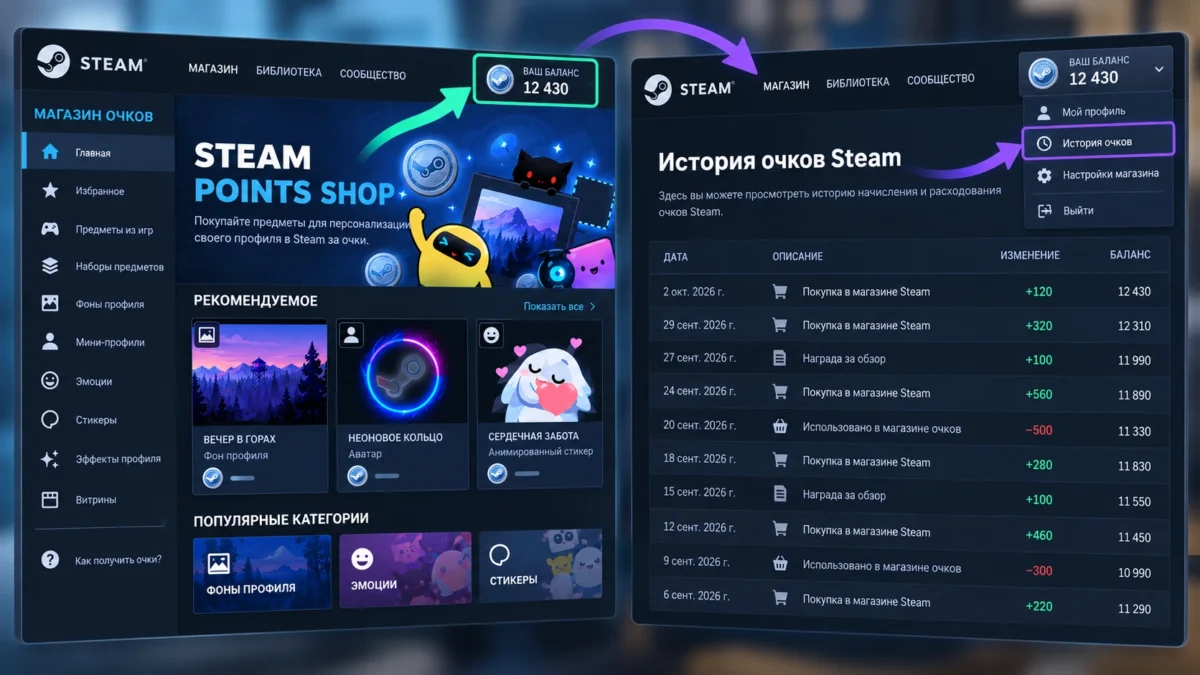
Откройте магазин предметов за очки Steam через клиент или браузер. Перейдите в категорию «Аватары» (Avatars).
Здесь доступны анимированные аватары и рамки. Можно просмотреть варианты, связанные с играми, художественными стилями и тематическими коллекциями.
Чтобы получить оформление:
- Откройте карточку подходящего предмета.
- Посмотрите предпросмотр и стоимость в очках Steam.
- Проверьте доступный баланс.
- Подтвердите получение предмета, если очков достаточно.
- Вернитесь в редактор аватара и выберите полученное украшение.
Очки Steam начисляются за подходящие покупки в Steam. Их количество зависит от расходов, а не от времени, проведённого в игре. Обычную загрузку фотографии оплачивать очками не требуется.
Стоимость и ассортимент предметов могут различаться. Перед получением проверяйте цену непосредственно в магазине.

Как надеть купленную рамку
После получения предмета откройте «Редактировать профиль» → «Аватар». Найдите коллекцию принадлежащих вам рамок, выберите нужную и сохраните изменения.
Рамка должна появиться вокруг текущей картинки. Если вы хотите сочетать украшение с другим изображением, сначала выберите аватар, затем рамку.
При смене украшения ранее полученная рамка не превращается в обычный файл на компьютере: управление такими предметами выполняется через профиль Steam.

Как выбрать красивый аватар для Steam
Аниме, игровые персонажи и минимализм
Лучший аватар Steam — тот, который узнаётся даже в маленьком размере. Это может быть портрет любимого игрового персонажа, собственный рисунок, аниме-иллюстрация или минималистический символ.
Аниме-аватары хорошо смотрятся с контрастным фоном и крупным лицом персонажа. Для игровых аватаров лучше использовать узнаваемый силуэт, а не перегруженный кадр со множеством персонажей.
Если профиль оформлен в одной цветовой гамме, подбирайте аватар и рамку под неё. Например, тёмная картинка хорошо сочетается с яркой светящейся окантовкой, а насыщенная иллюстрация — с более спокойной рамкой.
Необязательно покупать оформление: собственный качественный портрет без дополнительных эффектов тоже может выглядеть выразительно.
Можно ли использовать любую картинку
Steam разрешает персонализацию, но аватары должны соответствовать правилам сообщества. Нельзя использовать изображения, нарушающие требования к допустимому контенту, включая некоторые формы оскорбительного, незаконного или неприемлемого материала.
Помните, что аватар Steam является публичной частью профиля. Его нельзя скрыть от остальных пользователей настройками приватности. Не ставьте личные документы, фотографии с конфиденциальной информацией и изображения, которые не хотите распространять.
Если берёте арт из интернета, учитывайте авторские права. Для полностью индивидуального профиля можно создать собственную графику или использовать изображение, на которое у вас есть необходимые права.
Почему не меняется аватар Steam и что делать
Картинка не загружается или не сохраняется
Если Steam отклоняет изображение, сначала проверьте формат и параметры файла. Попробуйте открыть его в графическом редакторе, сохранить заново как JPG или PNG, уменьшить размер и повторить загрузку.
Проверьте, что вы нажали именно кнопку сохранения профиля, а не просто выбрали файл. Если загрузка не работает в приложении, попробуйте веб-версию редактора профиля.
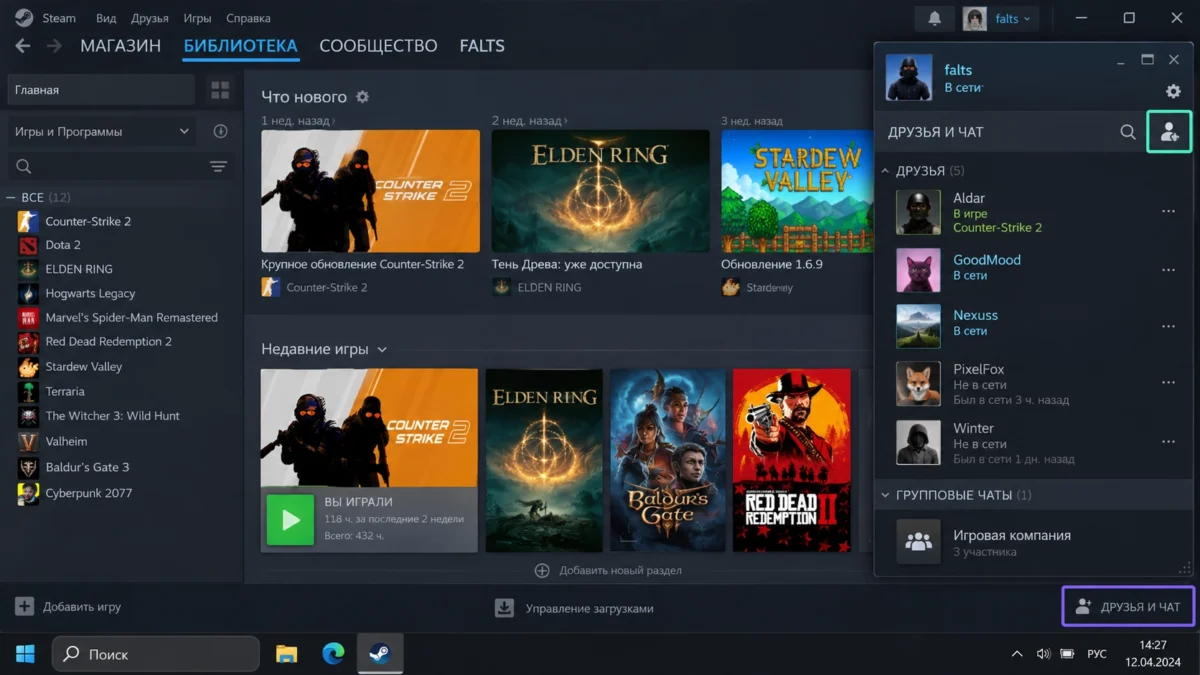
При сбоях в клиенте Steam убедитесь, что вы вошли в нужный аккаунт, не используете автономный режим и подключены к «Друзья и чат». Не требуется удалять игры, очищать папки Steam или переустанавливать клиент ради обычной смены аватара.
Аватар поменялся, но отображается старый
Изображения могут обновляться с задержкой из-за кэширования. Откройте страницу своего профиля в браузере и проверьте результат там.
Если новый аватар виден в браузере, но старый остаётся в клиенте, перезапустите Steam. Также можно обновить страницу профиля и проверить отображение через некоторое время.
Если картинка не изменилась нигде, вернитесь в раздел Avatar, загрузите её повторно и убедитесь, что изменения сохранены.
Пропала рамка или недоступно изменение аватара
Проверьте выбранный предмет в редакторе профиля и убедитесь, что он действительно принадлежит вашему аккаунту. Если возникли проблемы с очками или получением предметов, используйте официальный раздел поддержки Steam по очкам.
Если аватар был удалён модерацией, возможность его изменения может временно ограничиваться. Срок ограничения зависит от обстоятельств и указывается в профиле. В случае ошибочного удаления обращайтесь в поддержку, а не пытайтесь обойти блокировку.
Steam не предоставляет пользователям возможность самостоятельно удалить ранее загруженные изображения со всех своих серверов. Поэтому лучше внимательно выбирать картинки до публикации.
Как загрузить собственный аватар в профиль Steam
-
Подготовьте изображение.
Выберите квадратную картинку JPG или PNG с хорошей читаемостью. Убедитесь, что основной объект находится по центру.
-
Откройте профиль Steam.
Авторизуйтесь в клиенте Steam или браузере, нажмите на имя пользователя и перейдите на страницу своего профиля. Убедитесь, что открыт нужный аккаунт.
-
Перейдите в редактор аватара.
Нажмите «Редактировать профиль» и выберите раздел «Аватар». Появятся инструменты настройки изображения.
-
Загрузите свою картинку.
Выберите «Загрузить аватар», укажите подготовленный файл и при необходимости настройте кадрирование. Проверьте предпросмотр.
-
Сохраните изменения.
Нажмите «Сохранить» и вернитесь на страницу профиля. Убедитесь, что установлено новое изображение.
-
Проверьте отображение.
Посмотрите аватар в списке друзей и браузере. Если отображается прежнее изображение, обновите страницу или перезапустите клиент Steam.
Частые вопросы об аватарах Steam
Можно ли поставить свой GIF на аватар Steam?
Обычная загрузка пользовательского GIF не предназначена для создания собственного анимированного аватара. Чтобы получить гарантированную анимацию, выберите специальный анимированный аватар в магазине предметов за очки Steam.
Можно ли получить рамку или анимированный аватар бесплатно?
Обычный статичный аватар можно загрузить бесплатно. Анимированные аватары и рамки обычно получают за очки Steam; иногда отдельные украшения доступны в рамках мероприятий и специальных предложений. Проверяйте условия конкретного предмета.
Как удалить старую аватарку Steam?
Откройте редактор профиля, замените старое изображение новым или выберите доступный стандартный аватар и сохраните изменения. Это изменит видимую аватарку, но не гарантирует удаления прежнего файла с серверов Steam или сторонних сайтов.