Кратко
Steam Workshop Downloader — общее название инструментов для скачивания модов из Мастерской Steam. Официальный способ установки — подписка на мод через Steam; для отдельной загрузки файлов можно использовать SteamCMD или сторонние сервисы, например GGNETWORK. Доступность скачивания зависит от игры, прав доступа к файлу и ограничений выбранного инструмента.
Steam Workshop Downloader — название, под которым встречаются сайты и программы для скачивания модификаций из Мастерской Steam. Они помогают получить файлы карт, игровых дополнений, моделей и другого пользовательского контента. Однако результат зависит от конкретного инструмента: одни скачивают файлы напрямую, другие используют SteamCMD, а некоторые только предоставляют информацию о модификации.
У самой платформы Steam уже есть встроенный механизм загрузки модов. Обычно достаточно открыть страницу нужной работы, нажать «Подписаться» и дождаться автоматического скачивания. Но иногда нужны отдельные файлы: например, для ручной установки, тестового игрового сервера или переноса пользовательского контента.
Разберём, как пользоваться Steam Workshop Downloader, чем отличаются GGNETWORK и SteamCMD, почему не каждый мод можно скачать отдельно и что делать при ошибках. Отдельно рассмотрим Garry’s Mod, для которого часто ищут GMod Workshop Downloader.
Что такое Steam Workshop Downloader
Steam Workshop — площадка пользовательского контента внутри Steam. Разработчики игр могут подключать поддержку Мастерской, после чего игроки получают возможность публиковать и устанавливать модификации.
Контент зависит от конкретной игры. В Garry’s Mod это карты, модели, транспорт, оружие и игровые режимы. В других проектах Мастерская может содержать сценарии, предметы, дополнительные правила или визуальные изменения.
Название Steam Workshop Downloader не обозначает единственную официальную программу. Под ним обычно подразумевают один из трёх способов загрузки:
| Способ | Как работает | Когда использовать |
|---|---|---|
| Steam Workshop | Подписка на мод и автоматическая загрузка клиентом Steam | Для обычной игры |
| SteamCMD | Загрузка контента через консольную утилиту Valve | Для отдельных файлов и ручной работы |
| Сторонний downloader | Получение файла или команды загрузки по ссылке Workshop | Когда необходим альтернативный способ |
У каждого решения свои ограничения. Например, сторонний сайт может показывать страницу мода, но не иметь возможности предоставить его архив. SteamCMD тоже не гарантирует анонимную загрузку любого опубликованного элемента.
Можно ли скачать любой мод из Мастерской Steam
Нет. Возможность скачивания зависит от правил доступа, особенностей игры и способа распространения контента.
Некоторые элементы Workshop доступны только пользователям, которые владеют соответствующей игрой. Для других может требоваться авторизация в Steam. Существуют также удалённые, скрытые или недоступные работы.
Кроме того, не весь контент Мастерской является обычной папкой с файлами, пригодной для ручной установки. Отдельные игры используют собственную структуру данных, дополнительные проверки или специальные механизмы загрузки.
Поэтому даже успешное скачивание архива не гарантирует, что игра распознает модификацию без дополнительных действий.
Как скачать моды через Steam Workshop
Самый простой способ — использовать встроенную подписку. Он не требует установки отдельного Steam Workshop Mod Downloader, стороннего приложения или ручного поиска файлов.
Для начала откройте Steam и убедитесь, что вошли в нужный аккаунт. Затем найдите игру, поддерживающую Мастерскую.
Подписка на мод через Steam
Порядок действий:
- Откройте страницу нужной игры в библиотеке Steam.
- Перейдите в раздел «Мастерская», если он предусмотрен для этой игры, либо откройте её Workshop на сайте Steam Community.
- Найдите нужную модификацию через поиск или категории.
- Откройте страницу работы и прочитайте её описание, требования и комментарии автора.
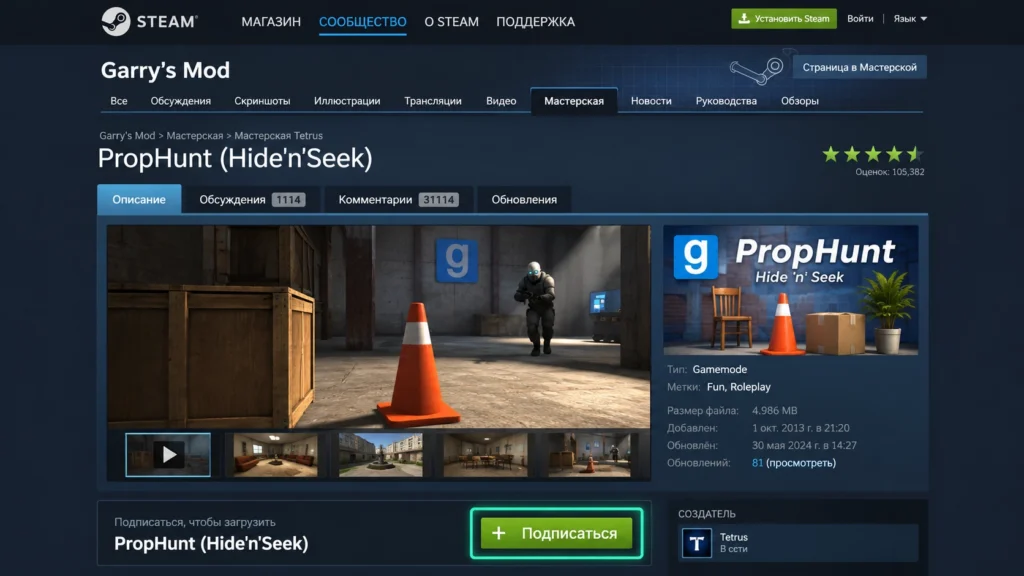
- Нажмите «Подписаться» (Subscribe).
- Дождитесь загрузки контента через Steam и запустите игру.
При успешной подписке кнопка обычно меняет состояние, а клиент Steam ставит необходимые данные в очередь загрузки. Некоторые игры устанавливают дополнение автоматически, другие требуют включить его во внутриигровом менеджере модов.
Обратите внимание: подписка не всегда означает немедленное появление нового пункта в игре. Иногда контент становится доступен после перезапуска, дополнительной загрузки или активации.
Где найти скачанные моды
У Steam есть каталог Workshop, в котором часто располагаются загруженные данные. Типичная структура выглядит так:
steamapps/workshop/content/APP_ID/ITEM_ID/
Здесь APP_ID — числовой идентификатор игры, а ITEM_ID — идентификатор конкретной работы в Мастерской.
Например, App ID Garry’s Mod — 4000. Для него Workshop-контент может находиться внутри каталога steamapps/workshop/content/4000/.
Однако это не универсальный путь готовой установки. Некоторые игры перемещают, распаковывают или обрабатывают данные в собственных каталогах. Поэтому сначала выясните, как конкретная игра использует моды, и не переносите файлы вручную без необходимости.
Проверить результат проще всего через саму игру: найдите установленную карту, объект или дополнение в предусмотренном для него меню.
Как пользоваться сторонними Workshop Downloader
Если нужен отдельный файл, а не автоматическая подписка, можно встретить сервисы GGNETWORK, Steam Workshop Downloader IO и программы, работающие через SteamCMD.
Эти инструменты не являются официальными загрузчиками Valve. Их возможности и доступность могут изменяться, поэтому перед использованием следует проверять адрес сайта и условия загрузки.
GGNETWORK Steam Workshop Downloader
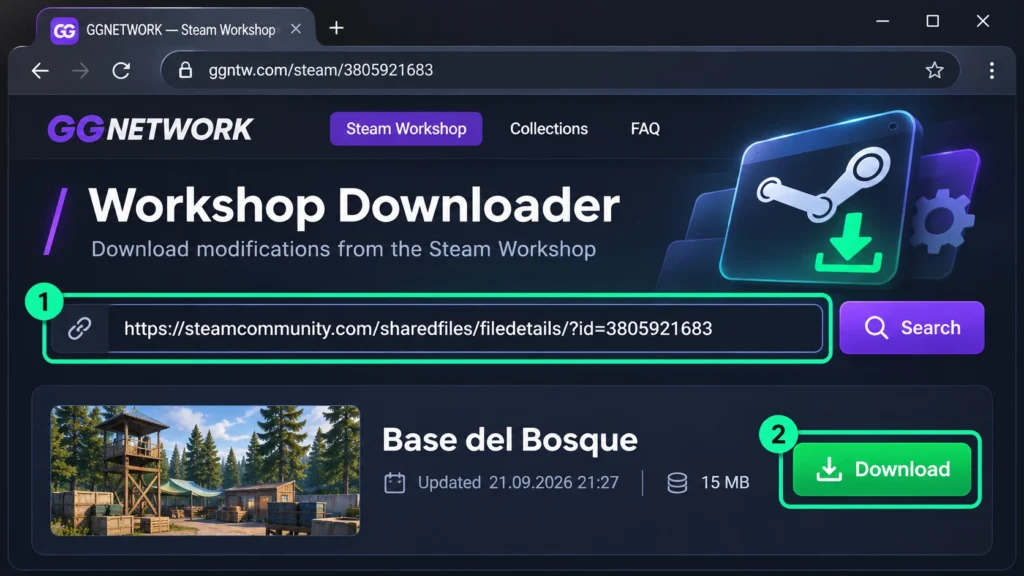
GGNETWORK — сторонний веб-сервис, предоставляющий доступ к загрузке отдельных элементов Steam Workshop. На страницах доступных модификаций могут отображаться название работы, дата обновления, размер и кнопка Download.
Адрес сервиса: ggntw.com/steam.
Типичный порядок работы:
- Откройте Steam Workshop и найдите нужную модификацию.
- Скопируйте адрес её страницы из браузера.
- Перейдите в GGNETWORK и вставьте ссылку в поле поиска.
- Откройте найденную работу и проверьте название, размер и доступность файла.
- Если загрузка доступна, воспользуйтесь кнопкой Download.
- Проверьте полученный архив перед установкой в игру.
У сервиса могут быть очереди обработки или ограничения на отдельные работы. Наличие страницы мода не означает, что файл обязательно готов к скачиванию.
Не вводите пароль Steam в сторонние формы загрузки. Для получения публичных файлов через такой сервис обычно достаточно ссылки на работу. Если требуется авторизация, проверяйте, куда именно вас перенаправляют и какие разрешения запрашиваются.
Steam Workshop Downloader IO
Steamworkshopdownloader.io — ещё один адрес, который встречается при поиске инструментов для загрузки Workshop-контента.
Сайт использует JavaScript-интерфейс. Поэтому при заблокированных скриптах вместо формы скачивания может отображаться сообщение о необходимости включить JavaScript.
Использование таких сервисов обычно строится вокруг ссылки на работу или её числового идентификатора. Однако успешную выдачу файлов для всех игр гарантировать нельзя.
Если сторонний downloader не распознаёт ссылку, предлагает подозрительный исполняемый файл или перенаправляет на неизвестный ресурс, не пытайтесь обходить предупреждения браузера. Используйте официальную подписку либо SteamCMD.
Программы-загрузчики на ПК
Существуют также отдельные приложения Steam Workshop Downloader, которые используют SteamCMD в качестве механизма скачивания.
Например, открытый проект shadoxxhd/steamworkshopdownloader предусматривает ввод одной или нескольких ссылок Workshop и загрузку файлов в отдельный каталог. Он также поддерживает работу с коллекциями.
Подобные программы могут быть удобнее командной строки, но остаются сторонними. Перед запуском проверяйте репозиторий, происхождение исполняемого файла и необходимые разрешения.
Особенно осторожно относитесь к утилитам, предлагающим сохранять логин и пароль Steam в конфигурационном файле. Безопаснее авторизоваться напрямую в официальном клиенте Steam или SteamCMD.
Как скачать моды через SteamCMD
SteamCMD — официальная консольная утилита Valve для работы с контентом Steam. Она используется преимущественно для установки и обновления серверных приложений, но также поддерживает команды загрузки отдельных элементов Workshop.
Этот способ полезен, когда нужен каталог с файлами модификации, а обычной подписки недостаточно.
Установка и запуск SteamCMD
Сначала откройте документацию SteamCMD и выберите установку для своей операционной системы.
На Windows порядок следующий:
- Скачайте SteamCMD из официального источника.
- Создайте отдельную папку, например
C:\steamcmd. - Распакуйте туда файлы программы.
- Запустите
steamcmd.exe. - Дождитесь обновления утилиты и появления приглашения
Steam>.
На Linux SteamCMD доступен через поддерживаемые способы установки, в том числе пакетные менеджеры некоторых дистрибутивов. Для других систем используйте инструкции, соответствующие конкретной платформе и сборке.
Не размещайте SteamCMD внутри каталогов системных файлов или случайной папки модов. Отдельный каталог удобнее для хранения загруженных материалов.
Как узнать ID игры и мода
Для команды SteamCMD понадобятся два значения:
- App ID — идентификатор приложения Steam.
- Workshop Item ID — идентификатор работы Мастерской.
Обычно Item ID находится в ссылке после параметра id=. Например, в URL вида steamcommunity.com/sharedfiles/filedetails/?id=104606562 идентификатор работы — 104606562.
App ID нужно определить отдельно по странице игры. Для Garry’s Mod используется 4000.
Не путайте идентификатор коллекции с идентификатором отдельной модификации. Коллекция объединяет несколько работ и не обязательно может быть скачана одной командой.
Команда скачивания Workshop
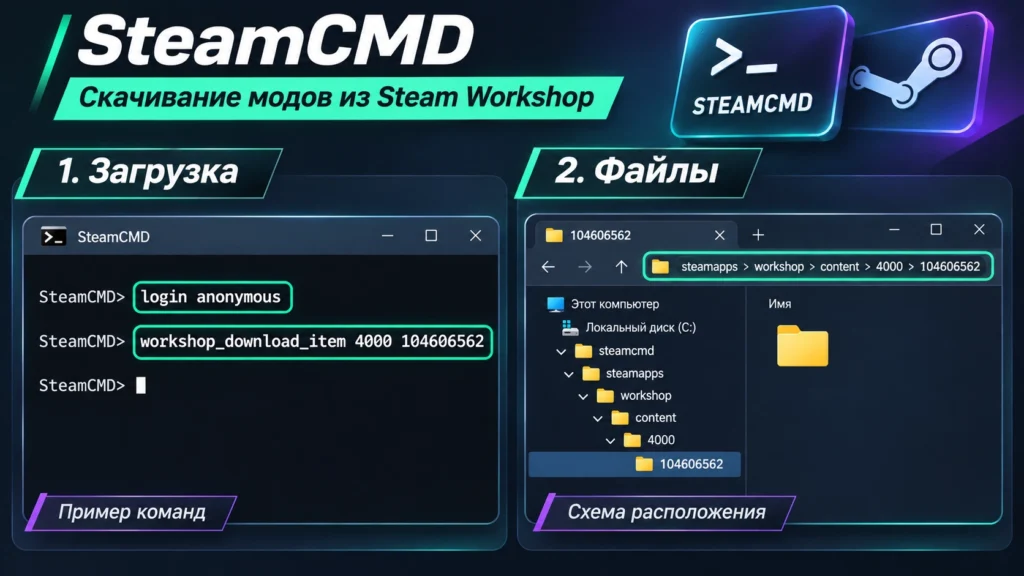
В открытой консоли SteamCMD сначала выполните:
login anonymousДля работы, доступной без авторизации, затем используйте команду вида:
workshop_download_item APP_ID ITEM_IDВместо APP_ID и ITEM_ID необходимо подставить реальные числовые значения.
Например, для элемента Garry’s Mod с идентификатором 104606562 команда будет выглядеть так:
workshop_download_item 4000 104606562После выполнения проверьте сообщение SteamCMD. При успешной загрузке файлы обычно сохраняются по пути:
steamapps/workshop/content/4000/104606562/
Чтобы завершить работу консоли, введите:
quitВажно: анонимная загрузка зависит от доступности конкретного Workshop-элемента. Если SteamCMD возвращает ошибку, это не обязательно проблема синтаксиса команды.
Для некоторых игр и работ требуется вход в аккаунт Steam с соответствующими правами доступа. Выполняйте авторизацию только в официальном SteamCMD и используйте предусмотренную Steam Guard проверку.
Как установить скачанный мод в игру
После завершения SteamCMD не обязательно автоматически подключает модификацию к установленной игре.
Дальнейшие действия зависят от формата контента. Некоторые игры принимают папку мода, другим необходим архив специального формата, третьим требуется включение через внутриигровое меню.
Сначала проверьте расширения файлов и инструкцию автора. Не переносите всё содержимое Workshop в корень игры наугад.
Если мод имеет зависимости, установите их предусмотренным способом. Перед заменой существующих файлов создайте резервную копию — это позволит быстро восстановить рабочую конфигурацию.
Почему Workshop Downloader не работает
Ошибки скачивания могут быть связаны с самим сервисом, ограничениями Steam, правами доступа к работе или неполадками сети.
Разные сообщения требуют разных действий. Нет смысла переустанавливать SteamCMD, если нужная работа удалена автором или недоступна вашему аккаунту.
Сторонний сайт не скачивает файл
Проверьте, открывается ли оригинальная страница мода в Steam Community. Если работа удалена, скрыта или недоступна, альтернативный downloader не обязательно сможет её получить.
Если страница существует, попробуйте повторно скопировать полный URL с параметром id=. Убедитесь, что вставили ссылку на отдельный элемент, а не на профиль автора или страницу коллекции.
При временной ошибке сервиса используйте обычную подписку Steam. Не устанавливайте сомнительные расширения браузера ради обхода ограничений загрузчика.
SteamCMD выдаёт Download item failed
Причиной могут быть ограничения доступа, отсутствие необходимых прав или несовместимость выбранной работы с анонимной загрузкой.
Проверьте App ID и Item ID, затем убедитесь, что мод доступен в Steam Workshop. Если анонимная загрузка не поддерживается, попробуйте официальный способ через аккаунт, которому принадлежит игра.
Не следует автоматически считать любую ошибку признаком повреждения SteamCMD. Сначала исключите ограничения конкретной работы.
Steam не загружает мод после подписки
Откройте раздел «Загрузки» в клиенте Steam и проверьте очередь. Если контент ожидает загрузки, дождитесь завершения других операций.
Затем попробуйте перезапустить Steam. Убедитесь, что хватает свободного места и не установлены ограничения на скачивание.
Если проблема сохраняется, откройте Steam → Настройки → Загрузки → Очистить кэш загрузки. После очистки потребуется снова войти в Steam; установленные игры при этом сохраняются.
При подозрении на повреждённые игровые файлы можно использовать проверку целостности через свойства игры. Перед этим сохраните резервные копии файлов, которые изменялись вручную.
Garry’s Mod Workshop Downloader: особенности установки
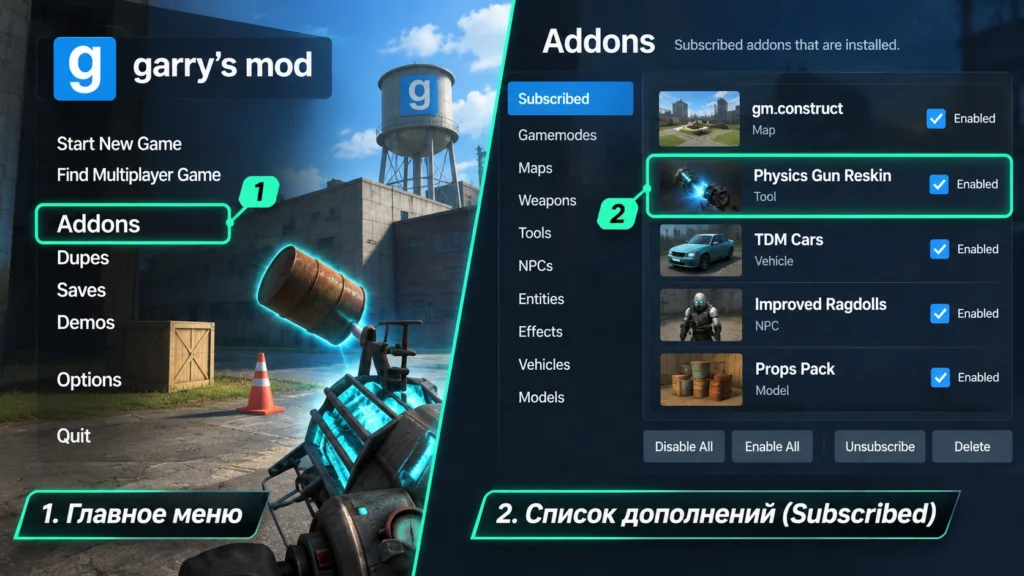
Для Garry’s Mod отдельный GMod Steam Workshop Downloader обычно не требуется. В игре есть встроенное меню Addons, предназначенное для поиска, установки, включения и удаления дополнений.
Если мод установлен через подписку, откройте главное меню Garry’s Mod и выберите Addons. Перейдите к подписанным дополнениям, проверьте наличие работы и убедитесь, что она включена.
При ручной установке Garry’s Mod может использовать файлы .gma и папки дополнений. Однако не каждый скачанный архив уже подготовлен к непосредственному размещению в garrysmod/addons/.
Если файл извлечён через сторонний downloader, проверьте его формат и назначение. Моды, требующие дополнительных зависимостей или определённой версии игры, могут не работать даже при правильном размещении.
Для большинства игроков подписка через Steam Workshop остаётся самым удобным способом установки модов. Если нужны отдельные файлы, SteamCMD предоставляет официальный механизм загрузки доступного контента. Сторонние Workshop Downloader могут быть полезны как дополнительные инструменты, но их доступность, ограничения и безопасность необходимо оценивать отдельно. Перед ручной установкой всегда проверяйте формат мода и требования конкретной игры.
Как скачать мод из Steam Workshop с помощью SteamCMD
-
Найдите модификацию в Workshop
Откройте страницу работы в Steam Community, проверьте её доступность и скопируйте ссылку. Результат: получен адрес нужной модификации.
-
Определите идентификаторы
Найдите Workshop Item ID в параметре id= и определите App ID игры. Результат: подготовлены два числовых идентификатора для команды.
-
Установите SteamCMD
Скачайте утилиту из официального источника Valve, распакуйте в отдельный каталог и запустите. Результат: появилось приглашение Steam>.
-
Выполните вход в SteamCMD
Введите login anonymous для доступного публичного контента. Если анонимная загрузка не разрешена, используйте официальный вход под аккаунтом с соответствующими правами. Результат: SteamCMD авторизован выбранным способом.
-
Скачайте модификацию
Введите workshop_download_item APP_ID ITEM_ID, подставив реальные идентификаторы. Дождитесь сообщения о результате загрузки.
-
Проверьте загруженные файлы
Откройте каталог SteamCMD steamapps/workshop/content/APP_ID/ITEM_ID/. Проверьте наличие файлов, их формат и требования автора мода. Результат: получена модификация, которую можно устанавливать согласно инструкции для конкретной игры.
-
Завершите работу SteamCMD
Введите quit. При необходимости сохраните скачанный контент отдельно и только после проверки совместимости переносите его в игровую папку. Результат: загрузка завершена, исходные игровые файлы не изменены.
Частые вопросы о загрузке модов
Можно ли скачать мод из Steam Workshop без Steam?
Иногда да. SteamCMD позволяет загружать отдельные доступные работы без графического клиента Steam, а некоторые сторонние сервисы предоставляют прямую загрузку файлов. Но доступность зависит от игры и прав на контент. Даже если файл получен без клиента, для запуска самой игры и установки мода может потребоваться Steam.
Почему Steam Workshop Downloader не скачивает мод для Garry's Mod?
Причиной могут быть ограничения выбранного сайта, недоступность элемента, ошибка обработки ссылки или проблемы с самим файлом. Сначала попробуйте подписаться на мод через официальную Мастерскую Garry's Mod. Если требуется отдельный файл, проверьте доступность работы через SteamCMD и её формат. Не каждый архив нужно распаковывать одинаковым способом.
Где хранятся моды, скачанные из Steam Workshop?
При стандартной загрузке файлы часто находятся внутри steamapps/workshop/content/, но конкретная игра может использовать дополнительные каталоги. SteamCMD сохраняет загруженные элементы в собственной структуре steamapps/workshop/content/APP_ID/ITEM_ID/. Некоторые игры используют отдельные менеджеры модов, поэтому проверять результат нужно не только в Проводнике, но и внутри игры.