Кратко
Мастерская Steam — встроенный раздел Steam Community для пользовательского контента: модов, карт, предметов и других работ. Обычно достаточно подписаться на нужный элемент: Steam загрузит его через клиент и будет поддерживать обновления, а способ включения зависит уже от конкретной игры.
Мастерская Steam — это раздел Steam Community с пользовательским контентом для игр: модами, картами, предметами, сценариями, сохранениями и другими работами, если разработчик подключил Workshop. Обычно достаточно открыть мастерскую нужной игры, выбрать работу и нажать «Подписаться»: Steam привяжет её к аккаунту, загрузит через клиент и затем будет получать обновления автора автоматически.
Steam Workshop работает по-разному в разных играх. В Garry’s Mod подписанный аддон обычно становится доступен при запуске, а в другой игре новый мод может потребовать включения в меню модификаций, выбора карты или перезапуска. Если у игры нет интеграции с Workshop, мастерской для неё не будет.
Что такое мастерская Steam и как её открыть
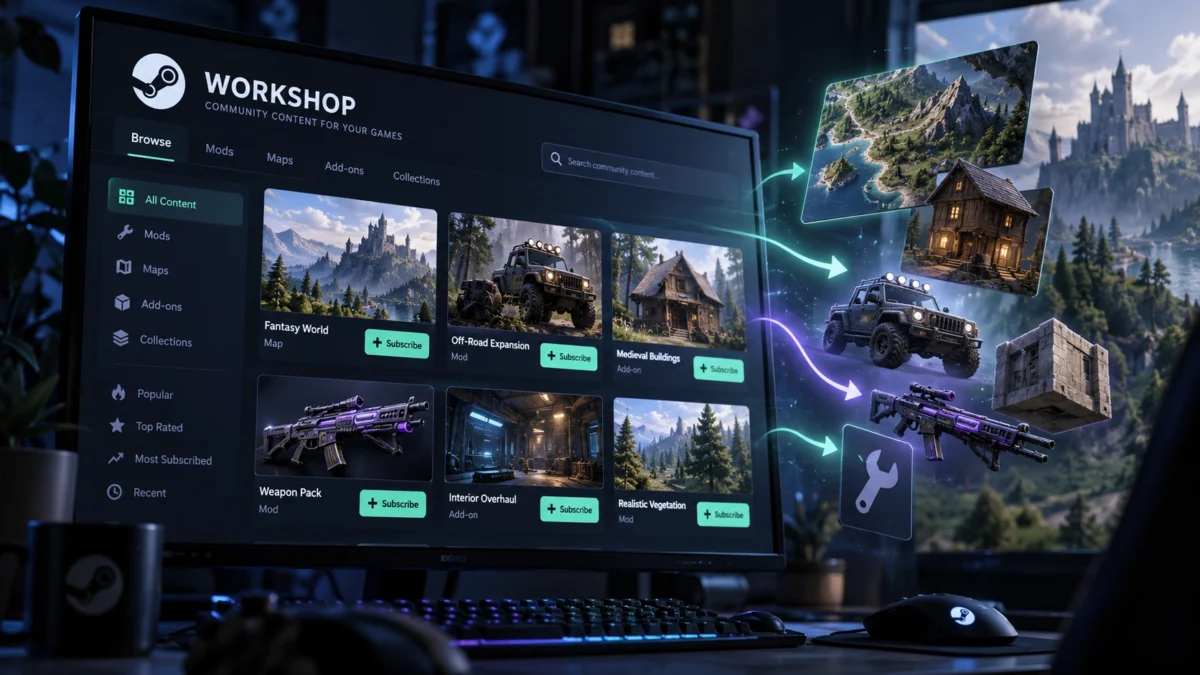
Steam Workshop — не отдельный магазин и не универсальный «установщик модов». Это часть Steam, через которую разработчик разрешает сообществу публиковать определённые типы контента. Для одной игры это карты и режимы, для другой — транспорт, модели, сценарии или полноценные модификации.
Главное отличие от ручной установки — подписка. Вы не скачиваете архив и не копируете файлы в папку игры. Steam хранит связь между аккаунтом и выбранной работой, скачивает её через клиент и при необходимости обновляет.
Открыть мастерскую можно через Steam Community и общий каталог Workshop либо со страницы сообщества конкретной игры. Если вы уже знаете игру, ищите её внутри Steam Workshop, а не через сторонние сайты с названиями вроде Steam Workshop Downloader.
После перехода проверьте три вещи:
- Вверху указана нужная игра.
- Выбран подходящий тип контента и фильтры.
- На странице работы нет требований к другим модам, DLC или определённой версии игры.
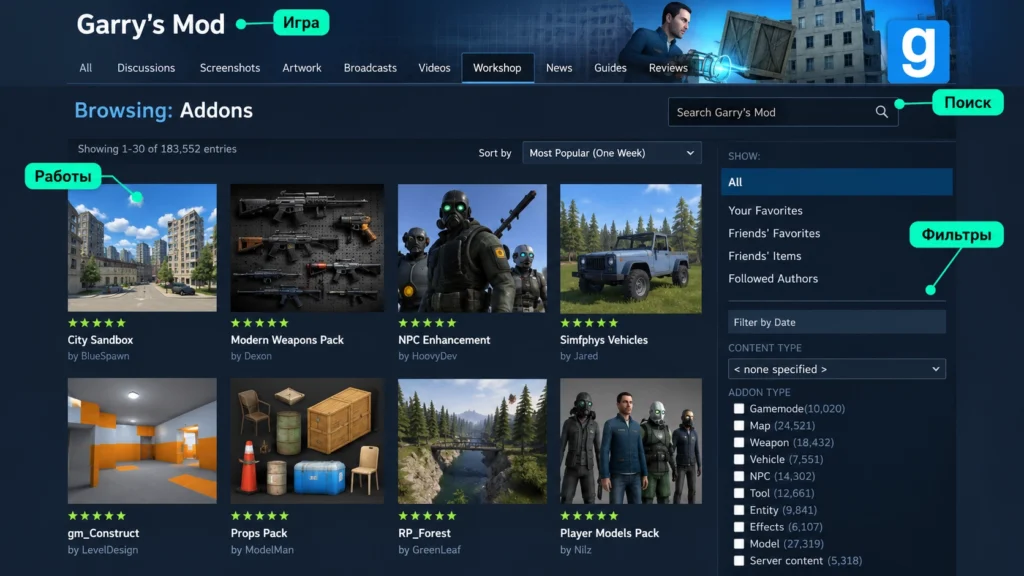
Набор категорий зависит от проекта. У Garry’s Mod есть аддоны, карты, игровые режимы, модели и другие типы работ. У Counter-Strike 2 мастерская заметно сильнее ориентирована на карты и контент сообщества. Поэтому слово «мод» не всегда означает один и тот же формат.
Современная страница Workshop поддерживает поиск, сортировку, фильтры и быстрый просмотр. Интерфейс адаптирован и для Steam Deck/Big Picture, но удобная страница мастерской ещё не гарантирует, что конкретный мод совместим со SteamOS.
Как установить мод из мастерской Steam
Установка через Steam Workshop начинается с подписки. Откройте страницу нужной работы и нажмите «Подписаться» или Subscribe, если интерфейс Steam отображается на английском.
Дальше Steam передаст элемент клиенту на загрузку. Новая подписка может скачиваться в фоне, поэтому сразу после нажатия кнопки мод ещё не обязан появиться в игре. Откройте менеджер загрузок Steam и проверьте, закончилась ли загрузка.
После этого запустите игру. Дальнейшее поведение определяет сама игра:
- мод или аддон активируется автоматически;
- работа появляется в меню «Mods», «Add-ons», «Workshop» или похожем разделе;
- контент становится доступен в конкретном месте, например карта — в выборе карт.
Если у работы есть зависимости, подпишитесь и на них. Steam умеет показывать связанные Workshop-элементы и недостающие зависимости в поддерживаемых сценариях, но окончательная логика всё равно зависит от разработчика игры.
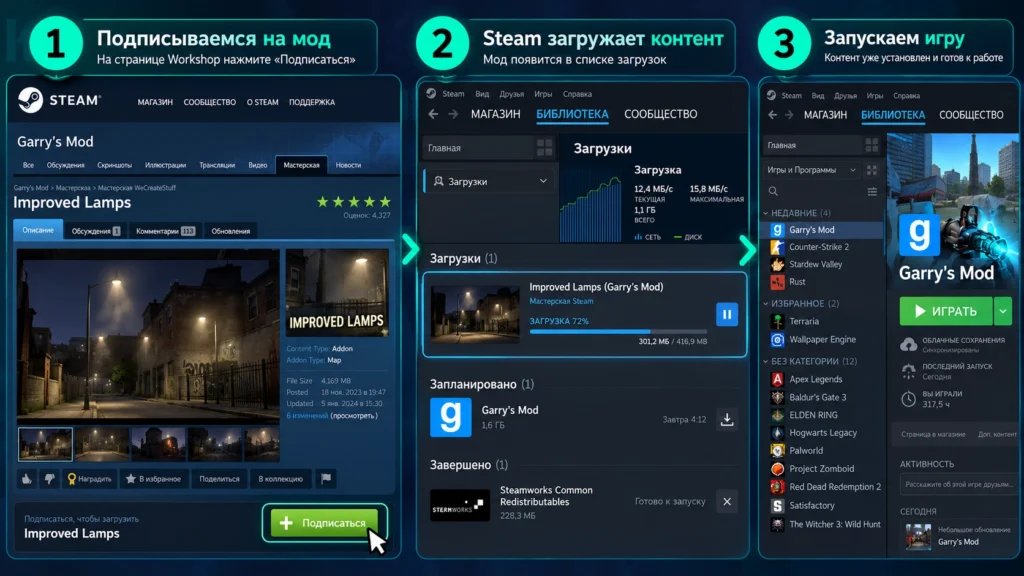
Проверка результата выглядит так: подписка активна → загрузка завершена → игра перезапущена → новый контент виден там, где его должен показывать сам проект. Если мод крупный, дождитесь окончания скачивания до запуска игры: Steam может открыть игру раньше, чем новый Workshop-элемент полностью установится.
Отдельной официальной кнопки «скачать ZIP» для обычной установки искать не нужно. Для Ready-to-Use Workshop нормальный пользовательский сценарий — подписка, загрузка через Steam и автоматические обновления.
Где посмотреть подписки, зависимости и коллекции
Когда модов много, управлять ими с отдельных страниц неудобно. Для поддерживаемых игр список Workshop-подписок доступен через свойства игры и связанные страницы мастерской. В зависимости от языка клиента вы можете видеть названия «Мастерская», Workshop, «Подписанные предметы» или Subscribed Items.
В списке подписок удобно проверять, какие элементы добавлены, когда они обновлялись и есть ли связанные зависимости. У части игр и интеграций Steam также позволяет управлять локальным порядком загрузки и временно отключать элементы без полной отписки.
Для больших наборов полезны коллекции. Коллекция — сохранённый список Workshop-работ. Её можно использовать как набор модов для конкретного сервера, прохождения или режима. Steam позволяет сохранять текущие подписки в коллекцию и загружать подписки из коллекции.
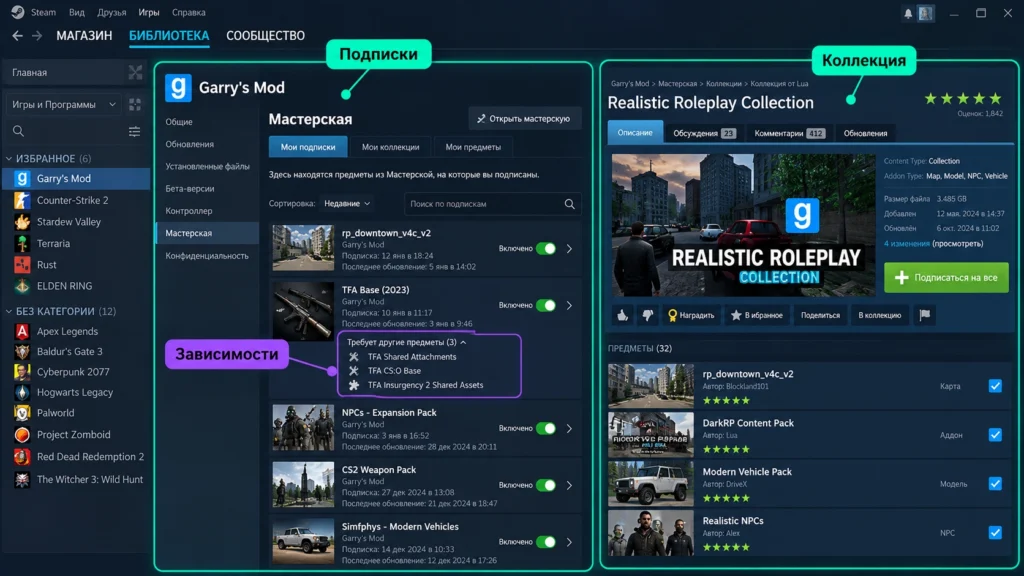
Но коллекция не гарантирует совместимость. Два мода внутри одной подборки могут конфликтовать, а после обновления игры один элемент способен перестать работать. Если сборка сломалась после патча, сначала проверьте недавно обновлённые моды, их зависимости и порядок загрузки.
Для Garry’s Mod особенно полезно не держать сотни аддонов «на всякий случай». Большая подписка увеличивает объём Workshop-загрузок и усложняет поиск конфликтов. Практичнее собирать тематические коллекции и оставлять только реально используемые элементы.
Чтобы удалить мод, сначала отпишитесь от него. В нормальной схеме Steam убирает локальный Workshop-элемент после завершения игры. После этого проверьте, исчез ли он из списка подписок и не появляется ли снова в загрузках.
Где находятся файлы Steam Workshop и стоит ли их трогать вручную
Workshop-контент хранится на диске, но обычному пользователю правильнее управлять им через подписки и интерфейс игры. Steam и сама игра получают сведения о состоянии и месте установки Workshop-элементов через механизм Workshop, поэтому ручное удаление каталогов не должно быть первым способом устранения ошибки.
Если вы удалите файлы вручную, но оставите подписку, Steam может снова загрузить элемент. Кроме того, разные игры по-разному обрабатывают пользовательский контент: одна читает Workshop-файлы напрямую, другая создаёт собственный кэш или переносит данные при запуске.
Если цель — освободить место, сначала отпишитесь от ненужных крупных работ и коллекций. Не удаляйте всю библиотеку игры и не переустанавливайте Steam только из-за одного проблемного мода.
Если всё же требуется ручная работа с файлами, сначала сохраните важные конфиги, сохранения и пользовательские данные и сверяйтесь с документацией конкретной игры. Не используйте универсальную инструкцию для одной игры как правило для всех Workshop-проектов.
Сторонние «Steam Workshop downloader» сайты и утилиты не являются сервисами Valve. Для игр с нормальной интеграцией Workshop безопаснее использовать подписку в Steam: так сохраняются обновления, зависимости и связь с аккаунтом.
Что делать, если Steam Workshop не скачивает мод или он не работает
Сначала проверьте базовые вещи: вы вошли в нужный аккаунт, подписка на странице работы активна, Workshop относится именно к этой игре, а в очереди загрузок нет незавершённого скачивания.
Дальше идите по порядку:
- Полностью закройте игру и запустите её снова после завершения Workshop-загрузки.
- Прочитайте описание мода: возможно, нужен другой Workshop-элемент, DLC, определённая версия игры или ручное включение внутри самой игры.
- Проверьте список подписок и зависимости. Недостающий обязательный мод часто выглядит как «подписка есть, но ничего не работает».
- Если проблема появилась после установки нескольких работ, временно отключайте новые элементы по одному, чтобы найти конфликт.
- Проверьте менеджер загрузок Steam и обычные настройки загрузки клиента.
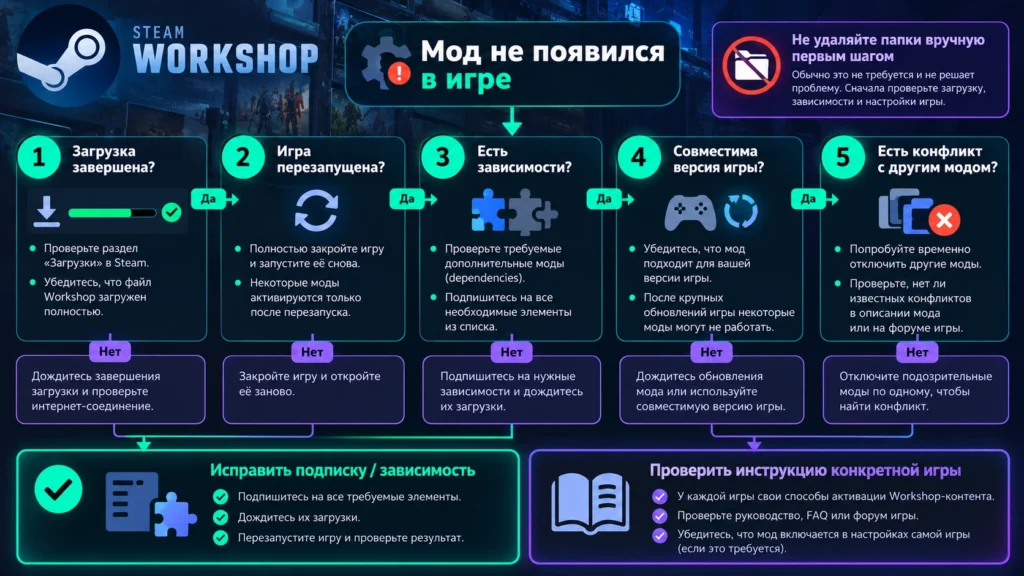
Проверка целостности файлов игры может заставить Steam повторно получить нужные данные и Workshop-элементы, но это не первый шаг. Сначала убедитесь, что мод действительно скачался и совместим с текущей версией игры.
Перед массовым удалением модов, очисткой каталогов или переустановкой сохраните важные локальные данные, если они не синхронизируются через Steam Cloud. Отписка от Workshop-элемента обратима; ручное удаление сохранений и конфигов — уже нет.
Если неполадка началась сразу после большого обновления игры, автор мода мог ещё не выпустить совместимую версию. В мастерских, где разработчик включил поддержку версий, Workshop может показывать сведения о совместимости с ветками игры. В остальных случаях проверяйте описание и историю изменений работы.
Windows, macOS, Linux и Steam Deck
Механика подписки относится к Steam, но совместимость определяют игра и сам мод. Нельзя считать, что Workshop-элемент для Windows автоматически заработает на macOS или Linux только потому, что кнопка «Подписаться» доступна.
На Steam Deck мастерская и её новая страница рассчитаны на Steam Deck/Big Picture, однако сложные моды могут требовать внешних инструментов, ручной настройки или компонентов, рассчитанных только на Windows. Для Linux также важно, запускается игра нативно или через Proton.
Универсальное правило: подписывайтесь через Steam, а требования к запуску проверяйте у конкретной игры и конкретной работы. Если автор отдельно указал платформу или несовместимую версию, это важнее общих советов о Workshop.
Частые вопросы о Steam Workshop
Почему у игры нет мастерской Steam?
Разработчик мог не подключить Steam Workshop или использовать собственный менеджер модов. Наличие игры в Steam само по себе не означает наличие мастерской.
Steam Workshop скачивает моды автоматически?
После подписки Steam обычно ставит Workshop-элемент в загрузку и затем обновляет его через клиент. Но игра может требовать отдельного включения мода или показывать новый контент только в специальном меню.
Где посмотреть моды, на которые я подписан?
Ищите Workshop в свойствах конкретной игры или раздел подписанных элементов на странице её мастерской. Названия пунктов могут немного отличаться в зависимости от языка клиента и интеграции игры.
Можно ли скачать мод из Steam Workshop без подписки?
Для обычного пользователя официальный сценарий — подписка через Steam Workshop. Сторонние downloader-сервисы не являются сервисами Valve, поэтому их не стоит считать официальным или универсально безопасным способом установки.