Кратко
Библиотека Steam — раздел клиента, в котором находятся приобретённые и активированные игры, коллекции и установленные приложения. Откройте вкладку «Библиотека», чтобы найти игру, установить её, создать коллекцию или изменить параметры отображения. Если игры пропали, проверьте фильтры, скрытые элементы и аккаунт, в который выполнен вход.
Библиотека Steam — основной раздел платформы, в котором собраны игры и приложения, доступные вашему аккаунту. Здесь можно устанавливать и запускать игры, отслеживать обновления, создавать коллекции, изменять параметры отображения и управлять установленными файлами.
Если игр немного, достаточно обычного списка. Но когда в аккаунте десятки или сотни проектов, библиотеку удобнее организовать: отдельно сохранить избранное, сгруппировать игры по жанрам, скрыть ненужные записи и настроить быстрый поиск.
Разберём, где находится библиотека Steam, как добавлять в неё игры, пользоваться семейным доступом и что делать, если часть коллекции перестала отображаться.
Где находится библиотека Steam и как её открыть
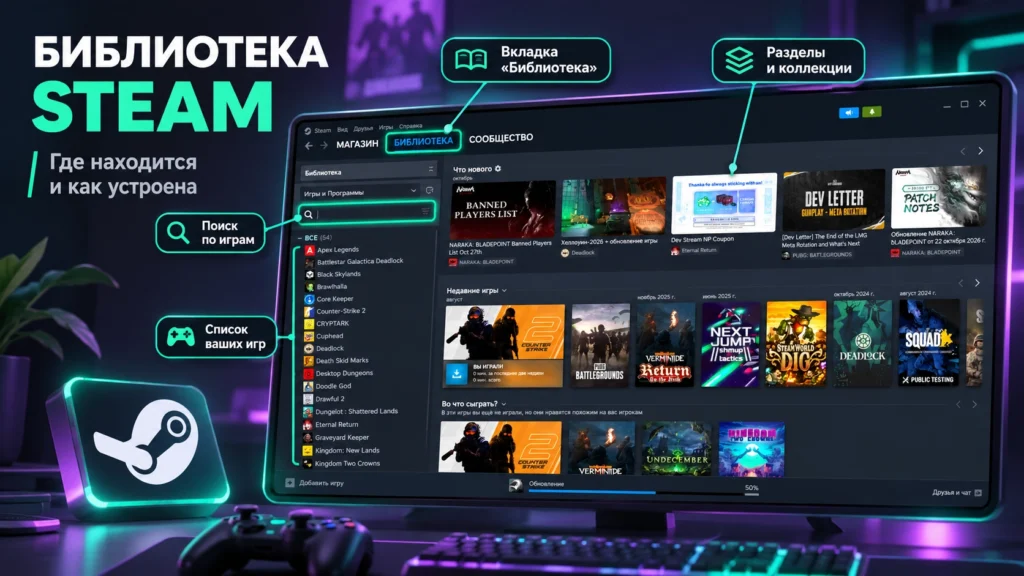
В настольном клиенте Steam библиотека находится на верхней панели рядом с разделом магазина. Она привязана к аккаунту, поэтому приобретённые игры остаются в списке независимо от того, установлены ли они на конкретном компьютере.
Чтобы открыть библиотеку:
- Запустите Steam на компьютере.
- Войдите в аккаунт, на котором находятся ваши игры.
- Нажмите «Библиотека» на верхней панели.
- Дождитесь загрузки списка игр.
- Выберите нужную игру слева или найдите её через поиск.
После выбора игры откроется её страница с кнопкой установки или запуска. В зависимости от конкретного продукта здесь также могут отображаться достижения, обновления, дополнительный контент, скриншоты и материалы сообщества.
Что отображается в библиотеке
Окно библиотеки состоит из нескольких функциональных областей:
- Список игр слева. Позволяет находить проекты, открывать коллекции и быстро переходить к нужному названию.
- Поиск и фильтры. Помогают показывать только подходящие игры, например установленные или соответствующие выбранным характеристикам.
- Главная страница библиотеки. Содержит недавние игры, новости, события и пользовательские разделы.
- Страница выбранной игры. Предоставляет доступ к установке, запуску, настройкам и дополнительной информации.
- Контекстное меню. Открывается правой кнопкой мыши по названию игры и содержит действия для управления ею.
Не путайте библиотеку с каталогом игр в магазине. Магазин показывает доступные для приобретения продукты, а библиотека — записи, связанные с вашим аккаунтом, включая поддерживаемые игры из семейной группы и добавленные вручную сторонние приложения.
Библиотека на Steam Deck, macOS и Linux
На Windows, macOS и Linux основная логика настольной библиотеки похожа. Однако набор доступных для запуска игр зависит от операционной системы. На macOS и Linux можно использовать фильтр совместимости, чтобы не просматривать неподходящие проекты.
На Steam Deck библиотека открывается через кнопку Steam → «Библиотека» в игровом режиме. В ней доступны общая коллекция аккаунта, установленные игры и разделы, связанные с совместимостью устройства.
Игры, принадлежащие аккаунту, не требуется покупать повторно при переходе с компьютера на Steam Deck. Однако само наличие игры в библиотеке не гарантирует её работоспособность на каждой платформе.
Мобильное приложение Steam предназначено прежде всего для работы с аккаунтом, магазином и другими функциями сервиса. Оно не заменяет настольный клиент для установки обычных компьютерных игр на телефон.
Как настроить библиотеку Steam: поиск, фильтры и коллекции
Настройку библиотеки лучше начинать с поиска и сортировки. Это не изменяет содержимое аккаунта, но позволяет быстрее находить нужные игры.
Поиск и фильтрация игр
В верхней части левой колонки есть строка поиска. Введите полное название игры или его часть — Steam отфильтрует список по введённому тексту.
Дополнительно можно использовать встроенные фильтры библиотеки. В зависимости от версии клиента и платформы доступны ограничения по установленным играм, недавней активности, жанрам и другим характеристикам.
Для проверки:
- Откройте библиотеку.
- Очистите строку поиска.
- Включите подходящий фильтр, например отображение готовых к запуску игр.
- Убедитесь, что список изменился.
- Отключите фильтр, чтобы вернуться к общему списку.
Если после фильтрации игра исчезла, это не означает, что она удалена с аккаунта. Она просто перестала соответствовать выбранным условиям.
Как создать коллекцию игр Steam
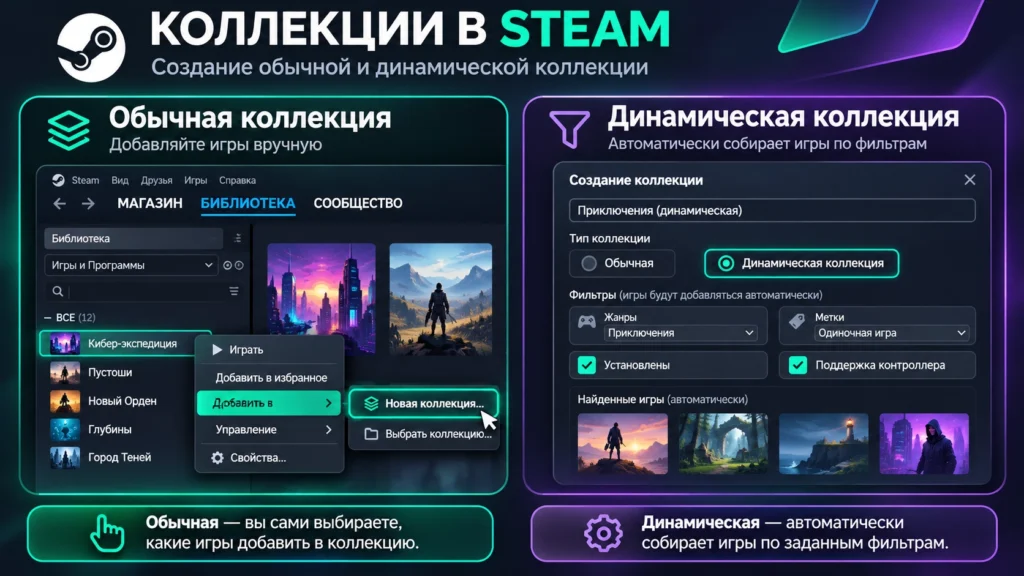
Коллекции позволяют объединять игры в собственные тематические группы. Например, можно создать разделы «Кооператив», «Пройти позже», «Стратегии» или «Любимые RPG».
Самый простой способ создать коллекцию в настольном клиенте:
- Найдите нужную игру в библиотеке.
- Нажмите на её название правой кнопкой мыши.
- Откройте пункт «Добавить в» → «Новая коллекция».
- Введите название коллекции.
- Подтвердите создание.
- Добавьте остальные игры через то же меню или перетаскиванием.
Результат проверьте в списке коллекций библиотеки. Новая группа должна содержать добавленную игру.
Одна игра может относиться к нескольким обычным коллекциям. Например, кооперативный хоррор можно одновременно поместить в разделы «Ужасы» и «Игры с друзьями».
Обычные и динамические коллекции
В Steam предусмотрено два основных способа организации коллекций.
| Тип | Как работает | Когда использовать |
|---|---|---|
| Обычная коллекция | Пользователь самостоятельно добавляет и убирает игры | Избранное, планы на прохождение |
| Динамическая коллекция | Steam автоматически подбирает игры по выбранным фильтрам | Жанры, характеристики и большие каталоги |
При создании динамической коллекции выберите соответствующий тип и задайте параметры. Игры будут включаться в неё автоматически, когда соответствуют условиям фильтрации.
Отдельно можно использовать «Избранное» для проектов, к которым хочется возвращаться чаще всего.
Как изменить главную страницу библиотеки
Главную страницу можно персонализировать с помощью пользовательских разделов, которые также называют полками.
В них удобно размещать любимую коллекцию или подборку игр. В зависимости от выбранного раздела можно менять порядок отображения и сортировку.
Практичный вариант организации большой библиотеки — оставить наверху недавно запущенные игры, ниже вывести избранные проекты, а затем тематические коллекции.
Не нужно создавать отдельную коллекцию для каждого жанра, если достаточно динамического фильтра. Иначе большое количество групп само начнёт мешать поиску.
Как добавить игры в библиотеку Steam
Игры могут появляться в библиотеке разными способами. Важно различать приобретённый продукт, активированный ключ, сторонний ярлык и игру из семейной группы.
Купленные игры и активация ключа
После успешной покупки в магазине Steam соответствующая игра обычно добавляется к вашему аккаунту автоматически. Для проверки откройте библиотеку, найдите название и посмотрите, доступна ли кнопка установки или запуска.
Если у вас есть совместимый ключ активации Steam:
- Запустите клиент и войдите в нужный аккаунт.
- Откройте верхнее меню «Игры».
- Выберите «Активировать через Steam…».
- Введите ключ и выполните инструкции.
- После успешной активации проверьте библиотеку.
Не каждый ключ, приобретённый вне Steam, предназначен для этой платформы. Региональные ограничения и условия активации зависят от конкретного продукта.
Как добавить стороннюю игру
Если игра установлена через другой магазин или отдельный установщик, в Steam можно добавить ярлык для её запуска.
Порядок действий:
- Откройте меню «Игры».
- Выберите «Добавить стороннюю игру в мою библиотеку…».
- Отметьте приложение в списке или укажите его расположение на компьютере.
- Нажмите «Добавить выбранные».
- Найдите появившуюся запись в библиотеке и проверьте её запуск.
Такое добавление не превращает стороннюю игру в лицензию Steam. Клиент не получает право скачивать её файлы или обновления через Steam, а сам ярлык не подтверждает владение продуктом.
Если исходная игра удалена с компьютера или её исполняемый файл перемещён, ярлык может перестать работать.
Как открыть семейную библиотеку Steam
Функция «Семейные группы Steam» позволяет членам семьи пользоваться поддерживаемыми играми друг друга через отдельные аккаунты.
Создание группы выполняется через раздел «Об аккаунте» → «Управление семейными группами». В нём можно создать группу, пригласить участников и назначить им роли взрослого или ребёнка.
После принятия приглашения доступные игры семьи появляются в библиотеке. Чтобы отделить их от собственных покупок, используйте пункт «Группировать по библиотекам» в меню группировки списка игр.
Важные ограничения:
- В семейной группе может быть до шести участников.
- Возможность делиться конкретной игрой зависит от издателя, технических и региональных ограничений.
- Некоторые игры с дополнительной подпиской или сторонним аккаунтом нельзя предоставить через семейный доступ.
- Для одновременной игры двух участников в один и тот же проект обычно требуются две доступные копии.
- Купленная игра остаётся у владельца, а не переходит на аккаунт другого участника.
Семейные группы предназначены для ближайших членов семьи. Не следует использовать их как способ обмениваться библиотеками со случайными пользователями или передавать кому-либо пароль от аккаунта.
Как скрыть библиотеку Steam и настроить приватность игр
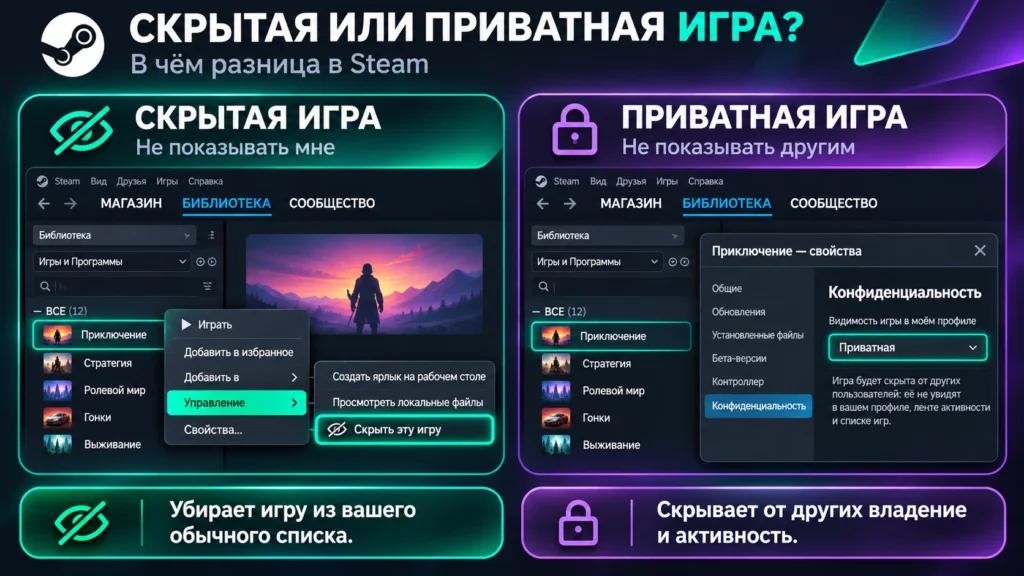
В Steam есть две разные функции, которые легко перепутать: скрытие игры в собственной библиотеке и отметка игры как приватной.
Первая помогает навести порядок в интерфейсе, а вторая управляет видимостью информации для других пользователей.
Как скрыть игру из списка
Чтобы убрать ненужную игру из основного списка:
- Найдите игру в библиотеке.
- Щёлкните по ней правой кнопкой мыши.
- Выберите «Управление» → «Скрыть игру».
- Убедитесь, что запись больше не отображается в обычном списке.
Игра остаётся связанной с аккаунтом. Скрытие не равно удалению лицензии или файлов с компьютера.
Для восстановления откройте верхнее меню «Вид» → «Скрытые игры». Найдите нужную запись, нажмите правой кнопкой мыши и выберите «Управление» → «Убрать из скрытого».
После этого игра снова появится среди обычных записей библиотеки, если её не исключают другие фильтры.
Как сделать игру приватной
Если нужно скрыть от других пользователей сам факт владения определённой игрой, используйте приватность.
Откройте контекстное меню игры, перейдите в «Управление» и выберите действие, позволяющее отметить игру как приватную. Альтернативный путь — свойства игры и раздел конфиденциальности.
Для этого клиент должен быть подключён к Steam.
Приватная игра продолжает отображаться владельцу, но сведения о её наличии, игровом времени и обычной активности не показываются другим пользователям Steam. При этом в отдельных многопользовательских сценариях другие участники могут видеть ваш SteamID или игровой статус.
Можно ли скрыть всю библиотеку Steam
Настройки приватности профиля позволяют ограничивать видимость сведений об играх для других пользователей. Для этого откройте свой профиль Steam, перейдите к редактированию профиля и параметрам приватности.
Там можно настроить видимость раздела с информацией об играх. Конкретные варианты зависят от выбранного уровня конфиденциальности.
Если требуется скрыть только несколько игр, удобнее использовать их индивидуальную приватность. Скрытие всего раздела не требуется.
Папки библиотеки Steam: установка и перенос игр
Библиотека аккаунта и папка библиотеки на диске — разные вещи.
Первая содержит список доступных вам продуктов. Вторая представляет собой место на накопителе, где Steam хранит установленные игровые файлы.
На одном компьютере может быть несколько папок библиотеки, расположенных на разных дисках.
Как добавить новую папку библиотеки Steam
Если на системном диске заканчивается место, можно выбрать другой накопитель:
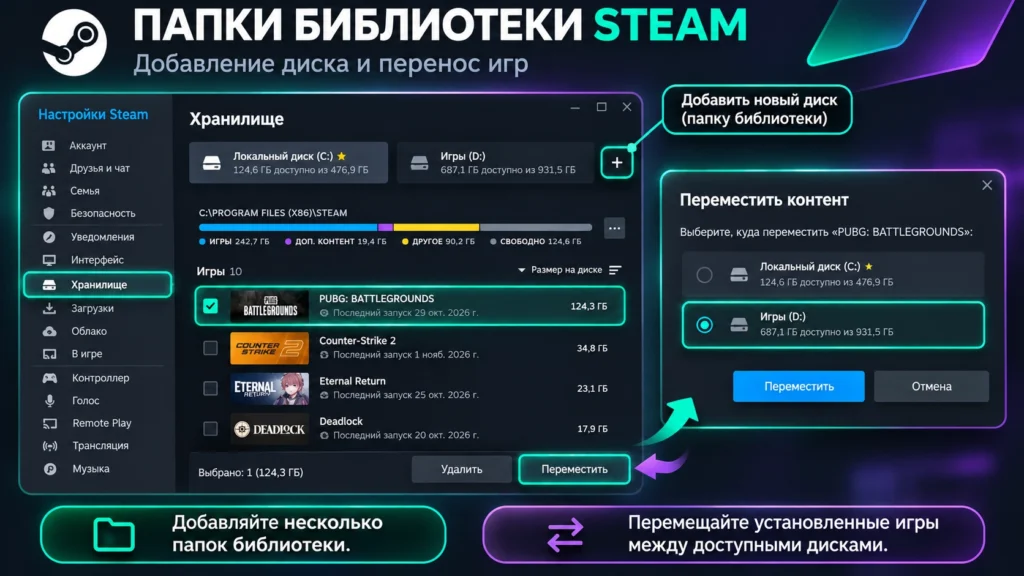
- Откройте Steam → «Настройки».
- Перейдите в раздел «Хранилище».
- Посмотрите доступные места установки.
- Нажмите кнопку «+», чтобы добавить новое расположение.
- Выберите нужный диск и завершите настройку.
- Проверьте, что новое место появилось в менеджере хранилища.
Теперь этот путь можно выбирать при установке игр. Настройка папки не создаёт новый аккаунт и не переносит лицензии.
На Windows стандартное расположение игровых файлов обычно находится внутри каталога Steam\steamapps\common. На macOS, Linux и Steam Deck пути отличаются; ориентироваться лучше на менеджер хранилища самого Steam.
Как перенести установленную игру на другой диск
Если игра уже установлена, скачивать её заново обычно не требуется. Steam позволяет переместить файлы между настроенными папками библиотеки.
Откройте «Настройки» → «Хранилище», выберите исходный диск, отметьте нужную игру и нажмите «Переместить». Затем укажите новое место установки.
Перед операцией убедитесь, что на целевом диске достаточно свободного пространства и он доступен для записи. Не отключайте накопитель во время переноса.
После завершения выберите игру в библиотеке и убедитесь, что она запускается. Если клиент сообщает о повреждённых файлах, используйте проверку целостности через свойства игры.
Перед масштабным переносом нескольких игр или изменением расположения самого клиента желательно сохранить резервные копии важных сохранений. Не все игры используют Steam Cloud, а локальные сохранения могут находиться вне каталога установки.
Что делать, если библиотека Steam пустая или игры пропали
Если Steam перестал показывать купленные игры, не удаляйте клиент и не начинайте переустановку сразу. Сначала определите, исчезли записи из списка или Steam просто не видит уже установленные файлы.
Это разные проблемы, для которых нужны разные действия.
Проверьте аккаунт и фильтры
Первым делом убедитесь, что вход выполнен под правильным аккаунтом. Если у вас несколько аккаунтов Steam, игры могут быть привязаны к другому из них.
Затем выполните проверку:
- Откройте библиотеку.
- Очистите поиск.
- Сбросьте активные фильтры.
- Проверьте раздел «Вид» → «Скрытые игры».
- Переключитесь на общий список вместо отдельной коллекции.
- При необходимости перезапустите клиент.
Если игра была скрыта или исключена фильтром, после изменения настроек она должна появиться.
Купленная игра не отображается
Для недавно приобретённой игры проверьте электронную квитанцию Steam и историю покупок аккаунта.
Если покупка ещё обрабатывается, игра может не появиться немедленно. Если оплата завершена, но записи нет, попробуйте выйти из аккаунта в клиенте и войти повторно.
При сохранении проблемы откройте поддержку Steam и выберите соответствующую покупку. Не приобретайте игру повторно, пока не выясните статус предыдущей операции.
Установленная игра отображается как неустановленная
Такая ситуация возможна, если Steam потерял информацию о папке установки. Например, после подключения другого диска или изменения расположения библиотеки.
В разделе «Настройки» → «Хранилище» проверьте, присутствует ли путь к каталогу с существующими файлами.
Если папка отсутствует, добавьте её через менеджер хранилища. Затем снова проверьте игру.
Когда файлы находятся в правильном месте, запуск установки может позволить Steam обнаружить уже существующие данные вместо полной повторной загрузки.
Не удаляйте папку steamapps, не форматируйте накопитель и не очищайте игровые каталоги до выяснения причины. Если планируется переустановка клиента, сначала сделайте резервные копии необходимых файлов и сохранений.
Не отображаются игры семейной группы
Семейные игры доступны только при соблюдении условий семейного доступа.
Проверьте, состоите ли вы в нужной семейной группе, разрешено ли делиться конкретной игрой и нет ли региональных или технических ограничений.
Если в семье доступна только одна копия игры и её уже использует другой участник, запуск может быть временно недоступен.
Быстрая диагностика проблем библиотеки
| Симптом | Что проверить сначала |
|---|---|
| Вся библиотека пустая | Аккаунт, поиск и активные фильтры |
| Пропала одна игра | Скрытые игры, коллекции, историю покупки |
| Купленная игра не появилась | Завершение покупки, квитанцию и аккаунт |
| Игра установлена, но Steam предлагает установку | Путь библиотеки в «Хранилище» |
| Нет семейной игры | Доступность семейной лицензии и ограничения |
| Сторонняя игра не запускается | Наличие исходного приложения и правильность ярлыка |
Во многих случаях проблему удаётся решить без удаления клиента, игровых файлов и повторного скачивания большой библиотеки.
Как настроить библиотеку Steam и создать коллекцию игр
-
Откройте библиотеку Steam
Запустите настольный клиент Steam, войдите в аккаунт и выберите «Библиотека». Должен появиться список доступных игр.
-
Найдите нужную игру
Используйте поиск в левой колонке. Убедитесь, что нужная игра отображается в результатах.
-
Откройте меню управления
Нажмите правой кнопкой мыши на название игры и откройте меню «Добавить в». Должны появиться действия для работы с коллекциями.
-
Создайте коллекцию
Выберите «Новая коллекция», введите название и подтвердите создание. Новая группа должна появиться в библиотеке.
-
Добавьте остальные игры
Найдите другие проекты и добавьте их в созданную коллекцию через контекстное меню либо перетаскиванием.
-
Проверьте результат
Откройте созданную коллекцию и убедитесь, что в ней отображаются все выбранные игры. Проверьте открытие страницы любой игры из этой группы.
Частые вопросы о библиотеке Steam
Как вернуть удалённую игру в библиотеку Steam?
Если игра была только удалена с компьютера, найдите её в библиотеке и снова нажмите «Установить». Если она скрыта, откройте «Вид» → «Скрытые игры» и уберите скрытие. Если продукт был удалён непосредственно с аккаунта через поддержку Steam, проверьте доступные варианты восстановления в разделе помощи для этого продукта: обычная повторная установка не восстановит отсутствующую лицензию.
Как посмотреть библиотеку Steam друга?
Откройте профиль друга и перейдите к его списку игр, если настройки приватности разрешают просмотр. Это позволяет увидеть опубликованную информацию об играх, но не предоставляет право запускать их на своём аккаунте. Для совместного доступа к поддерживаемым играм используется отдельная функция семейных групп Steam при соблюдении её условий.
Можно ли посмотреть библиотеку Steam с телефона?
В мобильном приложении и через браузер можно просматривать доступные сведения об аккаунте и играх, но возможности отличаются от полноценной настольной библиотеки. Для установки компьютерных игр, управления папками библиотеки и большинства описанных настроек удобнее использовать клиент Steam на ПК или соответствующий интерфейс Steam Deck.
Можно ли купить готовую библиотеку Steam с играми?
Steam не продаёт чужие библиотеки как отдельный официальный товар. Игры привязываются к аккаунту, на котором они приобретены или активированы. Предложения купить аккаунт с большой библиотекой не равнозначны покупке лицензий на собственный аккаунт и связаны с риском потери доступа. Безопаснее приобретать игры для своего аккаунта через поддерживаемые способы покупки и активации.