Кратко
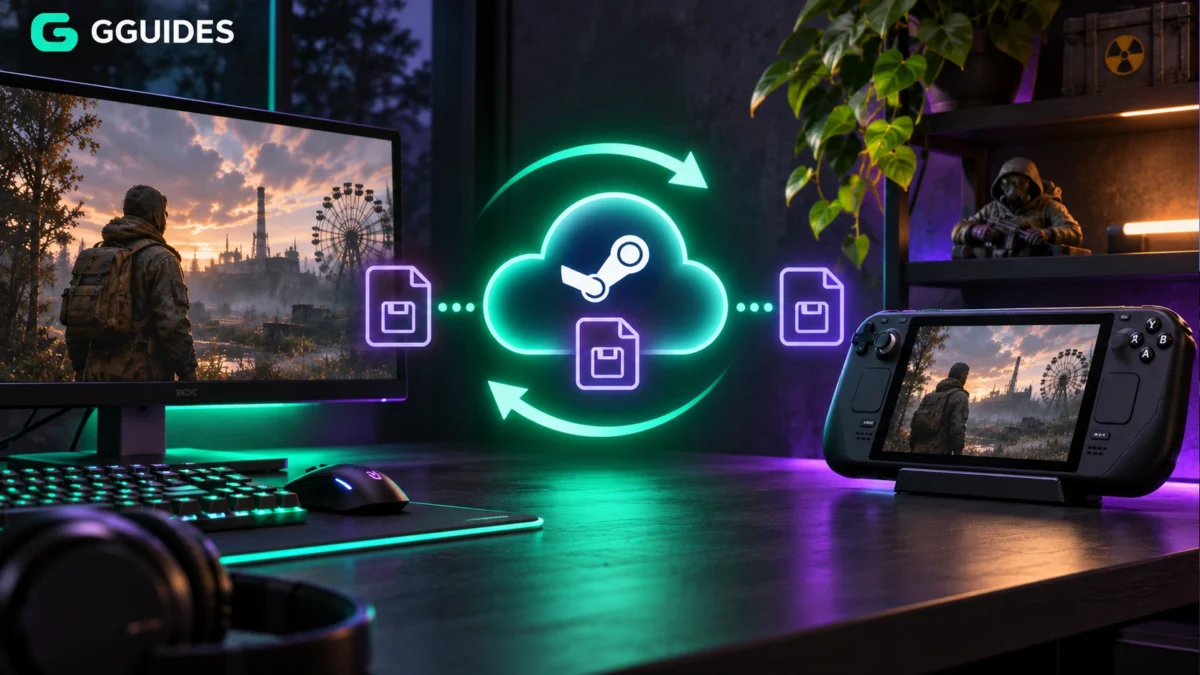
Steam Cloud автоматически синхронизирует поддерживаемые игрой сохранения и другие пользовательские файлы между устройствами. Функцию можно включить для всего клиента Steam и отдельно для конкретной игры. При ошибке или конфликте синхронизации сначала сохраните копию локальных данных и сравните версии файлов, а уже затем выбирайте, какую из них оставить.
Steam Cloud хранит поддерживаемые игрой файлы на серверах Steam и синхронизирует их между устройствами одного аккаунта. Чаще всего это игровые сохранения, но конкретная игра может отправлять в облако настройки, статистику профиля и другие пользовательские данные.
Важно понимать ограничение: наличие Steam Cloud не означает, что в облако обязательно попадает каждый файл игры. Какие именно данные синхронизируются, определяет разработчик. Поэтому одна игра переносит весь прогресс между компьютерами автоматически, а другая хранит в Cloud только часть настроек или вообще не поддерживает эту функцию.
Синхронизация обычно выполняется перед запуском и после завершения игровой сессии. Если закрыть компьютер, потерять соединение или играть в автономном режиме до завершения отправки файлов, локальная и облачная версии могут разойтись. Именно тогда появляются сообщения «Не удалось синхронизировать Steam Cloud», «Steam Cloud устарел» или окно выбора между двумя версиями сохранений.
Как включить Steam Cloud
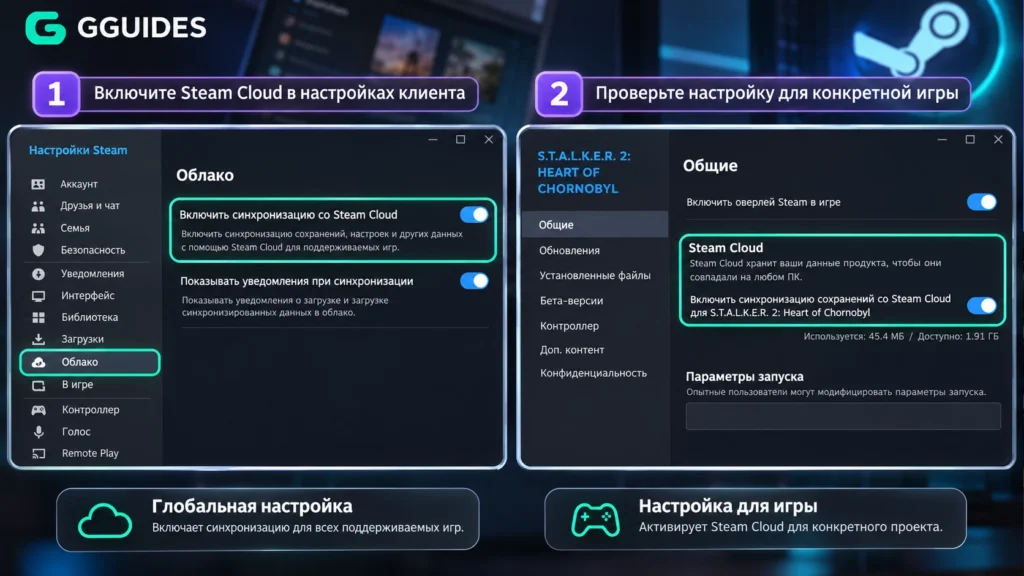
У Steam Cloud есть два уровня настройки. Первый действует для поддерживаемых приложений в целом, второй относится к конкретной игре.
Чтобы проверить глобальную настройку, откройте клиент Steam, перейдите в Steam → Настройки → Облако и убедитесь, что синхронизация Steam Cloud включена. Название переключателя может немного отличаться в зависимости от языка клиента, но он находится именно в разделе облачных настроек.
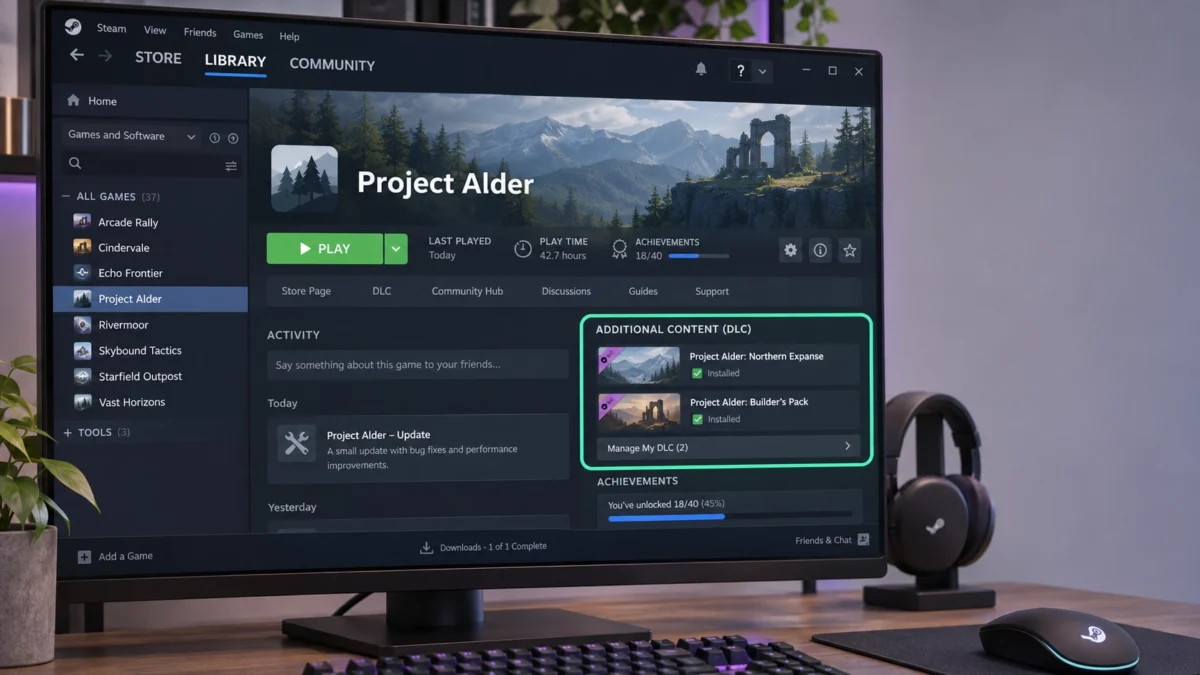
После этого проверьте нужную игру. В библиотеке нажмите по ней правой кнопкой мыши, откройте Свойства → Общие и найдите настройку облачной синхронизации. Если она отключена, прогресс, который игра обычно передаёт через Steam Cloud, будет оставаться только на текущем устройстве.
Проверить поддержку Cloud можно и на странице игры в магазине Steam. Если разработчик включил функцию, в списке возможностей отображается Steam Cloud. При этом значок говорит только о поддержке сервиса, но не раскрывает точный состав синхронизируемых файлов.
После игры не закрывайте Steam сразу вместе с системой. Дайте клиенту завершить отправку данных. В библиотеке у поддерживаемых игр отображается состояние облачной синхронизации. Если клиент сообщает об ошибке, безопаснее сначала разобраться с ней и только затем запускать игру снова.
На Steam Deck принцип тот же. Однако перенос сохранений между Windows, Linux, macOS и Steam Deck зависит ещё и от настройки конкретной игры. Сам Steam поддерживает кроссплатформенную синхронизацию, но разработчик может использовать разные файлы или разные правила для операционных систем.
Где находятся файлы Steam Cloud
Steam Cloud не является отдельной папкой, куда пользователь обязан вручную складывать сохранения. Разработчик заранее указывает Steam, какие файлы следует синхронизировать, а клиент отслеживает их автоматически.
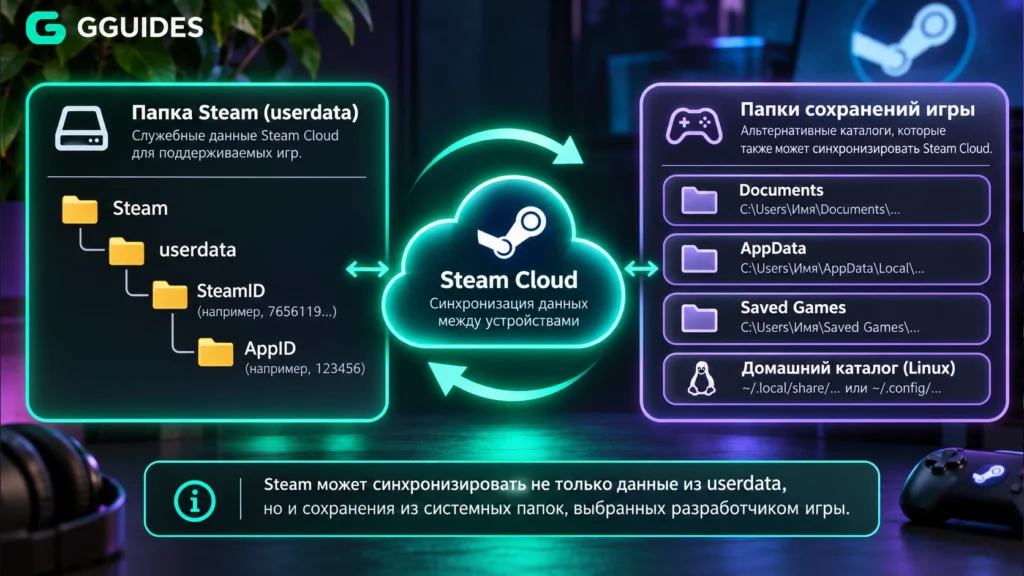
При этом часть облачных данных Steam имеет локальную копию внутри каталога userdata. Стандартные пути выглядят так:
| Система | Стандартный каталог Steam Cloud |
|---|---|
| Windows | C:\Program Files (x86)\Steam\userdata |
| macOS | ~/Library/Application Support/Steam/userdata |
| Linux | ~/.local/share/Steam/userdata |
Внутри userdata находятся каталоги аккаунтов Steam. В них игры обычно представлены папками с числовым AppID. Например, структура может выглядеть как Steam\userdata\[SteamID]\[AppID]\.
Однако это не означает, что настоящее сохранение каждой игры обязательно лежит именно там. При Steam Auto Cloud разработчик может настроить синхронизацию файлов из Documents, AppData, Saved Games, домашнего каталога Linux и других системных папок. Поэтому расположение локального сохранения конкретной игры нужно проверять отдельно.
Если нужно диагностировать работу Cloud, полезен журнал cloud_log.txt. По умолчанию он находится в папке Steam\logs на Windows и соответствующем каталоге Steam/logs на macOS и Linux. В журнал записываются операции получения и отправки файлов. Это технический способ проверки, поэтому редактировать сам журнал не нужно.
Облачные файлы некоторых игр можно также просмотреть через официальное хранилище Steam Remote Storage в аккаунте Steam. Такой просмотр полезен как дополнительная проверка наличия файлов, но не следует считать его полноценной системой резервных копий с гарантированной историей всех версий.
Что делать, если Steam Cloud не синхронизируется
Если рядом с игрой появилась ошибка синхронизации, не игнорируйте её автоматически. Запуск игры при несогласованных локальных и облачных файлах способен создать дополнительный конфликт и усложнить восстановление прогресса.
Сначала полностью закройте игру и дайте Steam несколько секунд на повторную синхронизацию. Если ошибка остаётся, перезапустите клиент. Затем проверьте интернет соединение и убедитесь, что глобальная настройка Cloud и синхронизация конкретной игры включены.
Если проблема появилась сразу после кратковременного обрыва сети, не удаляйте локальные файлы. Они могут содержать более новый прогресс, который Steam просто не успел отправить.
Безопасный порядок проверки выглядит так:
- Закройте игру.
- Найдите локальные сохранения и скопируйте их в отдельную резервную папку.
- Проверьте состояние Steam Cloud в библиотеке.
- Перезапустите Steam и дождитесь повторной попытки синхронизации.
- Только после этого запускайте игру.
Если ошибка сохраняется, проблема может быть связана с сетью, брандмауэром, антивирусом или программами, вмешивающимися в файловые и сетевые операции Steam. Отключать защитные программы навсегда не нужно. Сначала убедитесь, что Steam разрешён в их правилах и что папки игры доступны для чтения и записи.
Полезно также проверить cloud_log.txt. По нему можно понять, пытался ли клиент получить или отправить данные конкретного приложения. Изменять содержимое файла ради исправления синхронизации бессмысленно.
Как решить конфликт Steam Cloud и выбрать правильное сохранение
Конфликт появляется, когда Steam обнаруживает разные версии одних и тех же облачных данных. Например, вы поиграли на компьютере без сети, затем продолжили на другом устройстве, а позже первый компьютер снова подключился к Steam.
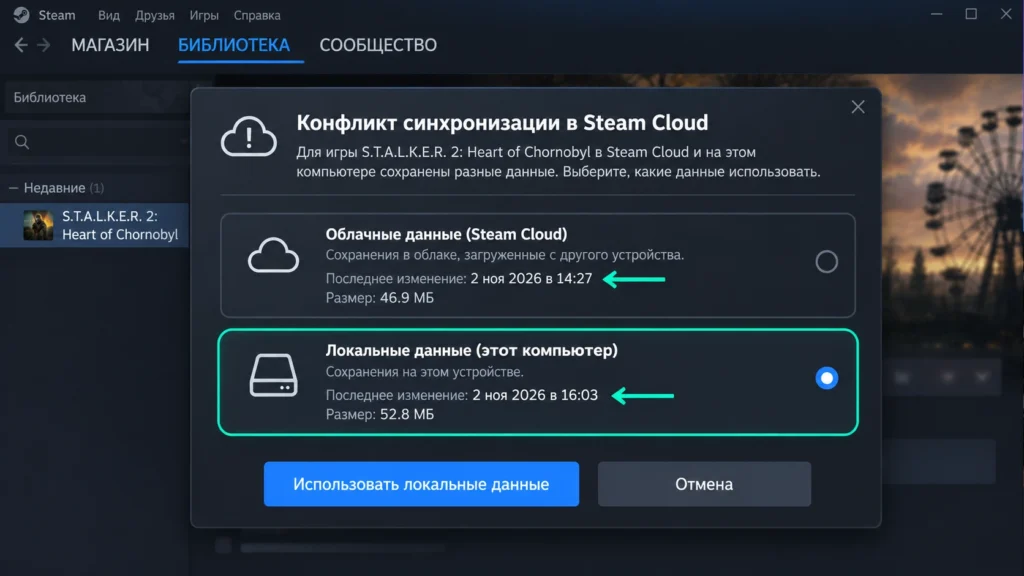
Перед выбором версии сделайте резервную копию доступных локальных файлов. После этого внимательно сравните дату и время, которые показывает Steam, со своим последним игровым сеансом.
Чаще всего нужна версия, изменённая позже, но это не универсальное правило. Например, новое по времени сохранение могло появиться после случайного запуска игры без нужного прогресса. Ориентируйтесь не только на дату, но и на то, на каком устройстве вы играли последний раз и какие действия успели совершить.
Не выбирайте облачную версию только потому, что она находится на сервере. Steam не может определить, какой игровой прогресс для вас правильный, если оба файла изменялись независимо.
Если у вас сохранился старый компьютер с нужным прогрессом, а новый уже загрузил устаревшее состояние, сначала не запускайте игру на старом устройстве вслепую. Отключите риск перезаписи, сохраните локальную копию нужных файлов и только после этого восстанавливайте синхронизацию.
Как безопасно восстановить сохранения Steam Cloud
Steam Cloud помогает переносить данные, но не является гарантированной системой резервного копирования с бесконечной историей версий. Если файл уже был удалён или неправильная версия успешно синхронизировалась поверх нужной, вернуть предыдущий прогресс средствами поддержки Steam может быть невозможно.
Поэтому при подозрении на потерю данных первым делом прекратите новые игровые сессии. Чем меньше изменений произойдёт после проблемы, тем выше шанс найти нужную локальную копию на одном из устройств.
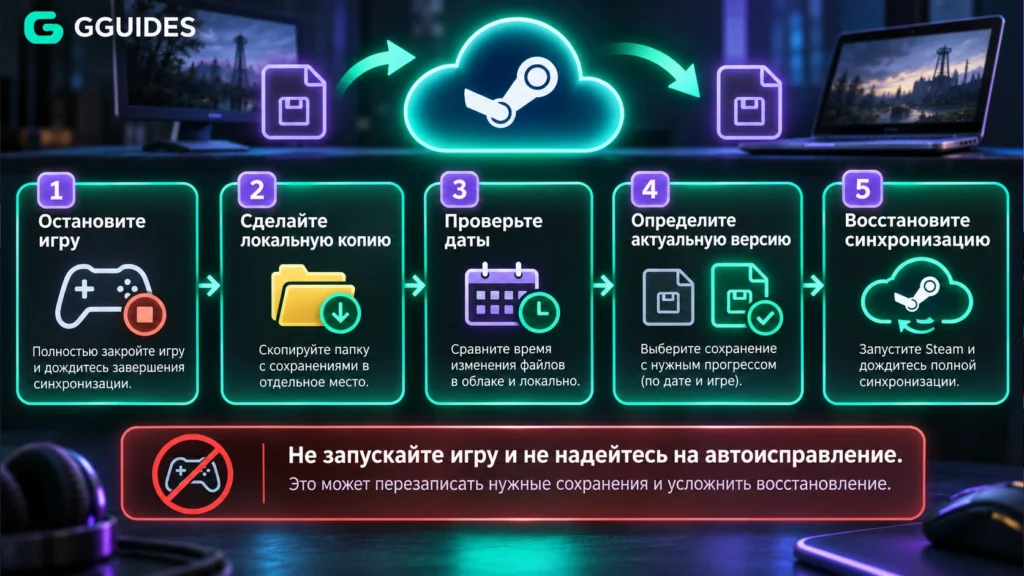
Если нужный прогресс остался на другом компьютере, сначала скопируйте соответствующие сохранения вручную в безопасное место. После создания резервной копии можно запустить Steam на этом устройстве и проверить, сможет ли клиент синхронизировать актуальные данные.
Если старого компьютера больше нет, проверьте доступные облачные файлы и локальные резервные копии самой игры. Некоторые игры дополнительно создают несколько автоматических сохранений, резервные файлы или собственную историю прогресса.
Не удаляйте userdata, папку с сохранениями или Steam целиком в качестве первого способа исправления. Такое действие способно уничтожить последнюю доступную локальную копию. Переустановка клиента также не является обычным способом восстановления сохранений.
Если игра вообще не поддерживает Steam Cloud, переносить её данные придётся способом, предусмотренным самой игрой или разработчиком. Steam не может синхронизировать файлы приложения, для которого облачное хранение не настроено.
Как включить Steam Cloud и проверить синхронизацию
-
Включите Steam Cloud в клиенте
Откройте Steam → Настройки → Облако и включите облачную синхронизацию. После этого клиент сможет использовать Steam Cloud для приложений, которые его поддерживают.
-
Проверьте настройку конкретной игры
В библиотеке нажмите игру правой кнопкой мыши, откройте Свойства → Общие и убедитесь, что облачная синхронизация включена. Если переключателя нет, проверьте поддержку Cloud на странице игры.
-
Запустите и корректно закройте игру
Запустите игру, создайте или обновите сохранение и выйдите обычным способом. Не закрывайте Steam сразу после игры.
-
Проверьте статус Cloud
Вернитесь в библиотеку и дождитесь завершения синхронизации. У игры не должно оставаться предупреждения об ошибке или незавершённой отправке файлов.
-
Проверьте сохранение на другом устройстве
Войдите в тот же аккаунт Steam на другом устройстве, дождитесь синхронизации и только после этого запустите игру. Убедитесь, что отображается нужный прогресс.
-
Сохраните резервную копию при конфликте
Если Steam показывает две версии файлов, не выбирайте их наугад. Скопируйте локальное сохранение в отдельную папку, сравните даты и игровой прогресс, затем оставьте актуальную версию.
Частые вопросы о Steam Cloud и сохранениях
Почему Steam Cloud пишет, что данные устарели?
Это означает, что локальное и облачное состояние не удалось привести к одной актуальной версии. Причиной может быть игра без подключения к сети, незавершённая отправка после выхода, использование нескольких компьютеров или временная ошибка синхронизации. Не запускайте игру повторно, пока не проверите, где находится нужное сохранение.
Можно ли скачать сохранения из Steam Cloud вручную?
Для части облачных файлов доступен официальный раздел Steam Remote Storage, где можно просматривать данные, связанные с аккаунтом и играми. Однако Steam Cloud не следует воспринимать как архив всех прошлых версий. Если нужный файл уже был заменён синхронизацией, предыдущая версия может быть недоступна.
Steam Cloud переносит сохранения между ПК и Steam Deck?
Может переносить, если конкретная игра настроила совместимую облачную синхронизацию между используемыми платформами. Steam поддерживает кроссплатформенную работу Cloud, но разработчик игры определяет, какие файлы синхронизируются и допускается ли их совместное использование между разными операционными системами.