Кратко
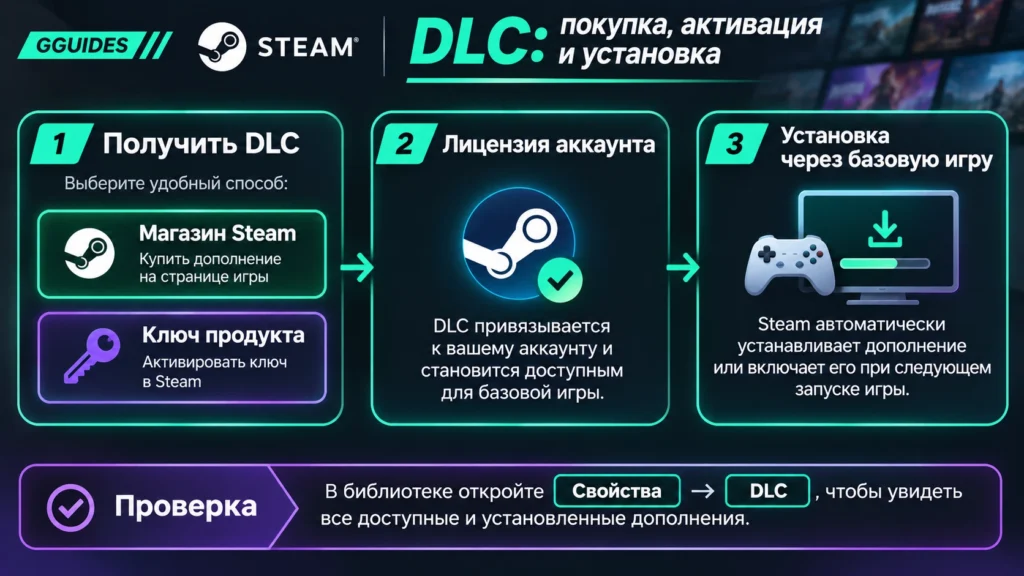
DLC в Steam покупается или активируется отдельно, после чего привязывается к аккаунту и базовой игре. Проверить наличие и установку дополнения можно через «Библиотека → Свойства → DLC». Обычно Steam загружает приобретённый контент автоматически, но некоторые дополнения допускают ручное включение и установку.
DLC в Steam это дополнительный контент для уже существующей игры. В таком формате разработчики могут распространять крупные расширения, карты, уровни, персонажей, дополнительные файлы и другой контент. DLC может быть платным или бесплатным, при этом каждое дополнение связано с базовой игрой и имеет собственную запись в системе Steam.
После приобретения дополнение закрепляется за аккаунтом. Steam обычно загружает его автоматически и в дальнейшем обновляет вместе с игрой. Однако разработчик может настроить DLC так, чтобы оно загружалось только по запросу. Поэтому отсутствие отдельной большой загрузки сразу после покупки ещё не означает, что дополнение не активировалось.
Как купить DLC Steam и проверить совместимость
Проще всего искать дополнения на странице самой игры в магазине Steam. Если у игры опубликованы DLC, магазин показывает связанный дополнительный контент. Перед покупкой откройте страницу выбранного дополнения и убедитесь, что оно относится именно к вашей базовой игре. Steam также позволяет найти DLC обычным поиском магазина.
Для использования DLC базовая игра должна находиться на вашем аккаунте в совместимой версии. Особенно внимательно проверяйте издания, комплекты и названия дополнений у игр с большим каталогом контента. Одно и то же название серии ещё не означает, что DLC подходит к любой её части.
На Windows, macOS и Linux фактический набор загружаемых файлов может отличаться. Steamworks позволяет разработчикам создавать отдельные хранилища для разных операционных систем, архитектур и языков. Поэтому перед покупкой стоит смотреть поддерживаемые платформы и системные требования на странице конкретного продукта.
Если DLC приобретается прямо в магазине Steam, большинство продуктов для собственного аккаунта не имеют региональных ограничений, однако возможные ограничения показываются на странице магазина. Для ключей от сторонних продавцов единых правил нет. Регион определяет издатель, поэтому перед покупкой ключа необходимо проверить список стран активации. Steam Support не может снять региональное ограничение с такого ключа.
Для DLC, купленного непосредственно в Steam, действует отдельное правило возврата. Обычно запрос можно подать в течение 14 дней после покупки, если после приобретения DLC базовая игра использовалась менее двух часов, а сам дополнительный контент не был безвозвратно использован, изменён или передан. Для отдельных DLC разработчик может отключить стандартный возврат, что указывается до покупки.
Где найти и как установить DLC в Steam
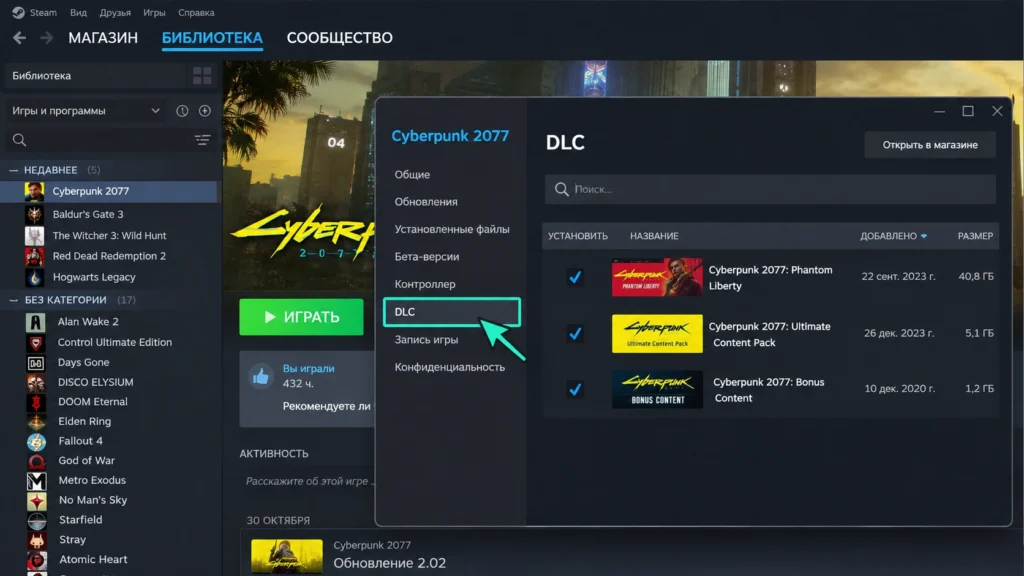
После покупки откройте клиент Steam и перейдите в «Библиотеку». Нажмите правой кнопкой мыши на нужную игру, выберите «Свойства», затем откройте раздел «DLC». Другой путь начинается со страницы игры в библиотеке: нажмите значок шестерёнки, выберите «Свойства» и перейдите в тот же раздел.
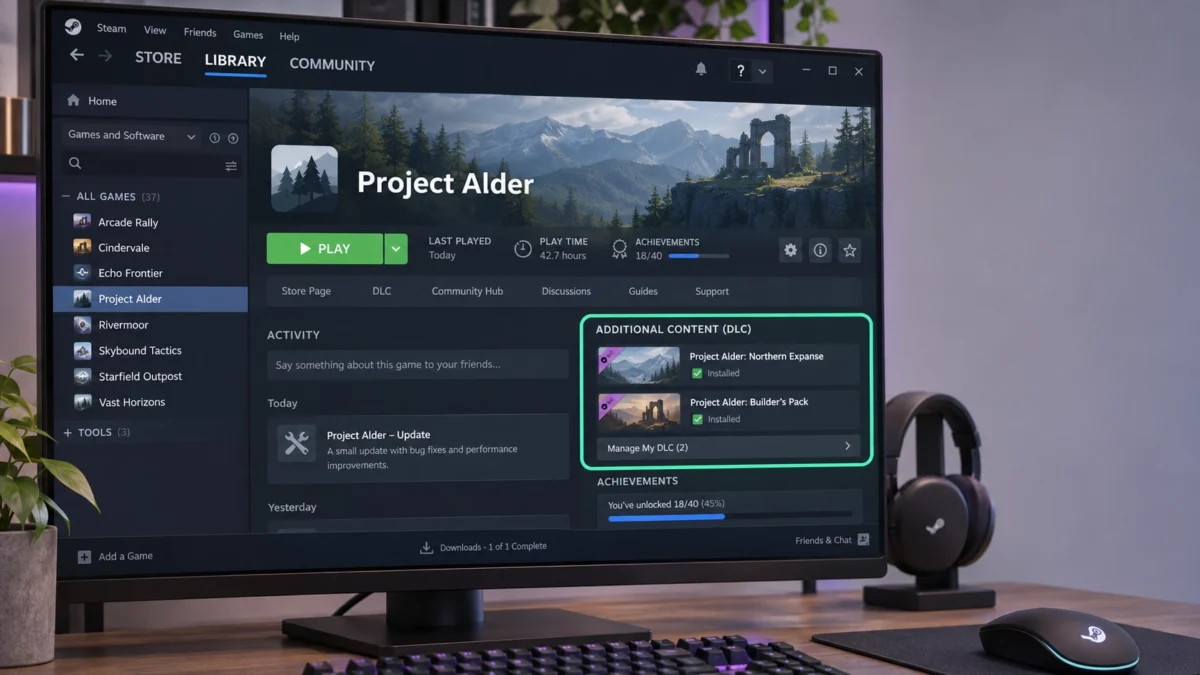
В окне управления отображается дополнительный контент, которым владеет ваш аккаунт, и его состояние установки. На странице игры в библиотеке также может присутствовать отдельный блок DLC с переходом к управлению приобретёнными дополнениями. Если нужное дополнение вообще отсутствует в этом списке, сначала проверяйте покупку или активацию лицензии, а не файлы игры.
В обычной ситуации Steam устанавливает DLC автоматически. Если базовая игра уже установлена, после покупки может начаться дополнительная загрузка. Её состояние можно посмотреть в менеджере загрузок Steam. Там отображается текущая очередь, прогресс и завершённые обновления.
Некоторые дополнения устроены иначе. Разработчик может сделать DLC устанавливаемым по запросу. В таком случае владелец может инициировать установку через «Свойства → DLC». Кроме того, часть контента физически уже может находиться среди файлов игры, а сама игра проверяет наличие лицензии перед открытием персонажа, карты, режима или другого содержимого. Поэтому размер загрузки не всегда показывает реальный объём приобретённого DLC.
Как активировать ключ DLC Steam
DLC можно получить не только через прямую покупку в магазине. Steamworks поддерживает регистрацию дополнительного контента с помощью ключа активации. Если у вас есть совместимый Steam ключ от издателя или магазина, запустите клиент, откройте меню «Игры» и выберите «Активировать через Steam». Затем введите ключ и завершите предложенные шаги.
После успешной активации снова откройте свойства базовой игры и раздел DLC. Дополнение должно появиться среди контента, которым владеет аккаунт. Если ключ выдаёт ошибку о недоступности продукта в вашей территории, проблема может быть связана с региональным ограничением самого ключа. В таком случае вопрос решается с продавцом ключа, а не обходом ограничения через VPN.
Что делать, если DLC Steam куплено, но не работает
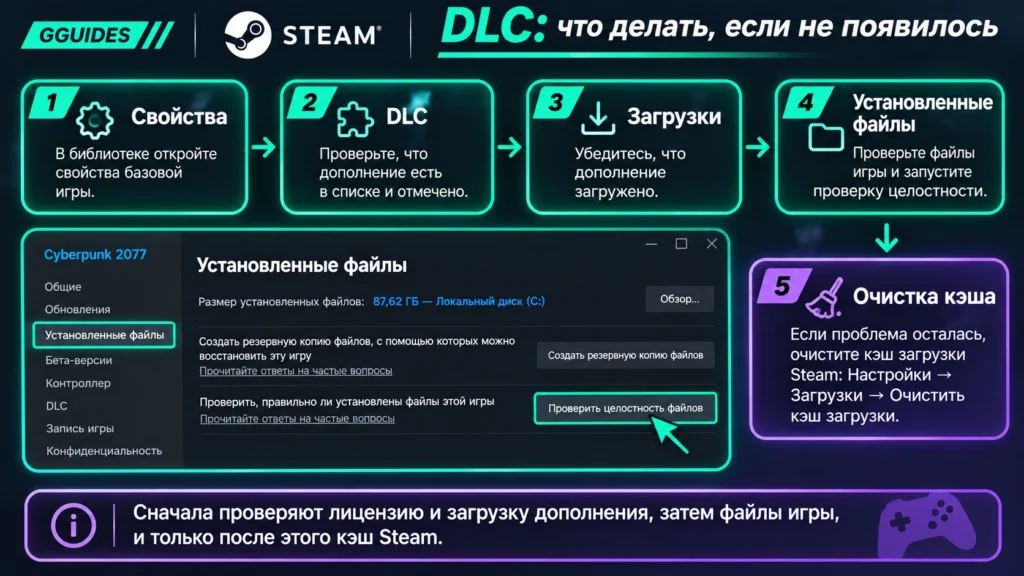
Сначала откройте «Свойства → DLC». Если дополнение есть в списке, Steam подтверждает, что аккаунт им владеет. Проверьте состояние установки и при необходимости включите загрузку. Если дополнения в списке нет совсем, проверяйте историю покупки, ключ, комплект или аккаунт, на котором была совершена покупка.
Затем полностью закройте игру и перезапустите Steam. Некоторые игры проверяют лицензию на DLC только при запуске, поэтому приобретённый во время уже запущенной игры контент может появиться после перезапуска.
Если DLC установлено, но файлы или контент отсутствуют, откройте «Свойства → Установленные файлы → Проверить целостность файлов игры». Steam сверит локальные файлы и при необходимости повторно загрузит повреждённые или недостающие данные. Несколько локальных файлов могут не пройти проверку, и Steam прямо предупреждает, что для многих игр это нормально.
Если проблема именно в загрузке, откройте менеджер загрузок и проверьте, нет ли DLC или обновления в очереди. Steam загружает новый дополнительный контент с учётом актуальной версии базовой игры, поэтому незавершённое обновление самой игры также может мешать получению новых файлов.
Очистку кэша загрузки стоит использовать только после этих проверок. Путь в клиенте: «Steam → Настройки → Загрузки → Очистить кэш загрузки». Установленные игры при этом не удаляются, но Steam потребует снова войти в аккаунт.
Переустанавливать Steam или удалять папки игры в самом начале не нужно. Если всё же переходите к переустановке клиента, заранее сохраните важные пользовательские данные. Steam предупреждает, что неправильное удаление клиента может удалить установленный игровой контент и данные пользователя.
Нужен ли Steam DLC Unlocker
Steam DLC Unlocker не является штатной функцией клиента Steam и не нужен для нормальной установки приобретённых дополнений. Официальная схема состоит из покупки или законной активации ключа, получения лицензии на аккаунт и установки через базовую игру.
Сторонние разблокировщики пытаются изменить проверку лицензии или взаимодействие игры со Steam. Соглашение подписчика Steam запрещает несанкционированное вмешательство в работу Steam, контента и сервисов с помощью стороннего программного обеспечения. Поэтому использовать такие инструменты вместо покупки или активации DLC не стоит.
Кроме риска для аккаунта и конкретной игры, сторонний unlocker не решает главную проблему: аккаунт всё равно не получает официальную лицензию на DLC. После обновления клиента, игры или серверной проверки такой способ может перестать работать. Если нужное дополнение уже куплено, гораздо полезнее проверить «Свойства → DLC», очередь загрузки и целостность файлов.
Как удалить или временно отключить DLC
Если игра и конкретное дополнение позволяют отдельное управление установкой, откройте свойства игры и раздел DLC. Steamworks предусматривает возможность вручную устанавливать необязательные DLC и удалять их содержимое. Точное поведение зависит от того, как разработчик упаковал дополнительный контент.
Не каждый DLC занимает отдельный заметный объём на диске. Иногда файлы входят в основную установку игры, а покупка только открывает доступ к функциям или содержимому. В таком случае отключение лицензии от игры физически не обязано освобождать столько места, сколько пользователь ожидает.
Если цель состоит именно в освобождении диска, после изменения состава дополнений проверьте размер установленной игры и состояние загрузок. Не удаляйте вручную отдельные файлы из папки игры, если не уверены в их назначении. Steam может восстановить их при следующей проверке или обновлении.
Как установить и проверить DLC в Steam
-
Получите дополнение
Купите DLC на странице игры в Steam или активируйте совместимый ключ через меню «Игры → Активировать через Steam».
Ожидаемый результат: лицензия на дополнение привязана к вашему аккаунту. -
Откройте свойства игры
Перейдите в библиотеку, нажмите правой кнопкой мыши на базовую игру и выберите «Свойства».
Ожидаемый результат: открыто окно настроек выбранной игры. -
Проверьте раздел DLC
Что сделать: Откройте раздел DLC и найдите купленное дополнение. Проверьте его состояние установки.
Ожидаемый результат: DLC отображается среди принадлежащего аккаунту контента. -
Дождитесь загрузки
Если Steam начал скачивание, откройте менеджер загрузок и дождитесь завершения процесса.
Ожидаемый результат: дополнительный контент установлен, а очередь загрузок завершена. -
Перезапустите игру
Полностью закройте игру и запустите её снова через Steam.
Ожидаемый результат: игра повторно проверяет лицензию и активирует установленное дополнение. -
Проверьте файлы при ошибке
Если DLC принадлежит аккаунту, но контент не появился, откройте «Свойства → Установленные файлы → Проверить целостность файлов игры».
Ожидаемый результат: Steam проверит локальную установку и при необходимости загрузит недостающие файлы.
Частые вопросы о DLC в Steam
Где посмотреть все DLC, которые уже куплены?
Откройте библиотеку Steam, выберите нужную базовую игру, затем «Свойства → DLC». Там отображается дополнительный контент этой игры, принадлежащий вашему аккаунту, и состояние его установки. У некоторых игр доступен также отдельный блок DLC прямо на странице библиотеки.
Почему после покупки DLC нет отдельной загрузки?
Это не обязательно ошибка. Steam обычно устанавливает дополнения автоматически, но разработчик может включить контент в основные файлы игры или настроить загрузку по запросу. Сначала проверьте наличие лицензии через «Свойства → DLC».
Можно ли активировать DLC ключом Steam?
Да, если издатель выпустил подходящий ключ Steam. Откройте меню «Игры», выберите «Активировать через Steam» и введите ключ. После успешной активации проверьте дополнение в свойствах базовой игры. Для сторонних ключей заранее учитывайте возможные региональные ограничения.