Кратко
Steam account — личная учётная запись для входа в Steam, управления библиотекой игр, покупками и профилем. Создать аккаунт можно бесплатно на официальном сайте Steam, подтвердив электронную почту и выбрав логин с паролем. После регистрации рекомендуется настроить Steam Guard, проверить контактные данные и параметры приватности.
Steam account — это личная учётная запись пользователя Steam, через которую открывается доступ к библиотеке игр, покупкам, друзьям, достижениям и функциям сообщества. Один аккаунт можно использовать на нескольких совместимых устройствах: компьютере, Steam Deck и в мобильном приложении.
Чтобы создать аккаунт Steam, достаточно перейти на официальный сайт, указать электронную почту, подтвердить её и выбрать логин с паролем. Регистрация бесплатная, а для повседневного управления учётной записью доступны настройки безопасности, контактных данных, профиля и авторизованных устройств.
Разберём, где найти информацию об аккаунте Steam, как зарегистрироваться, войти на другом устройстве, изменить основные параметры и проверить подозрительную активность.
Что такое Steam account и где посмотреть данные аккаунта
Steam account — персональная учётная запись в системе Valve. Она связана с вашей библиотекой, лицензиями на игры, историей покупок, кошельком, достижениями и социальными функциями.
При этом имя для входа, отображаемый никнейм и SteamID — не одно и то же. Разница важна, особенно когда нужно восстановить доступ или найти свой профиль.
Имя аккаунта, никнейм и SteamID
В Steam используются несколько идентификаторов:
| Параметр | Для чего нужен | Можно изменить |
|---|---|---|
| Имя аккаунта | Вход в Steam вместе с паролем | Нет |
| Имя профиля | Отображается друзьям и другим игрокам | Да |
| SteamID | Уникальный числовой идентификатор | Нет |
| Личная ссылка профиля | Удобный адрес страницы сообщества | Да, при соблюдении правил |
| Контактная почта | Подтверждение действий и восстановление доступа | Да |
Имя аккаунта Steam нельзя изменить, даже через службу поддержки. Поэтому при регистрации стоит выбирать логин, который вы сможете запомнить.
А вот отображаемое имя игрока меняется через редактирование профиля. Это не затрагивает логин, покупки и библиотеку.
SteamID обычно представлен 17-значным числом. Чтобы посмотреть его, откройте профиль, нажмите «Редактировать профиль» и найдите поле личной ссылки. Если индивидуальный адрес ещё не задан, числовой идентификатор будет виден в URL профиля.
Как открыть информацию об аккаунте Steam
Чтобы посмотреть сведения об учётной записи:
- Откройте клиент Steam и авторизуйтесь.
- Нажмите на имя аккаунта в правом верхнем углу.
- Выберите «Об аккаунте».
- Проверьте контактные данные, сведения о кошельке и доступные разделы управления.
Можно использовать и прямую ссылку: информация об аккаунте Steam. Если вход ещё не выполнен, сначала появится форма авторизации.
В этом разделе находятся настройки, связанные с учётной записью, а не с внешним видом публичного профиля. Не путайте его с настройками клиента: там управляют интерфейсом Steam, загрузками, библиотекой и другими параметрами программы.
Как бесплатно создать Steam account
Создать Steam account можно без покупки игр и без платной подписки. Потребуется действующий адрес электронной почты, доступ к нему и возможность пройти проверку регистрации.
Регистрация нового аккаунта Steam
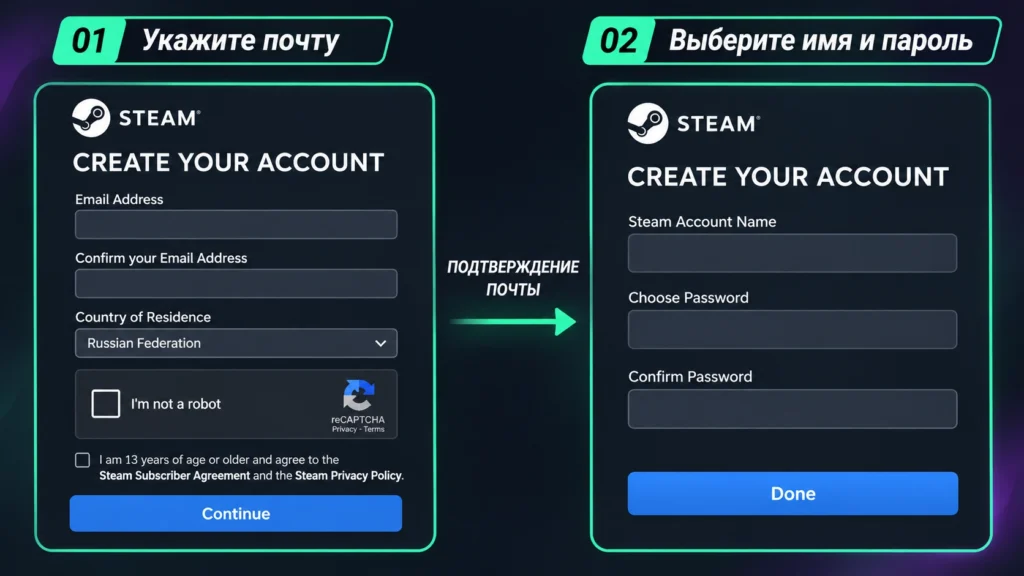
Откройте официальную страницу создания аккаунта Steam.
Дальнейший порядок следующий:
- Укажите адрес электронной почты в первом поле.
- Повторите его для проверки.
- Выберите настоящую страну проживания.
- Выполните проверку CAPTCHA.
- Ознакомьтесь с соглашением подписчика Steam и продолжите регистрацию.
- Откройте письмо от Steam и подтвердите адрес электронной почты.
- Вернитесь к регистрации, выберите свободное имя аккаунта и придумайте пароль.
- Завершите создание учётной записи.
Если выбранное имя уже используется, Steam предложит выбрать другое. Помните, что это постоянный логин, а не отображаемый никнейм.
Используйте уникальный пароль, который не повторяет пароль от электронной почты. Для его хранения подойдёт менеджер паролей.
Страну проживания нужно указывать корректно: от региона могут зависеть валюта магазина, доступность отдельных товаров и способов оплаты. Не следует выбирать другую страну только ради изменения цен.
Почему бесплатный аккаунт имеет ограничения
Steam позволяет бесплатно зарегистрироваться, устанавливать доступные бесплатные игры и пользоваться библиотекой. Однако некоторые социальные функции нового аккаунта могут быть ограничены.
Для снятия ограничений требуется потратить в магазине Steam сумму, эквивалентную 5 долларам США. Учитываются определённые покупки игр, пополнение кошелька и другие предусмотренные Steam операции.
До выполнения условия могут быть недоступны отправка приглашений в друзья, торговая площадка и отдельные возможности сообщества. При этом принимать приглашения от пользователей без таких ограничений обычно можно.
Полученная в подарок игра или активация стороннего ключа сама по себе не снимает ограничения. Если магазин использует местную валюту, сумма учитывается в долларовом эквиваленте по правилам Steam.
Как войти в Steam и добавить другой аккаунт
Войти в Steam можно через настольный клиент, браузер, мобильное приложение и Steam Deck. Учётная запись остаётся одной, но способы подтверждения входа могут отличаться.
Вход с компьютера или через браузер
На Windows, macOS и Linux откройте клиент Steam. В форме входа укажите имя аккаунта и пароль, затем подтвердите авторизацию при помощи Steam Guard, если потребуется.
В браузере можно войти через официальную страницу Steam.
Для входа с мобильным аутентификатором также доступен QR-код:
- Откройте форму входа Steam на компьютере.
- Запустите приложение Steam на телефоне, где настроен мобильный аутентификатор.
- Перейдите на вкладку Steam Guard.
- Выберите сканирование QR-кода и наведите камеру на экран.
- Проверьте сведения о запросе входа и подтвердите его.
QR-вход работает именно через официальное мобильное приложение Steam с настроенным аутентификатором. Обычное приложение камеры телефона не заменяет подтверждение Steam Guard.
Как переключаться между несколькими аккаунтами
Steam позволяет использовать несколько отдельных учётных записей на одном компьютере.
В настольном клиенте откройте меню Steam и выберите «Сменить аккаунт». В зависимости от версии клиента откроется список запомненных учётных записей либо форма авторизации.
Если нужного аккаунта ещё нет в списке, добавьте его через экран входа, указав собственные логин и пароль. При необходимости подтвердите вход через Steam Guard.
Переключение аккаунтов не объединяет их библиотеки, покупки и достижения. Каждый аккаунт сохраняет собственные права на игры и отдельные данные.
На Steam Deck тоже поддерживаются несколько учётных записей. Переключение выполняется через интерфейс выбора пользователя, при этом локальные данные и настройки аккаунтов разделяются. Не путайте переключение профиля с функциями семейного доступа.
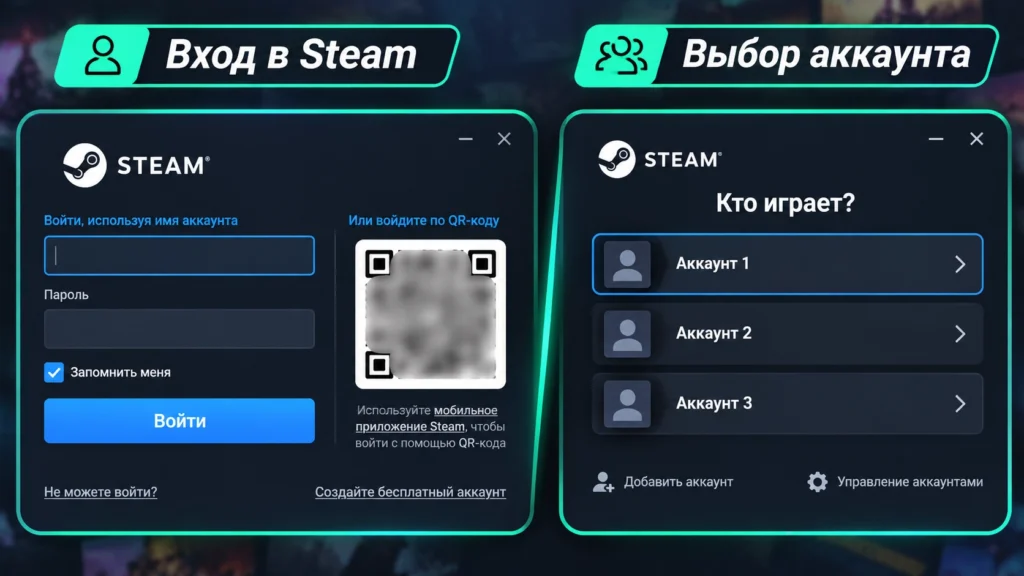
Основные настройки аккаунта Steam
После регистрации рекомендуется проверить контактные данные, имя профиля, приватность и защиту входа. Большинство изменений выполняется без переустановки клиента и без удаления игр.
Как изменить имя и настройки профиля
Откройте свой профиль Steam и нажмите «Редактировать профиль».
Здесь можно изменить отображаемое имя, аватар, информацию о себе и персональную ссылку на профиль. После изменения имени сохраните настройки и проверьте, как профиль отображается в сообществе.
Для управления видимостью откройте вкладку «Приватность». Steam предлагает три основных режима: открытый профиль, только для друзей и скрытый. Для отдельных данных предусмотрены дополнительные настройки.
Например, можно ограничить видимость сведений об играх или списка друзей. Изменения приватности сохраняются автоматически.
Имя профиля и аватар при этом нельзя полностью скрыть от всех пользователей Steam. Не размещайте в них контактные данные, которые не хотите делать публичными.
Как изменить электронную почту и пароль
Для изменения контактного адреса откройте раздел «Об аккаунте» и найдите управление электронной почтой. Steam может запросить подтверждение через существующий адрес, пароль или другой доступный способ проверки личности.
После ввода новой почты выполните подтверждение из письма. Затем повторно откройте сведения об аккаунте и убедитесь, что новый адрес указан правильно.
Для изменения пароля в настольном клиенте откройте Steam → Настройки → Безопасность → Изменить пароль. Следуйте процедуре подтверждения и задайте новый пароль, который не использовался ранее.
После смены пароля проверьте, какие устройства требуют повторного входа. Если есть подозрение на компрометацию, одной смены пароля недостаточно: нужно также проверить почту и авторизованные устройства.
Как включить мобильный Steam Guard
Мобильный аутентификатор добавляет дополнительную проверку входа и помогает защищать учётную запись.
Чтобы включить его:
- Установите официальное мобильное приложение Steam на Android или iOS.
- Авторизуйтесь в своей учётной записи.
- Откройте вкладку Steam Guard.
- Выберите «Добавить аутентификатор».
- Укажите номер телефона и подтвердите его кодом из SMS.
- Сохраните выданный код восстановления в надёжном месте.
После активации приложение сможет показывать одноразовые коды, подтверждать вход и сканировать QR-коды Steam.
Код восстановления особенно важен. Он поможет вернуть доступ, если телефон будет потерян. Не сохраняйте его в открытом сообщении, переписке с незнакомыми людьми или общедоступном файле.
Не подтверждайте запросы Steam Guard, которые вы не инициировали. Если приложение неожиданно предлагает разрешить вход, отклоните запрос и проверьте безопасность учётной записи.
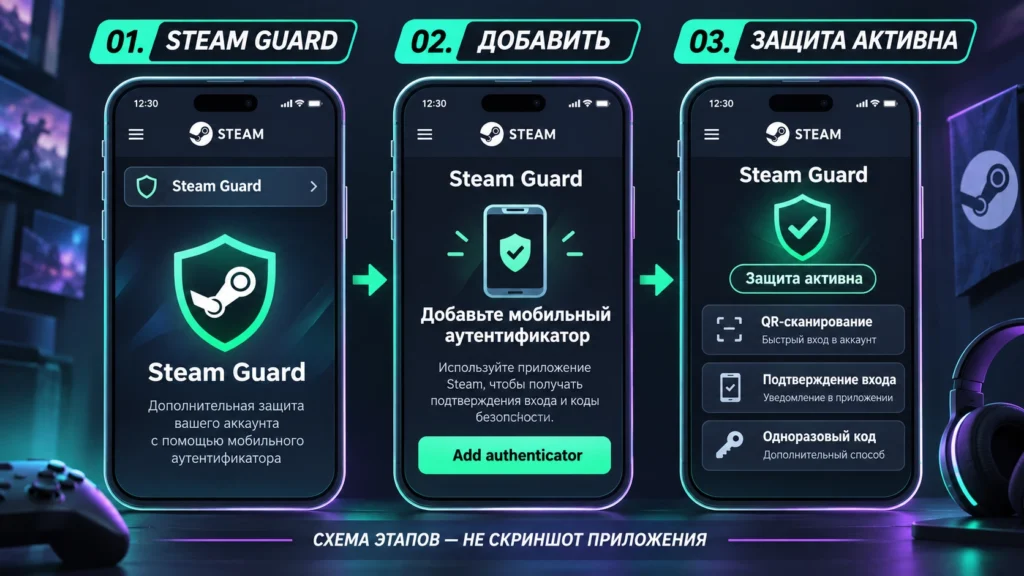
История входов, устройства и проблемы с аккаунтом Steam
Проверка активности особенно полезна, если вы недавно входили с чужого компьютера, получили неожиданное уведомление Steam Guard или заметили изменения в профиле.
Как посмотреть историю входов Steam account
Steam предоставляет отдельные страницы с данными об активности аккаунта.
Для просмотра истории авторизаций откройте историю недавних входов Steam. Потребуется войти в учётную запись.
На этой странице можно проверить доступные сведения о попытках входа и их происхождении. Отдельно доступна информация об авторизованных компьютерах.
Для проверки активных устройств откройте настройки Steam Guard и раздел авторизованных устройств. Там можно посмотреть устройства, которые недавно использовали аккаунт.
Не считайте географическое положение в истории входов абсолютно точным: местоположение, определённое по сети, может отличаться от фактического.
Если обнаружена подозрительная активность, завершите посторонние сеансы через управление устройствами. При серьёзных сомнениях используйте выход со всех устройств, смените пароль и проверьте безопасность привязанной почты.
Что делать, если не получается войти
Сначала проверьте, правильно ли указано имя аккаунта. Steam использует именно логин, а не отображаемый никнейм игрока. Затем убедитесь, что раскладка клавиатуры и пароль введены верно.
Если вход не проходит, используйте безопасную последовательность действий:
- Неверный пароль: перейдите к официальному восстановлению через службу поддержки Steam.
- Не приходит письмо Steam Guard: проверьте правильность почты, папку «Спам» и задержку доставки.
- Не подходит код аутентификатора: проверьте дату и время телефона, затем получите новый код.
- Нет доступа к телефону: используйте сохранённый код восстановления или процедуру поддержки Steam.
- Не открывается страница аккаунта: проверьте авторизацию, подключение к интернету и попробуйте официальный сайт в другом браузере.
Если проблема связана с серверной авторизацией, не нужно сразу удалять клиент или его файлы. Такие действия редко решают проблемы с учётной записью и могут затронуть локальные данные.
При потере доступа откройте официальную поддержку Steam и выберите проблему со входом.
Как проверить безопасность аккаунта
Обращайте внимание на новые устройства, неизвестные сеансы и неожиданные подтверждения входа.
Если есть основания считать, что учётная запись скомпрометирована:
- Проверьте компьютер на вредоносное программное обеспечение.
- Защитите привязанный адрес электронной почты.
- Измените пароль Steam.
- Просмотрите список авторизованных устройств.
- Завершите неизвестные сеансы или выполните выход на всех устройствах.
- Проверьте параметры Steam Guard.
Если восстановление доступа невозможно, подготовьте сведения, подтверждающие владение аккаунтом, и обратитесь в поддержку Steam.
Никому не передавайте пароль, коды подтверждения и код восстановления — даже человеку, представляющемуся сотрудником Valve. Официальная служба поддержки не требует сообщать эти данные в личной переписке.
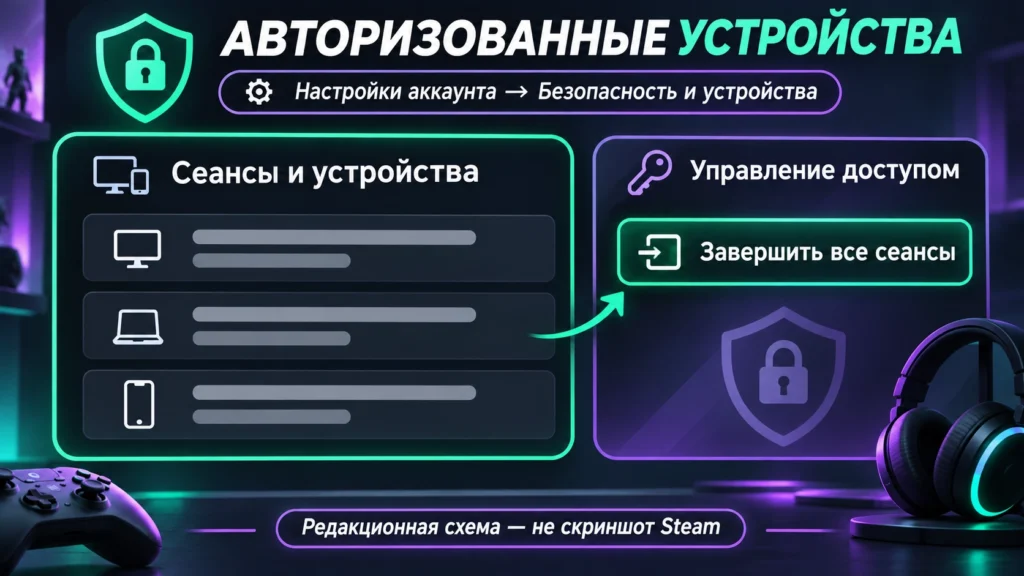
Аккаунт Steam лучше настроить сразу после регистрации: подтвердить электронную почту, выбрать подходящие параметры приватности, включить Steam Guard и сохранить код восстановления. Это помогает защитить библиотеку и покупки, а при необходимости — быстрее восстановить доступ без потери данных учётной записи.
Как создать и защитить новый аккаунт Steam
-
Откройте регистрацию Steam
Перейдите на https://store.steampowered.com/join/ и откройте официальную форму создания аккаунта. Результат — отображаются поля электронной почты и страны проживания.
-
Заполните регистрационные данные
Дважды укажите адрес электронной почты, выберите настоящую страну проживания, пройдите CAPTCHA и примите соглашение Steam. Результат — сервис предлагает подтвердить почту.
-
Подтвердите электронную почту
Откройте сообщение от Steam в своей почте и перейдите по ссылке подтверждения. Результат — регистрация переходит к выбору учётных данных.
-
Создайте логин и пароль
Выберите свободное имя аккаунта, задайте уникальный пароль и завершите регистрацию. Результат — новый Steam account создан.
-
Войдите в аккаунт
Авторизуйтесь в официальном клиенте Steam или на сайте, используя созданные данные. Результат — открывается личный аккаунт и его библиотека.
-
Проверьте данные аккаунта
Откройте меню пользователя → «Об аккаунте» и убедитесь, что контактный адрес электронной почты указан правильно. Результат — подтверждены основные сведения учётной записи.
-
Включите Steam Guard
Установите официальное мобильное приложение Steam, откройте Steam Guard, добавьте аутентификатор и выполните подтверждение номера. Сохраните код восстановления. Результат — дополнительная защита входа активирована.
-
Проверьте безопасность и приватность
Настройте видимость профиля, проверьте авторизованные устройства и завершите неизвестные сеансы, если они обнаружены. Результат — аккаунт готов к использованию с выбранными настройками безопасности.
Частые вопросы об аккаунте Steam
Можно ли создать аккаунт Steam бесплатно?
Да. Регистрация Steam account бесплатная, платная подписка для создания учётной записи не требуется. Однако часть социальных возможностей нового аккаунта ограничена до выполнения предусмотренного Steam условия по расходам в магазине. Бесплатные игры при этом можно добавлять и запускать без обязательной покупки.
Можно ли изменить логин аккаунта Steam?
Нет. Имя аккаунта, используемое для входа, и его SteamID изменить нельзя. При этом вы можете поменять отображаемое имя профиля, аватар, персональную ссылку и контактную электронную почту. Создание нового аккаунта не переносит автоматически игры и достижения из старого.
Можно ли использовать один аккаунт Steam на нескольких устройствах?
Да. Войти в свою учётную запись можно на разных компьютерах, Steam Deck и в поддерживаемых приложениях. При входе с нового устройства Steam может запросить подтверждение через Steam Guard. Возможность входа на нескольких устройствах не означает, что все игры разрешено запускать одновременно на разных компьютерах.