Кратко
Автономный режим Steam (Offline Mode) позволяет запускать совместимые установленные игры без подключения к сети Steam. Чтобы включить его, откройте клиент, выберите «Steam» → «Перейти в автономный режим…» и подтвердите перезапуск. Перед отключением интернета сохраните данные входа, обновите игры и хотя бы один раз запустите каждую из них онлайн. Сетевые функции, загрузки и облачная синхронизация в таком режиме недоступны.
Автономный режим Steam позволяет запускать установленные игры без постоянного подключения к серверам Valve. Это удобно в поездках, при нестабильном интернете или когда хочется продолжить одиночную игру во время сетевого сбоя. Однако не каждая игра работает офлайн, а неподготовленный клиент может потребовать повторную авторизацию.
Чтобы включить автономный режим Steam, откройте верхнее меню «Steam», выберите «Перейти в автономный режим…» и подтвердите перезапуск клиента. Главное — сделать это после входа в аккаунт, обновления нужных игр и проверки их запуска. Тогда вероятность проблем без интернета будет значительно ниже.
Разберём настройку на Windows, macOS, Linux и Steam Deck, ограничения Offline Mode, ошибки входа и способы возвращения в обычный режим.
Что такое автономный режим Steam и как он работает
Автономный режим Steam (Offline Mode) — штатная функция клиента, позволяющая пользоваться локально установленными играми без активного соединения с сетью Steam.
При переключении клиент использует ранее сохранённые данные авторизации. Если нужная игра установлена, подготовлена и не требует постоянного подключения, её можно запускать из библиотеки практически так же, как при обычной работе Steam.
При этом автономный режим не является способом обхода защиты игр. Отдельные проекты требуют проверки лицензии, подключения к серверам издателя или запуска дополнительного приложения.
Что работает без интернета, а что отключается
| Функция | В автономном режиме |
|---|---|
| Установленные одиночные игры | Обычно работают, если не требуют сети |
| Библиотека Steam | Доступна локально |
| Загрузка игр и обновлений | Недоступна |
| Сетевой мультиплеер | Недоступен, если требует подключения |
| Steam Cloud | Синхронизация приостановлена |
| Достижения Steam | Могут сохраняться локально |
| Друзья и сетевой чат | Онлайн-функции недоступны |
| Магазин и торговая площадка | Требуют подключения |
Важная особенность: автономный режим не гарантирует запуск всех одиночных игр. Например, игра может содержать собственную систему авторизации или стороннюю DRM-защиту. Поэтому поддержку офлайна лучше проверять индивидуально.
Автономный режим и статус «Невидимка» — не одно и то же
В Steam есть два разных способа выглядеть отключённым от сети.
«Невидимка» (Invisible) — статус в списке друзей. Другие пользователи не видят вас онлайн, но сам клиент продолжает работать через интернет. Магазин, загрузки и сетевые функции остаются доступными.
Автономный режим (Offline Mode) — переключение самого клиента Steam в режим без соединения с его сетью. Именно он предназначен для запуска игр без интернета.
Не путайте эти функции со статусом «Не в сети» в чате: изменение статуса друзей не заменяет подготовку игр к автономному запуску.
Как включить автономный режим Steam на компьютере
Переключение выполняется через главное меню клиента. Но прежде стоит проверить несколько настроек, особенно если собираетесь играть там, где вообще не будет интернета.
Подготовьте Steam и игры к работе офлайн
- Запустите Steam при работающем интернете и войдите в аккаунт.
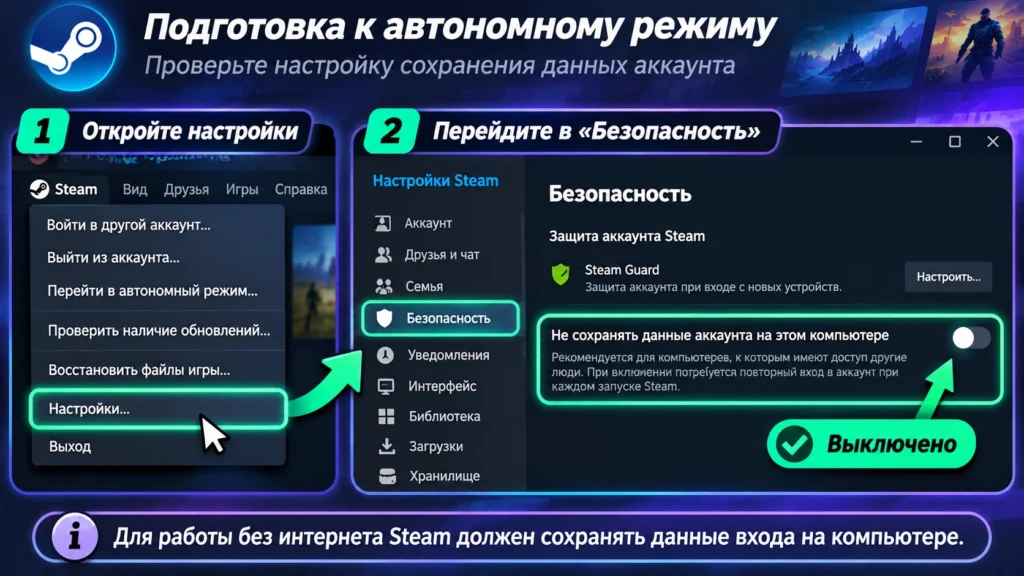
- Убедитесь, что при авторизации включена опция «Запомнить меня».
- Откройте «Steam» → «Настройки» → «Безопасность».
- Найдите переключатель «Не сохранять данные аккаунта на этом компьютере».
- Убедитесь, что он выключен. Иначе Steam может не сохранить информацию, необходимую для автономной авторизации.
- Откройте раздел загрузок и дождитесь завершения обновлений нужных игр.
- Запустите каждую игру, которую планируете использовать без сети, затем корректно закройте её.
Последний пункт особенно важен. Даже полностью загруженной игре при первом запуске иногда требуется дополнительная установка компонентов, проверка лицензии или подключение к аккаунту издателя.
Если после запуска появляется отдельное окно стороннего лаунчера, проверьте, позволяет ли он работать без интернета. Автономный режим Steam не управляет требованиями сторонних сервисов.
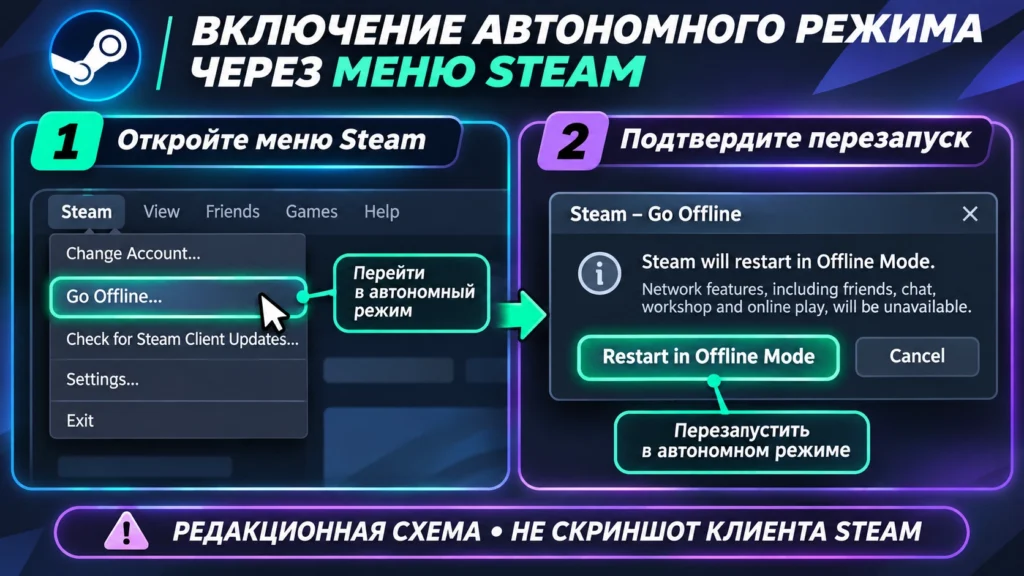
Переключите Steam в автономный режим
После подготовки аккаунта и установленных игр:
- Откройте основное окно Steam.
- В левом верхнем углу нажмите «Steam».
- Выберите пункт «Перейти в автономный режим…» (Go Offline).
- В появившемся диалоге подтвердите перезапуск в автономном режиме.
- Дождитесь повторного открытия клиента.
В англоязычном интерфейсе подтверждающая кнопка называется Restart in Offline Mode.
После перезапуска Steam перестанет обращаться к сетевым функциям. При этом сами игры остаются доступными в библиотеке, если они подходят для запуска без подключения.
Как проверить, что автономный режим включился
После переключения откройте меню Steam: вместо команды перехода в автономный режим должна отображаться возможность вернуться в сеть.
Затем откройте библиотеку и запустите подготовленную одиночную игру. Для дополнительной проверки можно временно отключить Wi-Fi или сетевой кабель — но только после успешного перехода Steam в Offline Mode.
Если игра запускается и позволяет загрузить сохранение, основная проверка пройдена. При этом однократный успех не гарантирует, что конкретная игра никогда не потребует повторной онлайн-проверки.
Можно ли включить автономный режим без интернета
Да, если Steam уже сохранил данные аккаунта и необходимые файлы, а игра была предварительно подготовлена.
При отсутствии соединения клиент может показать сообщение об ошибке подключения с предложением повторить попытку или запуститься автономно. Выберите вариант запуска в Offline Mode.
Однако если Steam показывает полноценное окно авторизации и требует заново войти в аккаунт, обойти проверку без интернета штатными средствами нельзя. Понадобится временно восстановить подключение, войти в Steam и подготовить автономный запуск.
Поэтому лучше включать Offline Mode до поездки или ожидаемого отключения сети.
Как выйти из автономного режима Steam и вернуться в сеть
Для возврата к обычной работе сначала убедитесь, что компьютер подключён к интернету.
Затем откройте меню «Steam» и выберите «Перейти в сетевой режим…» (Go Online). Подтвердите перезапуск клиента, если появится соответствующее окно.
После подключения проверьте, что список друзей, магазин и загрузки снова доступны. Также дождитесь завершения синхронизации Steam Cloud, если игра использует облачные сохранения.
Отличия Windows, macOS и Linux
В настольном клиенте Steam порядок действий практически одинаковый: используется верхнее меню приложения, настройки безопасности и переключение режима работы.
На Windows меню Steam находится в верхней части основного окна. На macOS расположение системного меню приложения может отличаться. В Linux последовательность аналогична, но способ отображения окон зависит от окружения рабочего стола.
Названия пунктов могут изменяться в зависимости от языка клиента. Важнее ориентироваться на команды Go Offline и Go Online, а не на точное расположение каждой кнопки.
Как включить автономный режим на Steam Deck
Steam Deck тоже позволяет запускать установленные игры без интернета. При этом подготовка остаётся обязательной: скачайте игры, установите обновления и проверьте их первый запуск, пока сеть доступна.
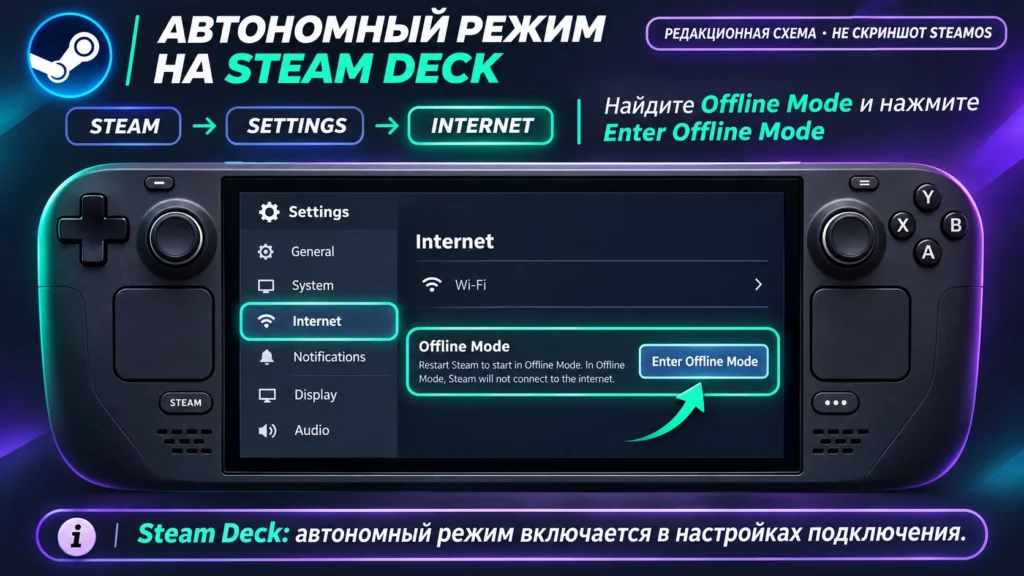
В игровом режиме Steam Deck:
- Нажмите физическую кнопку Steam.
- Перейдите в «Настройки» (Settings).
- Откройте раздел «Интернет» (Internet).
- Найдите переключатель или команду Offline Mode.
- Активируйте автономный режим и дождитесь изменения состояния клиента.
Расположение переключателя внутри раздела «Интернет» может меняться после обновлений SteamOS. Если он недоступен, проверьте подключение и состояние клиента.
После этого запустите нужную игру из библиотеки. Для возврата в сеть используйте тот же раздел настроек.
Режим полёта и Offline Mode — не одно и то же. Режим полёта управляет беспроводными подключениями устройства, а автономный режим определяет работу клиента Steam. При этом предварительно подготовленные игры могут работать и просто без Wi-Fi.
Почему Steam не выходит из автономного режима или не запускает игры
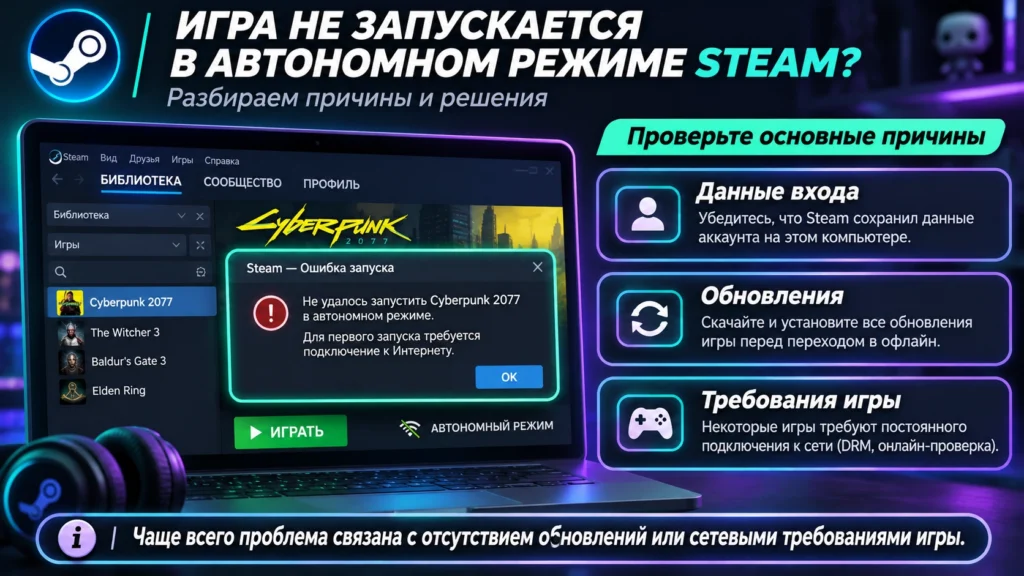
Большинство проблем связано с отсутствием сохранённых данных аккаунта, незавершёнными обновлениями или требованиями конкретной игры. Начинать диагностику стоит с безопасных проверок, не затрагивающих файлы и сохранения.
Steam постоянно просит войти в аккаунт
Если после отключения интернета появляется форма авторизации, клиенту может не хватать локальных данных входа.
Подключитесь к сети и выполните следующие действия:
- Войдите в свой аккаунт с включённой опцией «Запомнить меня».
- Проверьте, что в «Настройки» → «Безопасность» отключён запрет сохранения данных аккаунта.
- Дождитесь завершения авторизации и возможных обновлений Steam.
- Перейдите в автономный режим штатной командой меню.
- Корректно закройте Steam и убедитесь, что он снова запускается без сети.
Не завершайте процесс принудительно через диспетчер задач без необходимости: это может нарушить сохранение служебных данных.
Если вход по-прежнему требуется, для восстановления доступа понадобится интернет. Не используйте сторонние программы для обхода авторизации.
Игра пишет «This game cannot be started in Offline Mode»
Это означает, что запуск недоступен в текущем автономном состоянии. Причиной может быть незавершённая установка, необходимость обновления или онлайн-проверка.
Вернитесь в сеть и проверьте:
- Полностью ли скачана игра.
- Нет ли ожидающих обновлений.
- Запускалась ли она ранее онлайн.
- Требуется ли отдельный лаунчер или авторизация издателя.
- Есть ли у игры обязательные сетевые функции.
Если всё перечисленное выполнено, проверьте целостность файлов через «Библиотека» → правый клик по игре → «Свойства» → «Установленные файлы» → «Проверить целостность файлов».
Проверка выполняется для конкретной игры и может потребовать загрузки недостающих файлов. Поэтому проводить её лучше при стабильном интернете.
После завершения снова запустите игру онлайн, закройте её и повторите переход в автономный режим.
Steam остаётся офлайн при работающем интернете
Если Wi-Fi подключён, но Steam не возвращается в сетевой режим, сначала проверьте, открываются ли обычные сайты.
Затем выберите Steam → Go Online и дождитесь перезапуска. Если клиент не подключается:
- Полностью завершите Steam через меню выхода и откройте заново.
- Проверьте системную дату и время компьютера.
- Временно отключите VPN или прокси для проверки подключения.
- Убедитесь, что брандмауэр или антивирус не блокирует Steam.
- Проверьте, не затрагивает ли сбой другие устройства и сервисы.
На Windows, macOS и Linux эти проверки применимы, хотя системные меню сети и брандмауэра различаются.
Не удаляйте папки клиента, не редактируйте файлы авторизации и не устанавливайте неофициальные патчи ради исправления Offline Mode. Такие действия способны повредить настройки и потребовать повторного входа.
Что происходит с достижениями и сохранениями
Достижения Steam могут регистрироваться без интернета. Клиент хранит локальные данные статистики и достижений, которые затем передаются при возвращении в сеть.
Однако результат зависит и от конкретной игры. Если её достижения проверяются собственными серверами или зависят от онлайн-событий, их получение офлайн может быть ограничено.
Steam Cloud ведёт себя иначе: во время автономной игры синхронизация с облаком не выполняется. Изменения сохраняются локально, если сама игра поддерживает локальные сохранения.
После возвращения в сеть Steam может обнаружить конфликт между локальной и облачной версиями. Не выбирайте автоматически облачную копию, если она старее вашего последнего прохождения.
Проверьте время изменения файлов и то, на каком устройстве вы играли последним. Если прогресс важен, предварительно создайте резервную копию локальных сохранений.
Путь к ним зависит от игры: файлы могут находиться в пользовательских папках Windows, каталогах приложения на macOS или директориях Linux/Proton.
Переустановка Steam и особенно сброс Steam Deck без резервной копии способны привести к потере несинхронизированного прогресса. Эти действия не должны быть первым способом устранения ошибок автономного режима.
Как подготовить Steam и включить автономный режим
-
Войдите в Steam с интернетом
Запустите Steam, авторизуйтесь и включите «Запомнить меня». Результат: аккаунт открыт, клиент подключён к сети.
-
Разрешите сохранение данных аккаунта
Перейдите в Steam → «Настройки» → «Безопасность». Отключите опцию «Не сохранять данные аккаунта на этом компьютере». Результат: Steam может использовать сохранённые данные для автономного входа.
-
Подготовьте игры
Дождитесь завершения загрузок и обновлений. Хотя бы один раз запустите нужные игры онлайн. Результат: необходимые компоненты установлены, первый запуск выполнен.
-
Откройте меню автономного режима
В главном окне нажмите Steam → «Перейти в автономный режим…». Результат: появится окно подтверждения перехода.
-
Перезапустите Steam
Подтвердите перезапуск в автономном режиме. Результат: клиент снова откроется, но сетевые функции Steam будут отключены.
-
Проверьте запуск игры
Откройте библиотеку и запустите подготовленную одиночную игру. Результат: игра запускается без подключения к сети Steam.
-
Вернитесь в сетевой режим при необходимости
Подключитесь к интернету и выберите Steam → «Перейти в сетевой режим…». Результат: Steam восстановит подключение, после чего станет доступна синхронизация облачных сохранений.
Частые вопросы об автономном режиме Steam
Можно ли играть в Steam без интернета постоянно?
Да, в совместимые игры можно играть без подключения, пока клиент сохраняет необходимые данные авторизации, а сами игры не требуют онлайн-проверки. Но обновления, изменение условий лицензирования и требования отдельных проектов могут вынудить периодически возвращаться в сеть. Универсального гарантированного срока автономной работы нет.
Сохраняются ли достижения Steam в автономном режиме?
Steam поддерживает локальное хранение данных достижений и их передачу после возвращения в интернет. Но фактическое получение зависит от реализации конкретной игры. Если достижения не появились сразу после подключения, проверьте синхронизацию и повторно откройте страницу игры.
Почему Steam автоматически запускается в автономном режиме?
Причиной может быть ранее выбранный Offline Mode, отсутствие подключения к серверам Steam или проблема с сетью. Проверьте интернет, откройте меню Steam и выберите Go Online. Если клиент продолжает работать офлайн, полностью завершите его, проверьте сетевые ограничения и запустите снова. Удалять сохранённые данные аккаунта для этого не нужно.