Кратко
Steam позволяет запускать многие установленные игры без интернета через автономный режим: откройте меню Steam → «Перейти в автономный режим...». Перед отключением сети войдите в аккаунт, обновите игры и хотя бы раз запустите нужные проекты онлайн. Если требуется только скрыть активность от друзей, используйте статус «Невидимка», а не автономный режим.
Steam офлайн — это не всегда ошибка. Иногда пользователь самостоятельно включает автономный режим, чтобы запускать игры без интернета. В других случаях Steam теряет соединение с серверами, перестаёт показывать друзей или не позволяет авторизоваться.
При этом есть важное различие: автономный режим Steam, статус «Не в сети» и «Невидимка» работают по-разному. Первый позволяет пользоваться подготовленной библиотекой без подключения к сети Steam, а остальные управляют присутствием в системе друзей.
Разберём, как включить Steam офлайн на компьютере и Steam Deck, какие игры продолжат работать без интернета, почему появляются ошибки и как вернуть обычное подключение без потери сохранений.
Что значит Steam офлайн и какой режим выбрать
В Steam предусмотрено несколько вариантов отсутствия в сети. Они похожи по названию, но решают разные задачи.
| Режим | Что происходит | Когда использовать |
|---|---|---|
| Автономный режим | Клиент работает без подключения к сети Steam, сетевые функции недоступны | Для запуска совместимых игр без интернета |
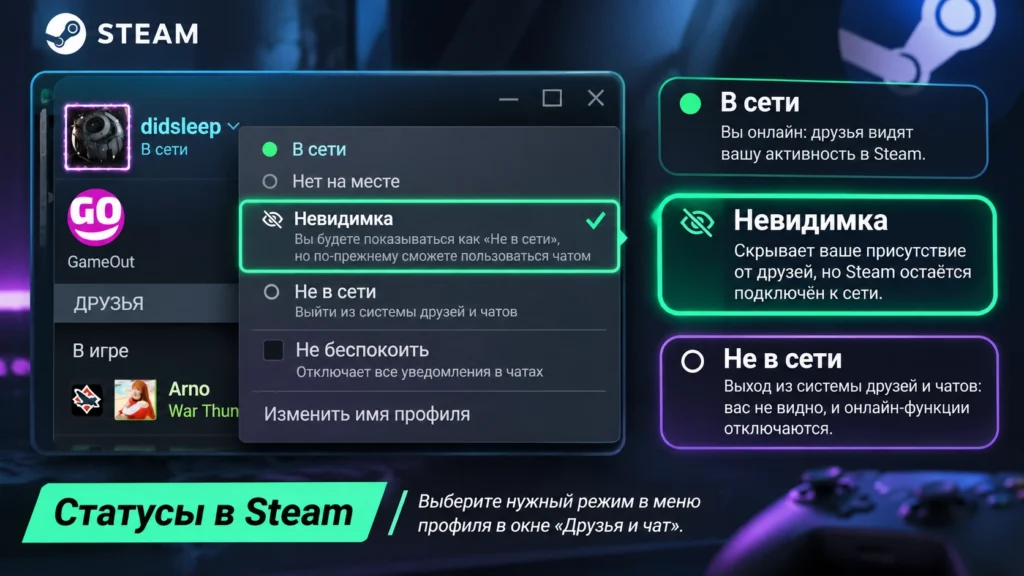
| Невидимка | Друзья видят вас не в сети, но подключение и чат продолжают работать | Когда хочется играть без отображения активности |
| Не в сети | Пользователь выходит из сети друзей и чата Steam | Когда не нужен чат и уведомления от друзей |
Автономный режим не следует путать с отключением Wi-Fi. Steam можно заранее перевести в автономный режим при работающем интернете. После этого многие уже установленные одиночные игры продолжат запускаться без связи с серверами Valve.
Статус «Невидимка» не отключает интернет и не запрещает сетевые игры. Он скрывает обычный индикатор присутствия в Steam, сохраняя возможность общаться с друзьями.
Статус «Не в сети» отключает пользователя от системы друзей и чата, но сам по себе не переводит весь клиент в автономный режим.
Как скрыть активность в Steam от друзей
Если интернет работает и нужно только перестать отображаться онлайн:
- Запустите Steam и откройте «Друзья и чат» в нижней части окна клиента.
- Нажмите на свой аватар или раскрывающееся меню сетевого статуса.
- Выберите «Невидимка», если хотите продолжать общаться и пользоваться сетевыми функциями.
- Выберите «Не в сети», если хотите отключиться от системы друзей и чата.
Чтобы проверить результат, откройте меню статуса ещё раз: выбранный вариант должен отображаться как активный. При необходимости переключитесь обратно на «В сети».
Обратите внимание: статус «Невидимка» не является полной анонимностью. Он меняет отображение присутствия в системе друзей, а не скрывает всю активность аккаунта от сервисов Steam или самой игры.
Как включить офлайн-режим Steam на компьютере
Для полноценной автономной работы Steam необходимо заранее подготовить аккаунт и игры. Особенно это важно перед поездкой, отключением домашнего интернета или использованием ноутбука вне сети.
Подготовьте аккаунт и установленные игры
Сначала запустите Steam при работающем подключении.
Проверьте следующие условия:
- Вход выполнен в нужный аккаунт. На экране авторизации должна быть включена опция «Запомнить меня».
- Данные входа разрешено сохранять. Откройте Steam → «Настройки» → «Безопасность». Параметр «Не сохранять данные аккаунта на этом компьютере» должен быть отключён.
- Игры полностью загружены. Перейдите в раздел загрузок и убедитесь, что необходимые обновления завершены.
- Каждая игра хотя бы раз запущена онлайн. Откройте её до главного меню, дождитесь окончания первоначальной настройки и корректно закройте.
- Не требуется дополнительная авторизация. Проверьте, не просит ли игра войти в аккаунт издателя, установить сторонний лаунчер или подтвердить лицензию.
Последний пункт особенно важен: полностью скачанная игра не обязательно готова к автономному запуску. Иногда дополнительные компоненты устанавливаются только при первом старте.
Если вы используете чужой или общий компьютер, сохранение учётных данных увеличивает риск несанкционированного доступа к аккаунту. Настраивать автономный режим с сохранённым входом следует только на доверенном устройстве.
Переведите Steam в автономный режим
После подготовки выполните следующие действия:
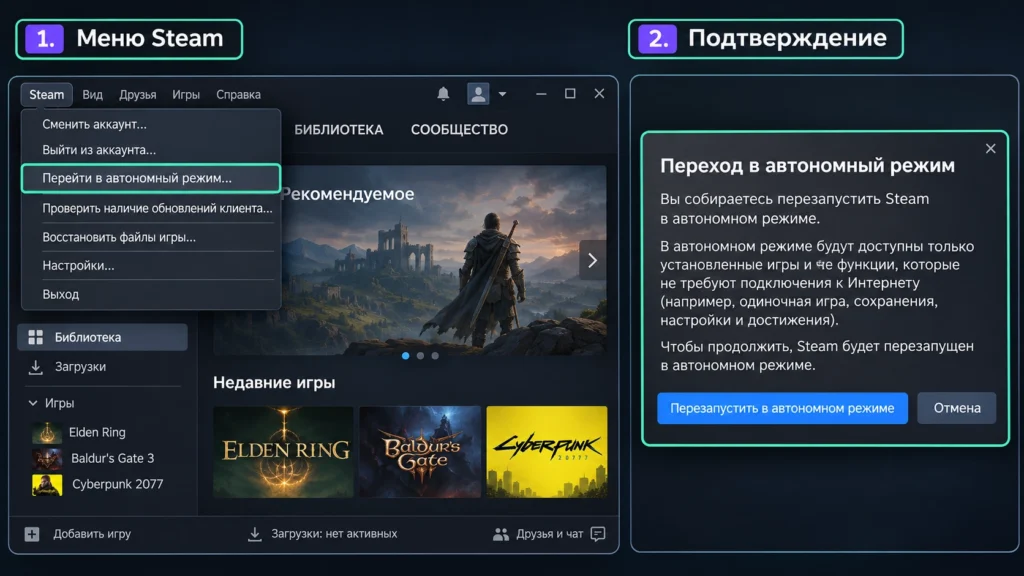
- Откройте главное окно клиента Steam.
- В верхнем левом углу нажмите Steam.
- Выберите «Перейти в автономный режим…» (Go Offline).
- Подтвердите переход в автономный режим в появившемся окне.
- Дождитесь перезапуска клиента и откройте библиотеку.
После переключения клиент продолжит показывать локально доступные игры, но сетевые функции перестанут работать.
Для проверки откройте ранее подготовленную одиночную игру. Если она запускается, а для её работы не требуется постоянное интернет-соединение, автономный режим настроен успешно.
Как вернуть Steam в онлайн
Когда интернет снова доступен, откройте верхнее меню Steam и выберите команду «Перейти в онлайн» или «Войти в сеть» — её название может различаться в локализациях клиента.
Подтвердите перезапуск, дождитесь соединения с серверами и проверьте, открываются ли магазин, список друзей и загрузки.
Если соединение не восстановилось, это ещё не означает повреждение Steam: возможны сетевой сбой, блокировка подключения или временная недоступность серверов.
Как играть в Steam офлайн без интернета
Автономный режим лучше всего подходит для одиночных игр, у которых все необходимые файлы уже установлены, а проверка доступа не требует постоянного соединения.
Однако наличие игры в библиотеке не гарантирует её работу без интернета.
| Тип игры или функции | Работа без интернета |
|---|---|
| Одиночная игра без обязательной сетевой проверки | Обычно доступна после предварительной подготовки |
| Игра с постоянным соединением с сервером | Недоступна |
| Проект со сторонним лаунчером и обязательной авторизацией | Может не запускаться |
| Сетевой матчмейкинг и онлайн-сервисы | Недоступны |
| Локальные сохранения | Обычно доступны, если игра их поддерживает |
| Steam Cloud | Синхронизация приостанавливается до возвращения в сеть |
| Магазин и загрузка новых игр | Требуется интернет |
Что учитывать на Windows, macOS и Linux
На компьютерах с Windows, macOS и Linux общий принцип одинаковый: заранее авторизуйтесь, подготовьте файлы и переключите клиент в автономный режим.
Различается доступность самих игр. Не каждый проект поддерживает macOS или Linux, а запуск Windows-игр через Proton на Linux может требовать предварительной установки дополнительных компонентов.
Если игра использует стороннюю DRM-защиту или авторизацию через сервис издателя, автономный режим Steam не отменяет эти требования. Проверять такой проект следует до отключения интернета.
Автономный режим на Steam Deck
Steam Deck также позволяет запускать совместимые установленные игры без интернета.
Перед поездкой подключите консоль к Wi-Fi, установите необходимые обновления SteamOS и игр, затем запустите каждую игру хотя бы один раз.
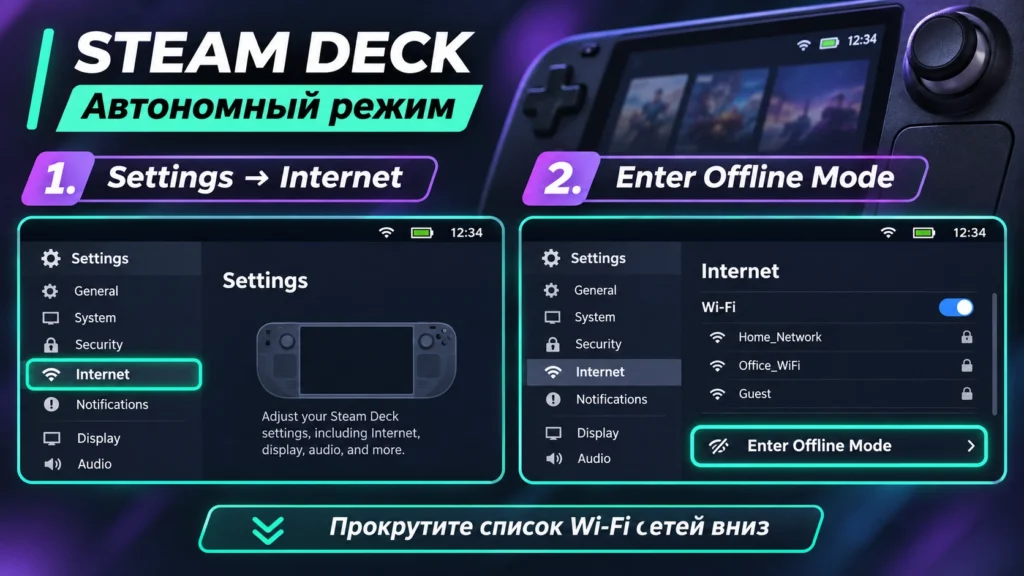
Для перехода в автономный режим:
- Нажмите кнопку Steam на консоли.
- Откройте Settings → Internet («Настройки» → «Интернет»).
- Найдите Enter Offline Mode — команду входа в автономный режим.
- Подтвердите переключение, после чего откройте установленную игру.
Расположение команды внутри страницы Internet может изменяться между версиями SteamOS; иногда она находится ниже списка доступных Wi-Fi-сетей.
Отключение Wi-Fi и автономный режим — не одно и то же. Для запланированной игры без связи лучше заранее войти в автономный режим, а уже затем отключать подключение.
Что происходит с сохранениями Steam Cloud
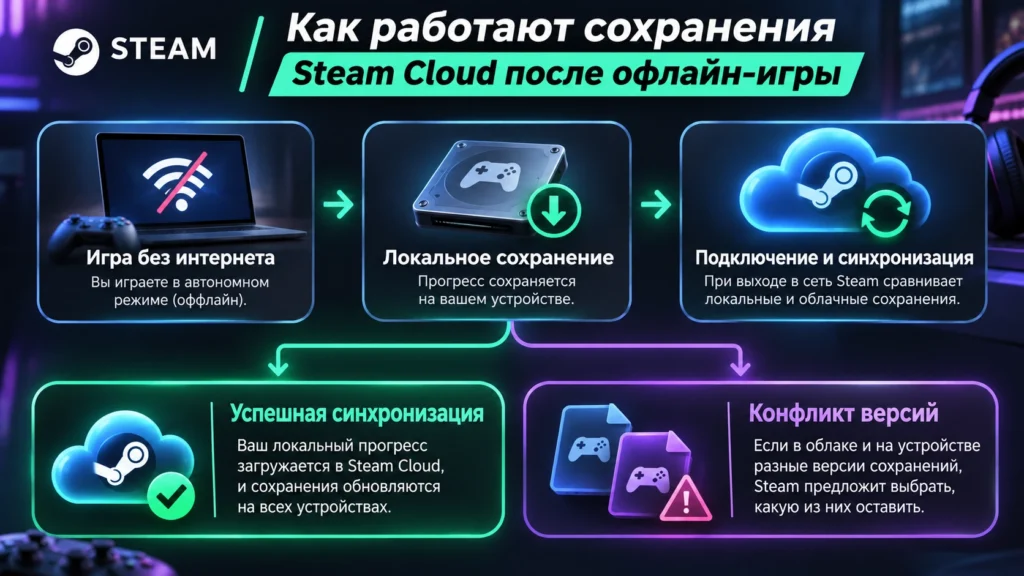
Во время автономной игры данные могут сохраняться локально, если такой способ хранения предусмотрен разработчиком. Однако Steam Cloud не сможет отправить их на сервер до восстановления подключения.
После возвращения в сеть клиент попытается синхронизировать доступные файлы. Если одна и та же игра запускалась на нескольких устройствах, может появиться конфликт между облачной и локальной версиями.
В таком случае не выбирайте файл автоматически. Сравните время изменения и вспомните, где был последний игровой прогресс. Если сохранение особенно важно, предварительно сделайте его резервную копию.
Не удаляйте папку userdata Steam и файлы сохранений ради исправления проблем с синхронизацией: там могут находиться данные, восстановить которые будет невозможно.
Почему Steam стал офлайн и как устранить ошибки
Если Steam неожиданно перестал подключаться к серверам, сначала определите, действительно ли клиент переведён в автономный режим или возникла проблема с интернетом.
Проверьте доступ к обычным сайтам в браузере и попробуйте открыть магазин Steam. Если интернет работает, но подключение к Steam отсутствует, переходите к следующим действиям.
Steam показывает «Нет соединения» или не подключается к сети
Начните с безопасных проверок:
- Проверьте выбранный режим. Откройте меню Steam. Если предлагается вернуться в онлайн, выполните переключение.
- Проверьте состояние серверов. При массовом сбое Steam локальные настройки компьютера могут быть исправны.
- Перезапустите клиент обычным способом. Закройте Steam через его собственное меню, дождитесь завершения работы и откройте снова.
- Проверьте маршрутизатор и соединение. При возможности попробуйте другую доступную сеть либо проводное подключение.
- Проверьте брандмауэр и защитные программы. Убедитесь, что Steam не заблокирован правилами приложений. Не отключайте защиту компьютера целиком.
- Проверьте VPN и прокси. Если они используются, временно отключите их для диагностики и сравните результат.
После каждого действия попробуйте повторно подключить Steam. Если магазин, чат и библиотека снова получают сетевые данные, соединение восстановлено.
В корпоративной или учебной сети доступ к необходимым портам может ограничивать администратор. В таком случае лучше обратиться к нему, а не пытаться менять системные правила наугад.
Steam требует вход в аккаунт без интернета
Если при запуске клиент предлагает ввести логин и пароль, а интернета нет, обойти обязательную авторизацию штатными средствами не получится.
Обычно это происходит, когда:
- данные входа не были сохранены;
- пользователь вышел из аккаунта;
- на устройстве отключено сохранение учётных данных;
- необходимая локальная информация была потеряна или повреждена;
- клиент установлен заново либо использует другую учётную запись.
Для восстановления понадобится подключение к сети Steam. После авторизации заново включите «Запомнить меня», проверьте настройки безопасности и подготовьте автономный режим.
Не удаляйте файлы клиента, не очищайте учётные данные и не переустанавливайте Steam, если компьютер сейчас находится без интернета: такие действия могут окончательно лишить вас возможности запуска подготовленных игр до следующей авторизации.
Игра не запускается в автономном режиме
Сообщение о невозможности запуска может появиться даже у полностью скачанной игры.
Вернитесь в сеть и проверьте её состояние:
- Завершите загрузку обновлений игры и самого Steam.
- Запустите игру онлайн и дождитесь открытия главного меню.
- Проверьте, не требуется ли вход в сторонний аккаунт.
- Если проблема связана с установкой, откройте «Библиотека» → свойства игры → «Установленные файлы» → проверку целостности файлов.
- После успешного запуска снова проверьте автономный режим.
Проверка файлов может потребовать интернета для повторного скачивания повреждённых компонентов.
Если игра требует постоянной связи с сервером, автономный режим не решит проблему. То же относится к проектам с обязательной онлайн-авторизацией стороннего лаунчера.
Steam остаётся офлайн после восстановления интернета
Если сеть работает, но Steam не возвращается в онлайн, попробуйте штатную команду подключения и перезапуск клиента.
Убедитесь, что нет общей недоступности серверов, а Steam не блокируется защитным программным обеспечением. Если сбой затрагивает только одну сеть, проверьте соединение через другого провайдера или обратитесь к администратору.
Переустановка — крайняя мера. До любых изменений файлов клиента сохраните важные локальные данные и игровые сохранения, уточнив их расположение для конкретных игр. Не удаляйте папку steamapps или userdata без понимания последствий.
Как перевести Steam в автономный режим и запустить игру без интернета
-
Войдите в Steam при работающем интернете
Откройте клиент, авторизуйтесь в своём аккаунте и включите «Запомнить меня». Убедитесь, что библиотека успешно загрузилась.
-
Разрешите сохранение данных аккаунта
Перейдите в Steam → «Настройки» → «Безопасность» и убедитесь, что опция «Не сохранять данные аккаунта на этом компьютере» выключена. Данные входа должны сохраняться локально.
-
Подготовьте игры для автономной работы
Завершите загрузку обновлений, запустите нужные игры онлайн и убедитесь, что они открываются без дополнительных требований к установке.
-
Включите автономный режим Steam
Нажмите Steam → «Перейти в автономный режим...», подтвердите переход и дождитесь перезапуска клиента. Steam должен перейти в автономное состояние.
-
Проверьте запуск без интернета
Откройте заранее подготовленную одиночную игру. При успешном запуске отключите Wi-Fi и проверьте её работу без сетевого подключения.
-
Вернитесь в сеть после игры
Подключите устройство к интернету, в меню Steam выберите команду возврата онлайн и дождитесь подключения. Проверьте синхронизацию Steam Cloud и при необходимости разрешите конфликт сохранений.
Частые вопросы об офлайн-режиме Steam
Можно ли играть в Steam без интернета постоянно?
Многие одиночные игры можно запускать офлайн после первоначальной настройки. Но универсальной гарантии нет: клиенту или самой игре может потребоваться обновление, дополнительная авторизация или соединение с серверами. Лучше проверять совместимость каждой игры заранее.
Почему Steam пишет «Не в сети», хотя интернет работает?
Возможны выбранный статус друзей «Не в сети», активный автономный режим клиента или потеря соединения с сетью Steam. Сначала проверьте меню Steam и статусы в «Друзья и чат», затем — подключение и доступность серверов. Изменение статуса друзей не исправляет сетевое соединение клиента.
Что такое офлайн-аккаунт Steam и стоит ли его покупать?
Под названием «офлайн-аккаунт» сторонние продавцы нередко предлагают доступ к чужой учётной записи с установленными играми. Это не отдельный официальный тип аккаунта Valve. Передача и продажа аккаунтов противоречат условиям Steam, а покупатель рискует потерять доступ к играм и свои деньги. Для автономной игры безопаснее использовать собственную библиотеку и штатный офлайн-режим.