Steam
Steam офлайн: как включить режим и исправить ошибки
Как перевести Steam в автономный режим, подготовить игры для запуска без интернета и устранить ошибки подключения. Разбираем отличия…
Введите не менее двух символов. Результаты появятся без перезагрузки.
Работа клиента зависит от сетевого окружения, состояния локальных файлов и параметров самой платформы. Один и тот же симптом может возникать по разным причинам, поэтому важно отделять сбои Steam от неполадок конкретной игры или компьютера. Здесь можно разобраться в логике диагностики и понять, какие настройки стоит проверять в первую очередь.
Как перевести Steam в автономный режим, подготовить игры для запуска без интернета и устранить ошибки подключения. Разбираем отличия…
Ошибка 105 мешает открывать магазин, сообщество и другие веб-страницы Steam, даже когда интернет работает. Разбираем причины сбоя и…
Инструкция по включению и отключению автономного режима Steam на ПК и Steam Deck. Разбираем ограничения Offline Mode, подготовку…
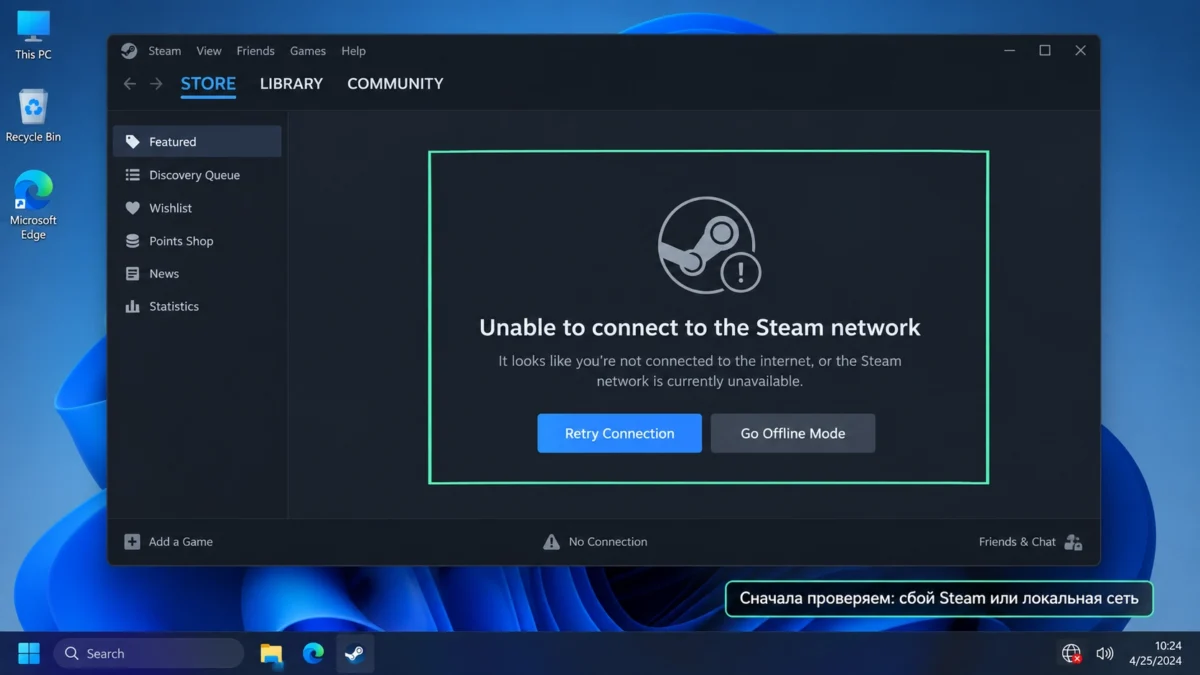
Steam может показывать отсутствие соединения даже при работающем интернете. Разбираем причины ошибки и безопасные способы восстановить подключение к…
Steam не реагирует на нажатие ярлыка, зависает при запуске или работает без видимого окна? Разбираем причины и безопасные…
Steam может оказаться недоступен из за общего сбоя, проблемы с интернетом, серверами загрузки или региональных ограничений. Разбираемся, как…
Steam закрывается сразу после запуска, во время работы или при открытии игры. Разбираем безопасную последовательность диагностики клиента и…
Если Steam перестал подключаться, загружать страницы, открывать чат или передавать голос, сначала определите масштаб сбоя, а затем исключайте…
Если после клика по ярлыку Steam ничего не происходит, появляется пустое окно или клиент сразу закрывается, начинать стоит…
Измените название или сбросьте фильтр.
Ошибки Steam могут затрагивать разные компоненты платформы: настольный клиент, сетевое соединение, загрузку игр, обновления и локальную библиотеку. Причины неполадок не всегда очевидны, поскольку одинаковые сообщения могут появляться из-за программных конфликтов, ограничений системы или проблем с файлами. Чтобы выбрать правильный способ восстановления, важно определить источник ошибки и учитывать, какие параметры клиента и операционной системы влияют на работу платформы.
Неполадки в Steam могут возникать на разных уровнях: сервисы Valve, авторизация, сетевое соединение, настольный клиент, локальные файлы или сама игра. Внешне похожие сообщения не всегда указывают на одну причину, поэтому сначала важно определить этап, на котором появляется ошибка. Это позволяет отделить технические проблемы платформы от неисправностей конкретного приложения или компьютера.
Если проблема касается только одной игры, вероятнее всего, проверять потребуется её установку, файлы и совместимость с системой. Если затронуты библиотека, магазин, загрузки и другие разделы клиента, круг возможных причин становится шире. В таком случае значение могут иметь сетевые параметры, состояние служб Steam, настройки безопасности и конфигурация приложения.
Полезно сохранять точный текст сообщения, код ошибки и условия появления сбоя. Важными обстоятельствами могут быть недавнее обновление клиента, изменение сетевого подключения, перенос игры на другой диск или установка нового программного обеспечения. Эти сведения помогают выбрать подходящую диагностику и не применять действия, которые не относятся к конкретной проблеме.
Настройки Steam определяют, как клиент получает обновления, распределяет пропускную способность, выбирает серверы загрузки и управляет расположением установленных игр. Поэтому при нестабильной работе полезно проверять не только общее состояние интернет-соединения, но и параметры загрузок, хранилища и самого приложения. Правильная конфигурация помогает избежать ограничений, которые пользователь мог установить ранее и забыть о них.
Ограничение скорости, расписание автоматических обновлений и разрешение загрузок во время игры влияют на поведение менеджера загрузок. Выбор региона загрузки также имеет значение, если соединение с определённым контент-сервером работает медленно или нестабильно. При изменении таких параметров желательно фиксировать исходные значения и оценивать результат каждого изменения отдельно.
Настройки интерфейса и системная конфигурация тоже могут влиять на работу клиента. Аппаратное ускорение, видеодрайверы, права доступа и фоновые программы относятся к разным уровням системы, поэтому универсального переключателя для всех ошибок не существует. Настраивать Steam лучше с учётом конкретного симптома, возможностей компьютера и используемой операционной системы.
Проблемы установки и обновления часто связаны с доступным местом на диске, правами записи в библиотеку, временными данными загрузки или повреждением локальных файлов. Важно отличать сбой самого клиента от ситуации, когда проблема ограничена конкретной игрой или отдельным накопителем. Это особенно актуально при использовании нескольких библиотек Steam и переносе установленных игр между дисками.
Встроенные инструменты платформы позволяют управлять папками библиотеки, очищать кэш загрузок и проверять целостность игровых файлов. Эти операции решают разные задачи: очистка временных данных не равнозначна переустановке игры, а проверка файлов не исправляет неполадки интернет-соединения или оборудования. Выбор подходящего инструмента должен зависеть от характера ошибки.
Если игра отображается как неустановленная после перемещения диска или изменения расположения библиотеки, сначала следует проверить, видит ли клиент исходную папку с установленными файлами. Повторная загрузка всего содержимого требуется не всегда: иногда проблема заключается в привязке библиотеки или доступе к каталогу. Правильное управление хранилищем позволяет избежать ненужного скачивания больших объёмов игровых данных.
Восстановление следует начинать с действий, которые не затрагивают установленные игры и пользовательские данные. Перезапуск клиента, проверка свободного места, восстановление разрешений библиотеки и встроенная проверка файлов обычно безопаснее, чем ручное удаление папок или полная переустановка. Чем серьёзнее вмешательство в установку Steam, тем важнее предварительно оценить возможные последствия.
Перед очисткой кэша или повторной авторизацией необходимо убедиться, что доступны пароль, электронная почта и Steam Guard. Перед переносом библиотеки или переустановкой стоит проверить расположение папок с играми, локальных сохранений и пользовательских данных. Не все игровые данные обязательно синхронизируются через Steam Cloud, поэтому наличие резервной копии особенно важно для игр с локальными сохранениями.
Если проблема повторяется после базовой диагностики, при обращении в Steam Support пригодятся код и полный текст ошибки, версия операционной системы, сведения о клиенте и перечень уже выполненных действий. Это позволит точнее определить причину и избежать повторения уже проверенных способов. Неофициальные сборки, случайные исправляющие утилиты и массовое отключение защитных средств могут усложнить восстановление и создать дополнительные риски для системы и аккаунта.