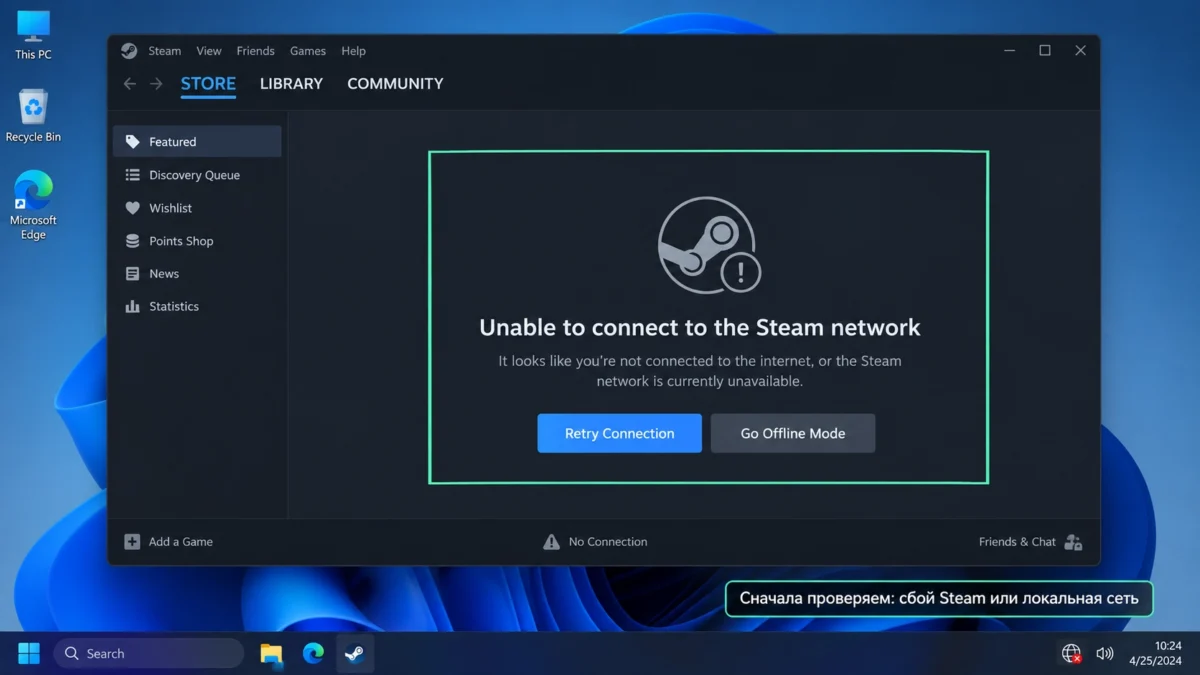
Если Steam не запускается, сначала закрой оставшиеся процессы Steam и steamwebhelper через Диспетчер задач и перезагрузи компьютер. Если клиент снова закрывается или зависает, обнови ОС и видеодрайвер, проверь конфликтующие программы и антивирус, а при ошибке steamwebhelper попробуй запуск без GPU acceleration. Последний безопасный вариант — запустить официальный установщик Steam поверх существующей папки: Valve указывает, что такой способ сохраняет установленные игры.
Если не запускается Steam, переустанавливать клиент целиком сразу обычно рано. Официальная инструкция Valve начинает с самого безопасного шага — полного перезапуска Steam и компьютера. Перезагрузка освобождает заблокированные файлы и ресурсы и сбрасывает зависшие состояния других программ.
Порядок действий зависит от симптома. Когда после клика вообще ничего не происходит, первым делом проверяют фоновые процессы. Если появляется ошибка steamwebhelper is not responding, у Steam есть отдельный штатный сценарий восстановления. Если клиент открывается, но зависает на подключении или авторизации, уже нужно диагностировать сеть и firewall.
Общие руководства собраны в все материалы по Steam, а связанные проблемы клиента — в разделе Ошибки и настройки.
Что делать, если не запускается Steam на Windows
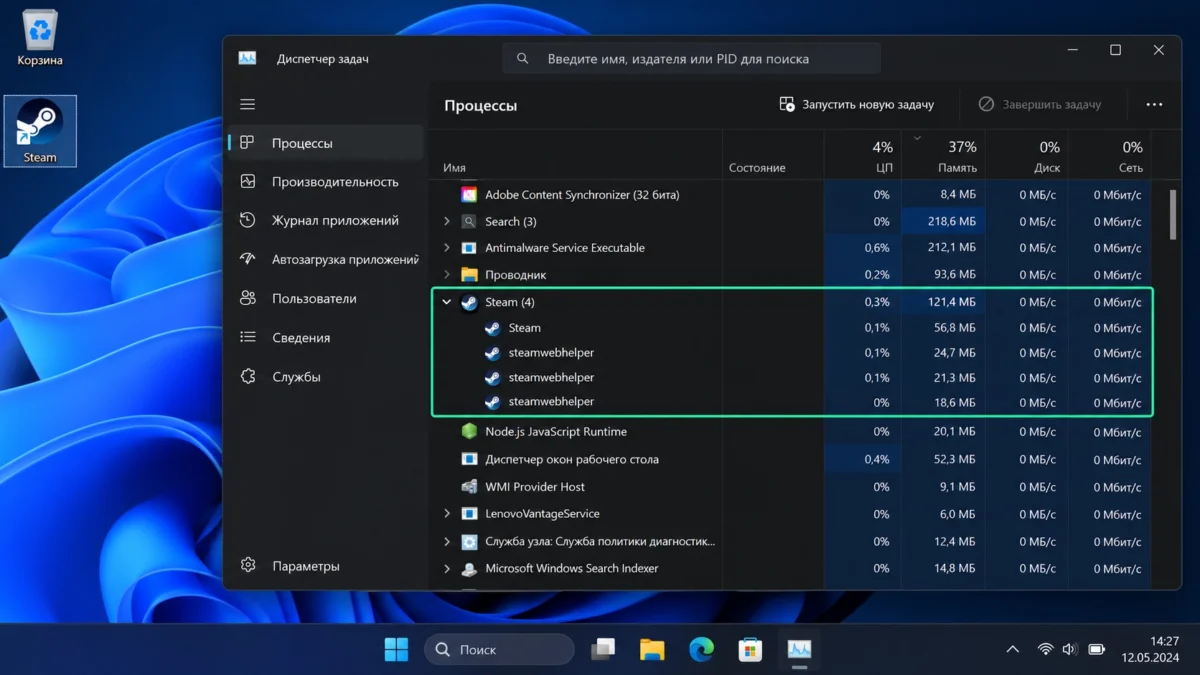
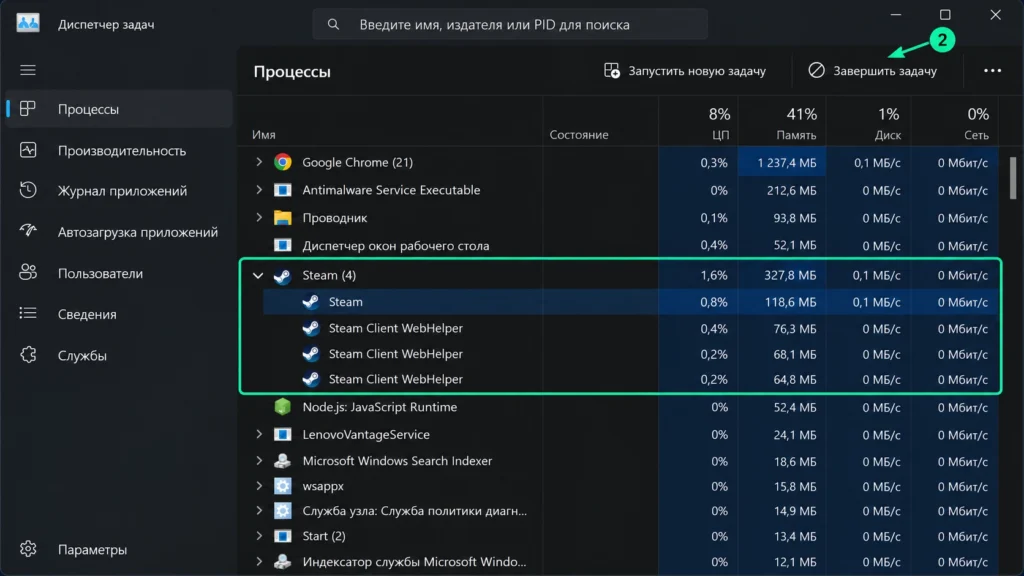
Заверши зависшие процессы Steam
Бывает, что окно уже закрылось после ошибки, а steam.exe или процессы steamwebhelper продолжают работать. Тогда новый запуск может ничего заметного не показать.
- Нажми
Ctrl + Shift + Esc. - В Диспетчере задач открой раздел
Процессы. - Найди Steam.
- Выдели зависший процесс и заверши задачу.
- Если в группе остались процессы Steam или
steamwebhelper, заверши и их. - Запусти Steam снова.
Microsoft официально указывает Ctrl + Shift + Esc как способ открыть Task Manager и подтверждает, что через него можно завершать зависшие приложения.
Если Steam снова завис, вместо многократного завершения процессов перезагрузи Windows. Valve прямо ставит перезапуск компьютера первым пунктом базовой диагностики клиента.
Перезагрузи компьютер
Этот шаг кажется слишком очевидным ровно до момента, когда он решает проблему за минуту. Valve объясняет, что перезапуск очищает различные состояния и кеши системы, закрывает другие программы и освобождает блокировки файлов и ресурсов.
Используй именно обычную команду Перезагрузка, затем после входа в Windows подожди несколько секунд и запусти Steam один раз.
Если клиент открылся нормально, дальнейшие действия уже лишние.
Обнови Windows и драйвер видеокарты
Если Steam появляется на секунду и закрывается, показывает чёрное окно или регулярно падает при отрисовке интерфейса, проверь обновления системы и графического драйвера.
Valve рекомендует держать ОС и драйверы оборудования актуальными. В Windows проверка выполняется через Центр обновления Windows. Для видеокарты используй официальный драйвер NVIDIA, AMD или Intel.
Особенно важна разрядность системы. Steam прекратил поддержку 32-битных Windows в 2026 году. Существующие старые установки могут некоторое время работать, но больше не получают обновления и техническую поддержку; Windows 10 64-bit продолжает поддерживаться.
Если Steam установлен на Windows 7, 8 или 8.1, актуальный клиент также находится вне официальной поддержки Valve. Поддержка этих ОС закончилась ещё раньше.
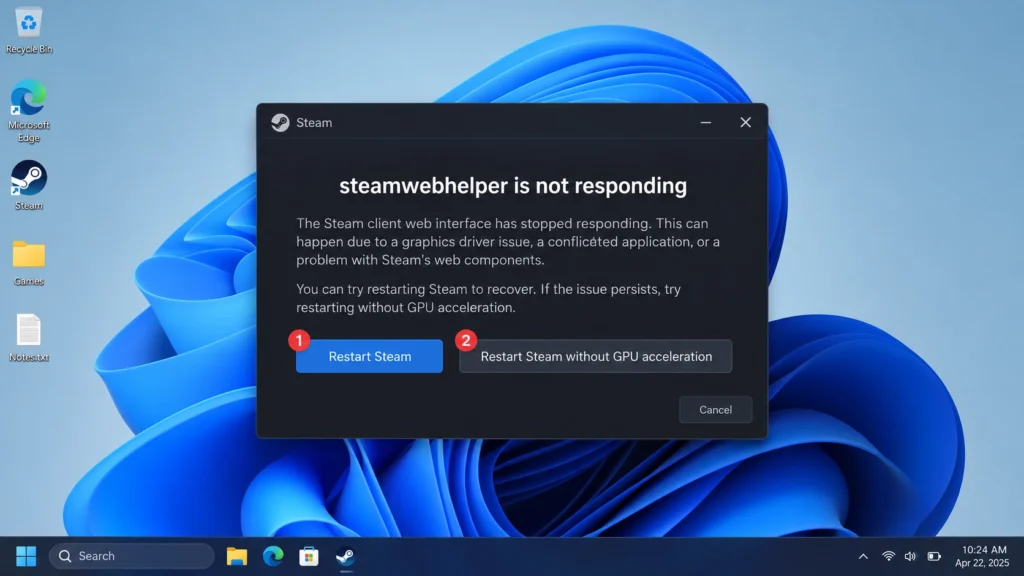
Если появляется steamwebhelper is not responding
steamwebhelper отвечает за значительную часть веб-интерфейса клиента. Если компонент перестаёт отвечать, Steam показывает отдельное окно восстановления с несколькими вариантами запуска.
Сначала выбери обычный Restart Steam.
Если ошибка появляется повторно, используй штатный вариант Restart Steam with GPU Acceleration disabled. Valve объясняет, что отдельные видеодрайверы могут конфликтовать с аппаратным ускорением интерфейса. Если такой запуск помогает, следующим шагом следует обновить видеодрайвер.
Когда Steam уже открылся и проблема подтверждена именно аппаратным ускорением, параметр можно отключить постоянно в:
Steam > Settings > Interface
Valve предупреждает, что отключение GPU acceleration может снизить производительность самого интерфейса клиента.
Проверь конфликтующие программы и антивирус
Valve предупреждает, что приложения, вмешивающиеся в работу сети, диска и процессов, способны мешать запуску Steam. В эту категорию могут попадать антивирусы, firewall, прокси, блокировщики, системные оптимизаторы, программы записи и другое фоновое ПО.
Проверять конфликт безопаснее постепенно:
- Закрой недавно установленную программу, после которой появилась проблема.
- Заверши лишние утилиты мониторинга, оптимизации и фильтрации сети.
- Запусти Steam.
- Если клиент заработал, возвращай программы по одной и найди конфликтующую.
Антивирус полностью удалять первым делом не требуется. Сначала проверь карантин, журнал блокировок и разрешения для Steam.
С firewall действует тот же принцип. Valve разрешает кратковременно отключить его исключительно как тест, затем сразу включить обратно. Если Steam работает только при выключенном firewall, нужно настроить разрешение для steam.exe, а не оставлять защиту отключённой.
После некоторых обновлений Steam firewall может запросить разрешение заново, даже если клиент раньше работал нормально.
Если Steam долго запускается или висит на подключении
Когда окно клиента появляется, но долго показывает подключение, обновление или авторизацию, это уже ближе к сетевой проблеме, чем к обычному падению процесса.
Сначала проверь:
- открываются ли Steam Store и Steam Support в обычном браузере;
- работает ли интернет в других приложениях;
- меняется ли результат после перезапуска роутера;
- запускается ли Steam через другую сеть, например мобильную точку доступа;
- блокирует ли
steam.exefirewall.
Valve рекомендует при проблемах связи проверить состояние Steam Network, роутер, firewall и фоновые приложения. Отдельно компания советует протестировать другую сеть: проблемы конкретного провайдера или маршрута действительно способны мешать клиенту входить в Steam.
Если сам клиент открывается, но функции Steam массово недоступны, это уже соседний сценарий не работает Steam. Если появляется именно ошибка подключения, подробнее её разбирает материал Steam нет соединения.
Не открывай порты наугад
Steam использует HTTP/HTTPS, а также несколько TCP/UDP-диапазонов. Valve публикует полный официальный список, однако на обычном домашнем роутере вручную открывать все порты первым шагом обычно смысла нет. Особенно актуальна проверка портов в корпоративной, университетской сети или за жёстким прокси.
Если проблема появилась сразу после обновления Steam, сначала проверь разрешения firewall. Valve прямо называет такой сценарий типичным.
Как безопасно переустановить Steam без удаления игр
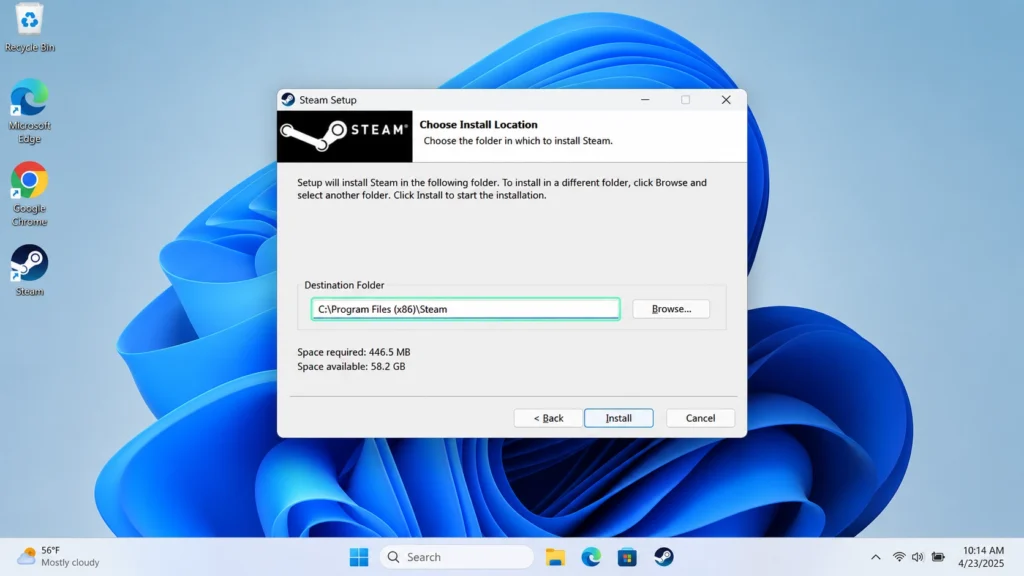
Если перезагрузка, обновление ОС и проверка конфликтов результата не дали, Valve рекомендует переустановить клиент в ту же папку поверх существующей установки.
Главное отличие от обычного удаления Steam критично: не удаляй Steam через деинсталлятор перед этим шагом.
Valve указывает, что повторный запуск официального Steam Installer и установка в прежнее расположение способны восстановить файлы клиента и Steam Service, сохранив установленные игры. Компания отдельно предупреждает, что обычное удаление Steam может удалить игровой и пользовательский контент.
Безопасный порядок:
- Полностью закрой Steam.
- Если клиент завис, заверши его процессы и перезагрузи ПК.
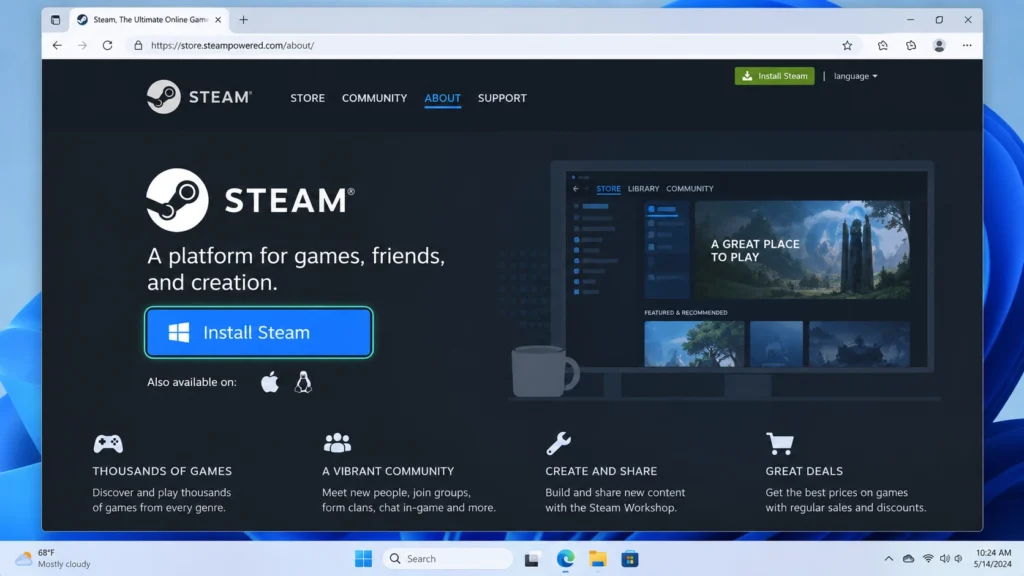
- Скачай свежий Steam Installer только с официальной страницы Valve.
- Запусти установщик.
- Выбери ту же папку, где Steam установлен сейчас.
- Дождись восстановления клиента.
- Запусти Steam и проверь библиотеку.
Официальный установщик сам распознаёт существующую установку и может переустановить клиент поверх неё.
Перед полным удалением сделай резервную копию
Полное удаление — более рискованный вариант и должно оставаться последним шагом.
Перед ним сохрани как минимум папку steamapps, если игры находятся внутри каталога Steam. Полезно также сохранить userdata и отдельно проверить локальные сохранения важных игр: далеко не каждый сейв обязательно хранится только в Steam Cloud.
Valve для Windows прямо советует при ручном восстановлении сохранять steamapps; для macOS официальная инструкция также предлагает оставить папку SteamApps, если требуется сохранить загруженные игры и часть локальных данных.
Не удаляй содержимое папки Steam по случайной инструкции из форума без резервной копии. Некоторые методы восстановления специально стирают файлы клиента, а на macOS Valve отдельно предупреждает о возможной потере модов или пользовательского контента.
Что делать на macOS
На Mac общий порядок похож: завершить приложение, перезапустить систему, проверить обновления и только затем думать о переустановке.
Если Steam завис и обычный Command + Q не помогает:
- нажми
Option + Command + Esc; - выбери Steam;
- нажми
Force Quit; - снова запусти приложение.
Apple рекомендует именно такой порядок для зависших приложений: сначала обычное завершение, затем Force Quit и перезагрузка Mac.
Проверь и версию системы. Поддержка macOS 11 Big Sur клиентом Steam завершена, поэтому для актуальных версий требуется более новая macOS. Valve объясняет это зависимостью клиента от встроенного Chromium и современных компонентов безопасности.
При полной переустановке Steam на Mac Valve предупреждает о возможной потере данных. Для сохранения игр официальная инструкция предлагает оставить каталог:
~/Library/Application Support/Steam/SteamApps
перед удалением остальных данных клиента.
Что делать на Linux
На Linux Valve рекомендует в первую очередь проверить видеодрайверы и OpenGL. По официальной справке многие проблемы запуска клиента связаны именно с отсутствующим или неправильно установленным графическим стеком.
Официально Valve ориентируется на последнюю Ubuntu LTS с GNOME, KDE или Unity. Кроме того, современные версии Steam требуют glibc не старее 2.31; поддержка более старых систем завершена.
Если Steam запускается из терминала, вывод консоли может помочь увидеть ошибку драйвера или библиотеки. Но универсально советовать установку случайного набора 32-битных пакетов уже рискованно: команды зависят от дистрибутива, версии драйвера и GPU.
Сначала обнови поддерживаемый дистрибутив и графический стек по документации самой системы.
Если Steam не запускается на Steam Deck
На Steam Deck обычные инструкции Windows с Task Manager, steam.exe и переустановкой desktop-клиента неприменимы: Steam является частью SteamOS.
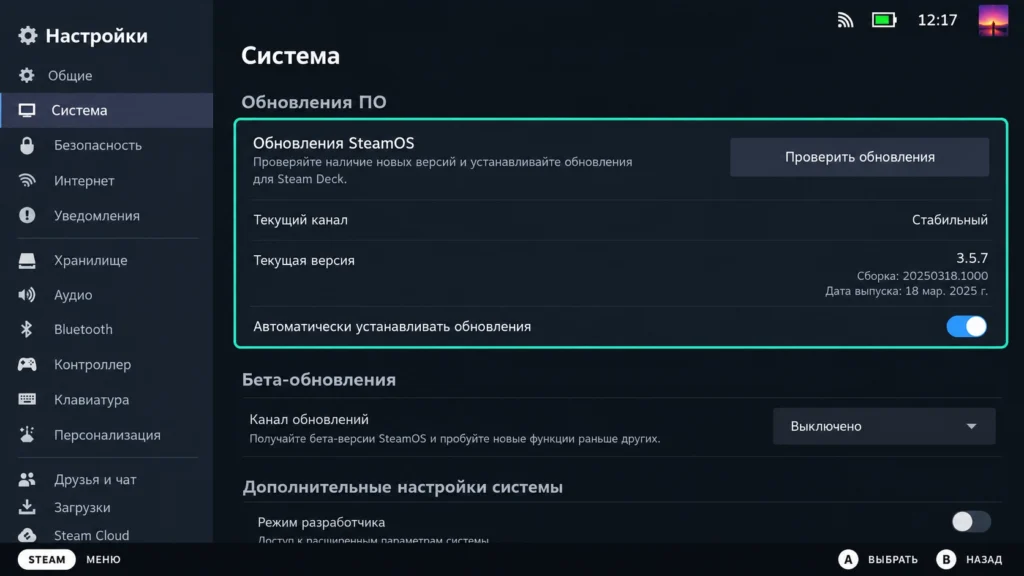
Если интерфейс работает нестабильно, сначала проверь обновления:
Steam > Настройки > Система > Обновления ПО
Именно этот путь указывает официальная справка Steam Deck.
Если проблема появилась после системного обновления, SteamOS умеет возвращаться к предыдущей рабочей версии ОС с сохранением пользовательских данных. Valve отдельно предлагает этот вариант перед более разрушительными способами восстановления.
Factory Reset и переустановка через recovery image — уже последние меры. Они могут удалить установленные игры и пользовательские данные, поэтому перед таким шагом нужно сохранить важные файлы и убедиться, что облачные сохранения синхронизированы. Valve прямо маркирует Factory Reset и Re-image как операции с удалением локальных данных.
Что делать, если Steam всё равно сразу закрывается
После выполнения базовых шагов уже полезно искать конкретный источник сбоя.
Проверь по порядку:
- отключены ли недавно подключённые необязательные USB-устройства;
- обновлена ли ОС;
- обновлён ли драйвер GPU;
- отсутствует ли конфликт с антивирусом, firewall, proxy или оптимизатором;
- запускается ли Steam через другую сеть;
- не разогнаны ли CPU, GPU или RAM нестабильными настройками;
- нет ли ошибок диска или памяти.
Все эти категории перечислены Valve в расширенной диагностике Steam Client Troubleshooting. Компания отдельно отмечает, что продвинутые проверки зависят от конкретной конфигурации и при необходимости лучше проводить их со специалистом.
Если клиент продолжает падать, открой Steam Support через браузер и выбери проблему с падением клиента. Valve предлагает приложить скриншот ошибки и описание ситуации; клиент также собирает crash dumps, которые разработчики используют для исправления массовых сбоев.
Если проблема появилась сразу после нового Steam Client Update и воспроизводится у многих пользователей, локальное удаление десятка папок вряд ли ускорит выпуск исправления. Официальная лента Steam News показывает, что Valve регулярно выпускает и повторно публикует клиентские обновления для исправления обнаруженных после релиза проблем. Последний стабильный выпуск, проверенный при подготовке материала, уже получал дополнительное переиздание с исправлениями steamwebhelper.
Какие действия лучше не делать сразу
Не начинай диагностику с полного удаления Steam. Valve прямо предупреждает о риске удаления игр и пользовательских данных.
Не отключай firewall или антивирус навсегда. Временное отключение допустимо лишь как диагностический тест с последующим немедленным включением защиты.
Не скачивай «исправленный steam.exe», DLL и готовые папки клиента с файлообменников. Официальный установщик доступен напрямую у Valve.
Не удаляй steamapps, если собираешься сохранить локально установленные игры.
Не используй Clear Download Cache как универсальное лекарство от ситуации, когда окно Steam вообще не появляется. Этот пункт находится внутри работающего клиента по пути Steam > Settings > Downloads и официально предназначен прежде всего для проблем скачивания и запуска игр. После очистки потребуется снова войти в аккаунт.
Если Steam открывается нормально, а запускается плохо только конкретная игра, проблема относится уже к игре. Valve для такого сценария предлагает отдельную диагностику: обновление системы и драйверов, проверку файлов игры и конфликтующего ПО.
Исправить запуск Steam
-
Закрыть зависший Steam
Открой Диспетчер задач через Ctrl + Shift + Esc и заверши зависшие процессы Steam и steamwebhelper; после этого клиент должен полностью исчезнуть из списка активных приложений.
-
Перезагрузить компьютер
Выполни обычную перезагрузку Windows, macOS или Linux и после входа запусти Steam один раз; если причиной была блокировка процесса или файла, клиент откроется нормально.
-
Обновить систему и драйвер
Установи доступные обновления ОС и актуальный графический драйвер, затем снова проверь запуск Steam; клиент не должен закрываться сразу после появления окна.
-
Проверить Steam WebHelper
При ошибке steamwebhelper is not responding сначала выбери перезапуск Steam, затем при повторении — запуск без GPU acceleration; интерфейс должен загрузиться без зависания.
-
Исключить конфликт программ
Временно закрой недавно установленное защитное, сетевое и системное ПО и проверь Steam; если запуск восстановился, включай программы по одной для поиска причины.
-
Проверить подключение
Если Steam зависает именно на соединении, перезапусти роутер и проверь клиент через другую сеть; успешный вход укажет на проблему локальной сети, firewall или провайдера.
-
Восстановить установку Steam
Скачай официальный Steam Installer и установи клиент поверх существующей папки без предварительного удаления; Steam должен обновить свои файлы и сохранить установленную библиотеку.
FAQ
Почему Steam есть в Диспетчере задач, но окно не открывается?
Часть процессов клиента могла зависнуть после предыдущего завершения. Полностью заверши процессы Steam через Диспетчер задач и перезагрузи компьютер. Valve ставит обычную перезагрузку первым шагом общей диагностики клиента.
Что делать, если Steam показывает чёрное или пустое окно?
Если появляется сообщение steamwebhelper is not responding, сначала перезапусти Steam штатной кнопкой, а затем попробуй вариант запуска с отключённым GPU acceleration. Если он помогает, обнови видеодрайвер; Valve связывает такие проблемы с аппаратным ускорением интерфейса.
Удалятся ли игры при переустановке Steam?
При повторном запуске официального Steam Installer поверх существующей установки Valve указывает сохранение установленных игр. Обычное удаление Steam перед переустановкой уже может удалить игровой и пользовательский контент, поэтому такой вариант требует резервной копии.
Поддерживает ли Steam Windows 10?
Да, 64-битная Windows 10 остаётся поддерживаемой. Поддержка 32-битных Windows завершена; такие системы больше не получают обновления Steam и официальную техническую поддержку.
Почему Steam перестал запускаться сразу после обновления?
Причиной может оказаться как ошибка конкретного обновления, так и повторная блокировка клиента firewall или защитным ПО. Valve отдельно предупреждает, что после обновления Steam firewall иногда требует заново разрешить steam.exe; официальные client updates также регулярно получают последующие исправления.