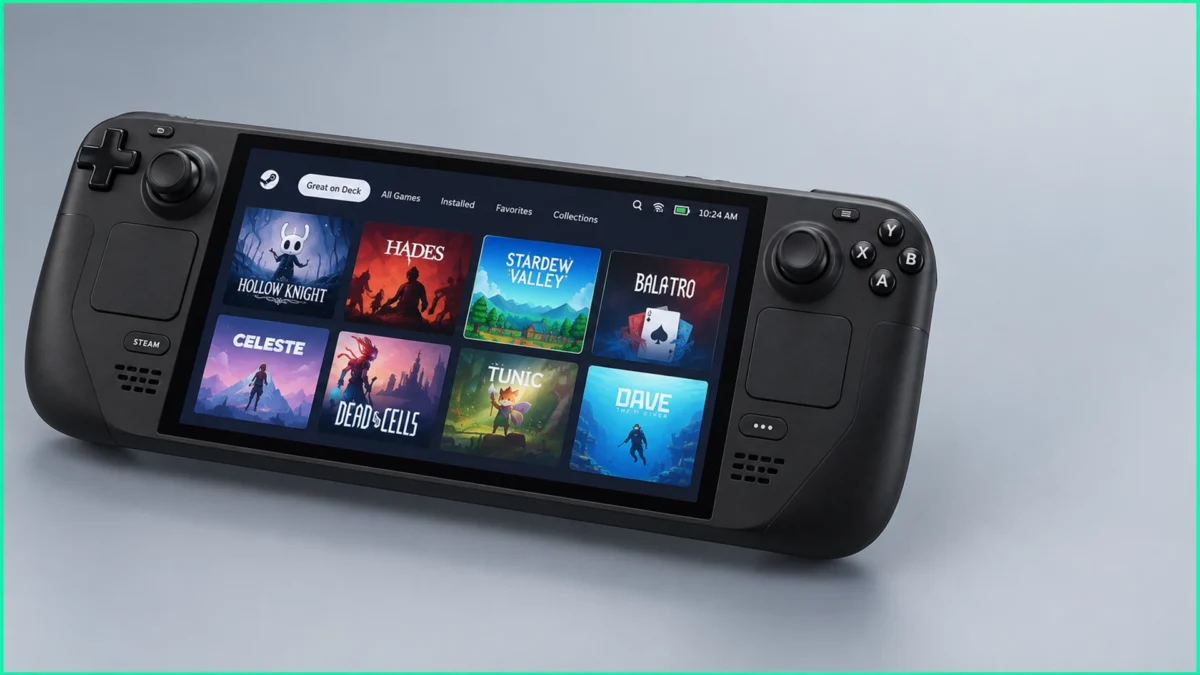
GGUIDES_TODO — подготовить прямой ответ на основной запрос.
Steam Deck выглядит как большая портативная консоль, однако внутри работает обычная PC архитектура и Linux система SteamOS. Владелец получает библиотеку Steam, встроенный геймпад, два трекпада, гироскоп, сенсорный экран и возможность перейти на полноценный рабочий стол. Valve прямо называет устройство портативным игровым ПК, а SteamOS отвечает за интерфейс, обновления, запуск игр и совместимость Windows проектов через Proton.
Для старта знание Linux практически ничего не даёт. Основной сценарий похож на консольный: входишь в Steam, устанавливаешь игру, смотришь значок совместимости и запускаешь. Вся компьютерная магия начинает выползать из шкафа уже позже, когда хочется поставить стороннее приложение, выбрать другую версию Proton или выяснить, почему свежий AAA релиз решил устроить технический квест вместо загрузочного экрана.
Для материалов про другие возможности клиента можно открыть все материалы по Steam, а работа с железом и сервисами собрана в разделе Устройства и интеграции.
Что такое Steam Deck и чем отличаются OLED и LCD
Основные поколения Steam Deck используют одну игровую концепцию, однако OLED получил заметно обновлённое железо вокруг той же производительной базы. Valve указывает для актуального OLED экран 1280×800 с HDR, диагональ 7,4 дюйма, частоту до 90 Гц, Wi Fi 6E и батарею 50 Вт·ч. Для LCD указаны 7 дюймов, 1280×800, частота до 60 Гц, Wi Fi 5 и батарея 40 Вт·ч.
| Характеристика | Steam Deck LCD | Steam Deck OLED |
|---|---|---|
| Экран | 7 дюймов, LCD | 7,4 дюйма, HDR OLED |
| Разрешение | 1280×800 | 1280×800 |
| Частота | до 60 Гц | до 90 Гц |
| Батарея | 40 Вт·ч | 50 Вт·ч |
| Wi Fi | Wi Fi 5 | Wi Fi 6E |
| Техпроцесс APU | 7 нм | 6 нм |
| Актуальные объёмы в линейке | Valve продолжает документировать 256 Гбайт LCD | 512 Гбайт и 1 Тбайт OLED |
OLED приносит более приятный экран, большую батарею, более быстрый беспроводной модуль и немного переработанную внутреннюю конструкцию. Чуда с двукратным FPS вместе с OLED панелью Valve в коробку, к счастью для законов физики, положить забыла: архитектура CPU и GPU остаётся Zen 2 и RDNA 2, поэтому OLED стоит рассматривать прежде всего как улучшенную ревизию Steam Deck.
Steam Deck 512 или 1 Тбайт
Для большинства пользователей версия Steam Deck OLED 512 Гбайт выглядит наиболее рационально. У модели на 1 Тбайт больше встроенной памяти, антибликовое травлёное стекло, другой комплектный чехол и несколько косметических бонусов Steam. Производительность игр при одинаковых настройках остаётся практически одной категории, поскольку APU одинаковый.
Объём памяти также расширяется картой microSD. Valve поддерживает UHS I класса 3 и выше. UHS II и UHS III могут работать, однако Steam Deck ограничивает выгоду от повышенной скорости таких карт.
Steam Deck цена и официальные регионы продажи
Valve повысила официальную цену OLED моделей из за роста стоимости памяти и накопителей. Для регионов с евро компания объявила 779 евро за OLED 512 Гбайт и 919 евро за OLED 1 Тбайт; для США указаны 789 и 949 долларов соответственно. Независимое сообщение The Verge подтверждает те же новые цены и причину изменения.
Цена зависит от региона, налогов и доступности, поэтому перед покупкой цифры лучше смотреть непосредственно в Steam. Россия в перечень прямых регионов продажи Valve сейчас не входит. Официально Steam Deck продаётся через Steam в США, Канаде, Великобритании и ЕС, а Японию, Южную Корею, Тайвань и Гонконг обслуживает авторизованный партнёр KOMODO.
Это важный момент для запросов Steam Deck купить и Steam Deck цена: магазин посредника, маркетплейс или импортёр может продавать оригинальное устройство, однако такой продавец от этого магическим ритуалом официальным магазином Valve не становится.
Как настроить Steam Deck после первого включения
Первичная настройка занимает несколько понятных действий. Для входа в аккаунт при начальной настройке Steam Deck требуется подключение к Wi Fi. После авторизации библиотека Steam привязывается автоматически.
- Подключи комплектный блок питания и включи Steam Deck.
- Выбери язык, часовой пояс и Wi Fi.
- Войди в аккаунт Steam.
- После появления домашнего экрана открой
Steam > Настройки > Система. - Установи доступные обновления.
- Перезапусти устройство, если SteamOS попросит об этом.
- Открой библиотеку и выбери первую игру.
Valve сама рекомендует начинать диагностику практически любой проблемы с установки системных обновлений и обычной перезагрузки. Звучит слишком банально для мира Linux, поэтому особенно обидно, что этот способ действительно закрывает часть проблем.
Как установить игру
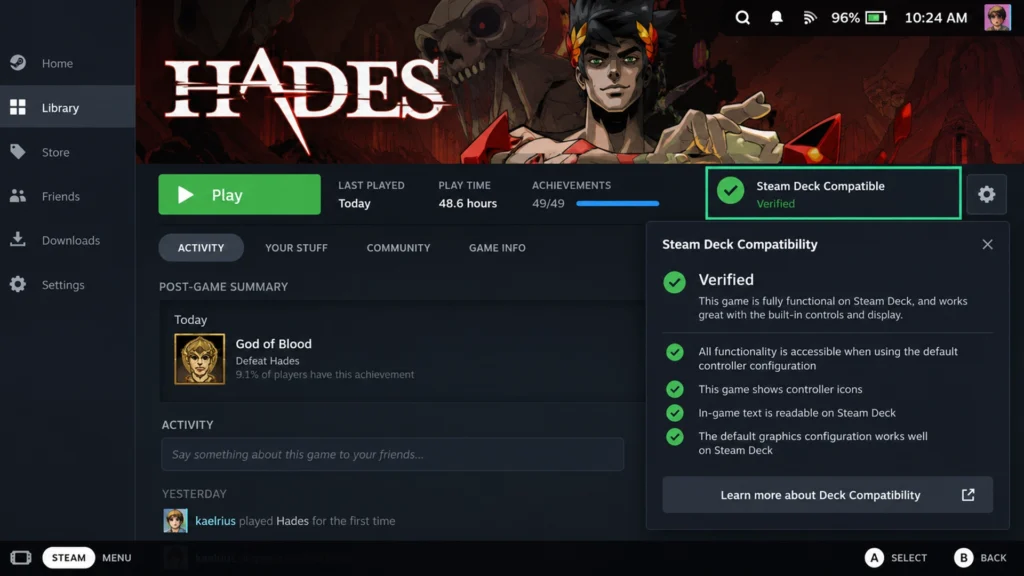
В Gaming Mode открой библиотеку, выбери игру и нажми кнопку установки. Перед загрузкой обрати внимание на значок Deck Verified.
Valve использует четыре статуса совместимости:
Полностью совместимаозначает запуск без дополнительной настройки.Можно игратьозначает рабочий запуск с возможными ручными действиями, например вызовом клавиатуры или управлением лаунчером через сенсорный экран.Не поддерживаетсяозначает известную несовместимость.Неизвестноозначает, что Valve пока не завершила проверку.
Оценка учитывает управление, разрешение и читаемость текста, поведение лаунчера, Proton, middleware и античит. Valve регулярно перепроверяет каталог после обновлений игр и Proton, поэтому старый статус способен измениться.
Как работает Proton на Steam Deck
SteamOS основана на Linux, а огромная часть каталога Steam выпускается прежде всего для Windows. Прослойка Proton позволяет запускать Windows версии игр внутри SteamOS. Valve использует Proton и в собственной проверке Deck Verified.
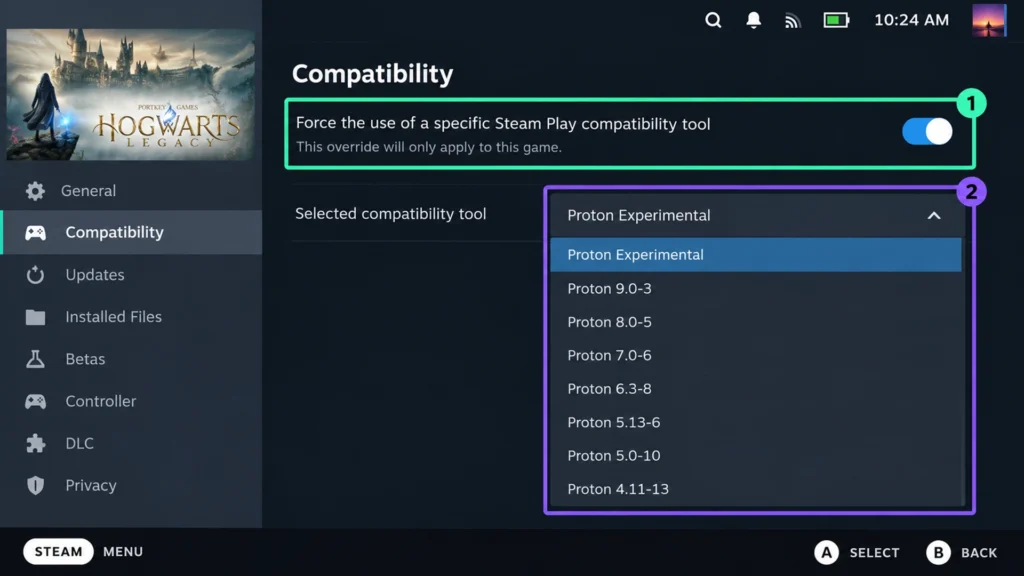
Обычно выбирать Proton вручную смысла мало. Steam назначает подходящий вариант автоматически. Ручная смена полезна, если конкретная игра перестала запускаться после обновления, показывает чёрный экран либо имеет известное исправление в другой версии Proton.
Открой свойства игры, перейди в раздел Compatibility, включи принудительный выбор Steam Play compatibility tool и выбери нужную версию. После этого Steam при необходимости загрузит выбранный компонент. Такой переключатель подтверждается актуальным интерфейсом Steam и применяется отдельно к игре.
Начинать лучше с версии, выбранной Steam. Затем можно попробовать стабильный Proton либо Proton Experimental, если свежая игра получила исправление раньше стабильной ветки. Случайное перебирание десятка сборок по принципу авось сейчас заведётся обычно превращает диагностику в археологию.
Как использовать microSD и управлять памятью
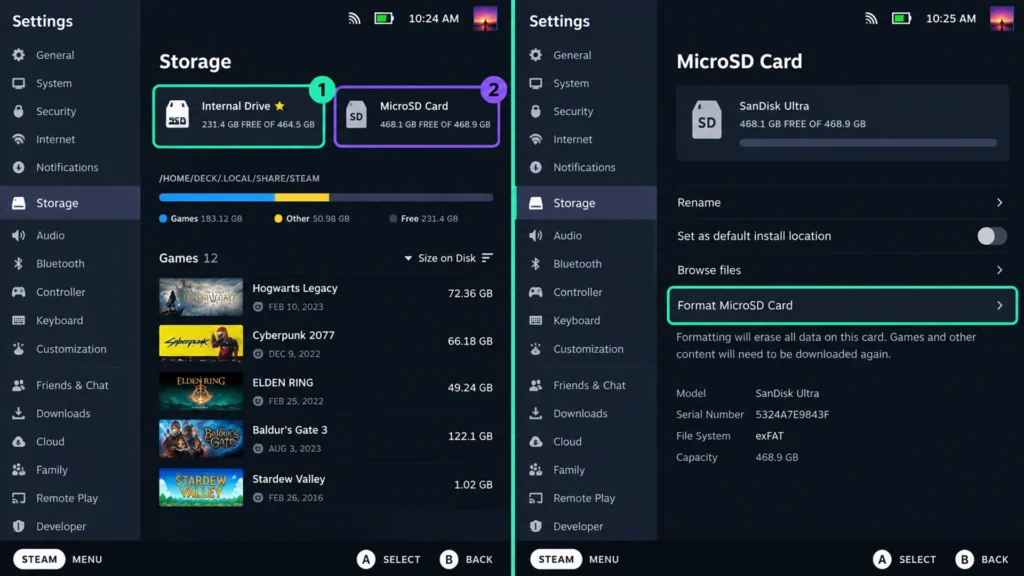
Встроенное хранилище и подключённые накопители отображаются в Steam > Настройки > Место на диске. Перед первым использованием microSD Valve просит отформатировать карту через Steam > Настройки > Система > Форматировать SD карту. Форматирование удаляет существующие данные, поэтому файлы с карты заранее стоит сохранить в другом месте.
После форматирования карта становится доступной для библиотеки Steam. Игры можно устанавливать сразу на microSD либо переносить между накопителями через настройки хранилища.
Покупать самую дорогую UHS III ради Steam Deck смысла мало: официальный гайд прямо сообщает, что дополнительная скорость UHS II и UHS III устройством не используется. Хорошая UHS I карта обычно выглядит разумнее.
Desktop Mode: Steam Deck как обычный ПК
Пункт Steam > Выключение > Переход к рабочему столу открывает KDE Plasma. Правый трекпад работает как мышь, а экранную клавиатуру можно вызвать сочетанием STEAM + X. Для установки обычных Linux приложений Valve рекомендует Discover, который устанавливает Flatpak пакеты в доступную для записи часть системы.
Desktop Mode пригодится для браузера, файлового менеджера, Discord, эмуляторов, сторонних лаунчеров и прочего софта. Steam Deck остаётся Linux ПК, поэтому программа должна поддерживать SteamOS или совместимый Linux вариант.
Для возвращения в основной интерфейс используй ярлык Return to Gaming Mode на рабочем столе либо выход из текущей desktop сессии.
Steam Deck, Windows, Linux, web и мобильный Steam
| Платформа | Что доступно |
|---|---|
| Steam Deck Gaming Mode | библиотека, магазин, игры, Deck Verified, настройки устройства, Steam Input |
| Steam Deck Desktop Mode | Linux рабочий стол, браузер, Flatpak приложения, файлы |
| Windows на Steam Deck | возможна установка отдельной ОС, Valve публикует драйверы |
| Steam на Windows и Linux ПК | обычный desktop клиент Steam и Remote Play |
| Steam в браузере | магазин, аккаунт, сообщество, управление покупками |
| Мобильный Steam | аккаунт, Steam Guard, магазин и часть социальных функций |
Valve публикует Windows драйверы для Steam Deck, однако прямо указывает, что поддержка Windows на Steam Hardware предоставляется как есть. Возврат к штатной SteamOS выполняется через официальную среду восстановления.
Для стриминга игры с домашнего ПК на Deck используется Remote Play. Родственный сценарий с отдельным клиентом раскрывает Steam Link.
Что делать, если игра или Steam Deck работают со сбоями
Для начала используй обратимые действия. Valve рекомендует обновить систему, перезагрузить устройство и закрыть сторонние приложения из Desktop Mode.
Если проблема касается одной игры:
- Проверь статус Deck Verified и его пояснения.
- Перезапусти игру и Steam Deck.
- Установи доступные обновления игры и SteamOS.
- Если сбой связан с Windows версией, попробуй другую официальную версию Proton в свойствах игры.
- После каждой правки запускай игру снова, чтобы понимать, какое действие дало результат.
Если проблема касается Wi Fi, Steam Support советует проверить обе доступные полосы 2,4 и 5 ГГц, а также другой тип подключения или роутер.
Если внешний монитор через док станцию остаётся чёрным, начни с переподключения кабеля, другого входа дисплея и снижения разрешения либо частоты. Valve отдельно указывает, что Thunderbolt и DisplayLink доки могут работать, однако официальной поддержки для таких вариантов нет.
Восстановление SteamOS оставляем на крайний случай
Перед Factory Reset, переустановкой или Re image обязательно сохрани локальные данные, сохранения без Steam Cloud, файлы Desktop Mode и всё важное с внутреннего накопителя. Полное восстановление SteamOS способно стереть пользовательские данные, игры, приложения и другие установленные ОС.
Steam Support предлагает несколько режимов восстановления, включая откат предыдущей версии ОС с сохранением данных и полную переустановку. Поэтому выбирать самый разрушительный пункт первым ради спортивного интереса смысла мало.
Стабильная ветка SteamOS на момент проверки материалов находится на версии 3.8.16, а SteamOS 3.9 доступна в Preview. Valve сама предупреждает, что Preview предназначена для тестирования и способна содержать неожиданные ошибки. Сторонний профильный источник также подтверждает выпуск 3.8.16 как стабильного обновления.
Стоит ли сейчас покупать Steam Deck
Для библиотеки Steam, инди игр, старых AAA проектов и большого числа современных релизов Steam Deck остаётся одним из самых цельных портативных PC вариантов. Deck Verified снимает часть лотереи с совместимостью, а SteamOS избавляет от постоянной возни с Windows интерфейсом на маленьком экране.
OLED выглядит предпочтительнее LCD за счёт дисплея, батареи и беспроводного модуля. При этом резкий рост официальной цены делает покупку заметно менее очевидной: теперь имеет смысл сравнить стоимость Deck с актуальными Windows handheld устройствами в своём регионе, особенно если важны тяжёлые новые AAA игры.
Valve продолжает работу над Steam Deck 2. Представитель компании в 2026 году подтвердил разработку следующего устройства, однако окно релиза пока отсутствует. PC Gamer сообщает ту же позицию: Valve хочет получить существенный скачок характеристик, а не ежегодную ревизию ради новой цифры на коробке.
Поэтому ждать Steam Deck 2 имеет смысл лишь при отсутствии срочности. Покупка нынешнего Deck и ожидание следующего поколения являются двумя разными стратегиями, а гадание по календарю Valve пока остаётся дисциплиной без призового фонда.
Первый запуск и настройка Steam Deck
-
Подключить питание
Подключить комплектный блок питания и включить Steam Deck; должен появиться мастер первоначальной настройки.
-
Подключиться к Wi Fi
Выбрать беспроводную сеть и ввести пароль; устройство должно получить доступ к Steam.
-
Войти в Steam
Авторизоваться в аккаунте Steam; после входа должна загрузиться привязанная библиотека.
-
Установить обновления
Открыть Steam > Настройки > Система и установить доступные обновления; после завершения SteamOS сообщит актуальный статус системы.
-
Проверить совместимость игры
Открыть игру в библиотеке и посмотреть Deck Verified; значок покажет ожидаемый уровень совместимости.
-
Установить первую игру
Выбрать внутренний SSD или подготовленную microSD и запустить установку; после загрузки кнопка запуска станет доступна.
FAQ
Можно ли скачать Steam Deck?
Steam Deck является физическим устройством, поэтому отдельной программы Steam Deck для ПК нет. Для восстановления самого устройства Valve предоставляет официальные инструменты установки и восстановления SteamOS. Полная переустановка способна удалить локальные данные.
Можно ли поставить Windows на Steam Deck?
Да. Valve публикует Windows драйверы для LCD и OLED моделей, однако поддержка Windows предоставляется как есть. Для возврата к штатной системе используется официальный образ восстановления SteamOS.
Нужна ли microSD для Steam Deck 512 Гбайт?
Обязательной необходимости нет. Карта пригодится при большой библиотеке либо желании хранить часть игр отдельно от внутреннего SSD. Steam Deck поддерживает microSD UHS I класса 3 и выше.
Можно ли подключить Steam Deck к телевизору?
Да. Подходит официальная Steam Deck Docking Station либо совместимый USB C хаб с видеовыходом. Valve также поддерживает настройку разрешения и частоты внешнего дисплея средствами SteamOS.
Все ли игры Steam работают на Steam Deck?
Каталог делится на категории Fully Verified, Playable, Unsupported и Unknown. Даже статус может измениться после патча игры, Proton или SteamOS, поскольку Valve продолжает перепроверять совместимость.